Yönetilen Uygulamalar - n8n
Bu makalede
- n8n. Temel Özellikler
- Çalıştırma Özellikleri
- n8n'i Managed App Olarak Dağıttıktan Sonra Başlangıç
- Marketplace'ten n8n Dağıttıktan Sonra Başlangıç
- n8n Yönetici Hesabı Oluşturma
- n8n İçin Volume Mount Değişiklikleri Yapma
- n8n Alan Adı Değişikliği İçin Traefik Yapılandırması
- Docker Konteynerlarını Ayrıcalıksız Bir Kullanıcıya Taşıma (İsteğe Bağlı)
- n8n Güncelleme
- Video Eğitimi
- API Kullanarak n8n İçeren Bir Sunucu Sipariş Etme
Bilgi
n8n; çeşitli uygulamaları ve hizmetleri entegre etmenize ve sunucu tarafı uygulama mantığını uygulamanıza olanak tanıyan ücretsiz, açık ve genişletilebilir bir iş akışı otomasyon aracıdır. n8n, çeşitli hizmetlerle (Google Sheets, Slack, Trello, GitHub ve diğerleri) çalışmak üzere tasarlanmış çok sayıda hazır modüle sahiptir. JavaScript veya TypeScript kullanarak düğümler (nodes) oluşturmak da mümkündür. n8n, çeşitli yetkilendirme türlerini destekler ve hizmetler arasındaki veri transferinin güvenliğini sağlar.
Not
n8n'i bir Managed App olarak dağıtabilirsiniz. Bunu yapmak için Invapi sunucu kontrol panelinde Marketplace > Managed Apps bölümüne gidin.
n8n. Temel Özellikler
- Esneklik: n8n, karmaşık otomasyon senaryoları oluşturmanıza olanak tanır. Çeşitli uygulama ve hizmetlerin API aracılığıyla entegrasyonu, iş akışlarını özelleştirmenize ve rutin işleri azaltmanıza olanak sağlar.
- Kullanılabilirlik: Hazır modüllerden oluşan bir kütüphane, yeni iş akışları oluşturmayı çok daha kolay hale getirir.
- Konfor: n8n, iş akışlarını doğrudan arayüzden çalıştırma ve test etme imkanı sağlar. Senaryonun doğruluğunu hızlıca kontrol etmenize ve hataları düzeltmenize olanak tanır.
- Güvenilirlik: n8n, görevlerin başarısız olması durumunda yeniden denenmesine izin vererek iş süreci güvenilirliği sağlar.
- Genişletilebilirlik: Açık kaynaklı kodu sayesinde n8n, diğer hizmetlerle yeni entegrasyon modülleri oluşturularak kolayca genişletilebilir.
Dikkat
Community Edition lisans kısıtlamaları: n8n Community Edition, Sustainable Use License kapsamında dağıtılır ve yalnızca "dahili iş amaçları" veya ticari olmayan/kişisel kullanım için ücretsiz kullanıma izin verilir. Dış müşterilere hizmet vermeyi planlıyorsanız lütfen şunu unutmayın: müşteriler için iş akışları oluşturmak ve sürdürmek (müşteriler bunları kendileri düzenleyemez) izin verilir, ancak müşterilere ürününüz aracılığıyla bağımsız olarak iş akışı oluşturma veya yapılandırma yeteneği sağlamak yasaktır. Bu sınırların dışındaki ticari kullanımlar için n8n'den bir Business veya Enterprise lisansı satın almanız gerekir. Daha fazla ayrıntı için n8n License FAQ sayfasına bakın.
Çalıştırma Özellikleri
| ID | Yazılım Adı | Uyumlu OS | VM | BM | VGPU | GPU | Min CPU (Çekirdekler) | Min RAM (GB) | Min HDD/SSD (GB) | Özel Alan Adı | Aktif |
|---|---|---|---|---|---|---|---|---|---|---|---|
| 24 | n8n Community Edition | Ubuntu 22.04 | + | + | + | + | 2 | 2 | - | Evet | SİPARİŞ VER |
Bu yazılım için kurulum sırasında özel bir alan adı belirleme imkanı bulunmaktadır. [Talimatları] görün(https://hostkey.com/documentation/tr/faq/custom_domain/)
Not
Aksi belirtilmedikçe, varsayılan olarak yazılımın geliştiricisinin web sitesinden veya işletim sistemi depolarından en son sürümünü kuruyoruz.
n8n'i Managed App Olarak Dağıttıktan Sonra Başlangıç
n8n'i managed app olarak dağıttıktan sonra, sunucu kontrol panelinin My managed apps sekmesinde şunları bulacaksınız:
- bir uygulama bağlantısı;
- erişim için kullanıcı adı ve şifre;
- hizmet kullanımı ve yönetimi hakkında bilgiler.
Managed apps ile çalışma hakkında daha fazla ayrıntı için talimatlara bakın.
Marketplace'ten n8n Dağıttıktan Sonra Başlangıç
Sipariş ödemesi yapıldıktan sonra sunucunun çalışmaya hazır olduğuna dair kayıt sırasında belirtilen e-posta adresine bir bildirim gönderilecektir. Bu bildirim, VPS'in IP adresinin yanı sıra bağlantı için kullanıcı adı ve şifreyi içerecektir. Şirketimizin müşterileri, sunucuların ve API kontrol panelinin donanımını — Invapi — üzerinden yönetirler.
Yetkilendirme verilerini, sunucu kontrol panelinin Configuration >> Tags sekmesinde veya gönderilen e-postada bulabilirsiniz.
- n8n dashboard'una web arayüzü ile erişim bağlantısı: webpanel etiketinde yer alır;
- Username ve Password: Yazılım dağıtımı sonrası sunucu kullanıma hazır hale geldiğinde e-posta adresinize gönderilir.
n8n Yönetici Hesabı Oluşturma
n8n ile Docker konteyneri kurulduktan sonra, web arayüzü üzerinden ilk kurulum gereklidir. n8n web arayüzüne ilk ziyaretinizde, bir sahip hesabı oluşturmanız istenecektir:
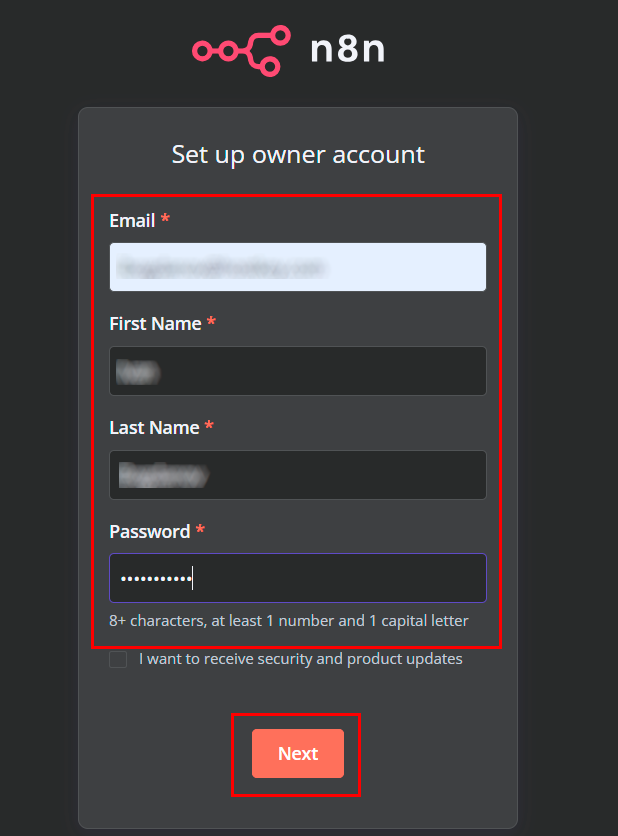
- E-posta adresinizi girin;
- Adınızı ve soyadınızı belirtin;
- Güçlü bir şifre oluşturun (en az 8 karakter, en az bir rakam ve bir büyük harf içeren);
- İsteğe bağlı olarak güvenlik ve ürün güncellemeleri hakkındaki bildirimleri etkinleştirin;
Next~~ butonuna tıklayın.
Dikkat
Butona bastıktan sonra, n8n'in başlatılması ve bir sonraki ekrana geçilmesi süreci 5 dakikaya kadar sürebilir!
Ardından, kişiselleştirme ayarları için bir pencere açılacaktır:
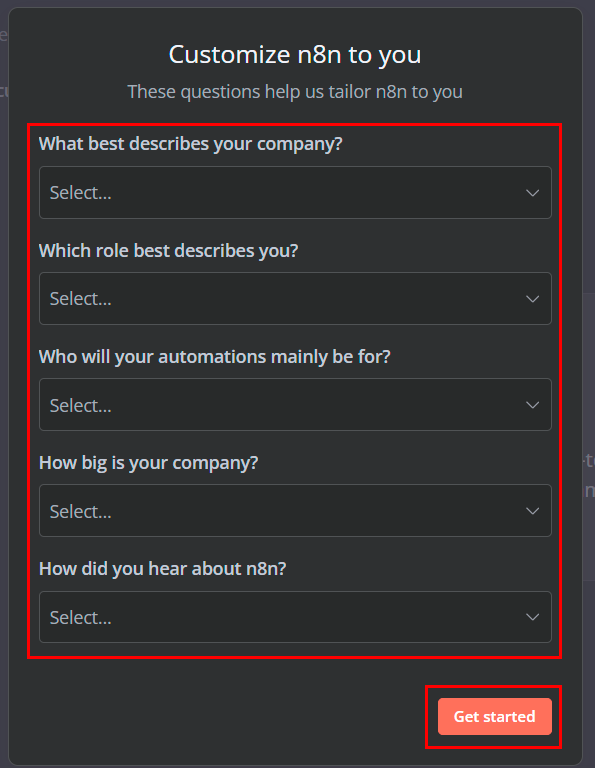
- "Şirketinizi en iyi ne tanımlar?";
- "Sizi en iyi hangi rol tanımlar?";
- "Otomasyonlarınız esas olarak kimler için olacak?";
- "Şirketiniz ne kadar büyük?";
- "n8n'i nereden duydunuz?".
Tüm alanları doldurduktan sonra Get started butonuna tıklayın.
İsteğe Bağlı Ücretsiz Lisans Aktivasyonu
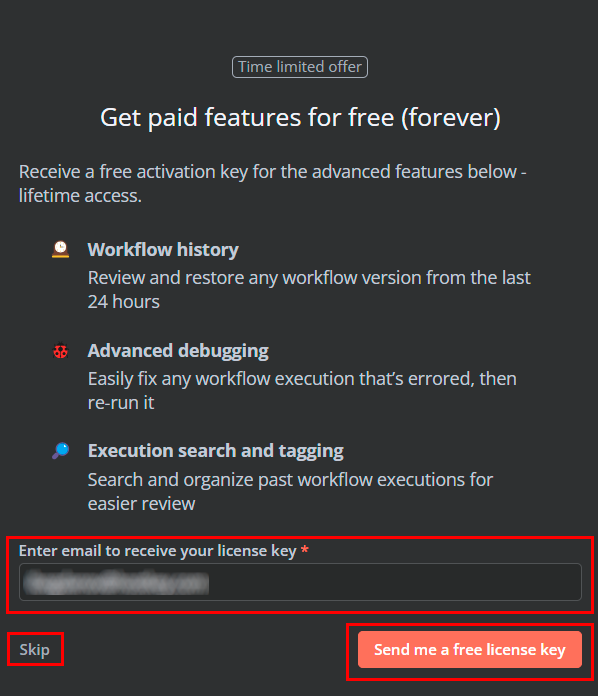
n8n size bazı premium özelliklerin ücretsiz aktivasyonunu sunabilir:
- İş akışı geçmişini görüntüleme yeteneği (son 24 saat için);
- İş akışlarındaki hataları düzeltmek için gelişmiş hata ayıklama yetenekleri;
- Çalıştırılan iş akışlarını düzenlemek için arama ve etiketleme.
Ücretsiz bir lisans anahtarı almak için:
- İlgili alana e-postanızı girin;
Send me a free license keybutonuna tıklayın veyaSkipbutonuna tıklayarak bu adımı atlayın. Anahtarı almayı seçerseniz, belirtilen adrese gönderilecektir:
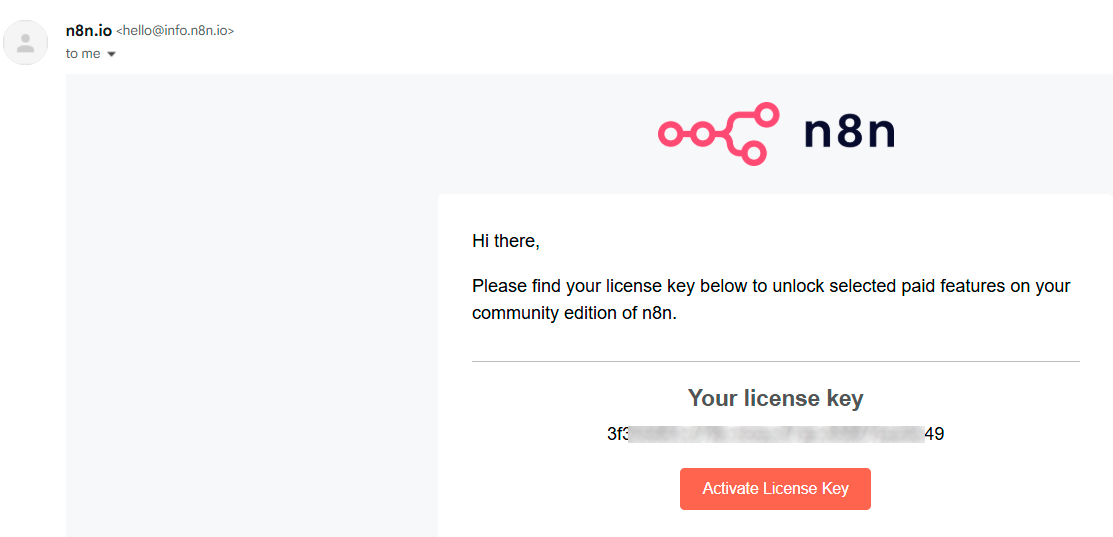
- Anahtarı etkinleştirmek için e-postadaki Activate License Key butonuna tıklayın veya anahtarı kopyalayıp n8n'deki ilgili ayarlar bölümüne yapıştırın.
Ana Ekran ve Lisans Bildirimi
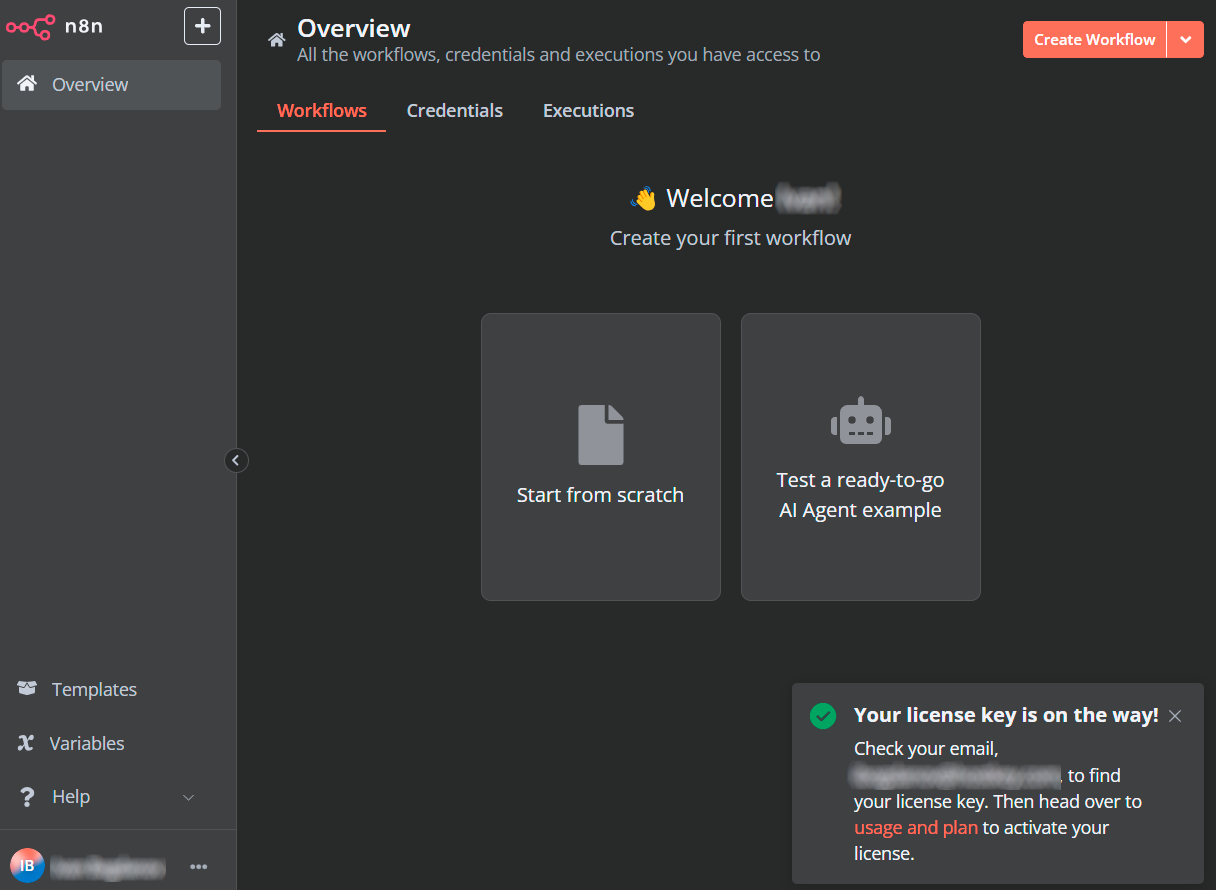
İlk kurulum tamamlandıktan sonra ana n8n ekranına ulaşacaksınız:
- Ekranın üst kısmında tüm erişilebilir iş akışlarının, kimlik bilgilerinin (credentials) ve yürütmelerin (executions) bir özeti bulunur;
- Ana ekranda nasıl başlayacağınızı seçebilirsiniz: sıfırdan bir iş akışı oluşturun veya bir AI ajanı ile hazır bir örneği test edin;
- Sağ alt köşede, lisans anahtarınızın yolda olduğunu ve e-postanızı kontrol etmeniz gerektiğini belirten bir bildirim görünecektir (eğer anahtar gönderme seçeneği daha önce seçildiyse).
Not
n8n'in temel ayarları hakkında ayrıntılı bilgi geliştirici dokümantasyonunda bulunabilir.
n8n İçin Volume Mount Değişiklikleri Yapma
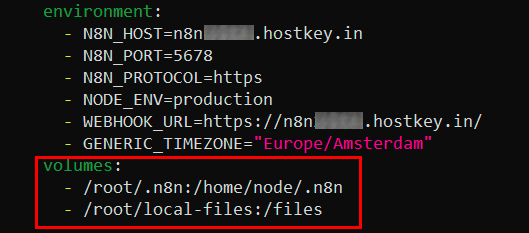
n8n Docker konteynerlerinde düzgün bir şekilde volume mount işlemi yapılması, yalnızca yeniden başlatmalar arasında veri koruması için değil, aynı zamanda sürüm güncellemeleri, başka bir sunucuya taşıma, yedekleme oluşturma, hata ayıklama ve teşhis kolaylaştırma, harici iş akışı düzenleme yeteneği, CI/CD süreçleri ile entegrasyon ve küme ortamlarında güvenilir dağıtım sırasında kesintisiz çalışma sağlamak için de önemlidir.
-
compose.yml dosyasını düzenleyin:
Dosyanın konumunu doğrulamak için şu komutu kullanın:
-
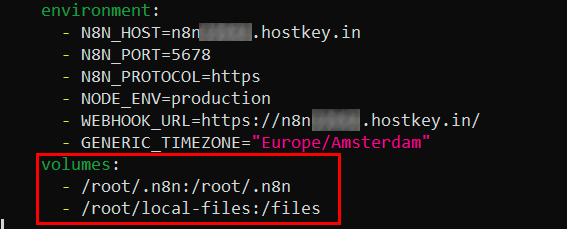
n8n için volume mount satırını değiştirin:
-
Konteyner imajlarını güncelleyin:
4. Konteynerları yeniden başlatın:
n8n Alan Adı Değişikliği İçin Traefik Yapılandırması
n8n'e yeni alan adı üzerinden erişimi sağlamak için, trafik yönlendirmesi için Traefik'i yapılandırmak gereklidir.
-
compose.yml dosyasını düzenleyin:
2. n8n konteyneri için etiketleri (labels) ekleyin veya değiştirin:labels: - "traefik.enable=true" - "traefik.http.routers.n8n.rule=Host(`your-domain.com`)" - "traefik.http.routers.n8n.entrypoints=websecure" - "traefik.http.routers.n8n.tls=true" - "traefik.http.services.n8n.loadbalancer.server.port=5678"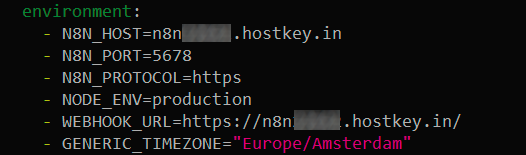
-
Konteyner imajlarını güncelleyin:
4. Konteynerları yeniden başlatın:Docker Konteynerlarını Ayrıcalıksız Bir Kullanıcıya Taşıma (İsteğe Bağlı)
Güvenliği artırmak için, Docker konteynerlarını root kullanıcısı olarak çalıştırmamanız önerilir.
-
Yeni bir kullanıcı oluşturun:
2. Kullanıcıyı docker grubuna ekleyin: 3. n8n verilerini taşıyın:4. Yapılandırma dosyalarını kopyalayın:mkdir -p /home/n8n_user/n8n cp -r /root/.n8n/* /home/n8n_user/n8n/ chown -R n8n_user:n8n_user /home/n8n_user/n8n5. compose.yml içindeki mount yolunu değiştirin:cp -r /root/n8n-compose-file /home/n8n_user/ chown -R n8n_user:n8n_user /home/n8n_user/n8n-compose-file6. Konteyner imajlarını güncelleyin: 7. Konteynerları yeni kullanıcı olarak başlatın:sed -i 's|/root/.n8n:/root/.n8n|/home/n8n_user/n8n:/root/.n8n|g' /home/n8n_user/n8n-compose-file/compose.ymln8n Güncelleme
n8n için Docker imajını güncellemek için şu adımları izleyin:
-
n8n Compose dosyanızın bulunduğu dizine gidin:
-
Çalışan n8n konteynerını durdurun:
-
Durdurulan konteyneri kaldırın:
-
n8n için en son Docker imajını çekin:
-
Docker Compose kullanarak konteynerlarınızı yeniden başlatın:
Video Eğitimi
API Kullanarak n8n İçeren Bir Sunucu Sipariş Etme
Bu yazılımı API kullanarak yüklemek için bu talimatları izleyin.