Yönetilen Uygulamalar - Keycloak
Bu makalede
Not
Keycloak, güçlü bir açık kaynaklı Kimlik ve Erişim Yönetimi (IAM) sistemidir. Aslen Red Hat tarafından geliştirilen Keycloak, günümüzde bu alandaki en popüler açık kaynak çözümlerden biri haline gelmiş olup modern bulut ve mikro hizmet mimarilerinde yaygın olarak kullanılmaktadır. Temel amacı; kullanıcı kimlik doğrulama ve yetkilendirme süreçlerini uygulamalar ve servisler genelinde merkezi olarak yönetmektir. Keycloak, farklı sistemler için "tek bir geçit" görevi görür. Bir kullanıcı bir kez giriş yapar ve kullanıcı adını ve şifresini tekrar girmek zorunda kalmadan tüm bağlı uygulamalara erişim sağlar.
Keycloak Temel Özellikleri
- Birden fazla uygulama için Single Sign-On (SSO) - Kullanıcı sisteme bir kez giriş yapar ve şifresini tekrar girmeden tüm bağlantılı servislerimize erişim sağlar.
- Kesintisiz entegrasyon - Veri taşıma veya kullanıcı verilerinin çoğaltılmasına gerek kalmadan LDAP veya Microsoft Active Directory gibi mevcut kurumsal dizinlerle uyumluluk.
- Kimlik aracılığı (Identity brokering) - Sosyal ağlar (Google, GitHub, Facebook) veya diğer harici kurumsal kimlik sağlayıcıları üzerinden giriş yapma yapılandırma yeteneği.
- Çok Faktörlü Kimlik Doğrulama (MFA/2FA) - Tek kullanımlık şifreler (TOTP, örn. Google Authenticator) ve WebAuthn standardı (donanım güvenlik anahtarları) için yerleşik destek.
- Esnek yetki yönetimi - Bireysel uygulama kaynak düzeyinde hassas yetkilendirme dahil olmak üzere; roller, gruplar ve kullanıcı özniteliklerine göre erişim haklarının atanması.
- Realm'ler aracılığıyla izolasyon - Her realm; kendi kullanıcıları, rolleri ve ayarları olan ayrı bir izole ortamdır. Tek bir Keycloak örneği üzerinde birkaç farklı proje veya müşteriye hizmet vermeniz gerekiyorsa bu oldukça kullanışlıdır.
- Olgun ve desteklenen çözüm - Proje, büyük bir topluluk ve kurumsal sponsorlar tarafından geliştirilmektedir; düzenli güncellemeler ve güvenlik yamaları yayınlanmaktadır.
Not
Keycloak'u bir Managed App olarak çalıştırabilirsiniz. Bunu yapmak için Invapi sunucu kontrol panelinde Marketplace > Managed Apps yolunu izleyin.
Çalıştırma Özellikleri
| ID | Yazılım Adı | Uyumlu OS | VM | BM | VGPU | GPU | Min CPU (Çekirdekler) | Min RAM (GB) | Min HDD/SSD (GB) | Özel Alan Adı | Aktif |
|---|---|---|---|---|---|---|---|---|---|---|---|
| 636 | Keycloak | Ubuntu 22.04 | + | + | + | + | 1 | 2 | 15 | Hayır | SİPARİŞ VER |
Not
Aksi belirtilmedikçe, varsayılan olarak yazılımın en son sürümünü geliştiricinin web sitesinden veya işletim sistemi depolarından kuruyoruz.
Keycloak Bir Managed App Olarak Çalıştırıldıktan Sonra Başlangıç
Keycloak bir managed app olarak çalıştırıldıktan sonra, sunucu kontrol panelindeki My Apps sekmesinde şunları bulabilirsiniz:
- uygulama bağlantısı;
- erişim için giriş bilgileri ve şifre;
- servis kullanımı ve yönetimi ile ilgili bilgiler.
Managed apps ile çalışma hakkında daha fazla ayrıntı için talimatlara bakın.
Marketplace Üzerinden Keycloak Dağıtımından Sonra Başlangıç
Ödeme işleme alındıktan sonra, sunucu çalışmaya hazır olduğunda kayıt sırasında sağlanan e-posta adresine bir bildirim gönderilecektir. Bu bildirim VPS IP adresinin yanı sıra bağlantı için kullanıcı adı ve şifreyi içerecektir. Müşteriler donanımlarını Server Control Panel and API üzerinden — Invapi — yönetebilirler.
Yetkilendirme bilgileri, sunucu kontrol panelindeki Configuration >> Tags bölümünde veya gönderilen e-postada bulunabilir:
- Keycloak web arayüzüne erişim bağlantısı: webpanel etiketinde;
- Username:
root; - Sunucu yönetimi için Password: yazılım dağıtımı tamamlanıp sunucu hazır olduğunda e-posta ile gönderilir.
Yetkilendirme ve Kimlik Bilgilerini Değiştirme
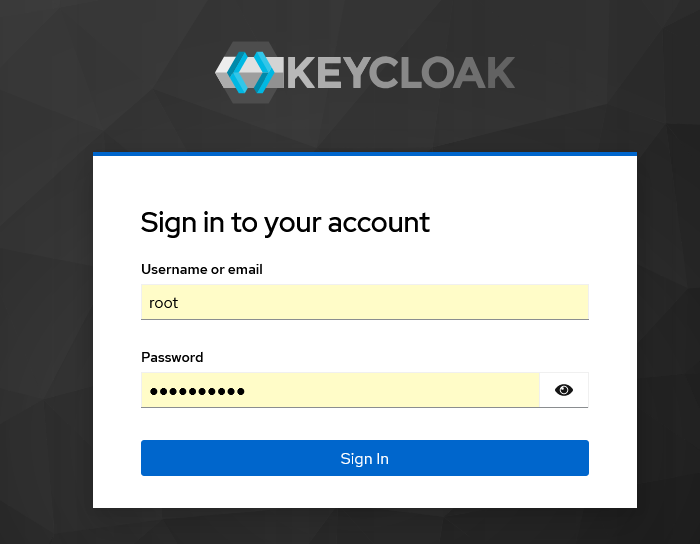
Yönetim paneline erişmek için https://keycloak{server_id}.hostkey.com/ adresine gidin ve bilgilerinizi girin: Username - root, Password - e-postadaki şifre. Ardından Sign in düğmesine tıklayın:
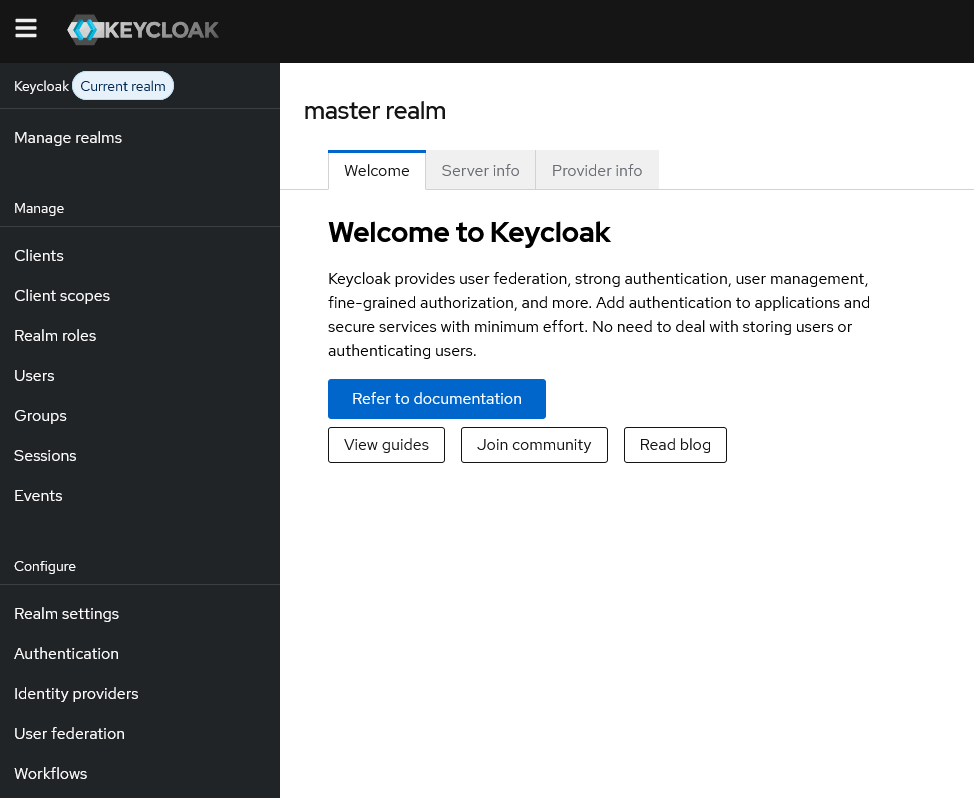
Başarılı yetkilendirmeden sonra, yönetim paneli başlangıç sayfasına yönlendirileceksiniz:
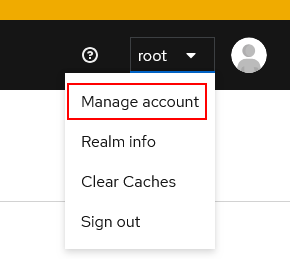
İlk girişinizden sonra, güvenliği artırmak için varsayılan yönetici şifresini değiştirmeniz önerilir:
-
Arayüzün sağ üst köşesindeki profil simgesine tıklayın ve Manage account seçeneğini belirleyin.
-
Account security menüsünü, ardından Signing in seçeneğini seçin ve My password alanında
Updatedüğmesine tıklayın.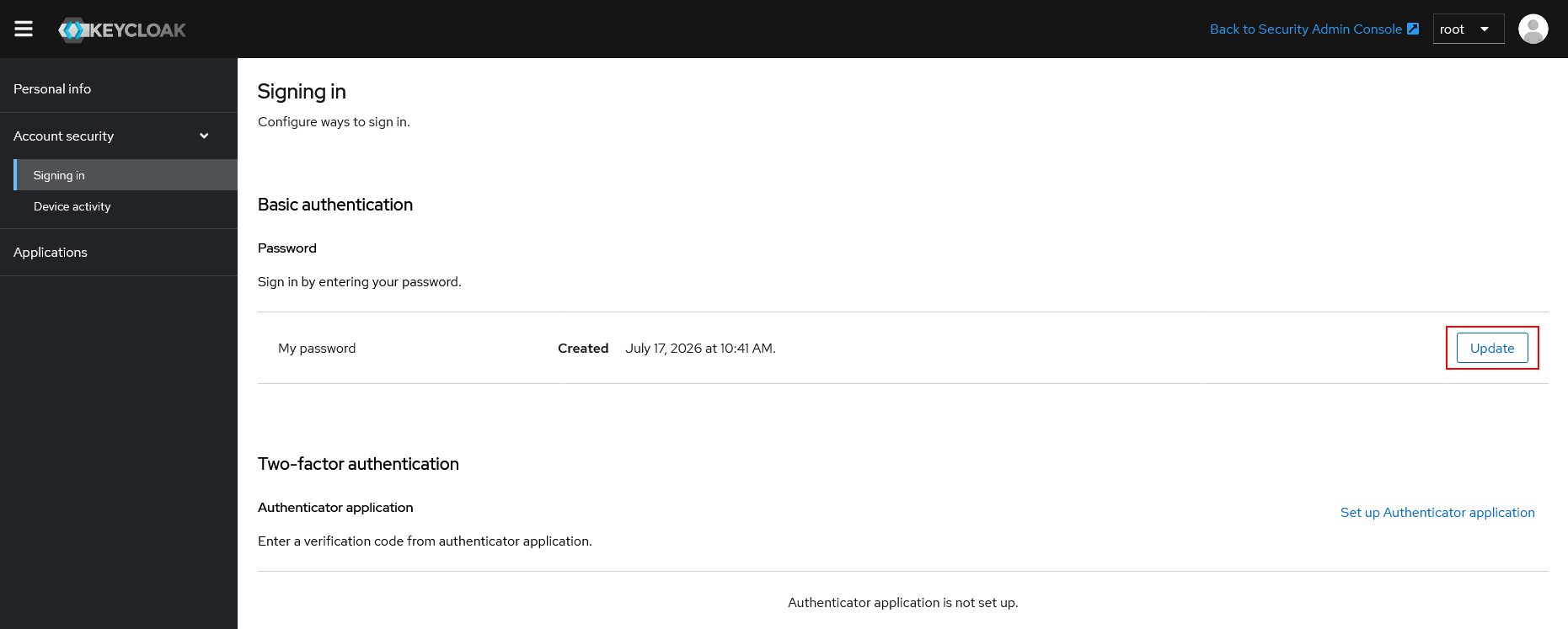
-
Açılan sayfada yeni bir şifre değeri girin.
Keycloak Başlangıç Ekranı
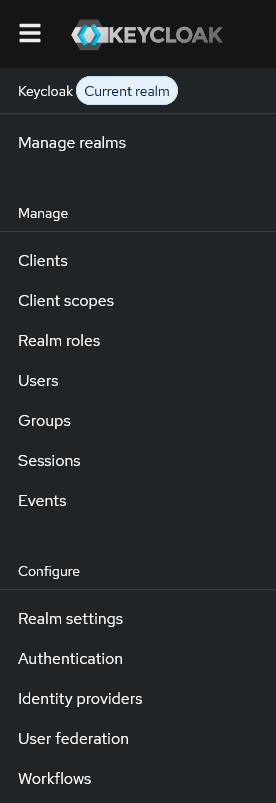
Başarılı yetkilendirmeden sonra, güvenliği sağlamak için çeşitli parametreleri yönetmenize ve yapılandırmanıza olanak tanıyan Keycloak başlangıç ekranına geleceksiniz:
Not
Ana Keycloak ayarları hakkında ayrıntılı bilgi geliştirici dokümantasyonunda bulunabilir.