Yönetilen Uygulamalar - Jitsi
Bu makalede
Bilgi
Jitsi Meet, video konferans ve çevrimiçi webinarlar için ücretsiz bir hizmetdir.
Jitsi Meet. Temel Özellikler
- Sınırsız konferans süresi - herhangi bir sürede video aramaları yapılabilir. Diğer bazı hizmetlerde olduğu gibi zaman kısıtlaması yoktur.
- Katılımcı sayısı - 100 kişiye kadar katılımcı konferansa eşzamanlı olarak katılabilir ve video ile sesli iletişime geçebilir.
- Mesajlaşma - yerleşik grup sohbeti, katılımcıların oturum sırasında metin mesajları paylaşmasına olanak tanır.
- Ekran paylaşımı - herhangi bir katılımcı, sunumları, belgeleri vb. göstermek için ekranını yayınlayabilir.
- Sanal odalar - katılımcıları çalışma gruplarına ayırmak için ayrı sanal odalar oluşturma yeteneği.
- Şifre koruması - organizatör, konferansa girmek için bir şifre belirleyebilir.
- Konferans kaydı - video iletişim oturumlarını kaydetmek için bir işlev vardır ve kayıtlar yerel olarak kaydedilir.
- Platformlar arası - istemci kısmı tarayıcıda, PC, Android ve iOS üzerinde çalışır.
- Erişilebilirlik - hizmetin kullanımı herhangi bir sınırlama olmaksızın tamamen ücretsizdir.
Dağıtım Özellikleri
| ID | Yazılım Adı | Uyumlu OS | VM | BM | VGPU | GPU | Min CPU (Çekirdekler) | Min RAM (GB) | Min HDD/SSD (GB) | Özel Alan Adı | Aktif |
|---|---|---|---|---|---|---|---|---|---|---|---|
| 46 | Jitsi | Ubuntu 22.04 | + | + | + | + | 2 | 2 | - | Hayır | SİPARİŞ VER |
- Web arayüzü şu adreste olacaktır:
https://jitsi{Server_ID_from_Invapi}.hostkey.in.
Not
Aksi belirtilmedikçe, varsayılan olarak yazılımın geliştiricinin web sitesinden veya işletim sistemi depolarından en son sürümünü kurarız.
Marketplace üzerinden Jitsi Meet dağıttıktan sonra Başlangıç
Sipariş ödemesi yapıldıktan sonra sunucunun çalışmaya hazır olduğuna dair kayıt sırasında belirtilen e-posta adresine bir bildirim gönderilecektir. Bu bildirim, VPS'in IP adresinin yanı sıra bağlantı için kullanıcı adı ve Şifre içerecektir. Şirketimizin müşterileri, sunucudaki donanımı ve API kontrol panelini — Invapi — üzerinden yönetirler.
Yetkilendirme verileri aşağıdadır:
- webpanel etiketi içindeki web arayüzüne sahip Jitsi Meet kontrol paneline erişim bağlantısı.
Özel Bir Alan Adı Ayarlama
Jitsi Meet'te özel bir alan adı aşağıdaki amaçlar için yararlı olabilir:
- Konferanslara erişimi sınırlama - misafirler anonim olarak katılabilecekken, sadece yetkili kullanıcılar için odalar oluşturabilirsiniz.
- Güvenlik - özel bir alan adı, konferans odalarını kimlerin oluşturabileceğini kontrol etmenizi sağlar. Bu, yetkisiz kişilerin konferans oluşturmasını engeller.
- Kullanıcı yönetimi - kullanıcıları takip edebilir, hesaplar oluşturabilir ve silebilirsiniz.
- Markalama ve özelleştirme - şirket adınızı, logonuzu ve diğer bilgileri belirterek özel bir alan adı özelleştirilebilir ve markalanabilir.
- Analitik - gerçekleştirilen konferanslar ve kullanıcı faaliyetleri hakkında istatistikleri takip edebilirsiniz.
- Entegrasyon - özel bir alan adı, Jitsi Meet'in API aracılığıyla diğer kurumsal sistemlerle entegrasyonunu basitleştirir.
- Destek - Özel bir alan adı sınırlı sayıda kişi tarafından kullanıldığından, halka açık bir alana göre bakımı daha kolaydır.
Özel bir alan adı oluşturmak için aşağıdaki adımları izleyin (örnek olarak Debian kullanarak):
-
Prosody'de kimlik doğrulamayı yapılandırın. Bunu yapmak için VirtualHost yapılandırma dosyasında anonim kimlik doğrulamayı
internal_hashedile değiştirin. Yapılandırma dosyası/etc/prosody/conf.avail/[your-hostname].cfg.luadizininde bulunur.Dikkat
jitsi-meet.example.com yerine kendi hostname'inizi belirtmelisiniz.
-
Önceki maddede açıklanan bloktan sonra, anonim kimlik doğrulama ile misafir erişimi için başka bir VirtualHost ekleyin:
VirtualHost "guest.jitsi-meet.example.com"
    authentication = "jitsi-anonymous"
    c2s_require_encryption = false
Dikkat
guest.jitsi-meet.example.com, Jitsi'nin dahili bir sanal alan adıdır. Bunun için bir DNS kaydı oluşturmaya, SSL/TLS sertifikası üretmeye veya herhangi bir web sunucusu yapılandırması yapmaya gerek yoktur.
-
Jitsi Meet yapılandırma dosyasında -
/etc/jitsi/meet/[your-hostname]-config.js-anonymousdomainseçeneğinde misafir alan adını belirtin: -
Jicofo yapılandırma dosyasında -
/etc/jitsi/jicofo/jicofo.conf- kimlik doğrulamayı etkinleştirin velogin-urlkısmında ana alan adını belirtin: -
sudo prosodyctl register <username> jitsi-meet.example.com <password>komutunu kullanarak Prosody'de kullanıcılar oluşturun. -
Prosody, Jicofo ve Jitsi Videobridge'i yeniden başlatın:
-
Özel alan adının çalışıp çalışmadığını kontrol edin. Konferanslar artık kimlik doğrulamadan sonra oluşturulacaktır ve misafirler anonim olarak katılabilecektir.
Not
Bir Konferansa Katılma
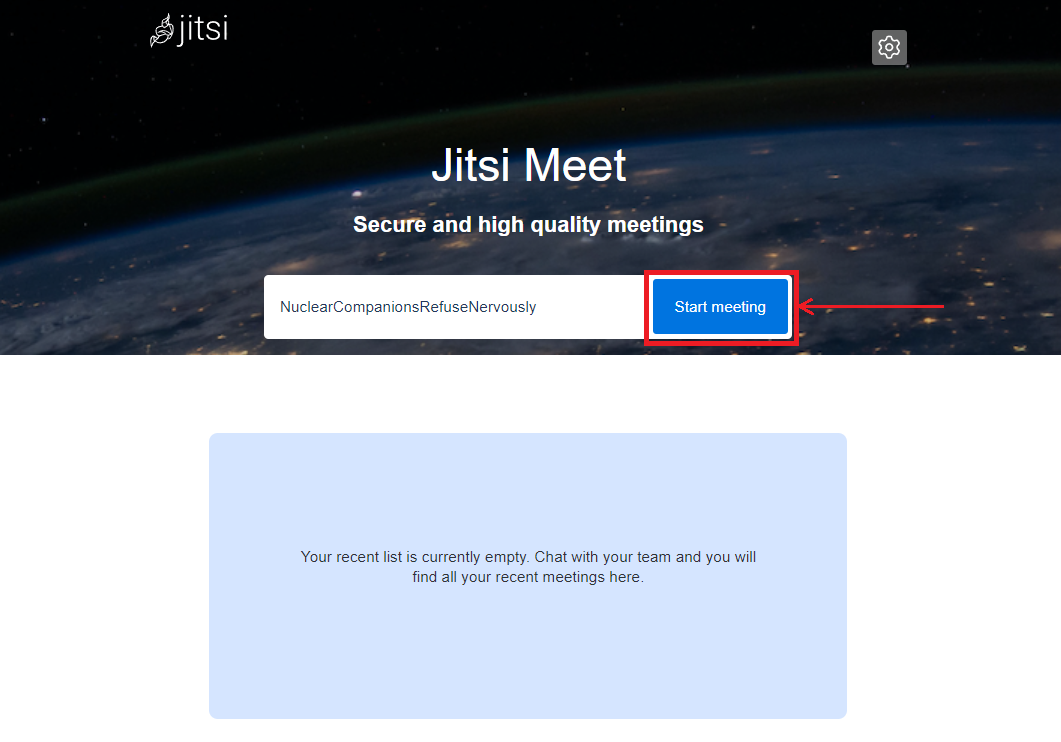
webpanel etiketindeki bağlantıyı takip ettten sonra başlangıç sayfası açılacaktır. Hizmeti kullanmaya başlamak için Start meeting düğmesine tıklayın:
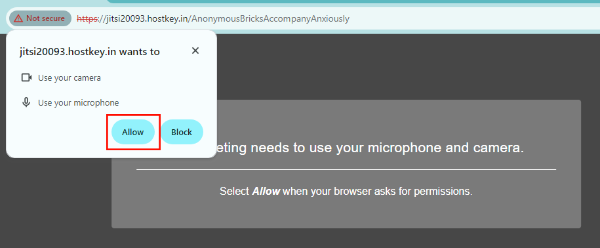
Tarayıcı başlangıçta mikrofon ve/veya kameraya erişim izni isteyebilir:
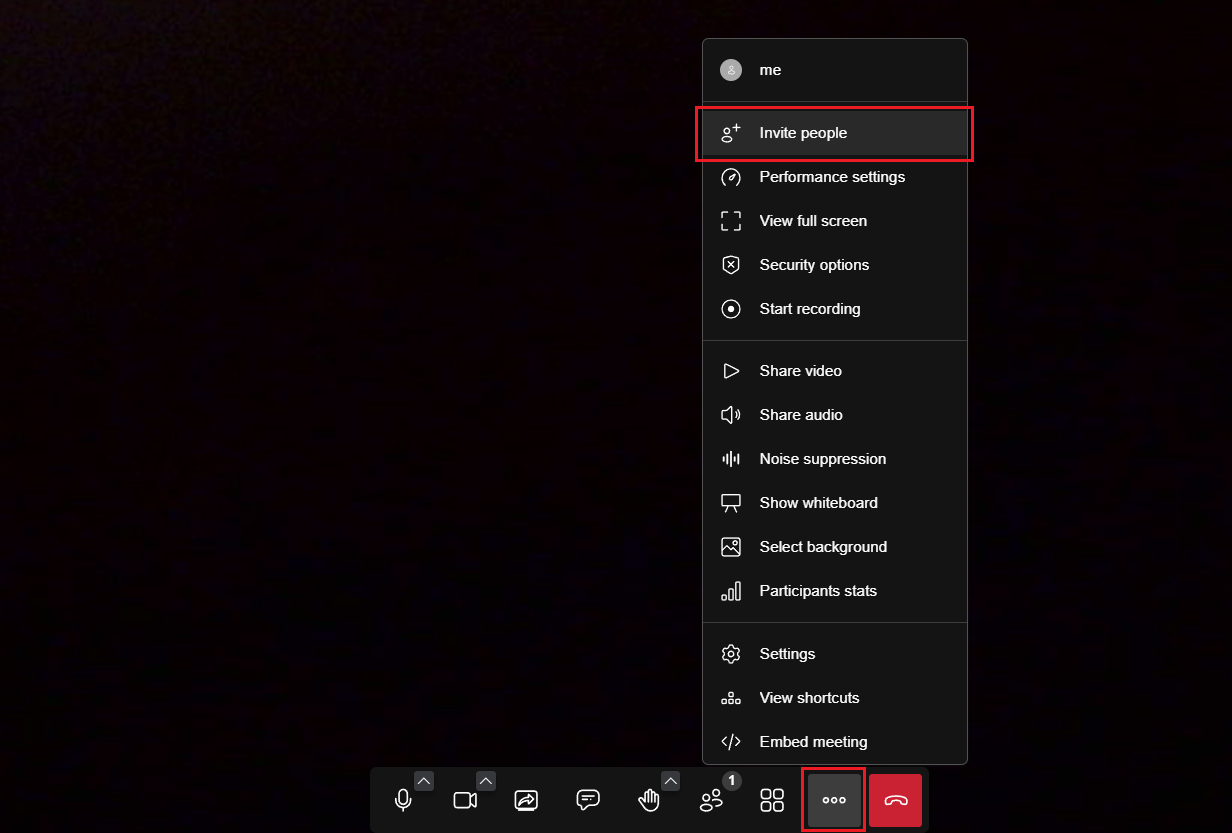
Konferansa katılımcıları davet etmek için (3 Yatay Nokta) >> Invite people düğmelerini kullanabilirsiniz:
Veya konferans katılımcı yönetimi menüsünde bulunan Invite Someone düğmesini kullanın:
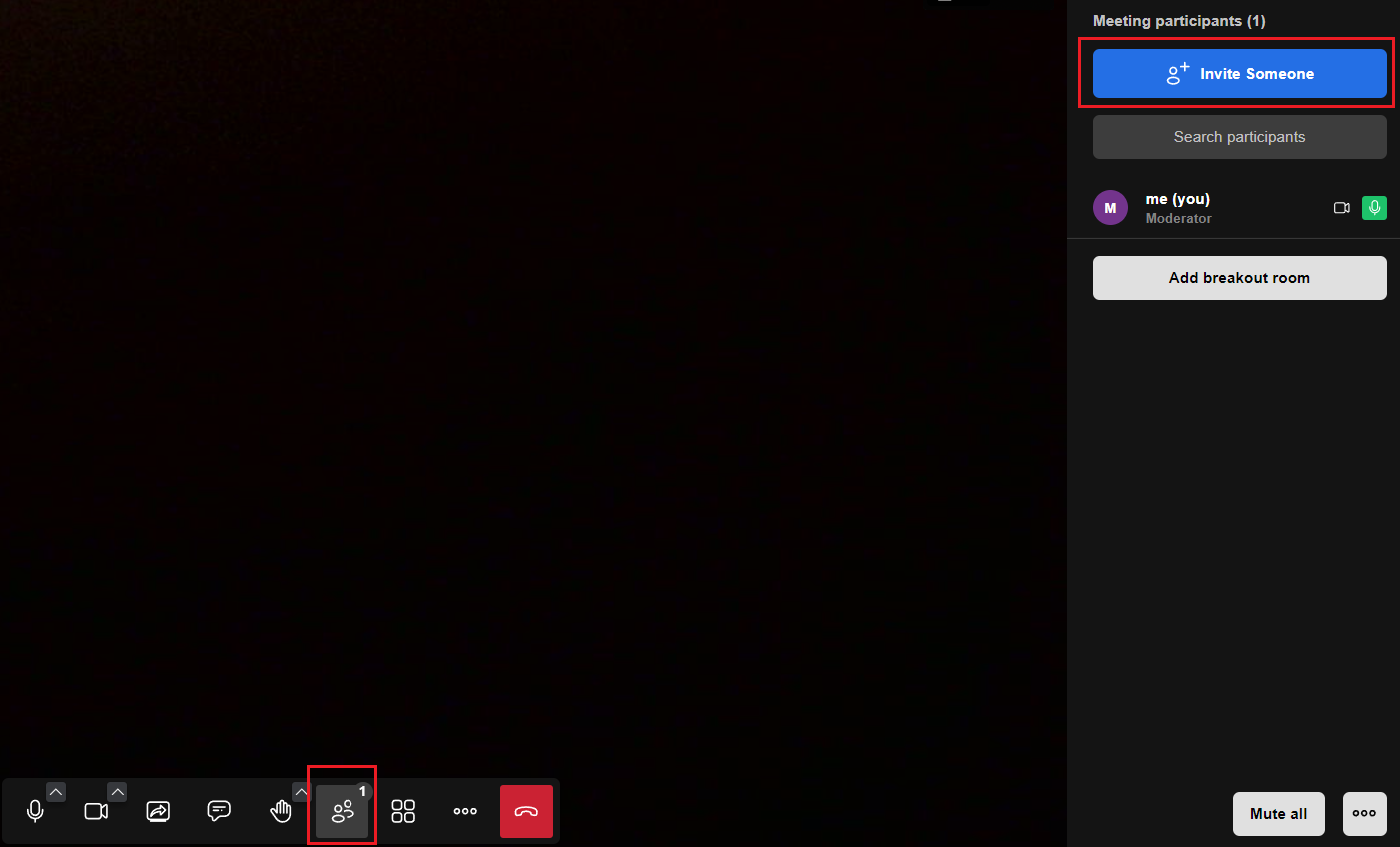
Aynı menüden bireysel katılımcılar için kameraları ve mikrofonları etkinleştirebilir veya devre dışı bırakabilir ya da herkes için mikrofonları kapatabilirsiniz (mute).
Not
Jitsi Meet'in temel ayarları hakkında daha fazla bilgi için geliştiricilerin dokümantasyonuna bakın.
API kullanarak Jitsi Meet ile bir sunucu Sipariş Etme
Bu yazılımı API kullanarak yüklemek için bu talimatları) izleyin.