Invapi aracılığıyla Sunucu Yönetimi
Bu makalede
Belirli bir sunucu seçtiğinizde, o sunucunun yönetim sekmelerine erişim sağlarsınız.
Genel Bilgiler ve Klavye Kısayolları
Aşağıdaki bilgiler sekmelerin üzerinde görüntülenir ve istenen değerlerin üzerine tıklanarak kopyalanabilir:
- Sunucu Durumu (Server Status)
- Sunucu ID'si (Server ID);
- Bölge (Region);
- Sunucu IP Adresi (Server IP Address);

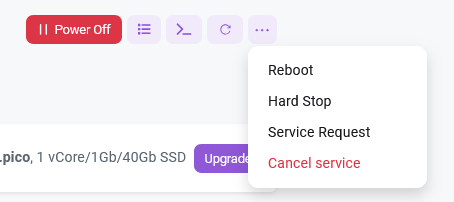
Sağ tarafta güç yönetimi kısayolları yer alır (ipuçlarını kullanın):
- Power Off:
- Open Control Panel: Add API Key and Control Panel penceresini açar
- Open Native Console: sunucu yönetim konsoluna erişmek için Console sekmesini açar
- Refresh Server Data: Configuration sekmesindeki verileri günceller
... sembolüne tıklamak hızlı sunucu güç yönetimi modunu etkinleştirir; bu menü aynı zamanda hizmetleri iptal etmek için de kullanılır.
Configuration Sekmesi
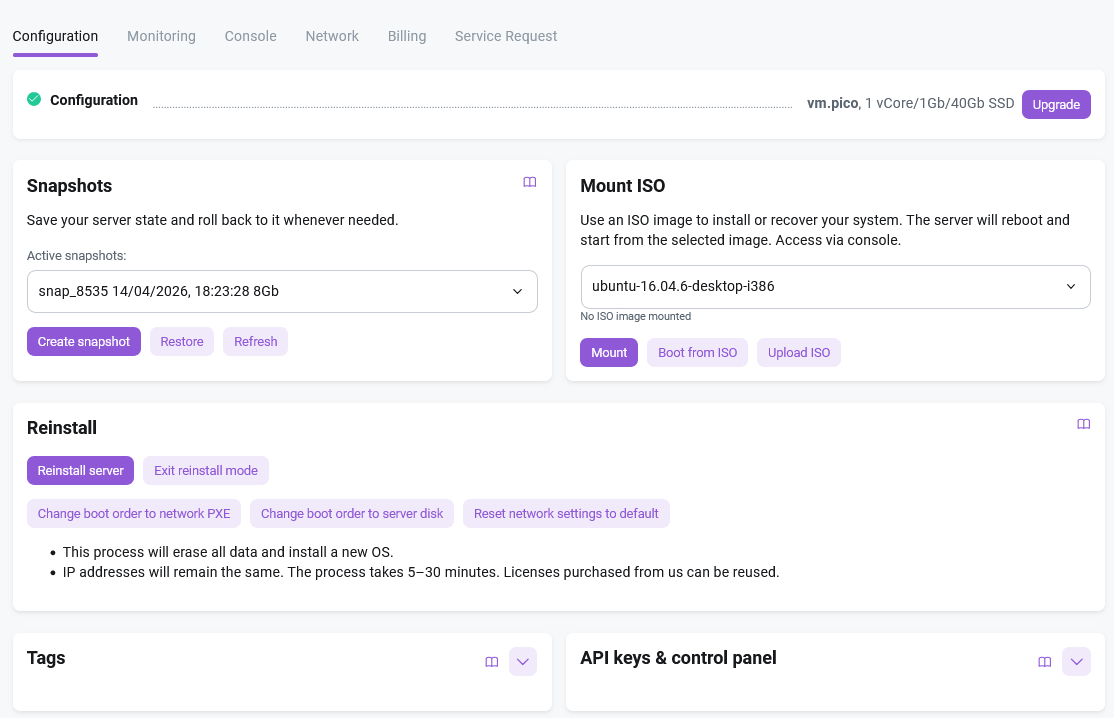
Configuration sekmesi, çeşitli sunucu parametrelerini ve yararlı özellikleri yönetmek için tasarlanmıştır:
- Yapılandırma (Configuration);
- Anlık Görüntüler ve Yedeklemeler (Snapshots and Backups);
- ISO Dosyaları ve Yeniden Kurulum (ISO Images and Reinstallation);
- IPMI Erişimi (IPMI Access);
- API Anahtarları (API Keys);
- Lisanslar (Licenses);
- Donanım Etiketleri (Hardware Tags).
Yapılandırma (Configuration)
Bu bölüm, sunucu bilgilerini görüntülemenize ve yapılandırmasını yükseltmenize olanak tanır:

Anlık Görüntüler (Snapshots)
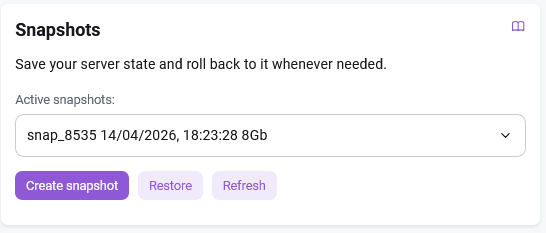
Bu bölüm, sanal makine anlık görüntülerini (snapshots) yönetmenizi sağlar. VM durumunun yedeklerini oluşturmak ve gerektiğinde bunlardan geri yükleme yapmak için kullanışlı bir arayüz sunar.
Aşağıdaki işlemleri gerçekleştirebilirsiniz:
- Sanal makine için mevcut anlık görüntüleri görüntüleme;
- Mevcut VM durumunun yeni anlık görüntülerini oluşturma;
- Aktif anlık görüntüleri yönetme:
- Anlık görüntüyü güncelleme;
- Anlık görüntüyü silme;
- Sanal makineyi seçilen bir anlık görüntüden geri yükleme;
- Şunları içeren anlık görüntü bilgilerini görüntüleme:
- Anlık Görüntü Adı;
- Oluşturma Tarihi ve Saati;
- Anlık Görüntü Boyutu.
ISO Dosyası Bağla (Mount ISO Image)
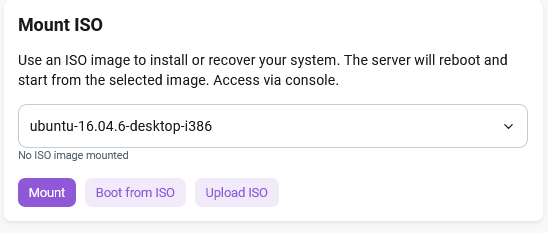
Bu bölüm, sağlanan ISO dosyalarından birini kurmanıza olanak tanır. Listeden bir imaj seçin (listenin yüklenmesi birkaç saniye sürebilir), Mount ISO butonuna ve ardından Boot from ISO butonuna tıklayın. Sanal sunucu duracak ve ardından ISO imajını önyükleme aygıtı olarak kullanarak yeniden başlayacaktır. Sunucu yeniden başlatıldıktan sonra yeni bir konsol erişim dosyası almanız gerekmektedir.
Yeniden Kurulum (Reinstallation)

Reinstallation bölümü, yeniden kurulumu başlatmak, işletim sistemini ve ek yazılımları seçmek ve yeniden kurulumla ilgili diğer işlemleri gerçekleştirmek için tasarlanmıştır.
Dikkat
Dikkat! Bu işlem sırasında tüm önceki veriler kaybolacaktır.
Etiketler (Tags)
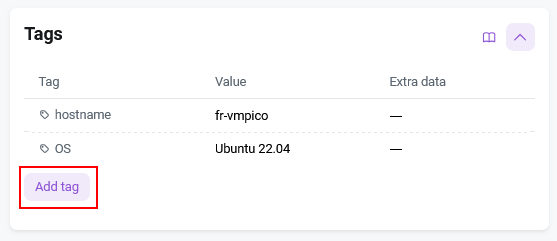
Etiket, belirli bir sunucu için anahtar-değer-ek parametre formatında rastgele bir etikettir. Bazı etiketler sistem tarafından teslimat sırasında otomatik olarak ayarlanır; örneğin, kurulum sırasında ayarlanan kullanıcı adı, şifre, sunucu adı vb.
Kullanıcılar kendi etiketlerini ekleyebilir ve bunları API üzerinden yönetebilirler. Bu, sunucu yönetimini basitleştirir ve kullanışlı bir otomasyon aracı görevi görür.
API Anahtarları ve Kontrol Paneli (API Keys and Control Panel)
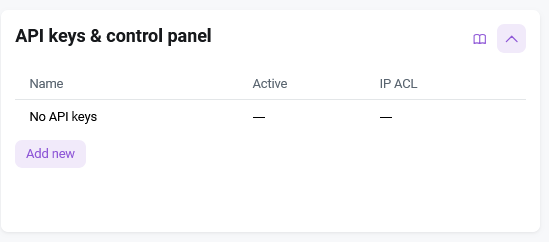
API anahtarı, Invapi'ye API isteklerini doğrulamak için kullanışlı bir yöntem olmasının yanı sıra, yönetim merkezinizden ve kişisel hesabınızdan bağımsız olarak kullanabileceğiniz belirli bir sunucu için Kontrol Paneli'ne erişim sağlamak için de kullanılır.
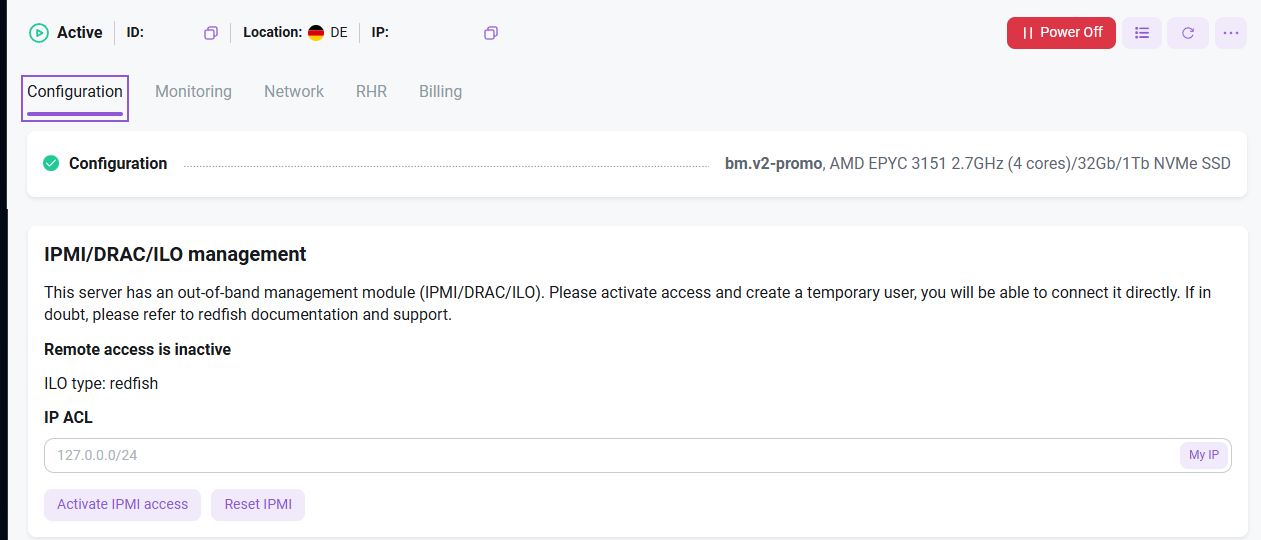
IPMI/DRAC/ILO Yönetimi
Dikkat
Bu bölüm yalnızca açık durumdaki Bare Metal (BM) sunucularda mevcuttur.
Üretici tarafından yerleşik olarak sağlanan sunucu yönetim teknolojisidir. Konsolu başlatmak için cihaza Java yazılımı yüklenmiş olmalıdır.
Yedeklemeler (Backups)
Dikkat
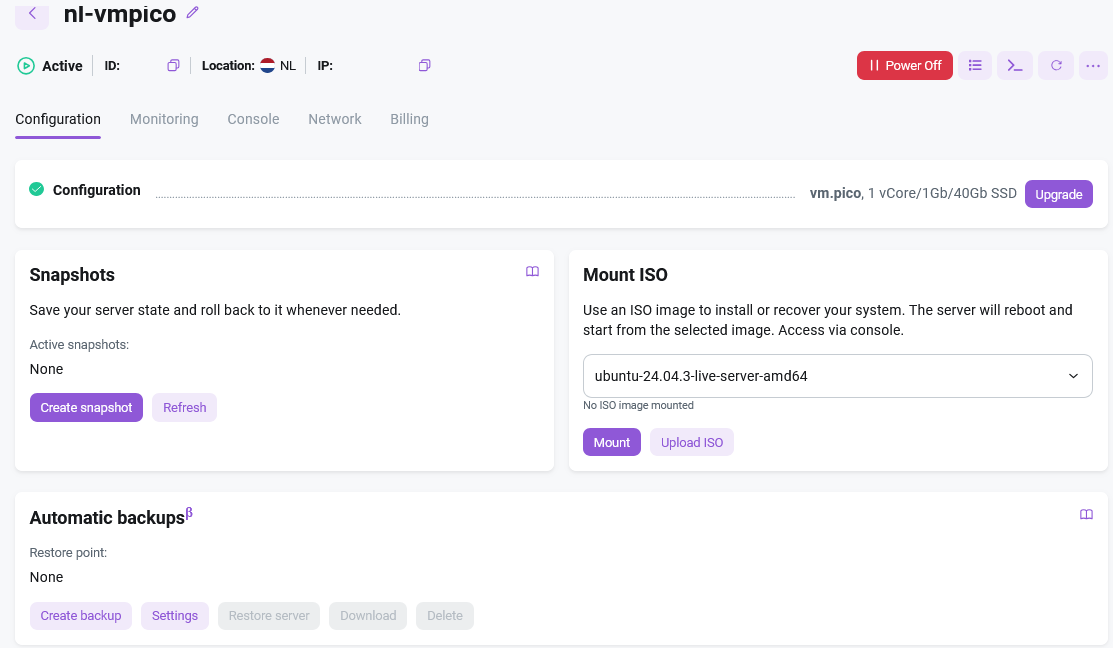
Beta testi kapsamında, yedekleme özelliği yalnızca NL (Hollanda) konumundaki pico tipi VPS'ler için mevcuttur.
Yedekleme, sanal makinenizin verilerinin ve ayarlarının belirli bir andaki tam bir kopyasıdır. Yedeklemeler şunlar için gereklidir:
- Sistem veya donanım arızaları durumunda veri kaybı koruması;
- Virüs saldırıları veya kritik hatalardan sonra sistem kurtarma;
- Diğer sunuculara veya sistemlere veri taşıma.
Izleme (Monitoring) Sekmesi
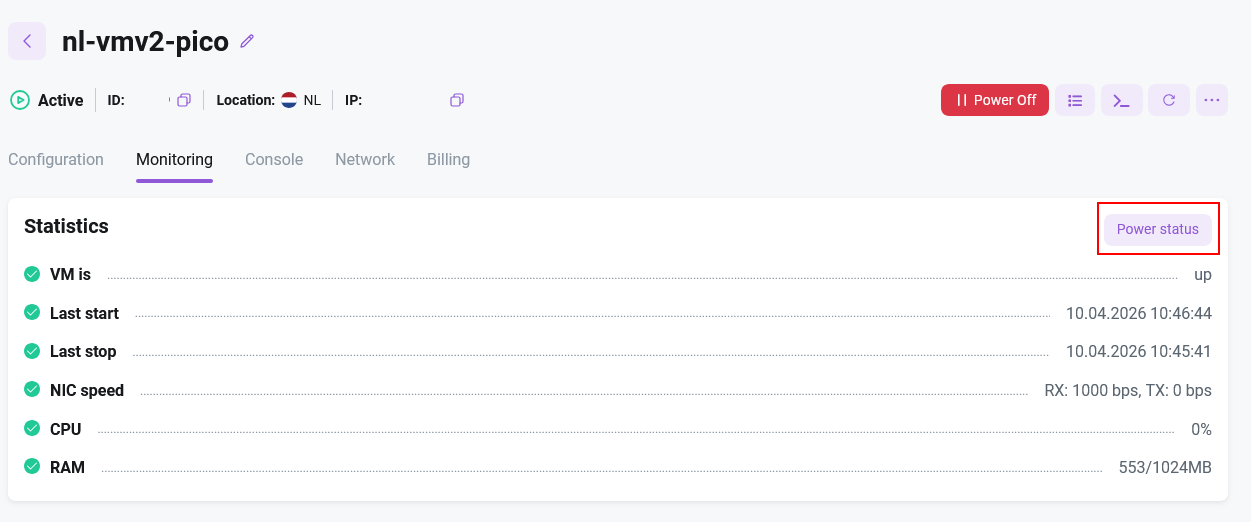
Monitoring sekmesi, sunucunuzun durumunu gözlemlemenize olanak tanır.
Mevcut durumu kontrol etmek için, bilgileri ekranda görüntülemek üzere Status butonuna tıklayın.

Konsol (Console) Sekmesi
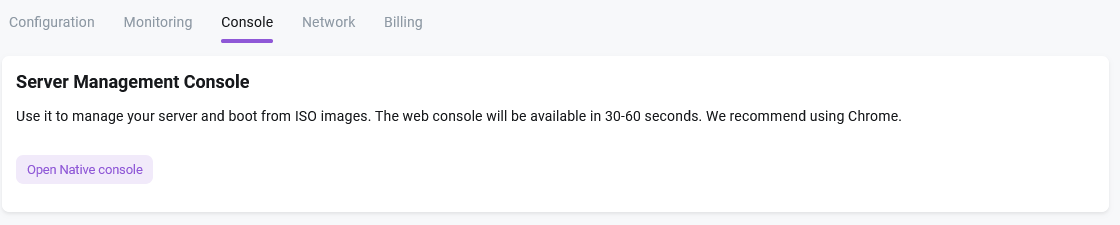
Sunucu yönetim konsolu; sunucu donanımını veya yazılımını yönetmek, izlemek ve yapılandırmak için tasarlanmış bir araçtır.
Ağ (Network) Sekmesi
Network sekmesi; belirli IP adreslerini engellemenize veya engeli kaldırmanıza, port trafik grafiklerini görüntülemenize, ağ ayarlarını görmenize ve PTR (rDNS) kayıtlarını yönetmenize olanak tanır.
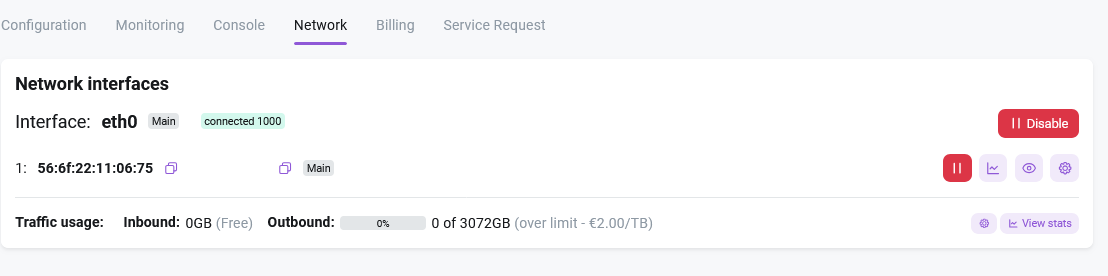
Adresler ve arayüzler ile aşağıdaki işlemleri gerçekleştirebilirsiniz:
- Bir arayüzü etkinleştirme veya devre dışı bırakma;
- Bir port veya IP adresi kullanım grafiğini görüntüleme;
- Bir IP adresini engelleme veya engelini kaldırma;
- Nmap aracını kullanarak port tarama;
- Alt ağ (subnet) bilgilerini görüntüleme;
- Ters DNS (PTR) kayıtlarını yönetme.
Dikkat
"Unblock" işlevi, aşağıdaki durumların hiçbirinde bir IP adresinin engelini kaldırmanıza IZIN VERMEZ:
- IP adresi, gelen bir saldırı nedeniyle DDoS koruma sistemi tarafından geçici olarak sıfırlanmışsa. Sistem, 4 saat sonra otomatik olarak engelini kaldıracaktır. 4 saatlik süre dolmadan null route işleminin kaldırılması gerekiyorsa, destek ekibimizle iletişime geçin.
- IP, AUP ihlali nedeniyle Abuse Departmanı tarafından engellenmişse. Engeli kaldırmak için e-postanızı kontrol ederek Abuse ekibinden gelen talimatları inceleyin ve gerekli adımları atın.
Faturalandırma (Billing) Sekmesi
Billing sekmesi, sunucu kiralama koşulları hakkında veriler sağlar: müşteri ayrıntıları, aktivasyon tarihi ve sonraki ödeme tarihi, mevcut faturalandırma durumu ve düzenli kiralama maliyeti.
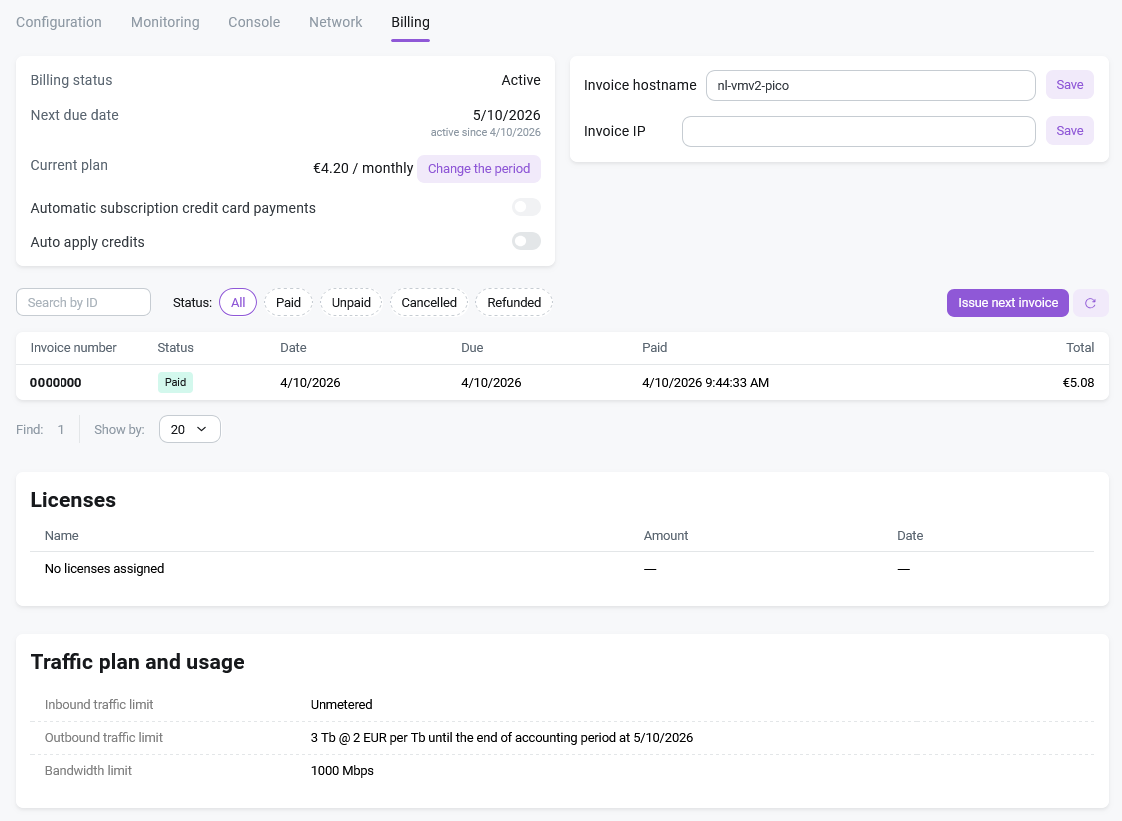
Bu sekmede aşağıdaki işlemler gerçekleştirilebilir:
Ödeme ve Hizmet Yönetimi
- Enable/Disable automatic payment from balance - etkinleştirildiğinde, faturalar hesap bakiyesindeki fonlar kullanılarak otomatik olarak ödenir;
- Hizmet faturalandırma döngüsünü değiştir.
- Faturadaki veri görüntüleme formatını değiştirin;
- Kesilen faturaların geçmişini inceleyin ve mevcut durumlarını görüntüleyin;
- Bu sunucuyla ilgili bir sonraki faturayı oluşturun.
Lisanslar
- Aktif lisanslar (varsa), miktarları ve son kullanma tarihleri hakkında bilgi görüntüleyin.
Trafik Kullanımı ve Faturalandırma
- Mevcut trafik kullanımı ve faturalandırma hakkında bilgi görüntüleyin.
Sunucu Yardım (Server Help) Sekmesi
Server Help sekmesi, destek taleplerinin geçmişini görüntüler. Bu sekme, kullanıcıların destek taleplerini takip etmelerine, bilet geçmişini görmelerine ve mevcut sorunlar hakkında güncellemeler almalarına olanak tanır:
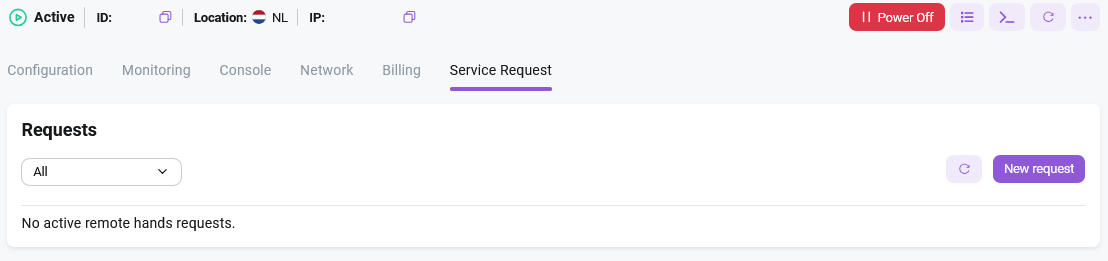
Temel öğeler şunları içerir:
-
Bilet bilgilerini içeren bir tablo:
- Bilet numarası;
- Durum (örneğin, "cancelled");
- Bilet oluşturma/güncelleme tarihi;
- Ingilizce ve Rusça olarak sorunun kısa açıklaması.
-
Bilet bilgilerini yenileme imkanı (sağ taraftaki yenileme simgesi).
-
Destek yanıtlarının görüntülenmesi:
- Otomatik sistem yanıtları (örneğin, "Hostkey: AUTORESPONSE: Please create valid PTR records");
- Destek ekibinden gelebilecek olası çözümler veya talimatlar.
-
Talep yürütme durumu (tamamlanmış/kapatılmış biletler için yeşil onay işareti).