Sunucu Yeniden Kurulumu
Bu makalede
Sunucu Yeniden Kurulum Prosedürü
Sunucuyu yeniden kurmak için:
- My Servers menüsünden sunucuyu seçin;
- Configuration sekmesine gidin;
- Reinstall bölümüne gidin;
Reinstall Serverbutonuna tıklayın:

Sunucu yeniden kurulum menüsü 4 sekmeden oluşur:
- Genel ayarlar - bu aşamada sunucu adını ve şifresini belirleyebilirsiniz:
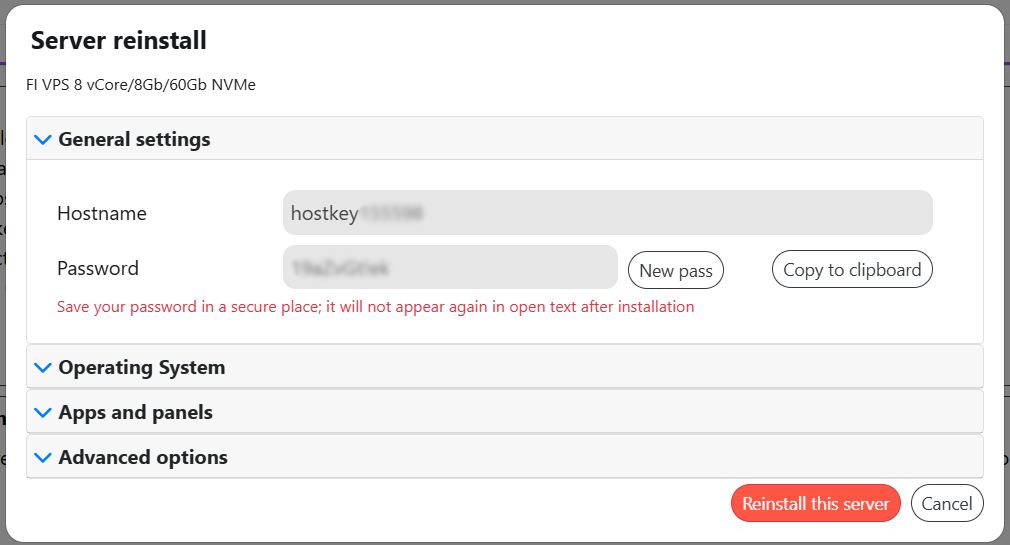
Dikkat
Bu şekilde yeniden kurulum yapıldığında, yeni bir root şifresi oluşturulur ve yeniden kurulum tamamlandıktan sonra yeni şifreyi içeren bir bildirim e-posta adresinize gönderilir.
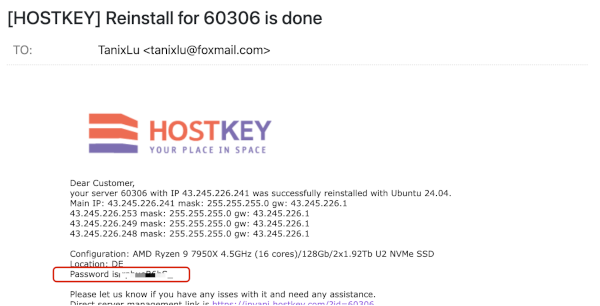
Yeni root şifresini de (Copy to clipboard butonu ile) kopyalamanız ve güvenli bir yere kaydetmeniz önerilir. Veya Password alanına önceki sunucu şifresini girin.
Sipariş edilen yazılıma erişimle ilgili bilgilere Marketplace dokümanlarından veya doğrudan sunucu kartınızdan ulaşabilirsiniz.
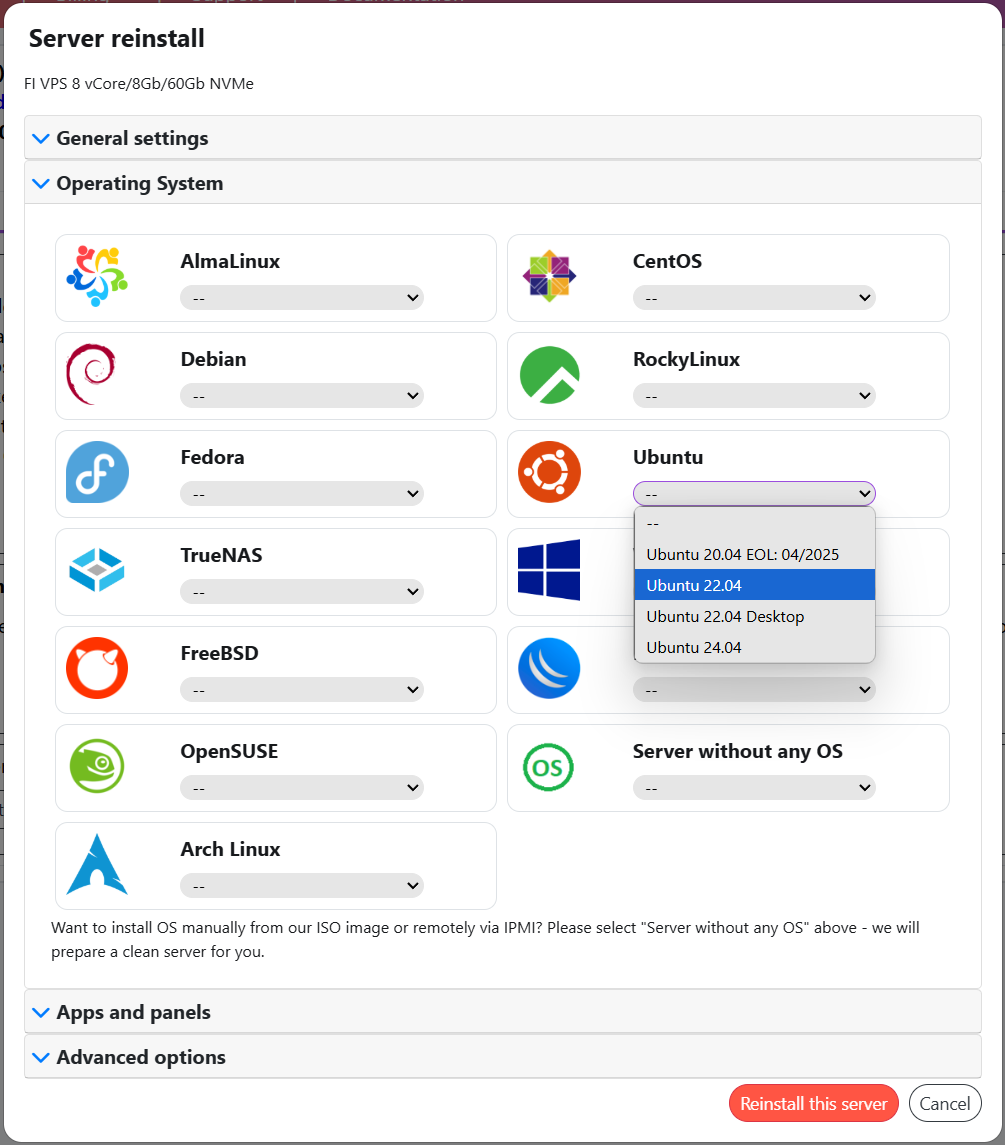
- İşletim Sistemi - bir işletim sistemi seçin:
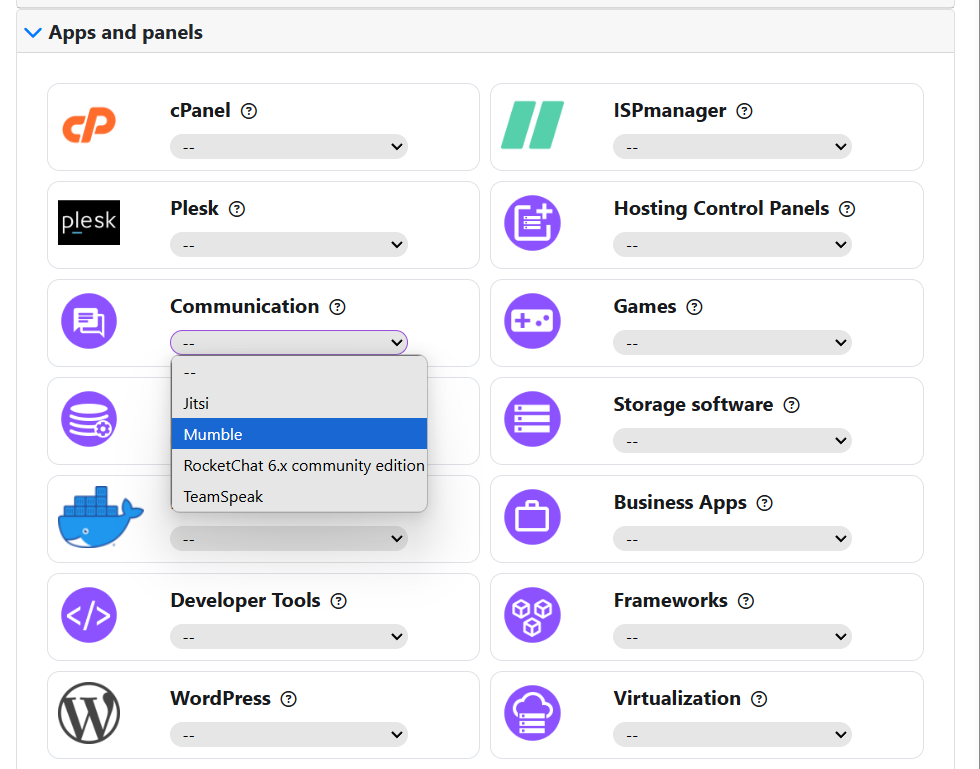
- Uygulamalar ve paneller - kurulacak ek yazılımları seçin:
- Gelişmiş seçenekler - ek kurulum parametrelerini seçin:
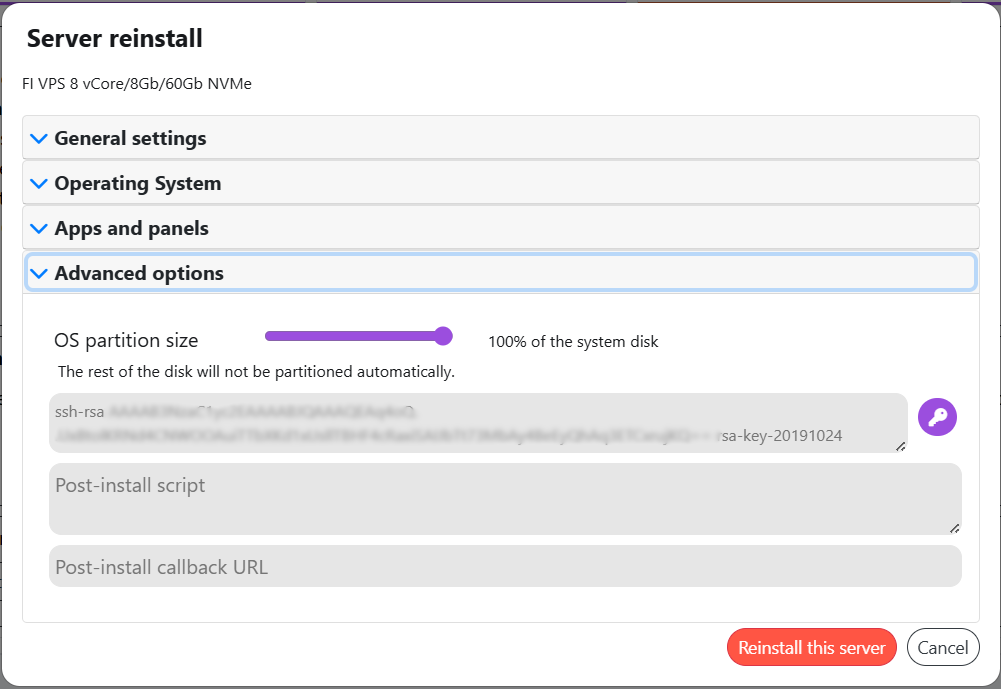
Diğer kurulum seçenekleri şunları içerir:
- OS partition size - İşletim sistemi kurulumu için GB cinsinden gerekli bölüm boyutu belirtilir;
- SSH key (ssh-rsa) - Kurulumdan sonra sunucuya SSH erişimi için SSH anahtarının genel (public) kısmı;
- Post-install script - İşletim sistemi kurulduktan hemen sonra çalıştırılacak betik komutlarını belirtir;
- Post-install callback URL - İşletim sistemi yeniden kurulum süreci tamamlandığında bir bildirim göndermek için bir URL girin (gerekirse);
- Cloud init script - İşletim sistemi kurulumundan sonra otomatik sunucu kurulumu için YAML yapılandırması.
Cloud-init Betikleri
İşletim sistemi kurulumundan hemen sonra bir sunucuyu otomatik olarak yapılandırmak için Cloud-init betiklerini kullanabilirsiniz. Bu, manuel müdahale olmadan kullanıcılar oluşturmanıza, SSH anahtarlarını yapılandırmanıza, paketleri kurmanıza ve diğer yapılandırma görevlerini gerçekleştirmenize olanak tanır.
Cloud-init betikleri oluşturma ve kullanma hakkında ayrıntılı kılavuz için şu makaleye bakın: Using Cloud-init Scripts.
No LVM Özelliği
No LVM seçeneği yalnızca fiziksel sunucular (Bare Metal) yeniden kurulurken kullanılabilir. Bu özellik kullanıldığında, sistem LVM içermeyen klasik bir disk bölüm şeması oluşturur; bu, belirli kullanım durumları için yararlı olabilir. No LVM işlevinin nasıl çalıştığı hakkında daha fazla ayrıntı için şu makaleye bakın: Disk Partitioning without LVM.
Operating System sekmesinde Server without any OS seçeneğini seçerseniz, sunucu uzaktan yönetim sistemi aracılığıyla işletim sisteminin kendi kendine kurulması (self-installation) için hazırlanacaktır; diskler biçimlendirilecek, disk bölümleri ve RAID/LVM etiketleri kaldırılacaktır.
Bilgi
Uzaktan Yönetim (Remote Management) aracılığıyla işletim sistemini kendi kendine kurma hakkında daha fazla bilgi için lütfen şu talimatlarımıza bakın: Mounting ISO using IPMI ve Mounting ISO Image to VPS.
İşletim sistemi yeniden kurulum prosedürünü ayarladıktan sonra, kurulumu başlatmak için Reinstall this server butonuna tıklamanız gerekir.
Dikkat
Yeniden kurulum süreci başlatılırsa, süreç yeniden başlatılamaz ve bir hata mesajı görünecektir:
Yeniden kurulum, ancak önceki kurulum tamamlandıktan sonra mümkün olacaktır.
İşletim sistemi yeniden kurulum sürecini Native Console üzerinden takip edebilirsiniz. Bunu yapmak için Console sekmesindeki Open Native Console butonuna tıklayın:

Yeniden Kurulum Bölümünün Ek Yetenekleri
Reinstall bölümü ayrıca, yeniden kurulum süreci sırasında veya hatalı sunucu ayarları nedeniyle oluşabilecek sorunları çözmek için ek işlemler yapmanıza olanak tanır:
Change boot order to network PXE- Sunucunun önce PXE protokolünü kullanarak ağ üzerinden önyükleme yapmaya çalışması için önyükleme sırasını değiştirir. Yerel diskten normal kurulumun bir nedenle başarısız olması durumunda bu gerekli olabilir;Change boot order to server disk- Önyükleme önceliğini tekrar yerel sunucu diskine döndürür. Önceki bir PXE önyükleme denemesi başarısız olduysa bu işlem yardımcı olabilir;Reset network settings to default- Tüm ağ ayarlarını fabrika ayarlarına döndürür. Bu, kurulum sırasında ağ bağlantı sorunlarını gidermeye yardımcı olur.
Kurtarma Modu (Rescue Mode)
Neden Rescue Mode kullanmalısınız: - Erişim kaybı: root şifresinin unutulması, SSH anahtarının silinmesi veya güvenlik duvarının SSH'ı engellemesi. - Sistemin önyükleme yapamaması: çekirdek güncellemesinden sonra bozulan GRUB, bozulmuş dosya sistemi veya /etc/fstab dosyasındaki bir hata. - Veri kurtarma: Sistemin geri yüklenemediği ancak verilerin sağlam olduğu durumlar. - Donanım teşhisi: Çalışan sistemi etkilemeden diskleri (SMART), RAID veya belleği kontrol etme. - Bakım: Bölümleri yeniden boyutlandırma, diskleri klonlama veya standart dışı işletim sistemi kurulumları yapma.
Benzer araçlardan farkı nedir: - Reinstallation (Yeniden Kurulum) her şeyi siler; Rescue (Kurtarma) verileri korur. - Snapshot (Anlık Görüntü), önceden oluşturulmuşsa önceki bir duruma geri döner. - ISO, web konsolu üzerinden çalışır ve manuel görüntü seçimi gerektirir. Rescue ise tek bir buton ve standart SSH ile çalışır.
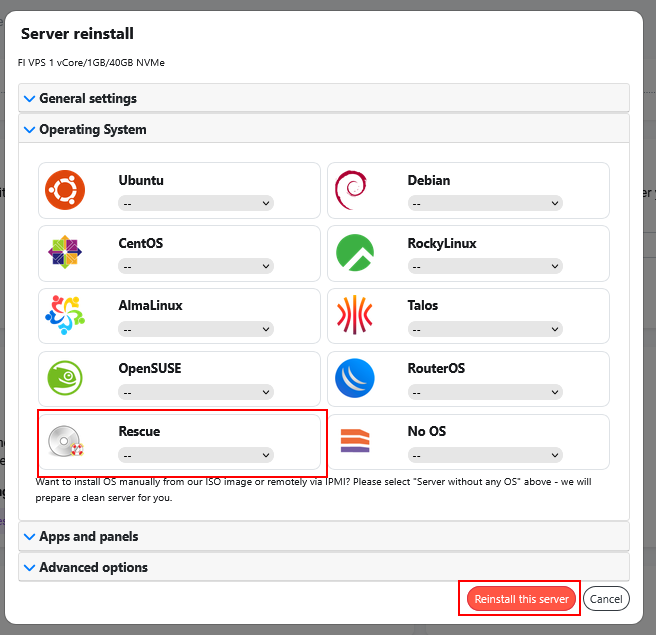
Rescue Mode'u kullanmak için Reinstall bölümüne gidin, Reinstall server butonuna tıklayın, OS listesinden Rescue seçeneğini seçin ve gerekli kurtarma görüntüsünü seçin. Reinstall this server butonuna tıklayın.
Bilgi
Şu anda Rescue modu yalnızca Linux tabanlı işletim sistemleri için mevcuttur. Yakın gelecekte özellik genişletilmesi planlanmaktadır. Mevcut Rescue görüntüleri: - Rescue-rhel - RHEL tabanlı kurtarma görüntüsü. - SystemRescue - Arch Linux tabanlı sistemlar için klasik systemrescue-13.02.
Yeniden kurulum tamamlandıktan sonra konsolu açın ve gerekli onarım işlemlerini gerçekleştirin. Sunucunuzu yeniden başlatın. Kullanmaya devam edebilirsiniz.
Lisanslı Yazılımın Yeniden Kurulması
Bir sunucu yeniden kurulduğunda IP adresi değişmez. Bu, o adrese bağlı lisanslı yazılımın daha önce verilen aynı lisansı kullanması gerektiği anlamına gelir.
Bazı durumlarda, satın alma bilgilerinizi (genellikle bir lisans anahtarı veya kullanıcı adı/anahtar çifti) girerek lisanslı yazılımı yeniden etkinleştirmeniz gerekebilir.
Lisanslı bir Windows işletim sistemi ile sunucu yeniden kurulduğunda, işletim sistemi de otomatik olarak yeniden etkinleştirilecektir.
Dikkat
Satın aldığınız yazılım veya işletim sistemi otomatik olarak yeniden etkinleştirilmediyse, ya HOSTKEY müşteri desteğiyle (lisansı bizden satın aldıysanız) ya da doğrudan yazılım satıcısıyla (lisansı doğrudan üreticiden veya başka bir yöntemle edindiyseniz) iletişime geçin.