Ağ ayarları yönetimi
Bu makalede
Ağ Arayüzü ve Port Yapılandırması ve Tanılama
Network sekmesi; belirli IP adreslerini engellemenize veya engeli kaldırmanıza, port kullanım grafiklerini görüntülemenize, ağ yapılandırma ayrıntılarına erişmenize ve PTR (rDNS) kayıtlarını yönetmenize olanak tanır.
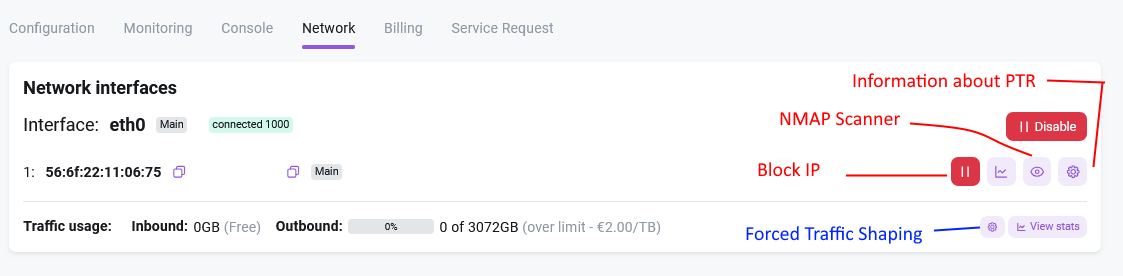
Invapi sunucu kontrol panelinde Network sekmesine gittiğinizde, sunucuya atanan IP adreslerini görüntüleyebilirsiniz:
Not
Sunucuya birden fazla IP adresi atanmışsa, sistemimizin otomatik kurulumu yalnızca bir adresi yapılandıracaktır; kalan adreslerin manuel olarak yapılandırılması gerekir. Genellikle bu, listedeki ilk IP adresidir veya listede Main etiketi bulunan herhangi bir adrestir. Sunucu yeniden yüklendiği durumda, işletim sisteminde varsayılan olarak bu etikete sahip adres kullanılacaktır.
Adresler ve arayüzlerle aşağıdaki işlemler gerçekleştirilebilir:
- Arayüzü etkinleştirme ve devre dışı bırakma;
- Bir port veya IP adresi için trafik grafiğini görüntüleme;
- Bir IP adresini engelleme veya engelini kaldırma;
- Nmap aracı kullanarak port taraması yapma;
- Alt ağ (subnet) bilgilerini görüntüleme;
- Ters DNS (PTR) kayıtlarını yönetme.
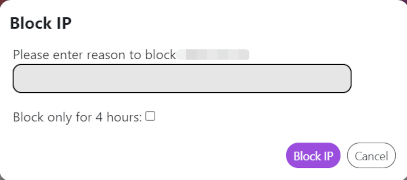
Sunucuya giriş yapmadan, kendi tarafınızda ağ düzeyinde belirli bir IP adresini engelleyebilirsiniz. Engellemek için Block IP butonuna tıklamanız ve nedeni belirtmeniz gerekir:
Dikkat
Lütfen unutmayın ki Unblock özelliği, aşağıdaki durumlarda bir IP adresinin engelini kaldırmanıza İZİN VERMEZ:
- IP adresi, gelen bir saldırı nedeniyle DDoS koruması tarafından geçici olarak sıfırlandıysa. Sistem, 4 saat sonra engeli otomatik olarak kaldıracaktır. 4 saatlik sürenin bitişinden önce null route işlemini kaldırmak istiyorsanız, destek ekibimizle iletişime geçmelisiniz.
- IP adresi, AUP ihlali nedeniyle kötüye kullanım (abuse) departmanı tarafından engellendiyse. Engeli kaldırmak için e-postanızı kontrol ederek Abuse Ekibi'nden gelen talimatları almalı, gerekli aksiyonu almalı ve şikayete e-posta ile yanıt vermelisiniz.
Tools simgesi, IP adresi ayarlarınızı kontrol etmenize ve yönetmenize olanak tanır.
İstatistikleri Görüntüleme
Kullanım istatistiklerini görüntülemek için çeşitli görüntüleme ve hesaplama seçenekleri mevcuttur.

-
Traffic alanı, limitleri hesaba katarak mevcut faturalandırma dönemi için kullanım gösterimini ve tüm sunucu için toplam veri tüketimini görüntüler.
-
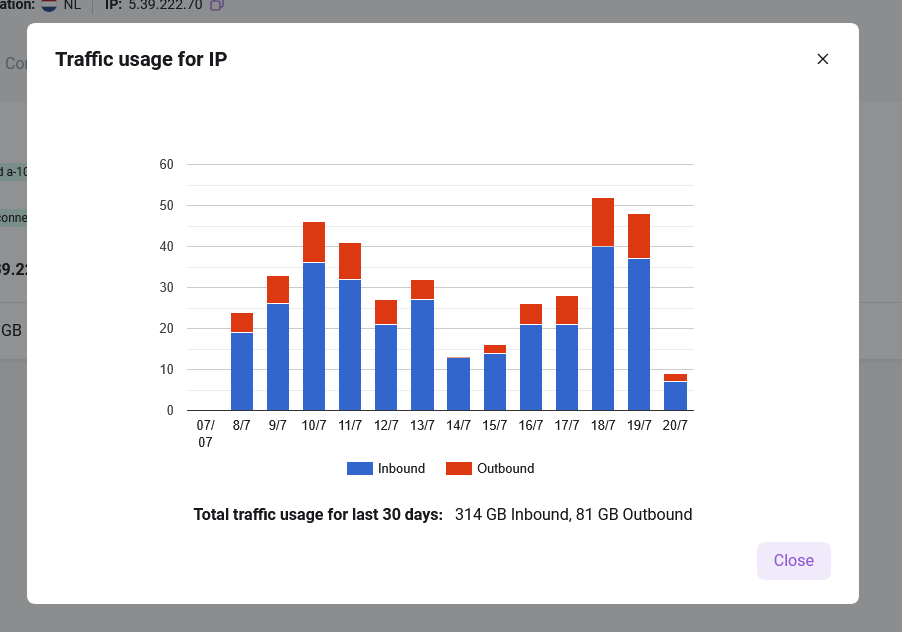
Diyagramda 2 numara ile işaretlenmiş butona tıklamak, son 30 gün boyunca belirli bir IP adresi için trafik tüketiminin grafiksel temsilini sağlayacaktır.
-
Diyagramda 3 numara ile işaretlenmiş butona tıklamak, son 30 gün boyunca tüm IP adresleri için trafik istatistiklerinin tablo görünümünü sağlayacaktır.

-
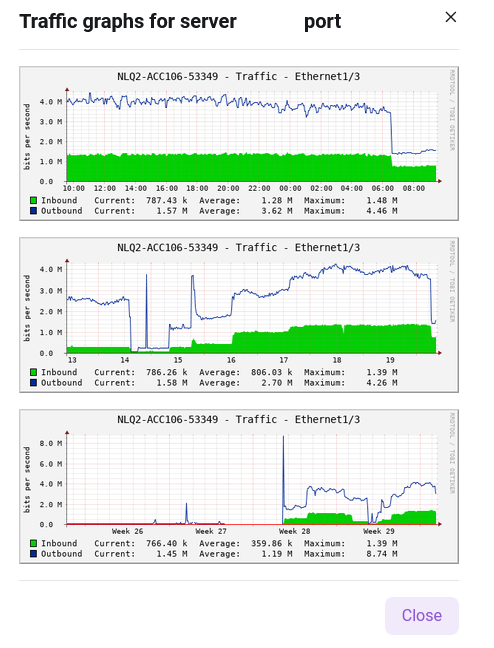
Bare metal sunucular için port düzeyinde trafik istatistikleri de mevcuttur. Bu, diyagramda 4 numara ile belirtilmiştir.
Ağ Arayüzü Türünü Değiştirme
Dikkat
Ağ arayüzü türü değiştirme özelliği çoğu sunucuda mevcuttur.
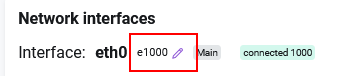
Ağ arayüzü türünü değiştirmek için (virtio'dan E1000'e veya tersi), sunucu kartınızdaki Network sekmesine gidin ve mevcut tür adının yanındaki Change butonuna tıklayın.
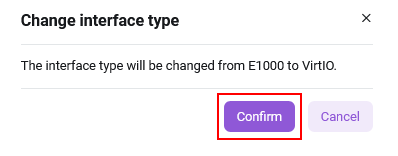
Açılan Change interface type penceresinde Confirm butonuna tıklayın. Tür değiştirilecektir.
Dikkat
Ağ arayüzü türü değiştirildikten sonra sunucu ağda erişilemez hale gelirse, sunucu kartının Console sekmesindeki konsolu kullanarak işletim sistemindeki ağ ayarlarını kontrol etmeli ve düzeltmelisiniz.
IP adresi değiştirme
Dikkat
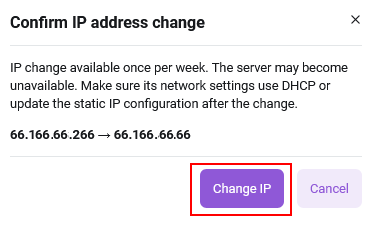
IP değiştirme işlemi haftada bir kez yapılabilir. Sunucu erişilemez hale gelebilir. Ağ ayarlarınızda DHCP kullanıldığından emin olun veya değişiklikten sonra statik IP yapılandırmanızı güncelleyin.
IP'yi değiştirmek için sunucu kartınızdaki Network sekmesine gidin ve Change IP butonuna tıklayın.

Açılan Confirm IP adress change penceresinde Change IP butonuna tıklayın. IP değiştirilecektir.
Dikkat
Bir IP adresi değiştirilirken, alan adınız için eski A kaydı silinir (panel siparişi sırasında size sağlanan name.hostkey.in gibi kayıtlar dahil). Yeni IP adresiniz için A kaydını alan adı kayıt kuruluşunuzda manuel olarak yeniden yapılandırmalı veya alan adı tarafımızca sağlandıysa destek ekibiyle iletişime geçmelisiniz.
PTR kaydı oluşturma
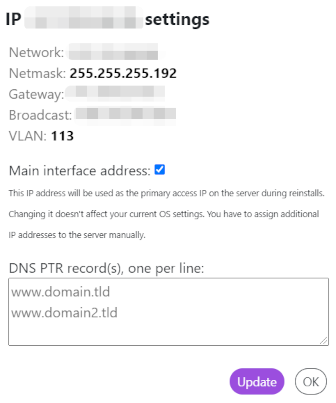
Bir IP adresi için PTR kaydı oluşturmak üzere, alan adlarını her satıra bir tane gelecek şekilde listeleyin. Alan adı listesini ekledikten sonra Update butonuna tıklayın.
Sunucuda birkaç IP adresi varsa, ana olanın işaretlenmesi gereklidir. Ana adres, otomatik kurulum sırasında sunucuda yapılandırılır; ek adresler ise istemci tarafından işletim sistemi içinde kendileri tarafından yapılandırılır.
PTR ayarları formunun doldurulmasına bir örnek:
Eklenen alan adını kontrol etmek için:
- İş istasyonunda CMD veya Powershell çalıştırın;
-
Şu iki komuttan birini kullanın:
Zorunlu Trafik Şekillendirme (Traffic Shaping)
Force traffic shaping on overusage seçeneği etkinleştirildiğinde:
- Planın dahilindeki hacmi aşan trafik için ekstra fatura oluşturulmaz;
- Aşım ücreti yansıtmak yerine, port hızı otomatik olarak 100 Mbps ile sınırlandırılır (1 Gbps veya 10 Gbps olan orijinal port hızından bağımsız olarak);
- Şekillendirme yalnızca bu seçeneğin etkinleştirildiği özel sunucuya uygulanır.
Bu özellik, bağlantı hızını otomatik olarak sınırlayarak limitler aşıldığında trafik maliyetlerini kontrol etmeye ve beklenmedik faturalardan kaçınmaya yardımcı olur.