Yedeklemelerle Çalışma
Bu makalede
Sanal makinenizin bir yedeği (veya verilerin ve ayarların bir kopyası), belirli bir andaki tam bir anlık görüntüdür. Yedeklemeler şunlar için gereklidir:
- Sistem veya donanım arızalarına karşı veri koruması;
- Virüs saldırıları veya kritik hatalar sonrası sistem kurtarma;
- Diğer sunuculara veya sistemlere veri taşıma.
Dikkat
Yedeklemeler için toplam depolama sınırı 50 GB'dır. 50 GB sınırına ulaşıldığında yeni yedekleme oluşturmak imkansız hale gelecektir. Çalışmaya devam etmek için güncelliğini yitirmiş yedek kopyalarını silmeniz gerekir.
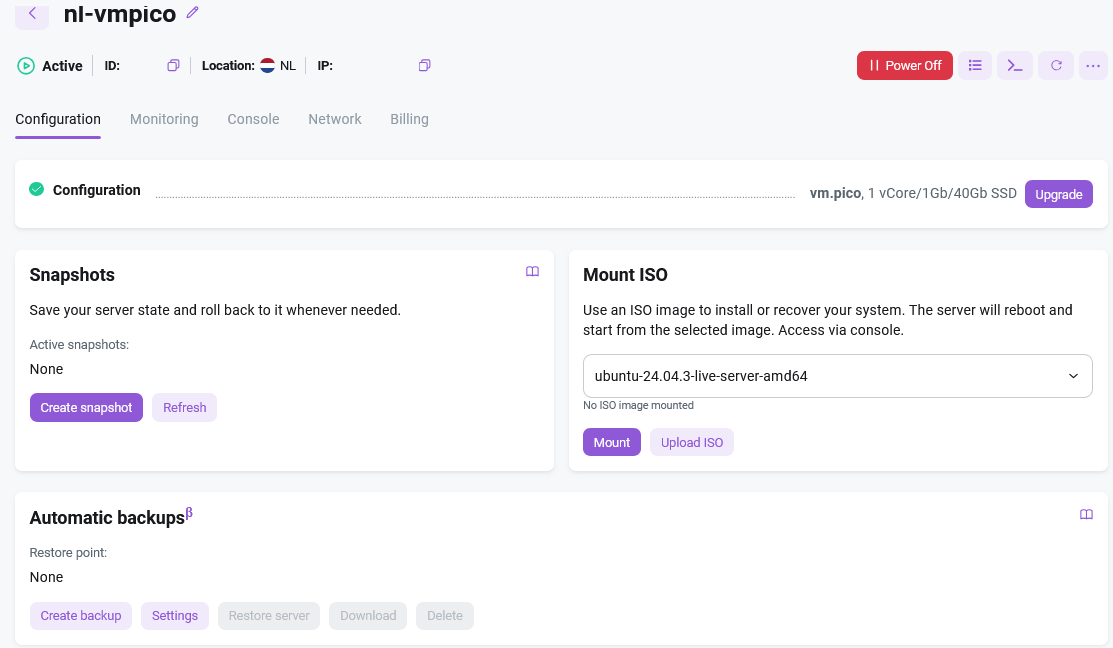
Yedekleme yönetimi, Invapi kişisel panelindeki sunucu kartında Configuration sekmesi altında gerçekleştirilir:
Dikkat
Beta testi kapsamında yedekleme işlevi, NL (Hollanda) konumundaki Basic grubundaki (pico, nano, mini ve medium) VPS'ler için kullanılabilirdlebilir.
Yedekleme Takvimi Ayarlama
- Backups bölümünde
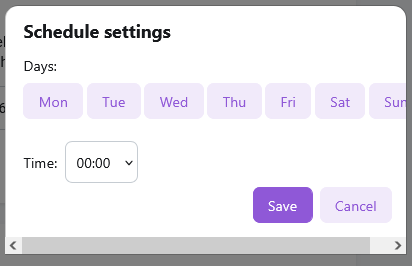
Settingsdüğmesine tıklayın; - Açılan Automatic Backups Settings penceresinde:
- Yedekleme oluşturulacak günleri seçin (gri renkte olanlar: Mon, Tue, Wed, Thu, Fri, Sat, Sun);
- Saat ve dakika için açılır listeyi kullanarak yedekleme oluşturma saatini ayarlayın;
-
Takvimi ayarladıktan sonra
Savedüğmesine tıklayın; -
Değişiklikleri iptal etmek için
Canceldüğmesini kullanın.
Mevcut Yedekleri Yönetme
Yedek Oluşturma
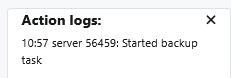
Create backup- manuel olarak yedek oluşturun.- Oluşturma işlemi, panelin sağ üst köşesindeki olay günlüğünde ( simgesi ile) görüntülenecektir:
Yedek İndirme
- İstediğiniz yedeği seçerek
Downloaddüğmesine tıklayın; -
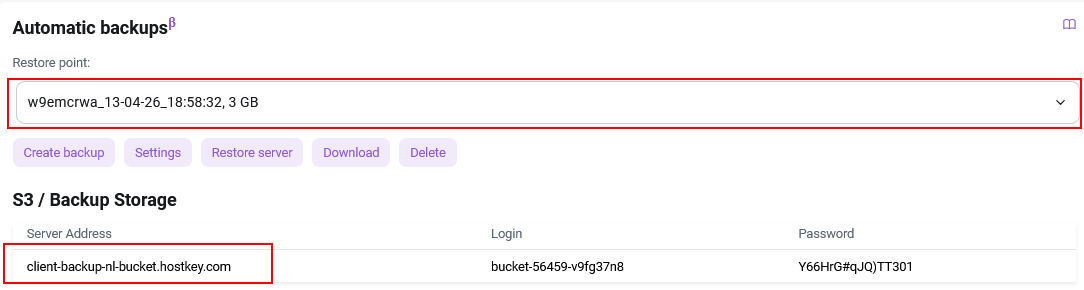
Bir indirme bağlantısı oluşturulacaktır ve tarayıcı ayarlarınıza bağlı olarak yedeklemeyi kaydetmeniz istenecek veya otomatik bir indirme başlayacaktır. Aşağıda bir kullanıcı adı ve Şifre görüntülenecektir. Bu bilgiler, S3 Browser veya diğer S3 istemcileri gibi araçlarla bağlanabilen S3 depolama alanına (bucket) erişim sağlar:
-
Dosya Formatı: yedekleme
.tar.gzarşiv formatındadır:
-
Dosya Boyutu: sanal makinedeki veri miktarına bağlıdır ve birkaç yüz MB ile birkaç GB arasında değişebilir;
- İndirme Süresi: dosya boyutuna ve internet bağlantı hızına bağlıdır;
- Dosya Adı: makine tanımlayıcısını ve oluşturma tarihini içerir.
İndirilen yedeklemeye neler dahildir:
- Sanal makinenin tam disk görüntüsü;
- Yüklü tüm programlar ve ayarları;
- Özel veriler ve dosyalar;
- Sistem yapılandırması.
Dikkat
Invapi kontrol paneli üzerinden indirilen bir yedekleme dosyasından yeni bir sunucu oluşturmak veya mevcut olanı geri yüklemek mümkün değildir!
Yedeği Kaldırma
Deletedüğmesi, gereksiz bir yedek kopyasını silmenize olanak tanır.
Yedekten Geri Yükleme
- Automatic Backups bölümünde, açılır listeden gerekli kurtarma noktasını bulun;
- İstediğiniz yedeği seçin;
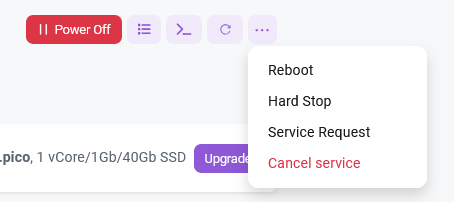
- Geri yükleme yapmadan önce sunucuyu durdurmanız esastır.
Power offdüğmesine basın.
-
Sunucuyu durdurduktan sonra
Restore serverdüğmesine basın: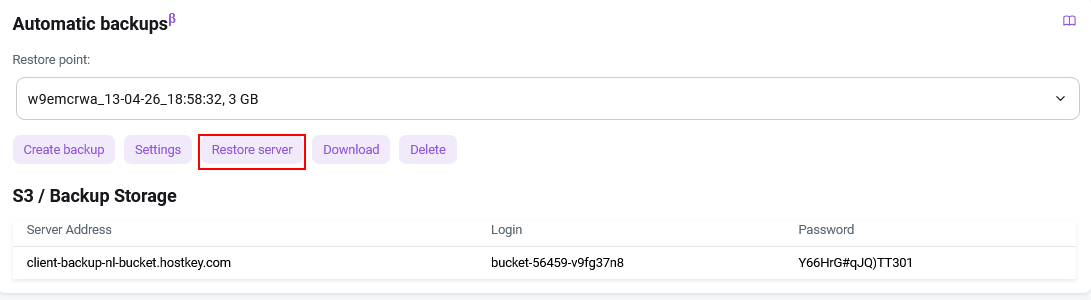
-
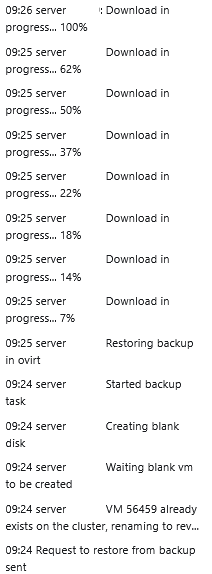
Geri yükleme işlemi, panelin sağ üst köşesindeki olay günlüğünde ( simgesi ile) görüntülenecektir:
Dikkat
Bir yedek silindikten sonra geri yüklenemez. Silinen bir yedek geri döndürülemez şekilde kaybolur. Bir yedeği silmeden önce, geleceğe gerçekten ihtiyaç duyulmayacağından emin olun.
Ek Bilgiler
- Oluşturulan yedekler, oluşturma tarihi ve saati ile birlikte bir listede görüntülenir;
- Her yedeğin benzersiz bir tanımlayıcısı ve doğrudan erişim için bir bağlantısı vardır;
- Maksimum veri koruması için farklı tarihlerde alınmış birden fazla yedek bulundurulması önerilir.
Bilgi
Öneri: Günlük çalışma sırasında hızlı geri dönüşler için snapshots ve güvenilir uzun vadeli veri koruması için yedeklemeler olmak üzere iki teknolojinin kombinasyonunu kullanın. Önemli yedekleri düzenli olarak indirerek güvenli bir yerde saklayın.