S3 Object Storage HOSTKEY
Bu makalede
- Servis Açıklaması
- Temel Özellikler
- Teknik Parametreler
- Tarayıcı Erişimi ve CORS
- Presigned URL Desteği
- Fiyatlandırma
- S3 Depolama Alanı Oluşturma
- Invapi'de S3 Storage Control Panel
- Invapi'de S3 Storage Kimlik Bilgilerini Alma
- Invapi'de S3 Storage Bucket Yönetimi
- S3 Browser ile Kullanım
- Temel dosya işlemleri
- AWS CLI aracılığıyla HOSTKEY S3 ile Çalışma
Servis Açıklaması
HOSTKEY S3 Object Storage nedir?
HOSTKEY tarafından sunulan S3 Object Storage, yapılandırılmamış verileri depolamak için ölçeklenebilir bir çözümdür. Servis, Amazon Simple Storage Service (S3) spesifikasyonları ile tam uyumludur; bu sayede mevcut S3 uyumlu araçları, uygulamaları ve iş akışlarını kod değişikliği yapmadan kullanmanıza olanak tanır.
Temel Özellikler
- Bağımsız depolama alanları oluşturma - Free Beta 1 planındaki ücretsiz beta süreci boyunca kullanıcılar 3 adede kadar bağımsız S3 storage bucket oluşturabilir;
- VPS/VDS'den bağımsızlık - S3 depolamaları otonom olarak çalışır ve HOSTKEY sunucu kiralaması gerektirmez;
- Bucket Oluşturma - Depolama alanı oluştururken, benzersiz bir isme sahip ilk bucket otomatik olarak oluşturulur. Bucket Oluşturma: Beta süresi boyunca kullanıcılar her bir S3 storage içinde 10 adede kadar bucket oluşturabilir;
- S3 uyumlu erişim - Tüm veri işlemleri için standart Amazon S3 protokolü için tam destek;
- Herhangi bir S3 istemcisi ile çalışma - S3 Browser, Cyberduck, boto3 ve diğer S3 uyumlu araçları kullanın;
- Güvenli erişim - HTTPS protokolü üzerinden Access Key ve Secret Key ile yetkilendirme;
- Basit kimlik bilgisi yönetimi - Hesabınızın web arayüzü üzerinden erişim anahtarlarının oluşturulması ve görüntülenmesi;
- Hazır planlar - Sabit depolama hacmi ve bant genişliğine sahip plan seçeneği.
Teknik Parametreler
- Endpoint URL:
https://s3-nl.hostkey.com; - Protokol: HTTPS (SSL/TLS);
- Yetkilendirme: AWS Signature Version 4.
Tarayıcı Erişimi ve CORS
Web uygulamalarında S3 Object Storage kullanırken (tarayıcıdan fetch/XHR ile doğrudan erişim), bucket tarafında CORS kurallarını yapılandırmanız gerekir. API/CLI (PutBucketCors metodu) kullanarak CORS politikalarını kendiniz yapılandırabilirsiniz.
Web uygulamaları için önerilen parametreler:
- Allowed Origins: Alan adı URL'niz (örneğin,
https://your-app.com). - Allowed Methods:
GET, PUT, POST, HEAD. - Allowed Headers:
Authorization, Content-Type, Content-MD5, x-amz-*. - Expose Headers:
ETag(Multipart Upload işleminin doğru çalışması için gereklidir).
Presigned URL Desteği
S3 Object Storage geçici erişim mekanizmalarını tam olarak destekler:
- Presigned GET/PUT URL: Yükleme ve indirme için imzalı bağlantıların oluşturulması.
- Multipart Upload:
part-URLaracılığıyla büyük dosyaların yüklenmesi ve işleminCompleteMultipartUploadile tamamlanması desteği.
Dikkat
DDoS-Guard koruma sistemları nedeniyle, tarayıcılardan/curl üzerinden belirli uç noktalara (endpoints) doğrudan istek atarken şu anda bazı sınırlamalar olabilir. İstemciden doğrudan presigned isteklerin (SigV4) kesintisiz geçişini sağlamak için ağ kısıtlamalarını kaldırmak üzere çalışmalar devam etmektedir.
Bir uç noktaya tarayıcıdan erişirken zaman aşımı (timeout) ile karşılaşırsanız, lütfen teknik destekle iletişime geçin.
Fiyatlandırma
S3 depolama alanı ücretli olarak sağlanır. Güncel fiyatlandırma planlarını buradan inceleyebilirsiniz. Ayrıca depolama ve trafik hacminizi artırabilir ve "kullandıkça öde" (pay-as-you-go) esasına göre ödeme yapabilirsiniz. Ek kullanım maliyeti günlük olarak hesaplanır.
Servis siparişi sırasında, seçilen fiyatlandırma planı şartlarına göre bir aylık gerçek kullanım tutarı hesap bakiyenizden düşülecektir. Sonraki ayların kullanımları için ödemeler ve kaynak limitlerinin aşılması durumunda oluşacak ücretler de hesabınızdan tahsil edilecektir.
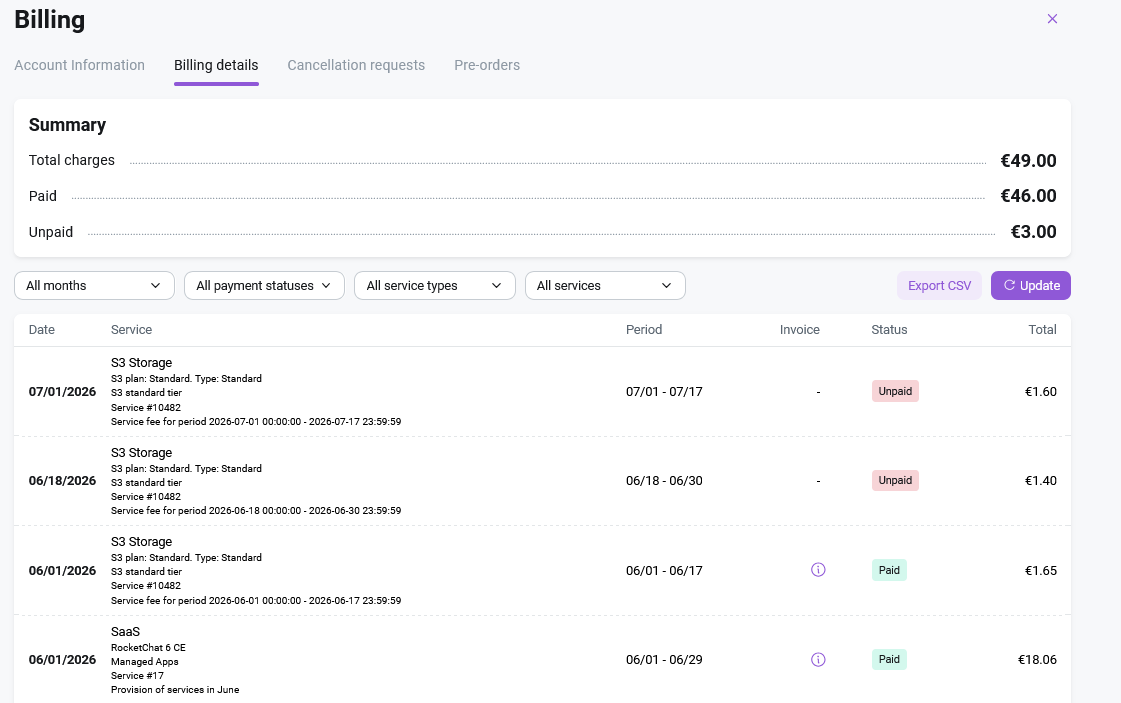
Faturalandırma geçmişinizi görüntülemek için Invapi içindeki kullanıcı profilinde bulunan Balance & Payments menüsüne gidin ve Billing Details bölümüne geçin.

Billing Details bölümünde, bu hesaba bağlı tüm ek hizmetler (Managed Apps, S3) için işlem geçmişini ve ayrıca bu hesaptan tahsil edilen toplam tutarı görüntüleyebilirsiniz. Her bir servis ücreti aylık faturalandırma döngüsü içinde ayrı ayrı listelenir.
Dikkat
Yenileme sırasında veya kaynak kullanım limitlerinin aşılması durumunda hizmetin ödenmesi için hesap bakiyenizde yetersiz bakiye bulunması halinde, hesap kaydı sırasında belirtilen e-posta adresine bakiye tamamlama faturası gönderilecektir. Servis sağlanması askıya alınacaktır. Fatura 3 takvim günü içinde ödenmezse servis silinecek ve borç ödenene kadar yeni servis sipariş etme yetkisi engellenecektir.
Faturalar, raporlama ayını takip eden ayın 2. gününde saat 05:00 UTC'de oluşturulur. Faturaları Invapi içindeki Balance & Payments bölümünde, Billing Details sekmesi altında inceleyebilirsiniz. Fatura tutarları bir takvim ayı için hesaplanır ve servis kullanım maliyetini içerir. Tüm ek hizmetler için toplam tutarı içeren tek bir konsolide fatura oluşturulabilir.
Dikkat
Ücretsiz "Free Beta" planı artık yeni siparişler için mevcut değildir. Halihazırda "Free Beta" planını kullanıyorsanız, mevcut şartlar altında kullanmaya devam edebilirsiniz. Gelecekte, tüm mevcut "Free Beta" kullanıcıları ücretli "Standard Storage" planına taşınacaktır. Göç takvimi ve şartları hakkında sizi önceden bilgilendireceğiz.
Not
"Free Beta" planı limitlerini genişletmek ve ölçeklenebilir S3 Object Storage kullanmak isterseniz, HOSTKEY kişisel hesabınız üzerinden sipariş vererek manuel olarak ücretli "Standard Storage" planına geçiş yapabilirsiniz.
S3 Depolama Alanı Oluşturma
-
Invapi üzerindeki hesabınıza giriş yapın.
-
S3 Storage bölümüne gidin;
-
Yeni depolama alanı oluşturun:
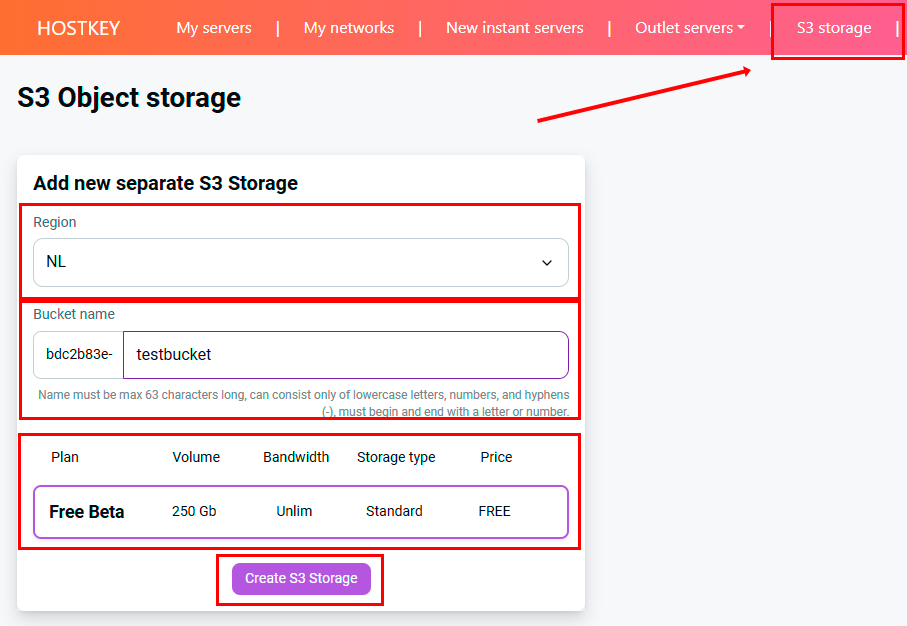
- Region: bölgeyi seçin (varsayılan
NL- Hollanda); - Bucket name: bucket adını girin (örneğin,
bde347688-testbucket):- isim benzersiz olmalıdır;
- maksimum 63 karakter;
- sadece küçük harfler, sayılar ve tireler;
- bir harf veya sayı ile başlamalı ve bitmelidir.
- Plan: bir fiyatlandırma planı seçin (örneğin,
Standart). Seçmek için plan adına tıklayın; Create S3 Storagedüğmesine tıklayın.
- Region: bölgeyi seçin (varsayılan
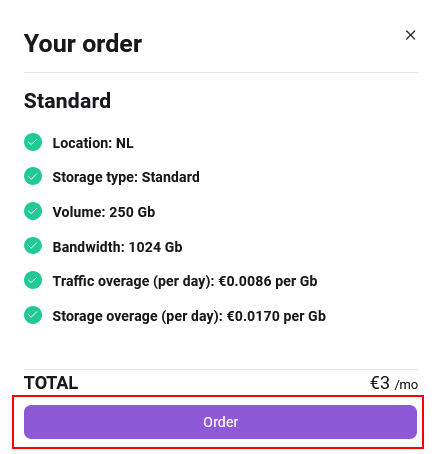
Depolama alanı oluşturulduktan sonra siparişiniz için ödeme yapmanız istenecektir.
Invapi'de S3 Storage Control Panel
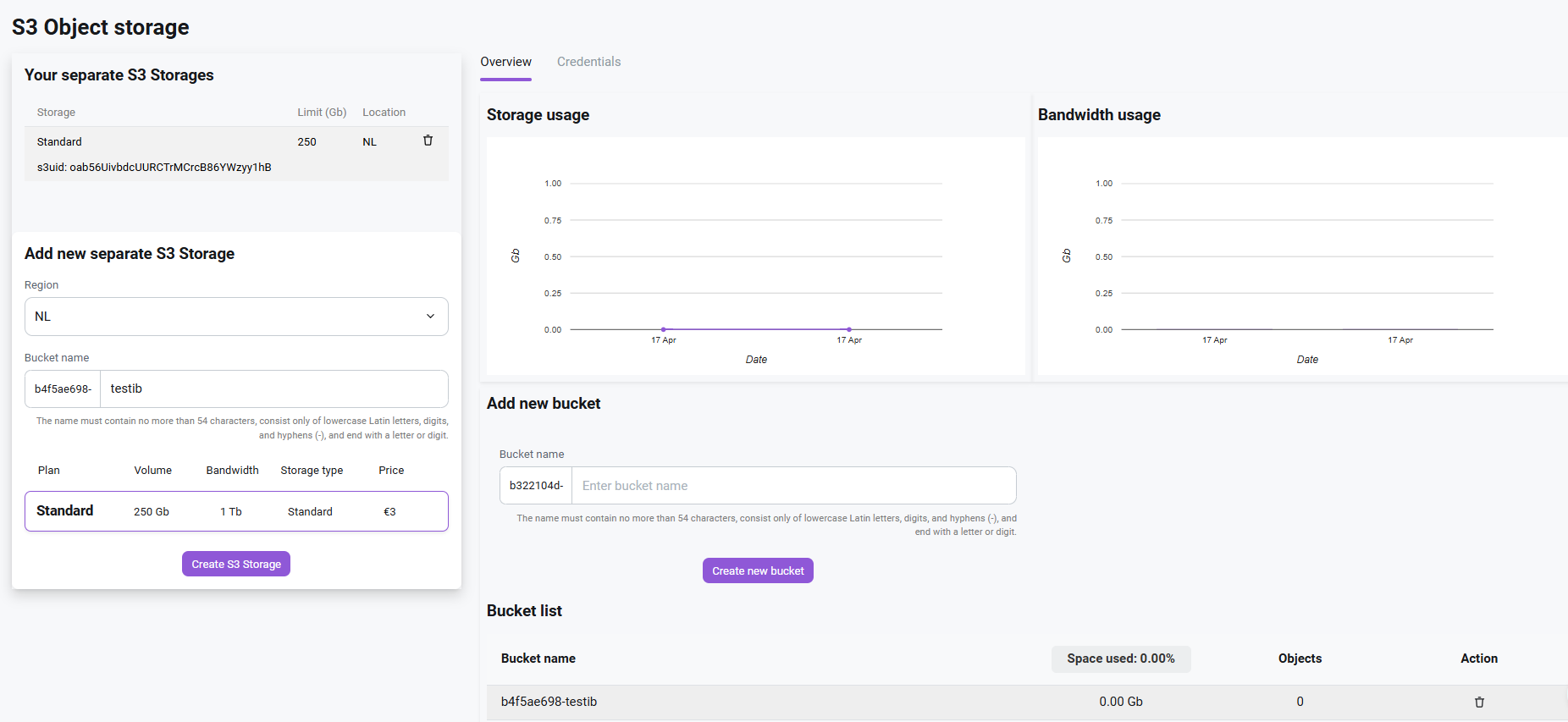
Başarılı ödemenin ardından, şunları yapabileceğiniz Your Independent Storages paneline (veya sol menüden S3 Storage seçilerek) yönlendirileceksiniz:
- Ödenmiş depolama alanlarınızı ve tarifelerini görüntüleme
- Yeni bir bağımsız S3 storage oluşturma
- Detaylarını görüntülemek için listeden belirli bir depolama alanı seçme
- Depolama hacmi ve trafik kullanımı istatistiklerini görüntüleme
- Depolamaya bağlanmak için kimlik bilgilerini (credentials) görüntüleme
- Mevcut depolama alanına yeni bucket'lar ekleme
- Eklenen bucket listesini ve istatistiklerini görüntüleme
- Bucket'lar üzerinde işlemler gerçekleştirme
Invapi'de S3 Storage Kimlik Bilgilerini Alma
-
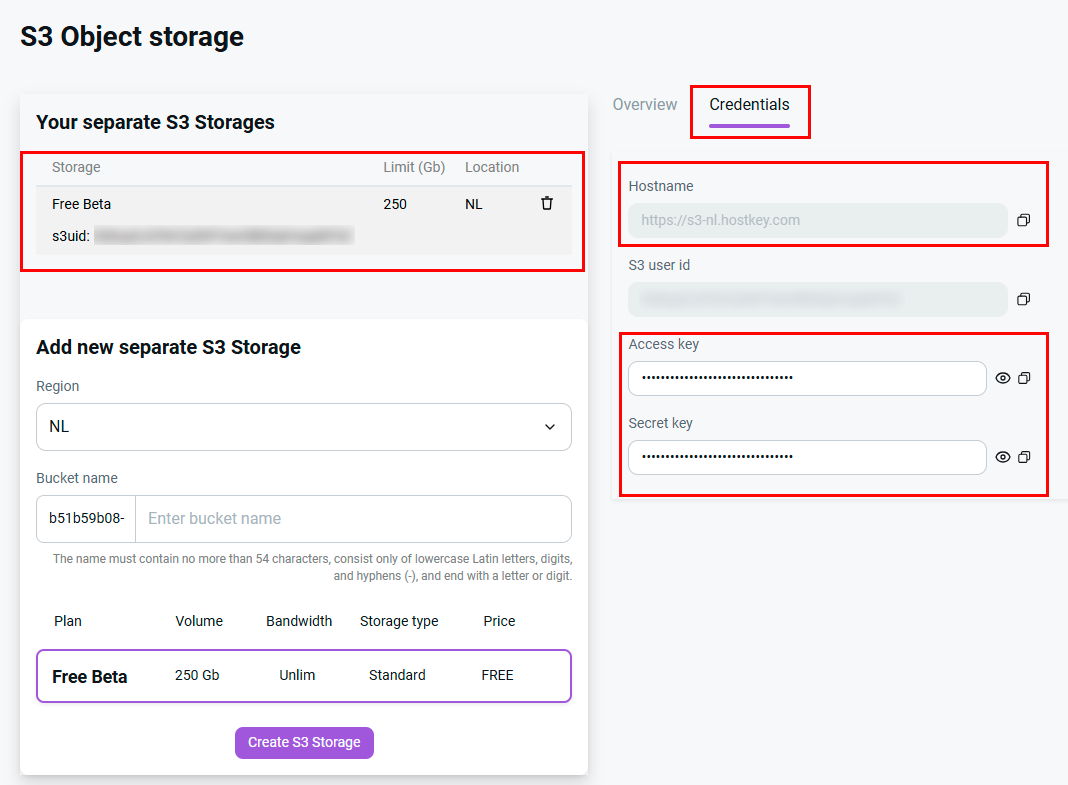
Depolama alanlarınızın listesinde, oluşturduğunuz depolama alanını bulun ve Credentials sekmesine gidin:
-
Kimlik bilgilerini kopyalayın:
Şunlara ihtiyacınız olacak:
- Host Name (Endpoint URL):
https://s3-nl.hostkey.com; - S3 User ID: (örneğin,
oab56UivbdcUURCTrMCrcB86YWzyy1hB); - Access Key: anahtarı görüntülemek için
simgesine tıklayın; - Secret Key: anahtarı görüntülemek için
simgesine tıklayın.
Bu verileri kaydedin - bağlantı için gereklidir.
- Host Name (Endpoint URL):
Invapi'de S3 Storage Bucket Yönetimi
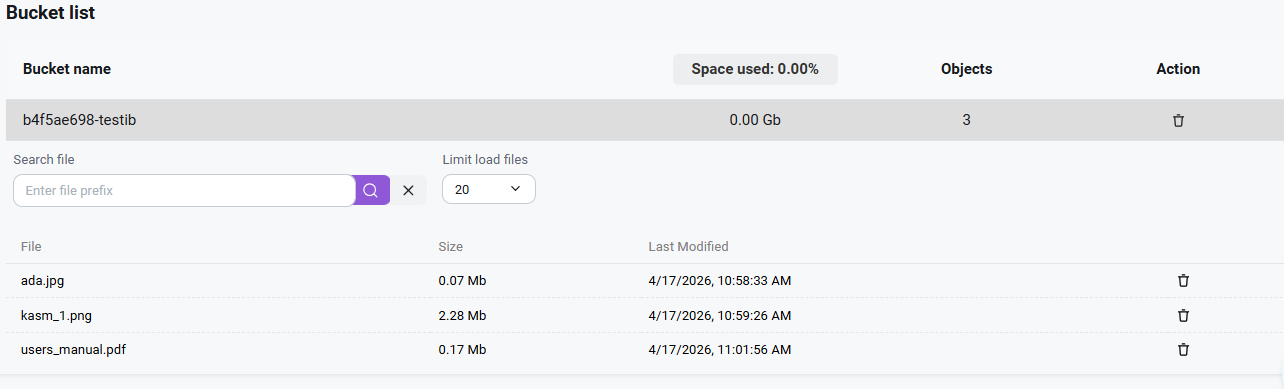
Doğrudan Invapi'deki S3 storage arayüzünden aşağıdaki bucket işlemleri yapılabilir:
- Bucket'ın depolama alanında kapladığı alanı ve içindeki nesne sayısını görüntüleme;
- Bucket'ı silme;
- İsmiyle olan satıra tıklayarak bucket içeriğini görüntüleme;
- Bucket içindeki dosyalar için dosya boyutu ve oluşturma tarihi bilgilerini görüntüleme;
- Bucket içinde dosya arama;
- Bucket'tan tekil dosyaları silme.
S3 Browser ile Kullanım
-
S3 Browser'ın ücretsiz sürümünü indirin: https://s3browser.com;
-
Yeni bir hesap ekleyin:
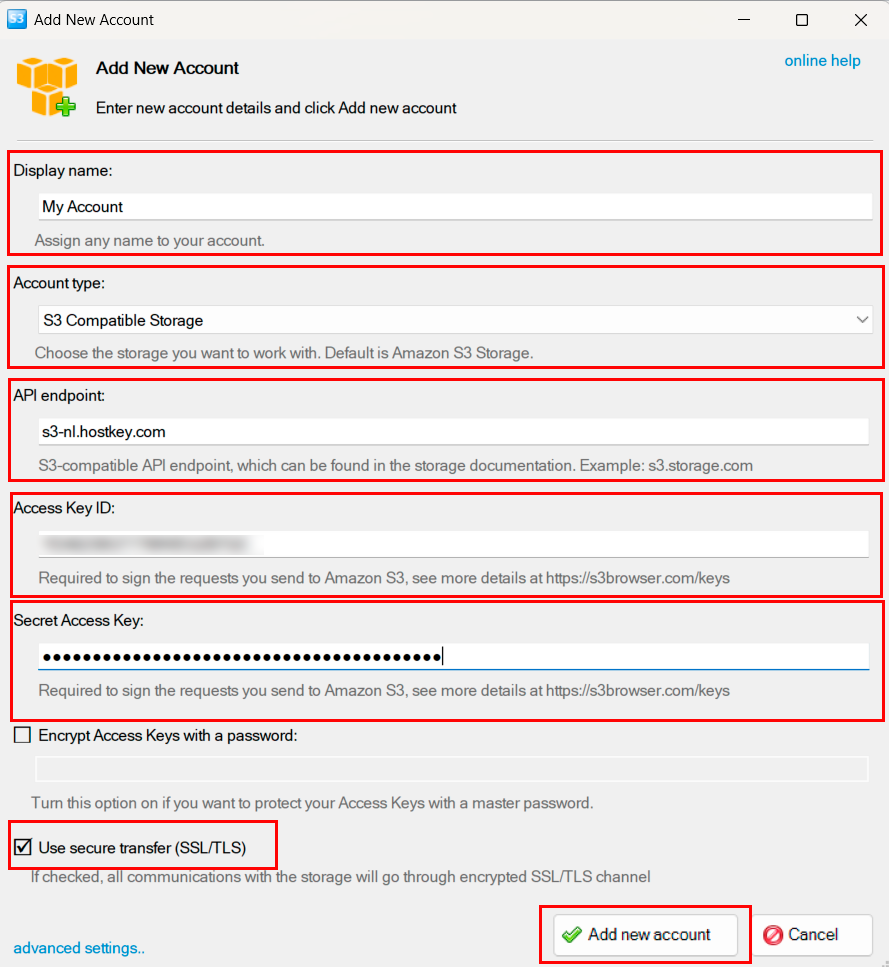
- S3 Browser'ı açın;
- Accounts >>
Add New Accountyolunu izleyin.
-
Formu doldurun:
- Display name:
HOSTKEY S3(istediğiniz bir isim); - Account type:
S3 Compatible Storage(Amazon S3 Storage değil!); - API endpoint:
s3-nl.hostkey.com(https://olmadan); - Access Key ID: HOSTKEY panelinden Access Key'inizi yapıştırın;
- Secret Access Key: HOSTKEY panelinden Secret Key'inizi yapıştırın;
- Use secure transfer (SSL/TLS): onay kutusunu işaretli bırakın.
- Display name:
-
Add new accountdüğmesine tıklayın; -
Dosyalarla çalışın:
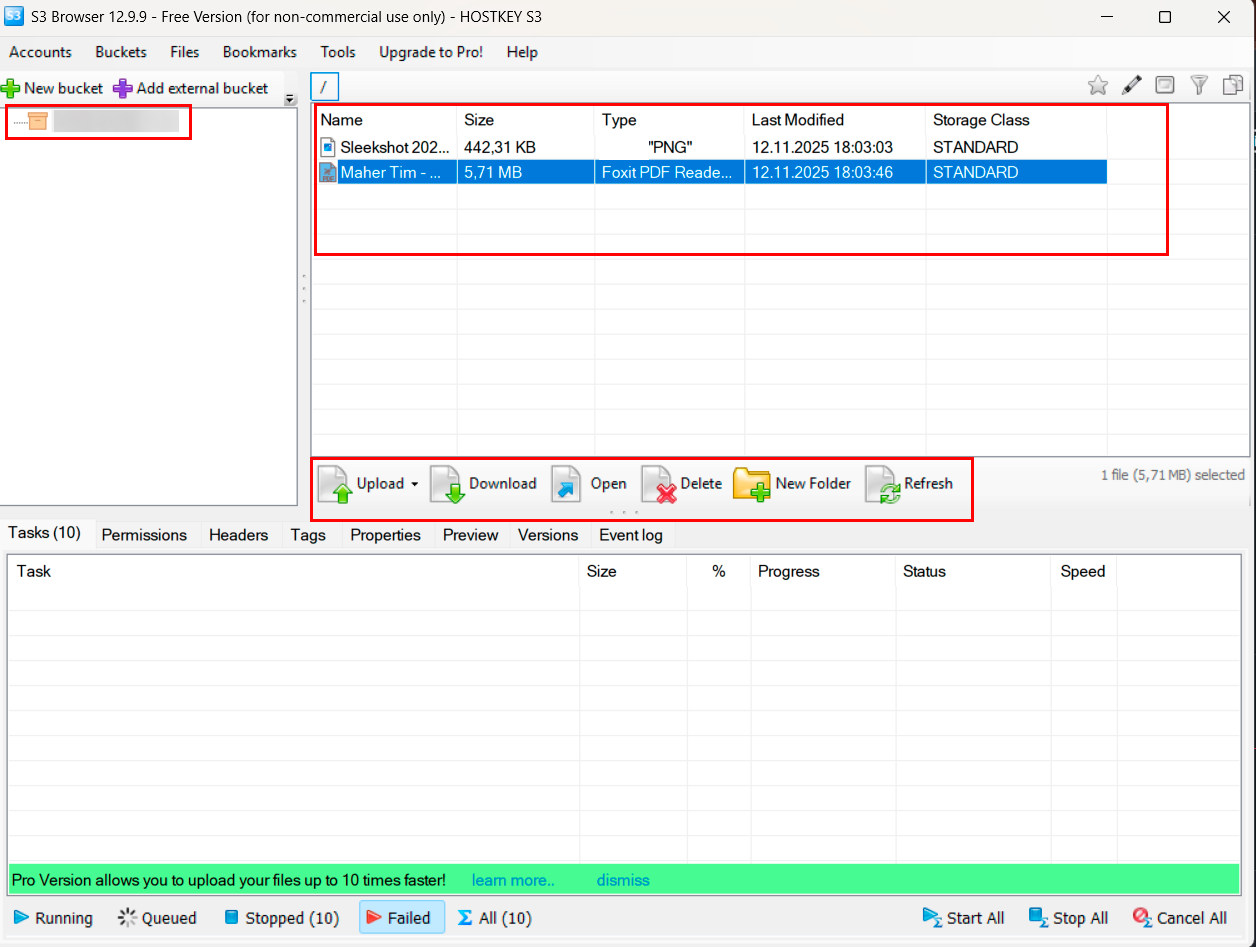
Başarılı bağlantıdan sonra şunları göreceksiniz:
- Solda Bucket list;
- Sağda Files in bucket;
- Yönetim düğmeleri:
Upload,Download,Delete,New Folder,Refresh.
Mevcut işlemler:
Upload- dosya yükleme;Download- dosya indirme;Delete- dosya silme;New Folder- klasör oluşturma;Refresh- listeyi yenileme.
Temel dosya işlemleri
S3 uyumlu bir istemci aracılığıyla S3 depolama alanına bağlandıktan sonra aşağıdaki işlemler yapılabilir:
Dosya yükleme
-
S3 Browser ile:
- Sol panelden bir bucket seçin;
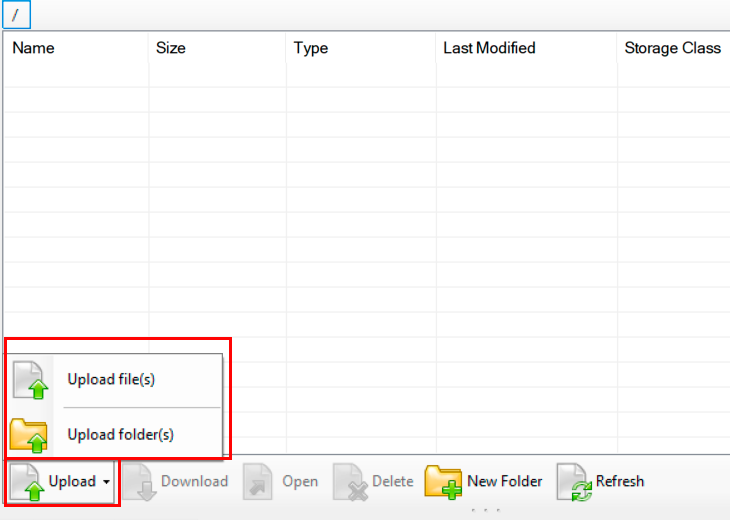
Uploaddüğmesine veyaUpload folder(s)düğmesine tıklayın;- Bilgisayarınızdan dosyaları seçin;
- Yüklemeyi onaylayın:
-
Sürükle ve bırak ile:
- Dosyaları doğrudan gezginden S3 Browser penceresine sürükleyin.
Dosya indirme
- Bucket içinden bir dosya seçin;
-
Downloaddüğmesine tıklayın veya sağ tıklayıpDownloadseçeneğini belirleyin: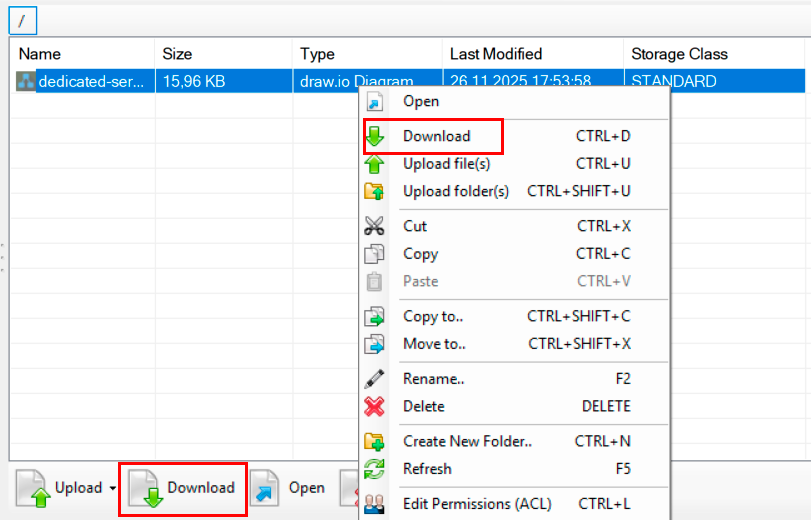
-
Dosyanın bilgisayarınızda kaydedileceği klasörü belirtin.
Dosya ve klasör silme
- Bir dosya veya klasör seçin;
-
Deletedüğmesine tıklayın veya klavyedenDeletetuşuna basın: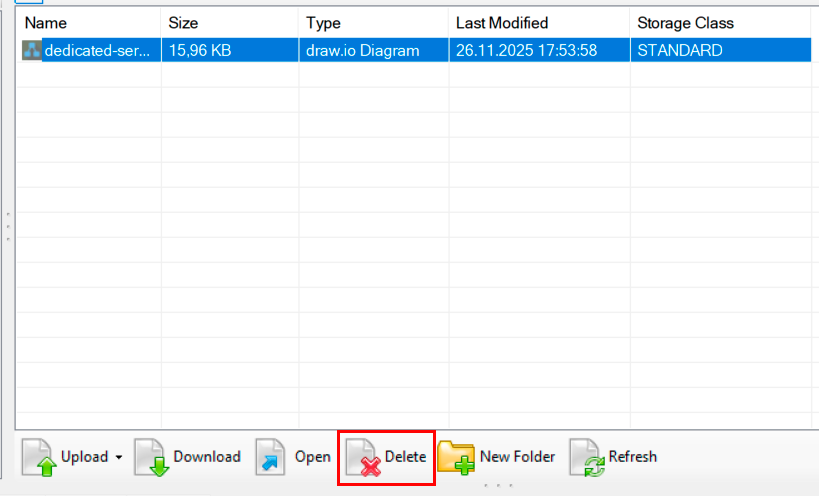
-
Silme işlemini onaylayın.
Dikkat
Dosya silme işlemi geri alınamaz. Önemli verilerinizin yedeklerinin olduğundan emin olun.
Klasör yapısı oluşturma
- Bir bucket veya klasör seçin;
-
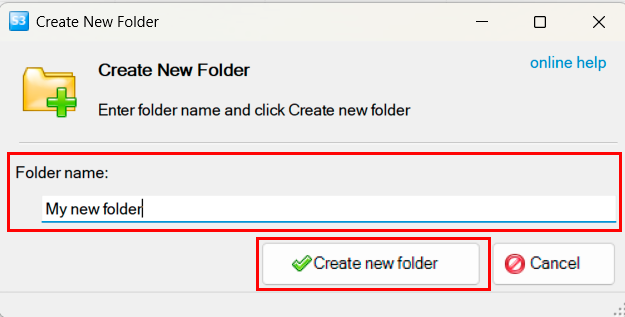
New Folderdüğmesine tıklayın: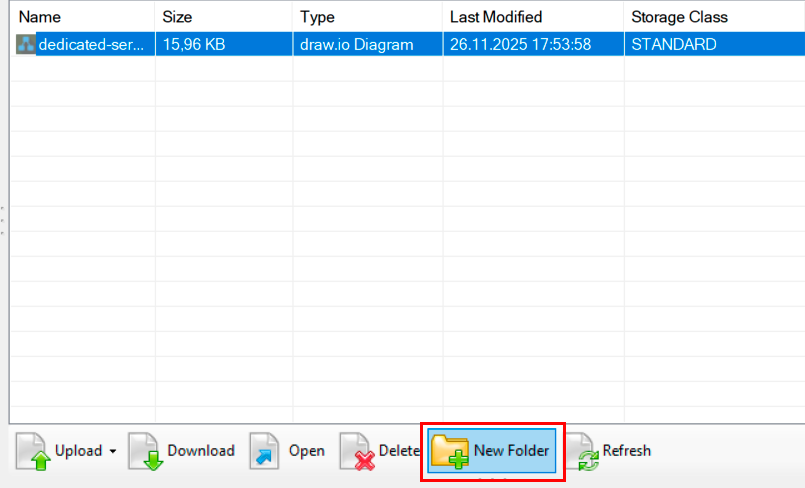
-
Klasör adını girin:
-
Create new folderdüğmesine tıklayın.
Dosya kopyalama ve taşıma
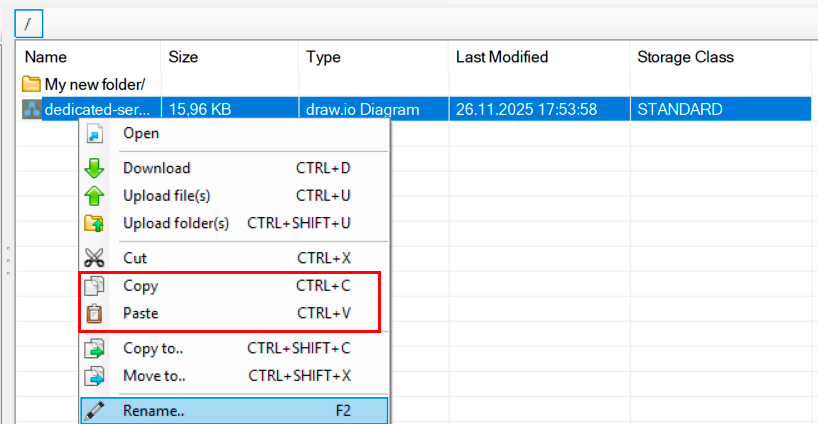
- Kopyalama: bir dosya seçin > sağ tıklayın > Copy > hedef klasöre gidin > sağ tıklayın > Paste;
- Taşıma: farenin düğmesini basılı tutarak dosyayı istediğiniz klasöre sürükleyin.
Dosyaları yeniden adlandırma
- Dosyaya sağ tıklayın;
-
Rename seçeneğini belirleyin:
-
Yeni bir isim girin;
- Klavyeden
Entertuşuna basın.
Erişim izinlarını yönetme (ACL)
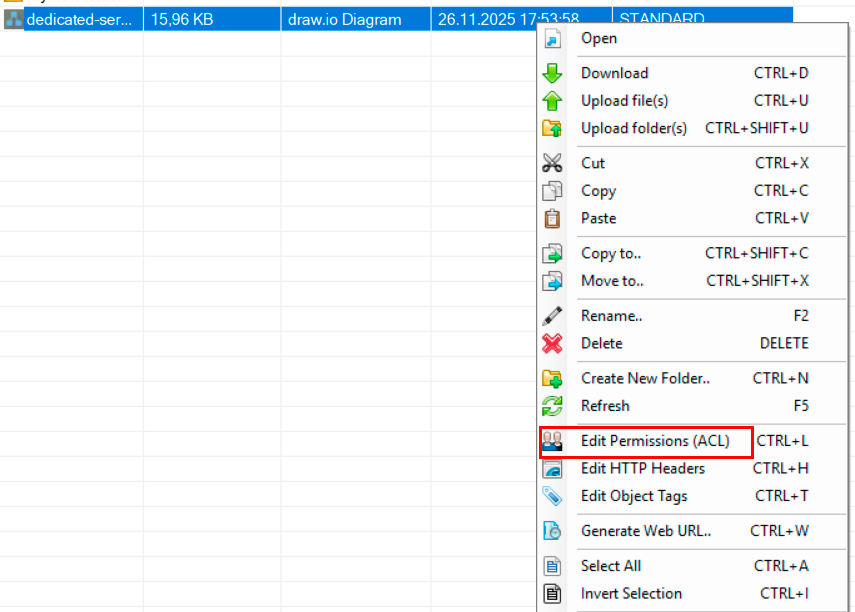
- Dosyaya veya bucket'a sağ tıklayın;
-
Bağlam menüsünde Edit Permissions (ACL) seçeneğini belirleyin:
-
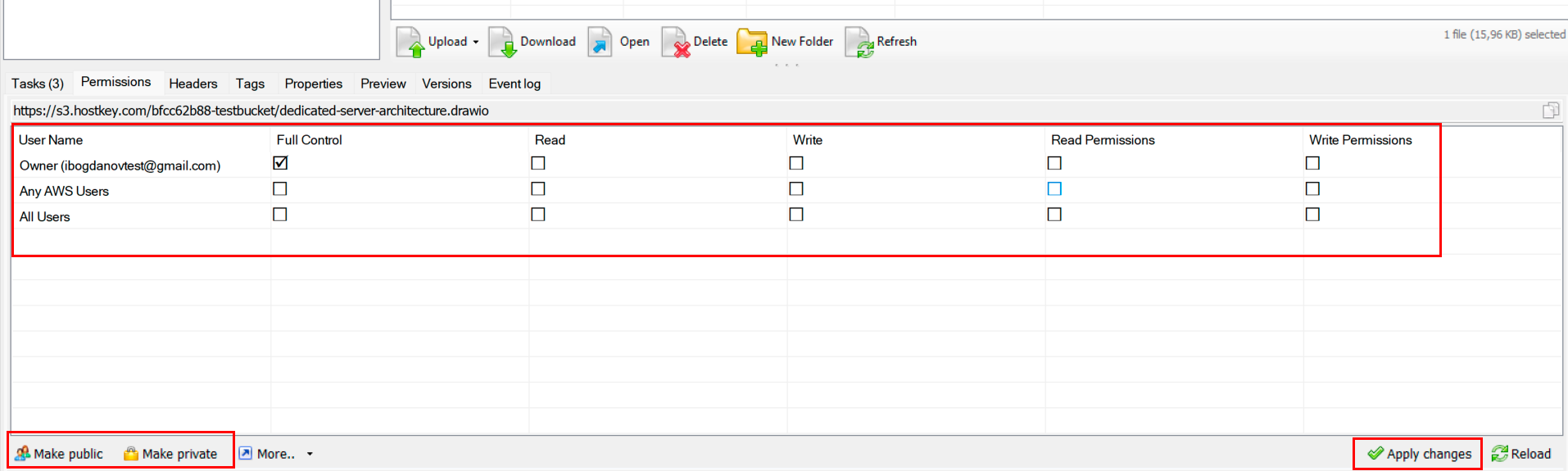
Açılan pencerede kullanıcılar için erişim izinlarını yapılandırın:
- Owner - nesne üzerinde tam kontrol;
- Any AWS Users - herhangi bir AWS kullanıcısı için erişim;
- All Users - herkes için genel (public) erişim.
-
Her kullanıcı kategorisi için şunları ayarlayabilirsiniz:
- Full Control - tam kontrol;
- Read - nesneyi okuma;
- Write - nesneyi yazma/değiştirme;
- Read Permissions - okuma erişim izinleri;
- Write Permissions - değiştirme erişim izinleri:
-
Hızlı yapılandırma için düğmeleri kullanın:
- Make public - dosyayı herkese açık yapın;
- Make private - dosyayı özel (private) yapın.
-
Yapılandırmadan sonra kaydetmek için Apply changes düğmesine tıklayın.
Güvenlik
Genel erişim konusunda dikkatli olun. Gizli verileri herkese açık hale getirmeyin. Varsayılan olarak, tam kontrolün yalnızca sahip (Owner) için tutulması önerilir.
Web bağlantıları oluşturma
S3 Object Storage'da bir dosya veya klasör için genel bir bağlantı oluşturmak üzere:
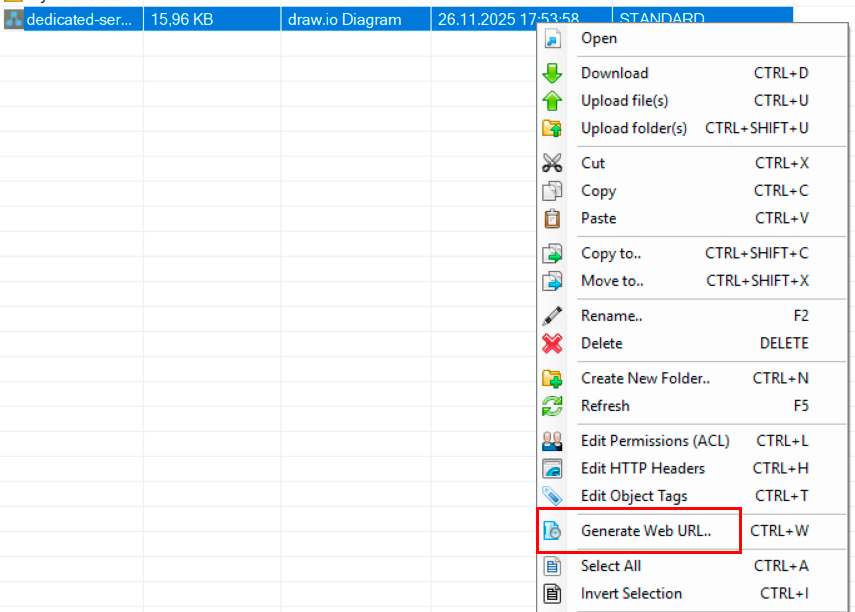
- Dosyaya sağ tıklayın;
-
Bağlam menüsünde Generate Web URL seçeneğini belirleyin:
-
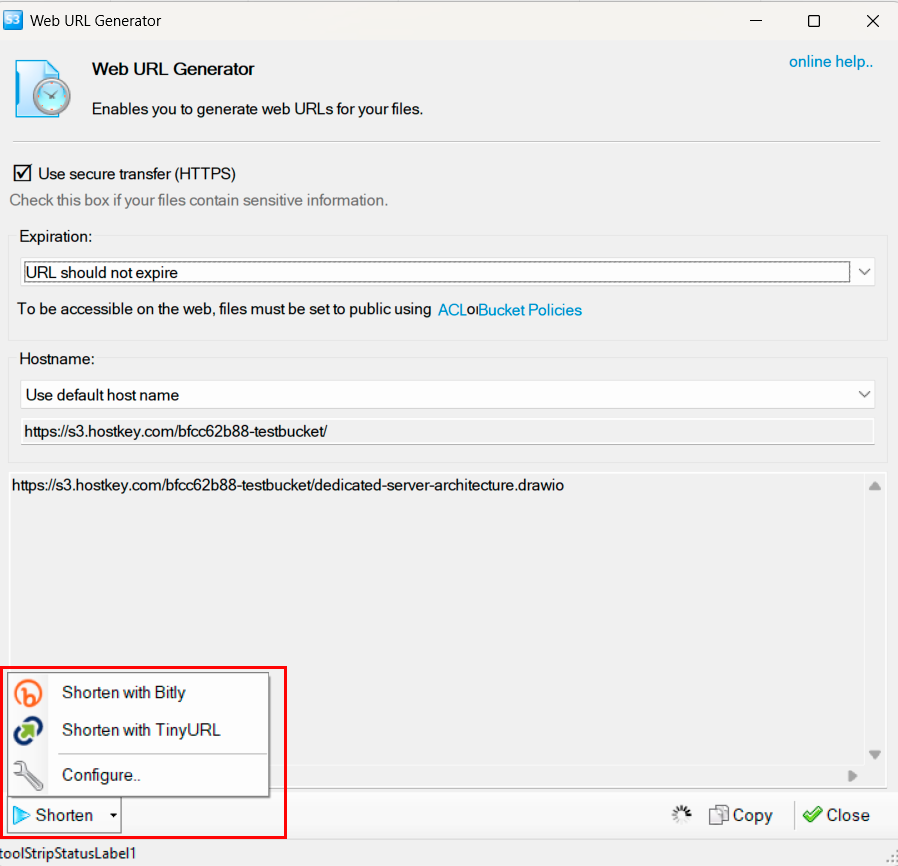
Açılan Web URL Generator penceresinde bağlantı oluşturma parametrelerini yapılandırın:
-
Use secure transfer (HTTPS) - güvenli bir bağlantı kullanın (gizli veriler için önerilir);
- Expiration - bağlantı geçerlilik süresini seçin;
-
Hostname - ana makine seçimi:
- Use default host name - varsayılan adresi kullanın (örneğin,
https://s3-nl.hostkey.com/bfcc62b88-testbucket/); - Veya kendi alan adınızı belirtin;
- Use default host name - varsayılan adresi kullanın (örneğin,
-
Parametreleri yapılandırdıktan sonra sistem dosya için tam bir bağlantı oluşturacaktır, örneğin:
Bağlantıyı kısaltma:
-
Kısa bir bağlantı oluşturmak için
Shortendüğmesine tıklayın ve bir servis seçin:- Shorten with Bitly - Bitly ile kısaltın;
- Shorten with TinyURL - TinyURL ile kısaltın;
- Configure... - kısaltma servislarını yapılandırın;
-
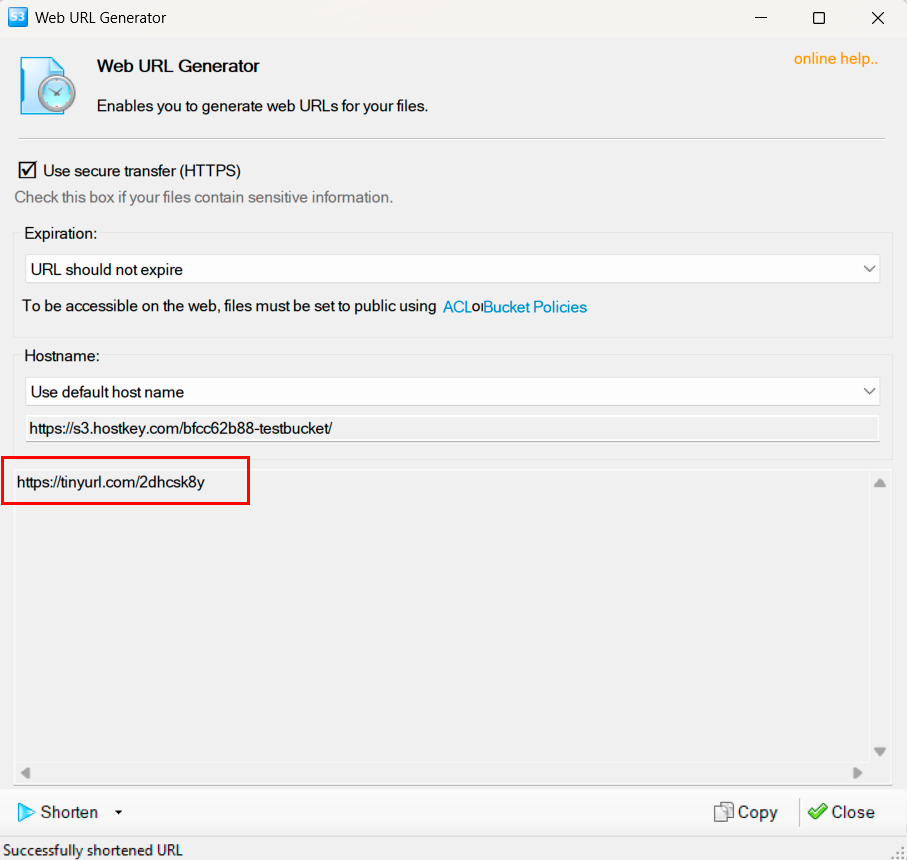
Başarılı kısaltmadan sonra kısa bir bağlantı alacaksınız (örneğin,
https://tinyurl.com/2dhcsk8y); -
Şu düğmeleri kullanın:
Copy- bağlantıyı panoya kopyalayın;Close- oluşturucu penceresini kapatın.
Dikkat
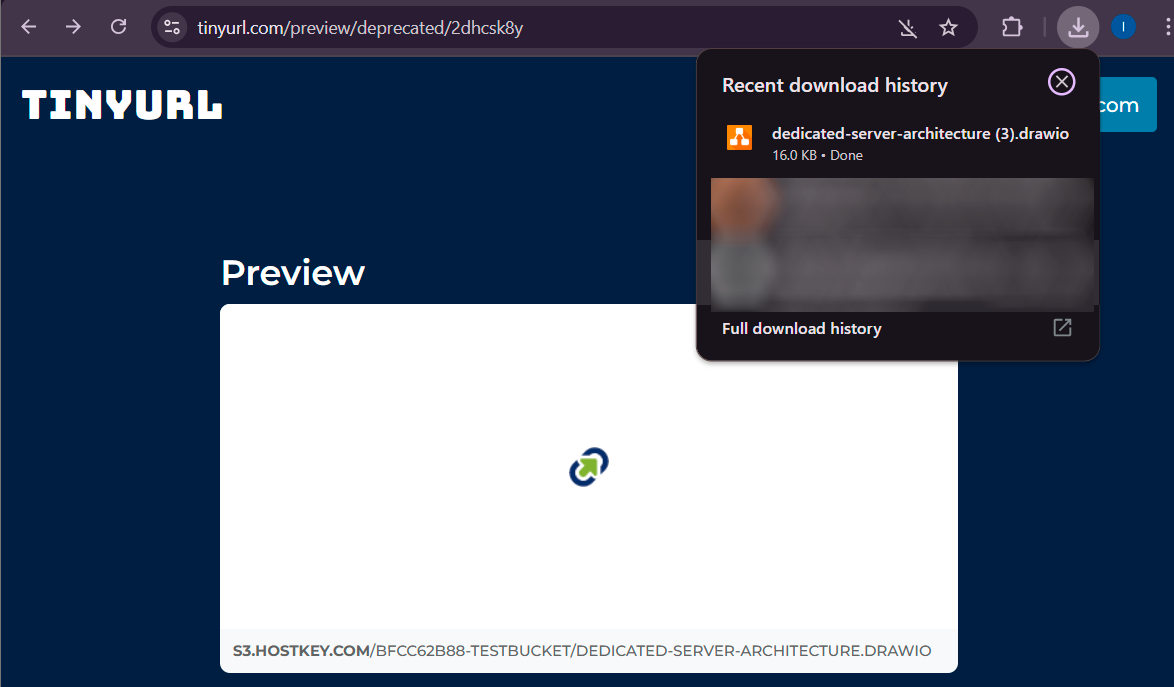
Bir dosya için web bağlantısı üzerinden genel erişim sağlanması için, dosyanın ACL aracılığıyla public olarak ayarlanmış olması gerekir. Kısaltılmış bir bağlantı, erişildiğinde dosyayı otomatik olarak indirecektir.
Not
S3 Browser ile çalışma hakkında ayrıntılı bilgi geliştirici dokümanlarında mevcuttur.
Not
Amazon S3 ile çalışma hakkında ayrıntılı bilgi resmi AWS dokümantasyonunda mevcuttur.
AWS CLI aracılığıyla HOSTKEY S3 ile Çalışma
AWS CLI Kurulumu
AWS CLI iki şekilde kurulabilir. Birini seçin:
Yöntem 1: pip aracılığıyla kurulum (evrensel)
Avantajları:
- Tek bir komutla basit kurulum;
- Kolay güncelleme;
- Tüm platformlarda çalışır (Windows, Linux, macOS).
Dezavantajları:
- Python yüklü olmasını gerektirir;
- Bazı terminallerde uyarılar gösterebilir.
Kurulum:
Kurulumu doğrulayın:
Güncelleme:
Yöntem 2: Windows için MSI yükleyicisi (önerilen)
Avantajları:
- Python gerektirmez;
- Terminalde uyarı çıkmaz;
- Temiz sistem kurulumu sağlar.
Dezavantajları:
- Sadece Windows içindir;
- Güncellemeler manuel olarak indirilmelidir.
Terminal üzerinden kurulum:
Kurulumdan sonra:
- Terminali yeniden başlatın;
- Kurulumu doğrulayın.
Beklenen sonuç:
Alternatif kurulum yöntemi:
- Manuel olarak indirin: https://awscli.amazonaws.com/AWSCLIV2.msi;
- Yükleyiciyi çift tıklayarak çalıştırın;
- Terminali yeniden başlatın.
Dikkat
Her iki versiyon (pip ve MSI) de yüklüyse, bu durum çakışmalara neden olabilir. Sadece tek bir yöntemi kullanmanız en iyisidir.
Çakışmaları kontrol edin:
Birden fazla yol gösteriliyorsa, versiyonlardan birini kaldırın:
HOSTKEY S3 bağlantısını yapılandırma
1. HOSTKEY panelinden kimlik bilgilerini alma
- Invapi üzerindeki hesabınıza giriş yapın;
- S3 Storage bölümüne gidin;
- "Credentials" sekmesini açın;
-
Aşağıdaki verileri kopyalayın:
S3 kullanıcı tanımlayıcısı (Access Key ID) için:
- Anahtarı görüntülemek için göz simgesine tıklayın;
- Görüntülenen değeri manuel olarak veya
Copydüğmesiyle kopyalayın.
Gizli anahtar (Secret Access Key) için:
- Anahtarı görüntülemek için göz simgesine tıklayın;
- Görüntülenen değeri manuel olarak veya
Copydüğmesiyle kopyalayın.
Dikkat
Gerçek anahtar değerlerini görüntülemek için önce
simgesine tıklamanız gerekir; ancak ondan sonra doğru şekilde kopyalanabilirler. -
Ayrıca şunlara da ihtiyacınız olacak:
- Host name:
https://s3-nl.hostkey.com; - Region: panelde görüntülenen bölge (örneğin, Hollanda için
nl).
2. Profili ayarlama
İstenildiğinde şunları girin:
AWS Access Key ID [None]: your_access_key_id
AWS Secret Access Key [None]: your_secret_access_key
Default region name [None]: nl
Default output format [None]: json
Örnek:
AWS Access Key ID [None]: s3uid_XXXXXXXXXXXXXXXXX
AWS Secret Access Key [None]: xxxxxxxxxxxxxxxxxxxxxxxxxxxxxxxxxxxxxxxx
Default region name [None]: nl
Default output format [None]: json

3. Yapılandırmayı doğrulayın
Beklenen çıktı:
NAME       : VALUE                    : TYPE             : LOCATION
profile    : hostkey                  : manual           : --profile
access_key : ****************xxxx     : shared-credentials-file :
secret_key : ****************xxxx     : shared-credentials-file :
region     : nl                       : config-file      : ~/.aws/config

4. Bağlantıyı doğrulayın
Beklenen sonuç (bucket listeniz):
Temel dosya işlemleri
Bucket içeriğini görüntüleme
Örnek:
Sonuç:
Dosya yükleme
Bir test dosyası oluşturun:
Dosyayı bucket'a yükleyin:
Örnek:
aws s3 cp test_new.txt s3://your-bucket-name/ --profile hostkey --endpoint-url https://s3-nl.hostkey.com
Sonuç:
Dosya indirme
aws s3 cp s3://bucket-name/file.txt ./local-file.txt --profile hostkey --endpoint-url https://s3-nl.hostkey.com
Örnek:
aws s3 cp s3://your-bucket-name/test.txt ./downloaded.txt --profile hostkey --endpoint-url https://s3-nl.hostkey.com
Sonuç:
İndirilen dosyayı kontrol edin (Windows):
İndirilen dosyayı kontrol edin (Linux/macOS):
Dosya silme
Örnek:
Sonuç:
Klasör senkronizasyonu
Bir klasörü bucket'a yükleme:
aws s3 sync path/to/local/folder s3://bucket-name/path-in-bucket/ --profile hostkey --endpoint-url https://s3-nl.hostkey.com
Örnek:
aws s3 sync C:\Users\User\Documents\Test s3://your-bucket-name/remote-folder/ --profile hostkey --endpoint-url https://s3-nl.hostkey.com
Sonuç:
upload: Documents\Test\file1.txt to s3://your-bucket-name/remote-folder/file1.txt
upload: Documents\Test\file2.docx to s3://your-bucket-name/remote-folder/file2.docx
Bucket'tan bir klasör indirme:
aws s3 sync s3://bucket-name/path-in-bucket/ path/to/local/folder --profile hostkey --endpoint-url https://s3-nl.hostkey.com
İlerleme gösterimi ile:
aws s3 sync C:\Users\User\Documents\Test s3://your-bucket-name/backup/ --profile hostkey --endpoint-url https://s3-nl.hostkey.com --progress
Dikkat
Yol (path) boşluk içeriyorsa, tırnak işareti kullandığınızdan emin olun.
Doğru:
aws s3 sync "C:\Users\Name\My Documents" s3://bucket/docs/ --profile hostkey --endpoint-url https://s3-nl.hostkey.com
Yanlış (hata verecektir):
aws s3 sync C:\Users\Name\My Documents s3://bucket/docs/ --profile hostkey --endpoint-url https://s3-nl.hostkey.com
Ek komutlar
Bucket oluşturma
Boş bir bucket silme
Tüm içeriğiyle birlikte bir bucket silme
Bucket'lar arası kopyalama
aws s3 cp s3://source-bucket/file.txt s3://dest-bucket/file.txt --profile hostkey --endpoint-url https://s3-nl.hostkey.com
Dosya taşıma
aws s3 mv s3://bucket-name/old-file.txt s3://bucket-name/new-file.txt --profile hostkey --endpoint-url https://s3-nl.hostkey.com
Sorun Giderme
Hata: "aws" bir komut değil
Neden: AWS CLI yüklü değil veya PATH'e eklenmemiş.
Çözüm:
- Kurulumdan sonra terminali yeniden başlatın;
where awskomutuyla kurulumu doğrulayın (bir yol göstermelidir);- Bu işe yaramazsa, AWS CLI'yi yeniden yükleyin.
Hata: Geçersiz bucket adı
Neden: Yanlış bucket adı.
Çözüm: HOSTKEY panelindeki tam bucket adını kullanın (örneğin, prefix-testbucket).
Hata: AccessDenied
Neden: Yanlış kimlik bilgileri veya yetersiz izinler.
Çözüm:
- HOSTKEY panelindeki Access Key ve Secret Key'i kontrol edin;
- Profili yeniden oluşturun.
pip ve MSI versiyonları arasındaki çakışma
Belirtiler: where aws komutu iki farklı yol gösteriyor.
Çözüm: Versiyonlardan birini kaldırın (bkz. "Kurulum yöntemlerini karıştırmayın" bölümü).
Yapılandırmayı sıfırlama
Windows:
Linux/macOS:
Tekrar kurulum yapın:
Yapılandırma dosyalarının konumu
Windows:
Linux/macOS:
Dosya içerikleri:
- credentials - Access Key ve Secret Key;
- config - bölge (region) ve çıktı formatı ayarları.
Doğrulama için yararlı komutlar
AWS CLI versiyonu:
Yürütülebilir dosyanın konumu:
Profil bilgisi:
Paket bilgisi (pip versiyonu için):
Güncelleme (pip versiyonu için):
Not
AWS CLI ile çalışma hakkında ayrıntılı bilgi resmi AWS dokümantasyonunda mevcuttur.