My networks menü bölümü ve alt ağlarla (subnet) çalışma, BYOIP prosedürü dahil
Bu makalede
Network menü bölümü, kişisel hesap üzerinden alt ağların (IP veya AS) duyurulması (announcing) için istek göndermenize olanak tanır.
Müşteri, alt ağları iki şekilde duyurabilir:
-
IPv6 ağları için, web sitesi üzerinden bir transfer onayı (Letter of Authorization - Yetki Mektubu) eklenmiş BYOIP hizmet talebi ile.
-
IPv4 ağları için, Network menüsü aracılığıyla – Invapi'ye alt ağı duyurmak için bir istek göndererek. Bu durumda doğrulama ve uygulama işlemleri hala HOSTKEY teknik desteği tarafından manuel olarak gerçekleştirilir.
Dikkat
Hizmet, HOSTKEY'den özel sunucu (dedicated server) kiraladığınızda veya veri merkezlerimizde kendi sunucularınızı barındırdığınızda (Colocation) mevcuttur. VPS/VDS için Network bölümü görünebilir ancak boş olacaktır.
Alt Ağlar Listesi
Network menü öğesinden erişilebilir. Arayüz şu şekildedir:
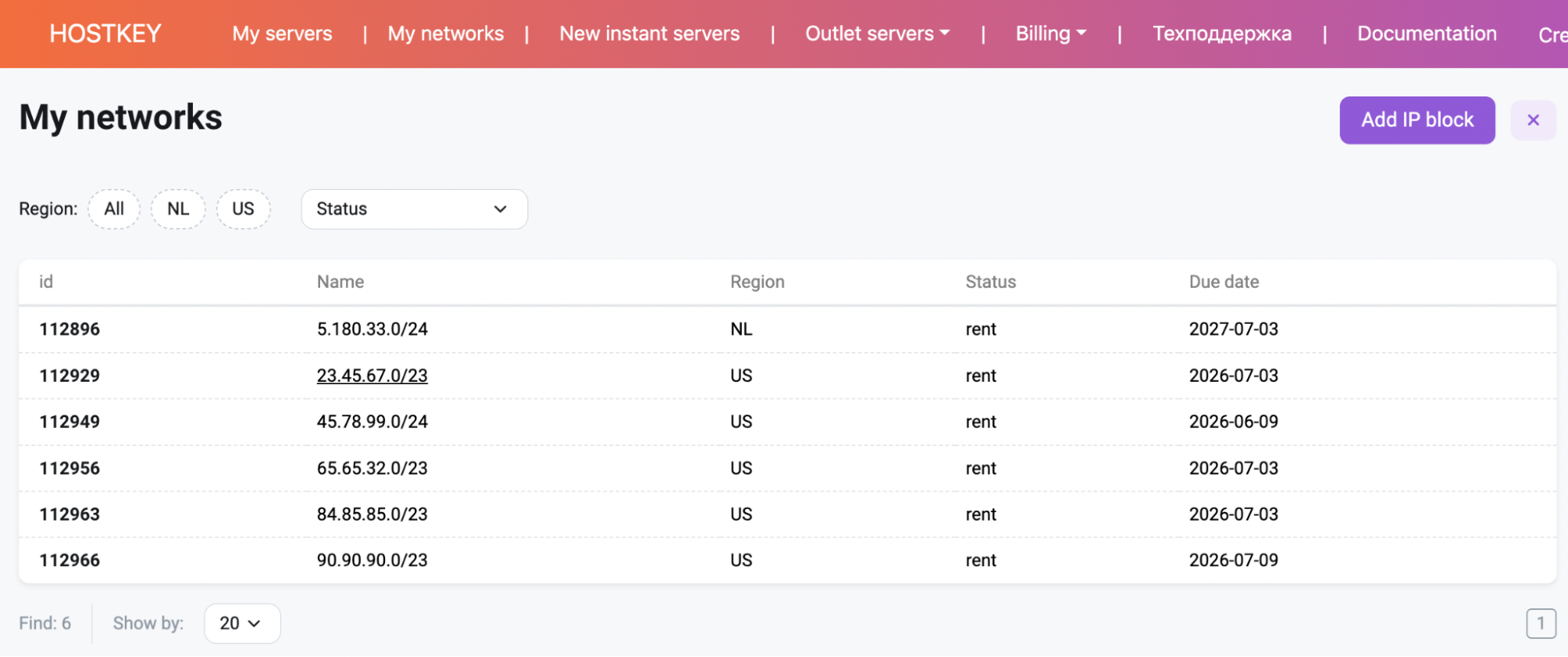
Network arayüzünde aşağıdaki işlemler mevcuttur:
- Bölgeye göre alt ağları filtreleme;
- Duruma (status) göre filtreleme;
- Sayfa başına görüntülenen alt ağ sayısını değiştirme yeteneği (Display per page açılır listesi aracılığıyla);
- Sağ alt köşede bulunan sayfa değiştirici kullanılarak listenin diğer sayfalarına navigasyon (varsa);
Announce my IP-subnetdüğmesine tıklayarak yeni bir blok ekleme (detaylı açıklama için Adding a New IP Block bölümüne bakın).
Belirli bir alt ağın sayfasına gitmek için listedeki ilgili satıra tıklayın.
Alt Ağ Kartı
Görsel olarak subnet card şu şekildedir:
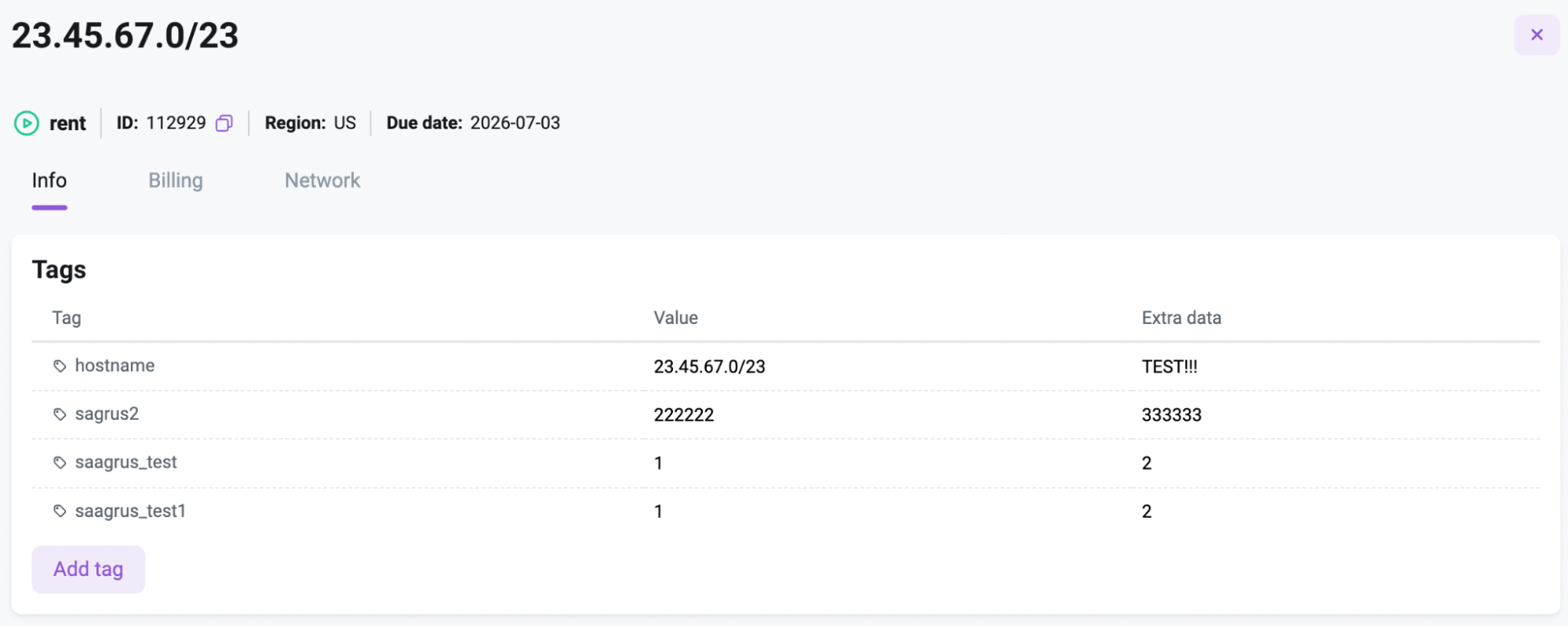
Kartın üst kısmında alt ağ adresi, durum (status), ID, bölge ve ödeme koşulu görüntülenir (varsayılan gösterge ayarlanmıştır - şu kDaak tüm alt ağlar ücretsizdir).
Aşağıda üç sekme mevcuttur:
- Info
- Billing
- Network
Aşağıda sekmelerle çalışma hakkında bilgiler yer almaktadır:
Network Kartının Info Sekmesi
Sekmenin görünümü:
Sekme, bir ağ etiketleri (network tags) listesi görüntüler.
Mevcut eylemler:
- tag ekle,
- tag düzenle,
- tag sil.
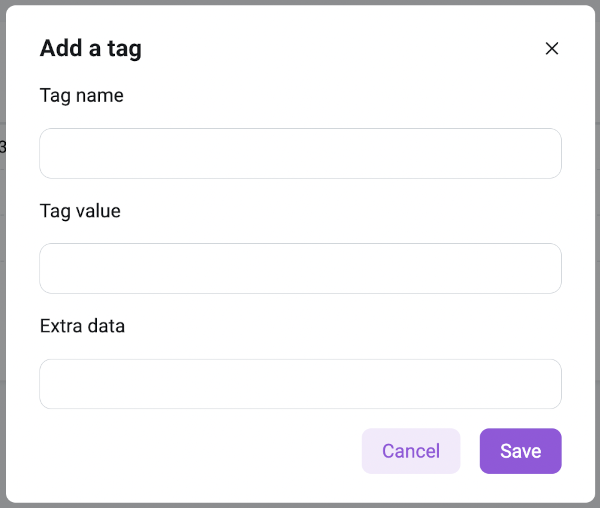
Tag eklemek için: Add Tag düğmesine tıklayın, ardından açılan pencerede etiketin adını, değerini ve gerekliysa ek verileri girin ve Save düğmesine tıklayın:
Tag düzenlemek için: Düzenlenmesi gereken etiketin satırına tıklayın, ardından açılan pencerede etiketin gerekli parametrelerini değiştirin ve Save düğmesine tıklayın:
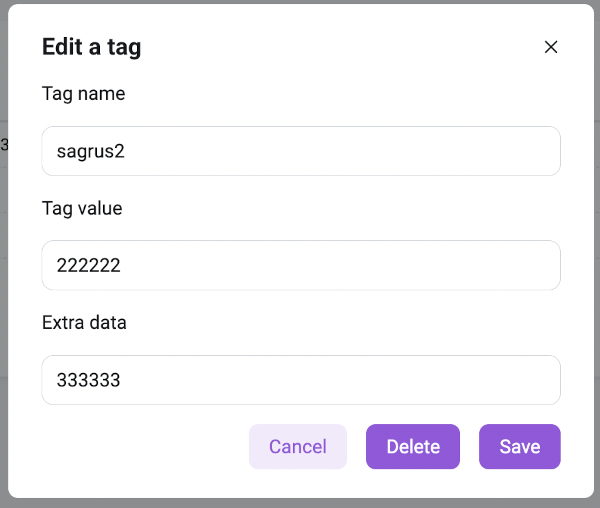
Tag silmek için: Silinmesi gereken etiketin satırına tıklayın, ardından açılan pencerede Delete düğmesine tıklayın.
Network Kartının "Billing" Sekmesi
Sekmenin görünümü:
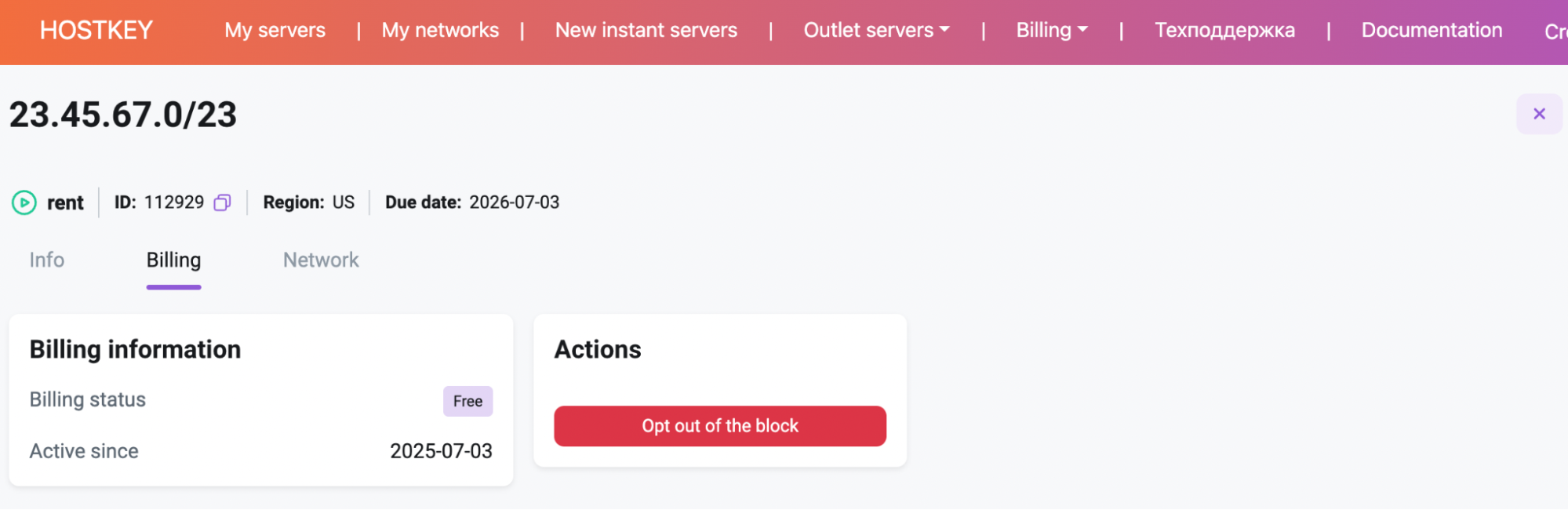
Sekme ödeme durumunu, ağ aktivasyon tarihini görüntüler ve ağ bloğunu reddetmek için bir düğme mevcuttur.
Bloğu Reddetme (Declining the Block)
Opt out of the Block düğmesine tıklanarak başlatılır, ardından bir açılır pencere açılacaktır:
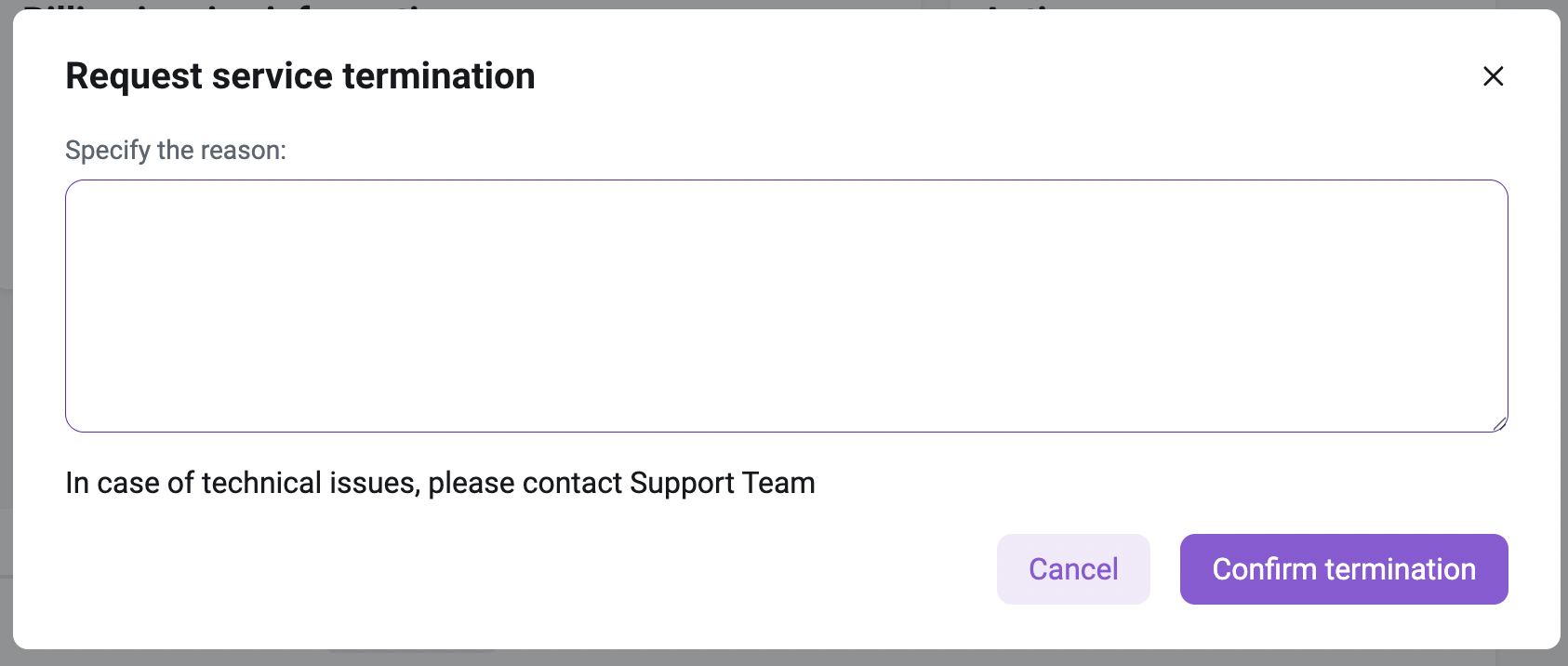
Blok iptali açılır penceresinde iptal nedenini belirtebilir ve ardından isteği göndermek için Confirm termination düğmesine tıklayabilirsiniz.
Subnet Card'ın Network Sekmesi
Sekmenin görünümü:
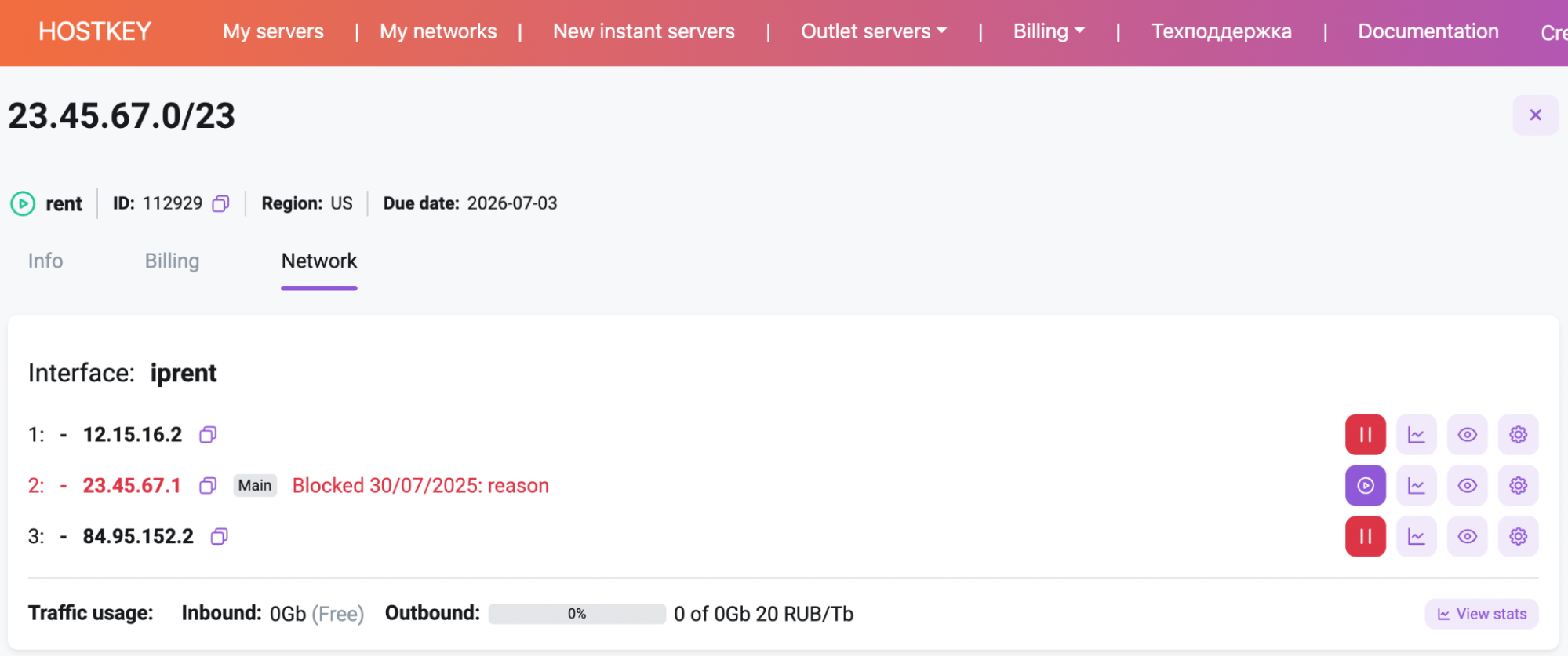
Sekme, alt ağda kayıtlı IP adreslerinin listesini görüntüler. Listenin altında gelen ve giden trafik kullanımı hakkında bilgiler (ücretli trafik için Tb başına maliyet dahil) ve tıklandığında trafik kullanımını gösteren bir tablo ile açılan bir View Stats düğmesi bulunur.
IP adresleri listesindeki her satır şunlara olanak tanır:
- IP adresini panoya kopyalama,
- Birincil adresi belirten Main etiketi,
- Eğer bir IP engellenmişse (blocked), engelleme tarihi ve nedeni belirtilir.
-
IP adresini yönetmek için aşağıdaki düğmeler mevcuttur:
 - Block IP address
 - Unblock IP address
 - IP adresi için istatistikleri görüntüle (açılır pencerede bir grafik gösterir)
 - IP adresinin taramasını başlat (sonuçlar açılır pencerede görüntülenir)
 - IP adresi için ayarlar penceresini aç
Bir IP Adresini Engelleme (Blocking an IP Address)
Açılır pencerenin görünümü:
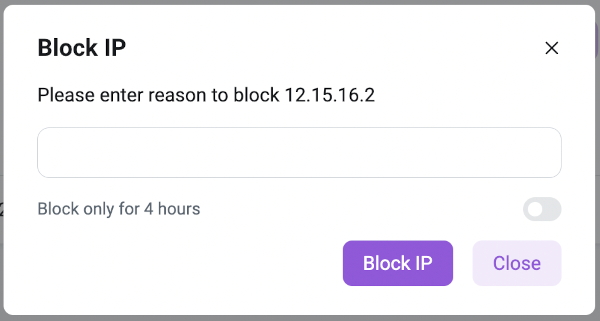
Pencere, Block only for 4 hours seçeneği sunar ve engelleme isteği için bir neden belirtebilirsiniz. Engelleme isteği Block IP düğmesine tıklanarak gönderilir.
IP Adresi Ayarları (IP Address Settings)
Açılır pencerenin görünümü:
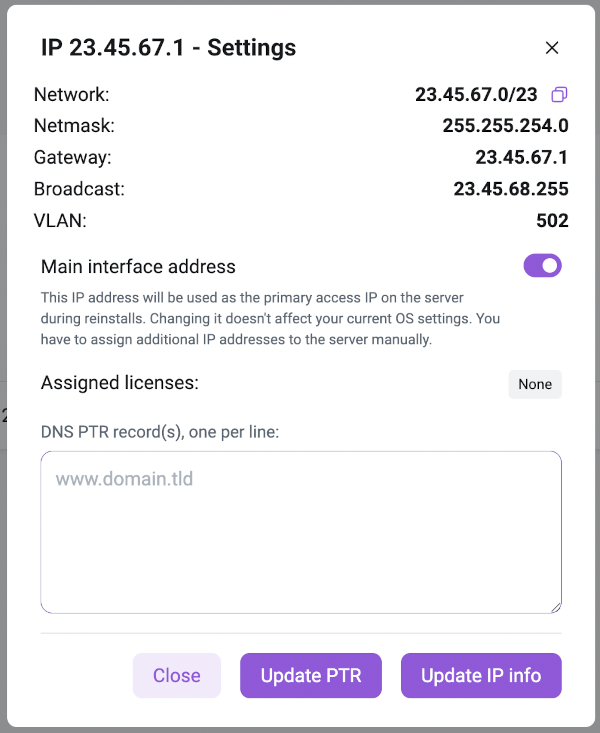
Açılır pencere aşağıdaki yetenekleri sağlar:
- Network, Netmask, Gateway, Broadcast, VLAN gibi IP adresi parametrelerini görüntüleme;
- Main Interface Address anahtarını etkinleştirip
Update IP infodüğmesine tıklayarak bu IP adresini birincil (primary) olarak ayarlama; - İlgili metin alanını doldurarak (veya temizleyerek) ve
Update PTRdüğmesine tıklayarak PTR DNS kayıtlarını ekleme, değiştirme veya silme.
Yeni Bir IP Bloğu Ekleme (Adding a New IP Block)
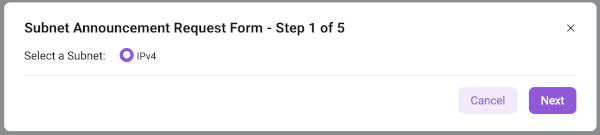
İşlem 5 adımdan oluşur.
Adım 1 - Duyurulacak alt ağın türünü seçin:
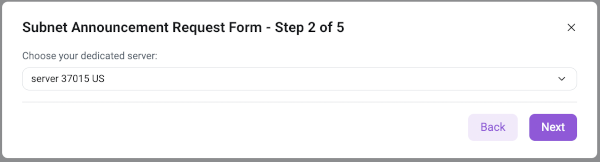
Adım 2 - Alt ağın duyurulacağı özel sunucuyu (dedicated server) seçin:
Sınırlamalar
Sunucu başına yalnızca bir /23 alt ağı veya iki /24 alt ağı duyurulabilir.
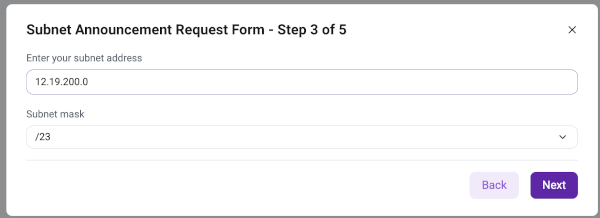
Adım 3 - Alt ağ adresini girin, bir mask seçin (/23 veya /24):
Dikkat
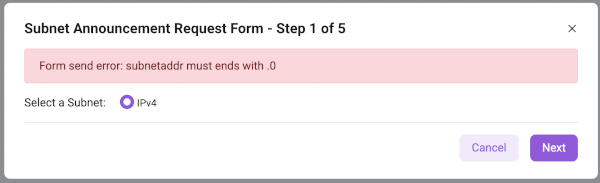
Alt ağ adresi .0 ile bitmelidir.
Adım 4 - AS ve yönlendirme (routing) seçin:
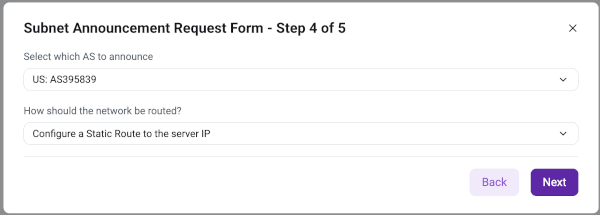
Önceden yapılandırılmış AS'lerimizden biri seçildiğinde, aşağıdaki yönlendirme seçeneklerinden birini seçebilirsiniz:
- sunucunun IP adresine statik bir rota (static route) yapılandırın;
- yönlendiricilerimiz üzerinde bir ağ geçidi (gateway) ayarlayın.
Kendi AS'niz seçilirse, 4. adım şu şekilde değişir:
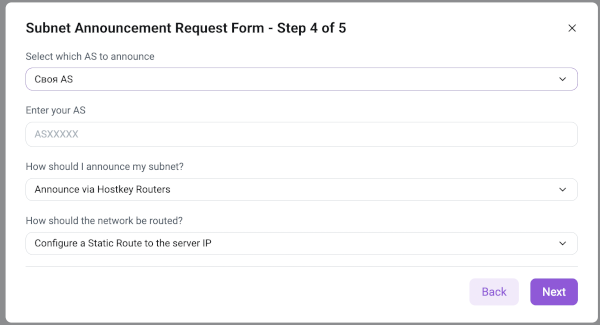
Burada şunları yapmalısınız:
- kendi AS'nizi belirtin,
-
aşağıdaki seçeneklerden birini kullanarak alt ağ duyurma yöntemini seçin:
- Hostkey yönlendiricileri aracılığıyla duyur (announce via Hostkey routers)
- Sunucu ile bir BGP oturumu kurun (set up a BGP session with the server)
-
Yönlendirme seçeneklerinden birini seçin (seçenek listesi, ön de yapılandırılmış AS'lerden biri seçildiğinde olduğuyla aynıdır).
Dikkat
Yönlendirme seçeneği seçimi yalnızca 2. maddede announce via Hostkey routers seçilirse kullanılabilir.
Seçilen duyuru yöntemi set up a BGP session with the server ise, 4. adım tekrar değişir:
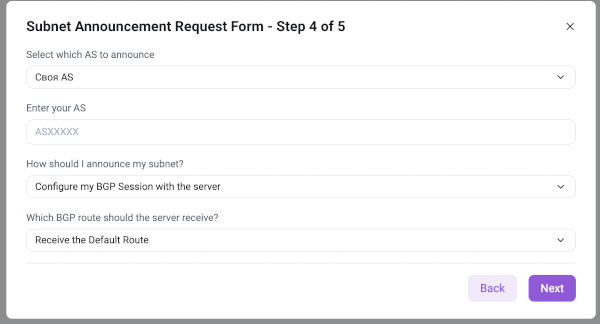
Burada sunucu tarafından hangi BGP rotasının alınması gerektiğini seçmelisiniz. Şu seçeneklerden birini seçebilirsiniz:
Default Routealınmalı;Full Viewalınmalı;Default Route + Full Viewverilmeli.
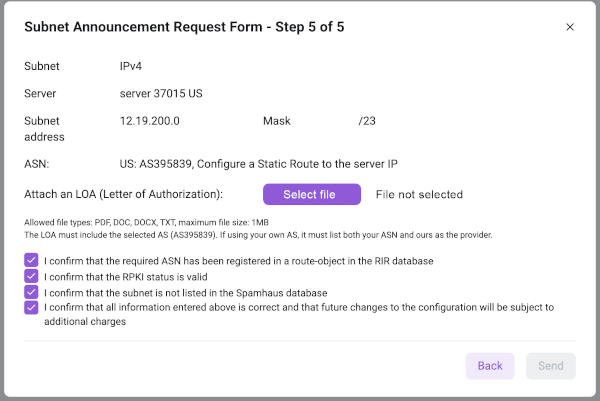
Adım 5 - Önceki adımların çıktılarını kontrol edin, LOA (Letter of Authorization) dosyasını yükleyin ve verileri onaylayın
Bilgi
Burada şunları yapmalısınız:
- Önceki adımlarda girilen verilerin doğruluğunu doğrulayın;
- Gerekiyorsa - alt ağ duyurusu için ek gereksinimler belirtin;
- LOA dosyasını ekleyin (LOA, seçilen AS'yi (AS395839) belirtmelidir. Kendi AS'niz kullanılıyorsa, sağlayıcı olarak bizimkiyle birlikte listelenmelidir);
- Hizmet siparişi için gerekli şartları onaylamak adına kutucukları işaretleyerek şartları gözden geçirin ve onaylayın;
Senddüğmesine tıklayın (düğme yalnızca bu adımdaki tüm zorunlu eylemler tamamlandıktan sonra aktif hale gelir).
Dikkat
Sınırlamalar: LOA olarak yalnızca 1MB'a kadar PDF formatındaki dosyalar yüklenebilir.
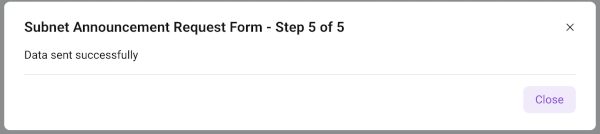
Send düğmesine tıklandıktan sonra, tüm kontroller ve eylemler başarıyla tamamlanırsa aşağıdaki mesaj görüntülenir:
Herhangi bir hata durumunda, ya bir hata mesajı (formla ilgiliyse) ya da bir hata kodu (teknik hatalar için) gösterilecektir.
Form Doldurma Hatası Örneği
Teknik Hata Örneği