Teknik Destek ile İletişime Geçme
Bu makalede
HOSTKEY destek sistemi; barındırma (hosting), sunucular ve teknik sorunlarla ilgili her türlü problemi çözmek için kullanışlı bir araçtır. Kişisel hesap arayüzünüz aracılığıyla talep (ticket) oluşturabilir ve bunların durumunu takip edebilirsiniz.
Dikkat
Destek taleplerini veya RHR requests yalnızca Invapi kişisel hesabından oluşturun. Diğer kanallardan gelen talepler işleme alınmaz.
Tek talep kuralına uyun: Her bir talep, bir ticket'a karşılık gelir.
Not
- Sunucu bakımı ve bunlarla ilgili sorunlar için, kontrol panelindeki ilgili sunucunun kartından bir RHR talebi oluşturmanızı öneririz.
- Birden fazla sunucunuz (2, 3 veya daha fazla) varsa ve hepsinde aynı ortak sorun mevcutsa - tek bir talep/ticket oluşturun.
- Birden fazla sunucunuz varsa ancak her birinde farklı sorunlar varsa - her sunucu için ayrı bir talep/ticket oluşturun.
Teknik Destek Sistemine Erişim
Talep Oluşturma Formunu Açma
- Sol menüde,
Help Centerdüğmesini bulun ve tıklayın; -
Açılan penceredeki Requests to support kısmında,
New requestdüğmesine tıklayın: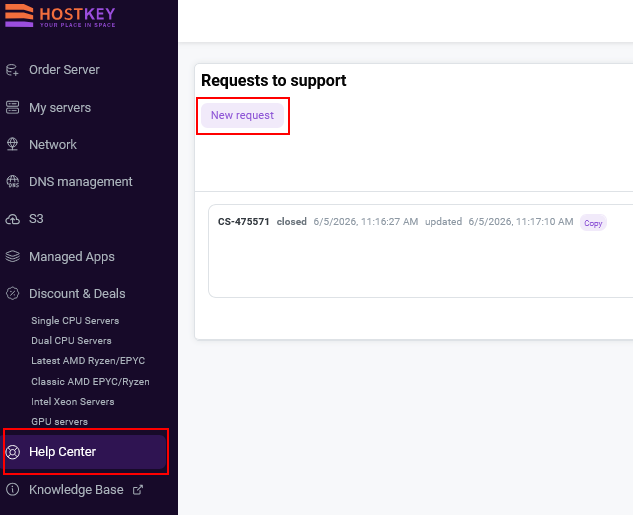
Talep Formunu Doldurma
Açılan formda aşağıdaki alanları doldurun:
Zorunlu Alanlar:
- Summary (kısa açıklama) - probleminize dair kısa ama bilgilendirici bir açıklama girin.
- Description (detaylı açıklama) - problemi ayrıntılı olarak açıklayın ve şunları belirtin:
- Tam olarak neyin çalışmadığı;
- Yapmış olduğunuz işlemler;
- Almayı beklediğiniz sonuç;
- Sorunun çözülmesine yardımcı olabilecek her türlü ek bilgi.
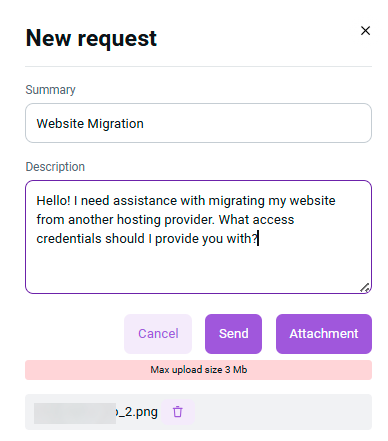
Ek Özellikler:
- Attachment - dosya, ekran görüntüsü veya log dosyaları ekleyin (maksimum dosya boyutu: 3 MB)
Talebi Gönderme
- Doldurulan tüm alanların doğruluğunu kontrol edin.
- Talebi iletmek için
Senddüğmesine tıklayın. - Talep oluşturmayı iptal etmeniz gerekirse,
Canceldüğmesine tıklayın.
Mevcut Talepleri Yönetme
Talep Listesini Görüntüleme
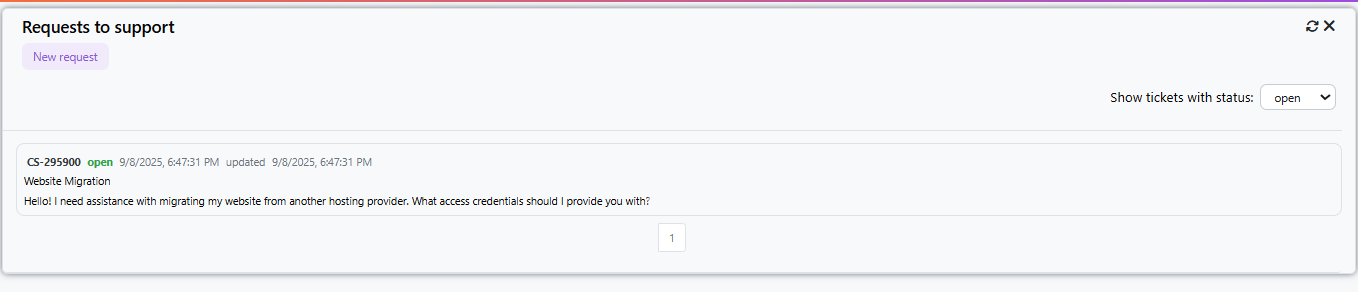
- Requests to support penceresinde talepleriniz görüntülenir.
- Her talep şunları içerir:
- Ticket numarası (örneğin,
CS-295900); - Durum (open, closed, vb.);
- Oluşturma/güncelleme tarihi ve saati;
- Kısa problem açıklaması.
- Ticket numarası (örneğin,
Talepleri Duruma Göre Filtreleme
Sağ üst köşede bir Show tickets with status açılır listesi bulunur:
- open - açık talepler;
- closed - kapatılmış talepler;
- all - tüm talepler.
Belirli Bir Talep Üzerinde Çalışma
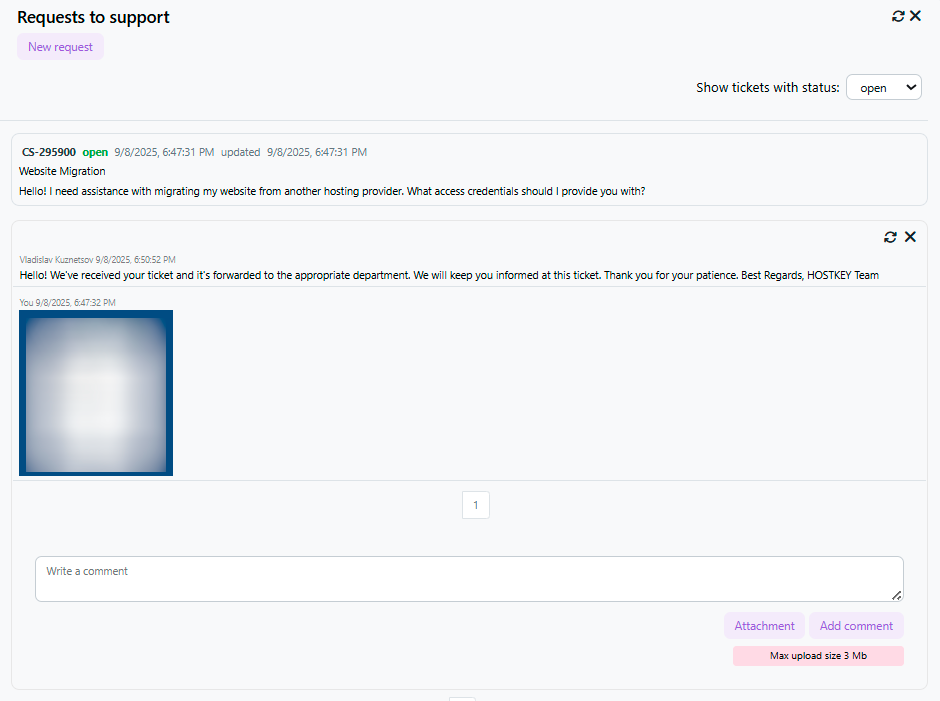
Bir talebe tıklamak, şunları yapabileceğiniz ayrıntılı bilgileri içeren bir ekran açar:
Görüntüle:
- Tam iletişim geçmişi.
- Eklenmiş dosyalar.
- Destek servisinden gelen yanıtlar.
Bilgi Ekle:
- Write a comment alanına ek bilgi ekleyebilirsiniz.
- Yorumunuzu göndermek için
Add commentdüğmesine tıklayın. - Ek dosya eklemek için
Attachmentdüğmesini kullanın.
Yararlı İpuçları
- Spesifik olun - problem açıklamanız ne kadar ayrıntılı olursa, çözüm o kadar hızlı gelir.
- Ekran görüntüsü ekleyin - görsel bilgiler genellikle sorunun daha hızlı anlaşılmasına yardımcı olur.
- Teknik detayları dahil edin - yazılım sürümleri, tarayıcı, işletim sistemi vb.
- Durumu takip edin - talebinizle ilgili güncellemeleri düzenli olarak kontrol edin.
- Hızlı yanıt verin - destek ekibi ek bilgi isterse, mümkün olan en kısa sürede yanıt verin.
Talep Durumları
- Open - talep açık ve işleniyor.
- Closed - talep kapatıldı (sorun çözüldü veya talep artık geçerli değil).
- Updated - talebe yeni yorumlar veya dosyalar eklendi.