Yetkilendirme ve Invapi Başlangıç Ekranı
Bu makalede
Bilgi
Hizmetlerimizi kullanmayı daha kullanışlı hale getirmek için, Invapi Control Panel grafik arayüzünün yanı sıra bir API geliştirdik. HOSTKEY müşterileri, kiralık ekipmanlarını komut satırı ve kişisel hesap üzerinden yönetebilirler.
Yetkilendirme
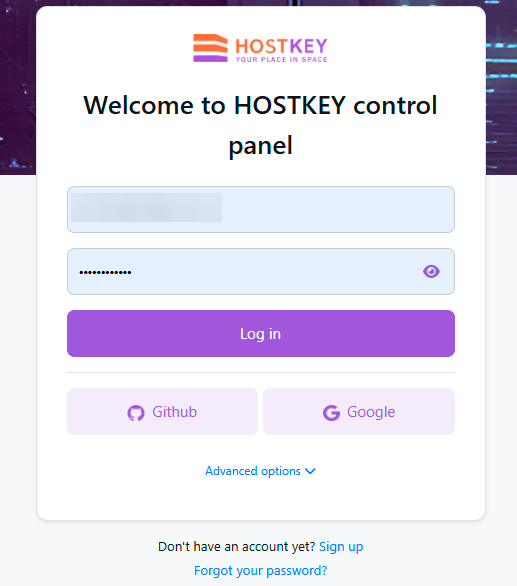
Kişisel hesapta bir kullanıcıyı yetkilendirmek için https://invapi.hostkey.com adresine gidin ve HOSTKEY hesap giriş bilgilerinizi ve şifrenizi girin.
Not
Şifrenizi unuttuysanız, lütfen şifre kurtarma talimatlarını kullanın.
İki Faktörlü Kimlik Doğrulama
Eğer kullanıcı hesabı ayarlarında iki faktörlü kimlik doğrulama (2FA) etkinleştirilmişse, kayıt sırasında sağlanan mobil telefon numarasına SMS ile gönderilecek olan bir kimlik doğrulama kodu girmeniz için bir pencere görünecektir.
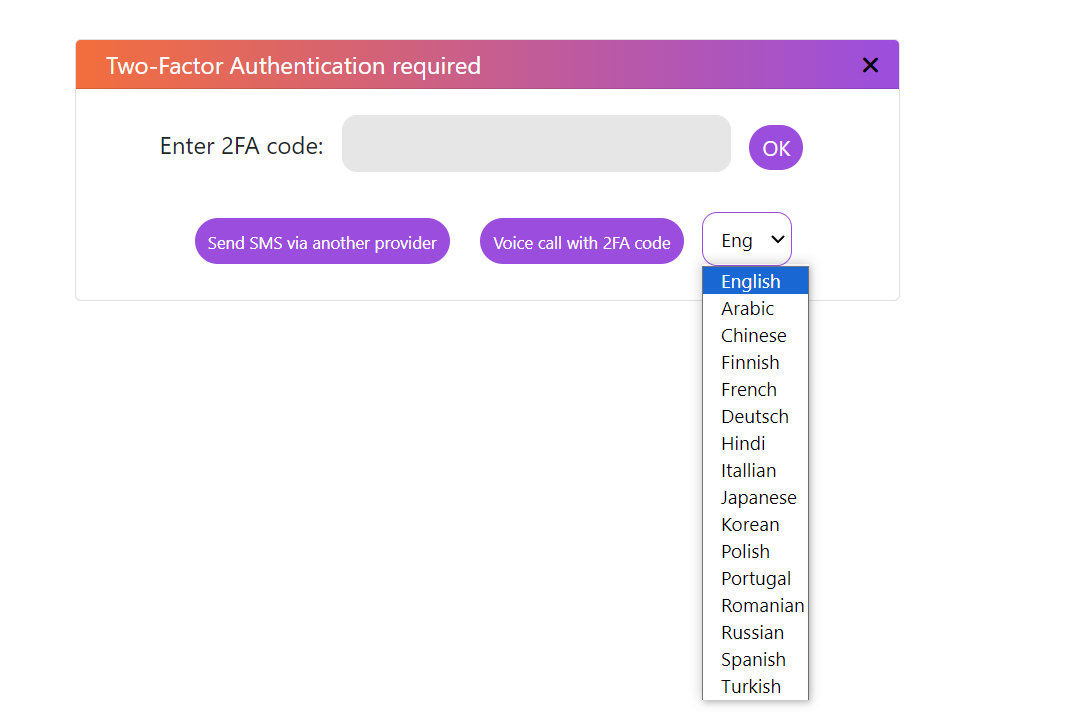
Kod 5 dakika içinde gelmezse, kullanıcı şunları yapabilir:
Send SMS via another providerbutonuna tıklayarak başka bir sağlayıcı üzerinden yeniden gönderim talep edebilir;- (sağdaki açılır menüden dikte dilini seçtikten sonra)
Voice call with 2FA codebutonuna tıklayarak gelen bir sesli arama talep edebilir. Aramayı yanıtladığında, kullanıcı kimlik doğrulama kodunun tekrarlanan bir diktesini duyacaktır.
Dikkat
Bir arama dili seçmezseniz, varsayılan olarak İngilizce olarak ayarlanacaktır!
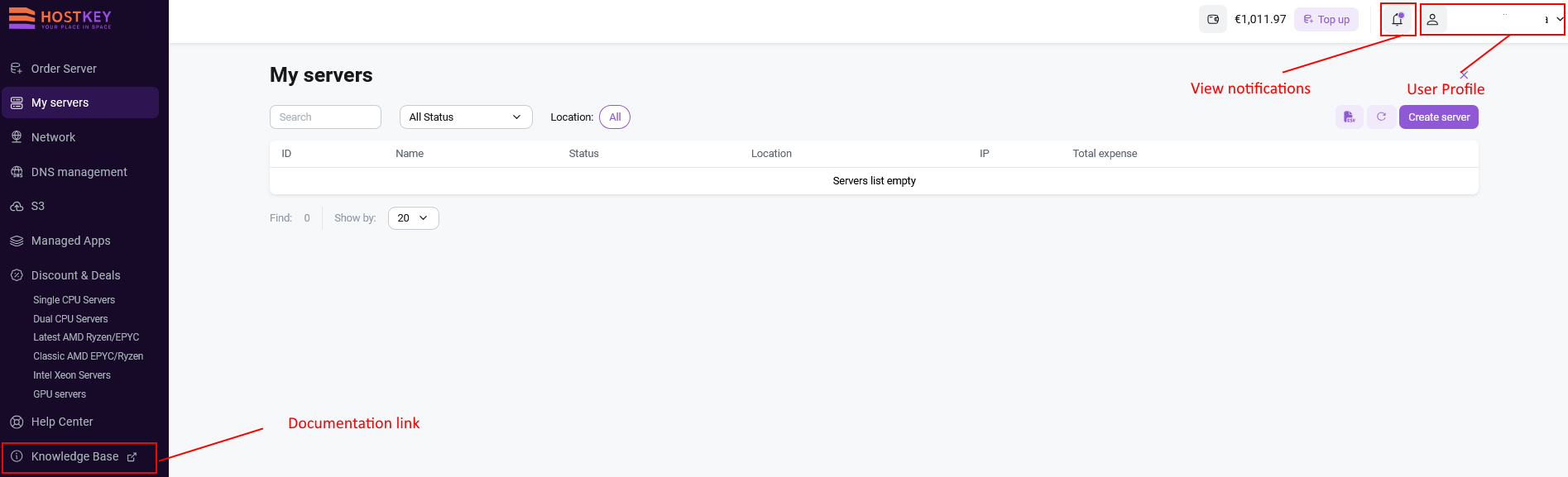
Başarılı yetkilendirmeden sonra kullanıcı kişisel hesaba giriş yapar ve burada aşağıdakiler mevcuttur:
- Ekipman ve hizmet yönetimi;
- Sunucu siparişi;
- Hesap bakiye yükleme;
- Aktivite günlüğü görüntüleme.
Not
Bazı sunucu işlemleri, bir betik için standart yürütme süresinden daha uzun sürebilir. Bunu yönetmek için asenkron işlemler oluşturduk; kullanıcı bir işlem için istek gönderir ve kişisel hesapta diğer işlemlere devam edebilir; başlatılan işlem tamamlandığında sistem bir bildirim gönderecektir.
Yeni Sunucu
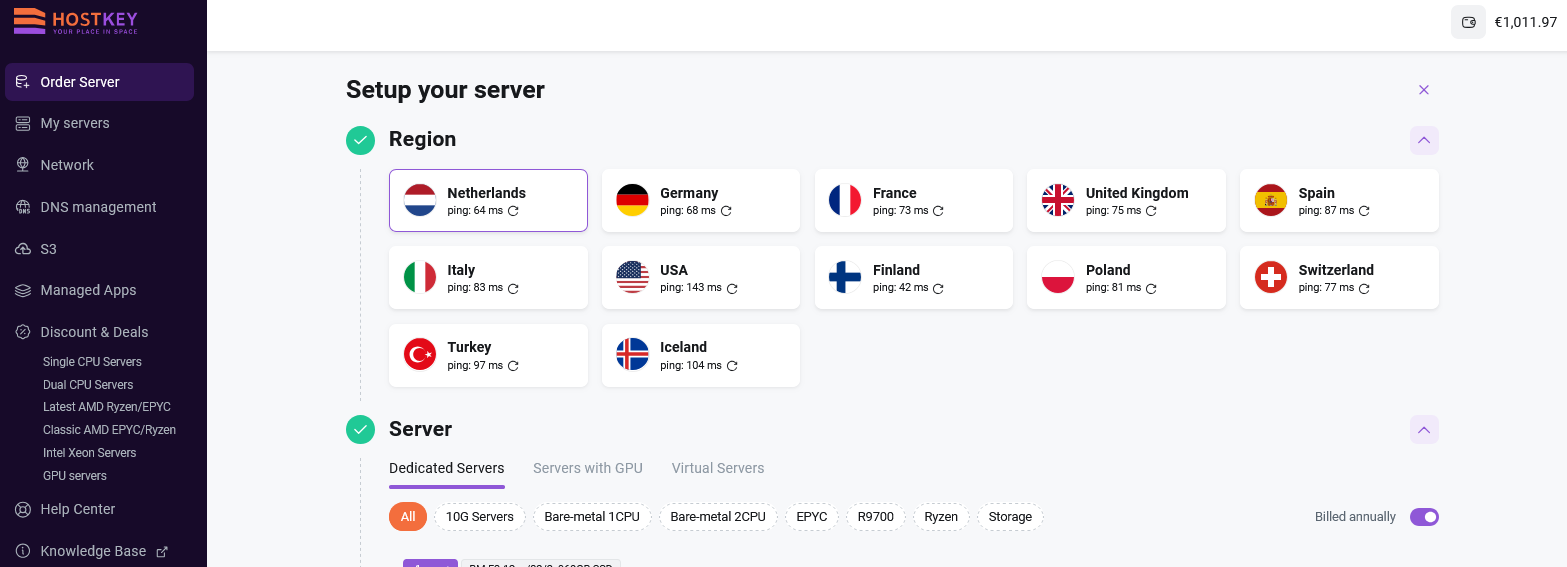
Bu menü öğesi, çevrimiçi sunucu siparişi içindir. Kullanıcılar, hazır çözümler seçerek ihtiyaç duydukları tam ekipmanı hızlıca edinebilirler. Ekipman seçmek için Region ve Type filtrelerini kullanabilirsiniz:
Bilgi
Sunucularım
Panel, konum (EU - Avrupa, NL - Hollanda, US - ABD, FI - Finlandiya, DE - Almanya, IS - İzlanda, TR - Türkiye, UK - Birleşik Krallık, ES - İspanya, IT - İtalya, PL - Polonya, CH - İsviçre) ve duruma göre filtreleme yapabilme özelliğiyle birlikte bir sunucu listesi görüntüler; kullanıcılar Pending Payment durumundaki gecikmiş sunucuları seçebilir ve tüm sunucuların listesini dışa aktarmak için butonu kullanabilirler. Arama penceresi; ID, atanan etiket veya IP adresi girilerek bir sunucu bulmanıza olanak tanır. New Server butonuna tıklamak sizi yeni sunucu siparişi bölümüne yönlendirecektir.

... simgesine tıklamak hızlı sunucu güç yönetimi modunu etkinleştirir.

Özel sunucu kontrol paneli, listeden bir sunucu kartına tıklanarak etkinleştirilir.
Ağ
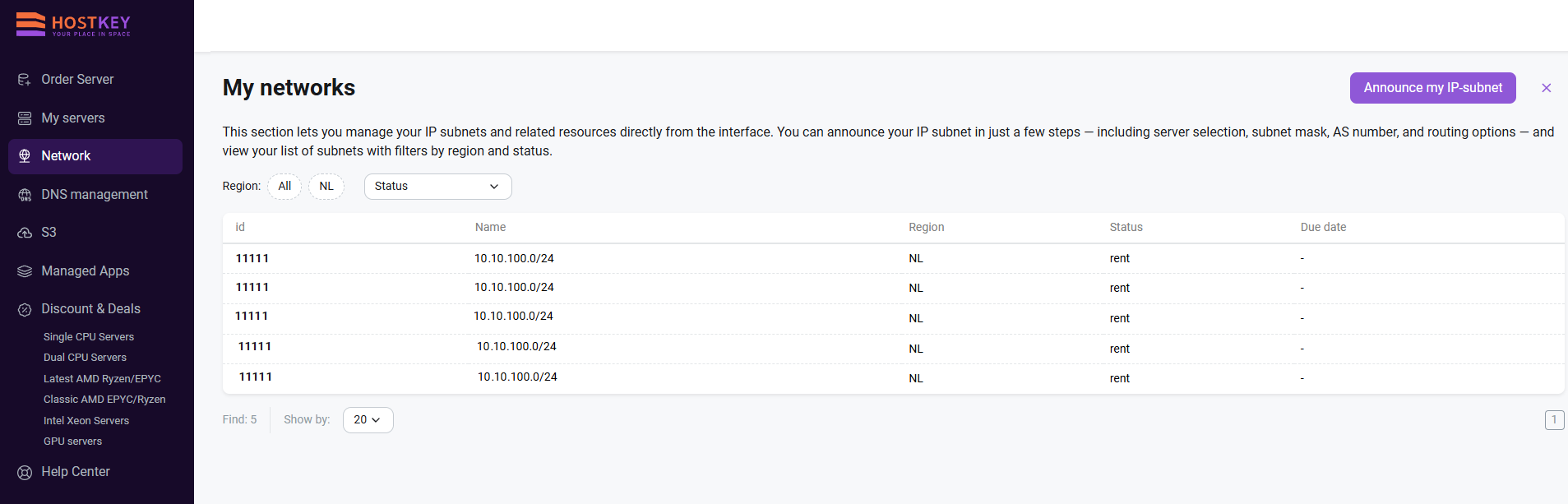
Network arayüzünde aşağıdaki işlemler mevcuttur:
- bölgeye göre alt ağ (subnet) filtresi;
- durum filtresi;
- sayfada görüntülenen alt ağ sayısını değiştirme seçeneği (Show by açılır listesi aracılığıyla);
- sağ alt köşedeki sayfa değiştiriciyi kullanarak listedeki diğer sayfalara navigasyon (eğer mevcutsa);
Announce my IP-subnetbutonuna tıklayarak yeni bir blok ekleme.
DNS Hosting
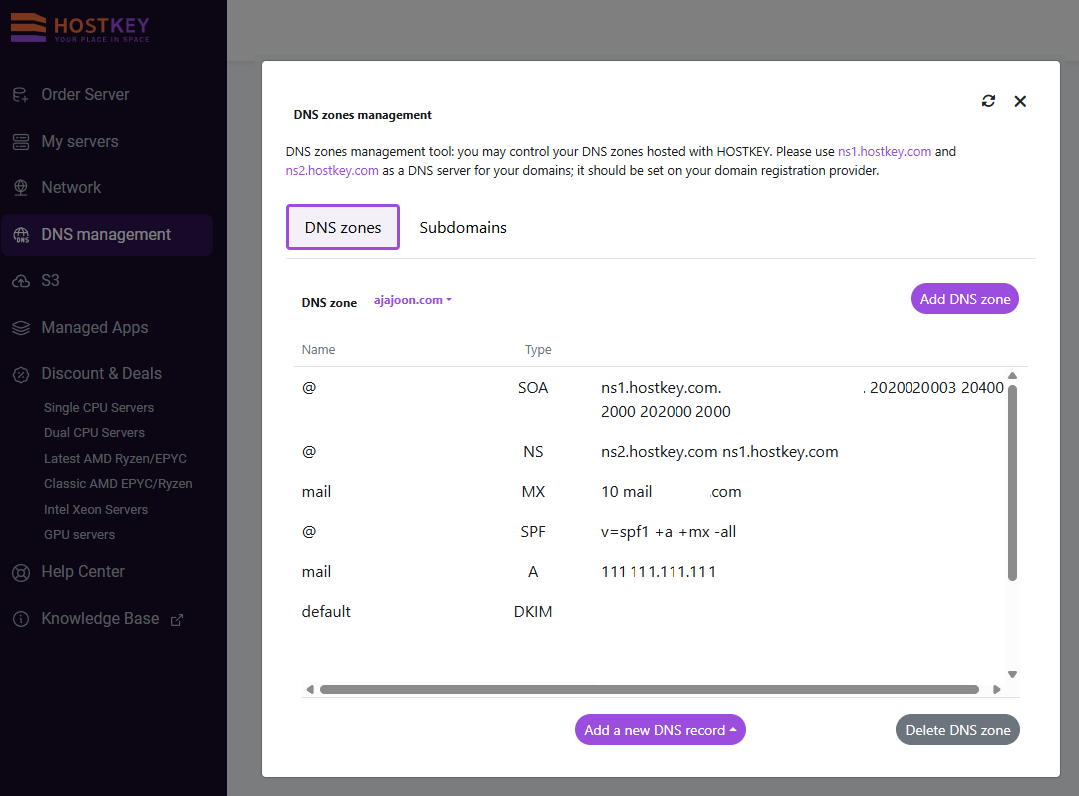
Bu menü, Invapi içinde DNS yönetimi için kullanılır.
Bilgi
S3 Depolama
Bu menü öğesi, S3 nesne depolamasını yönetmek içindir. Bu bölümde kullanıcılar bağımsız S3 depolama alanları oluşturabilir, mevcut olanları yönetebilir, bucket oluşturup silebilir ve mevcut kaynak tüketimini takip edebilirler.
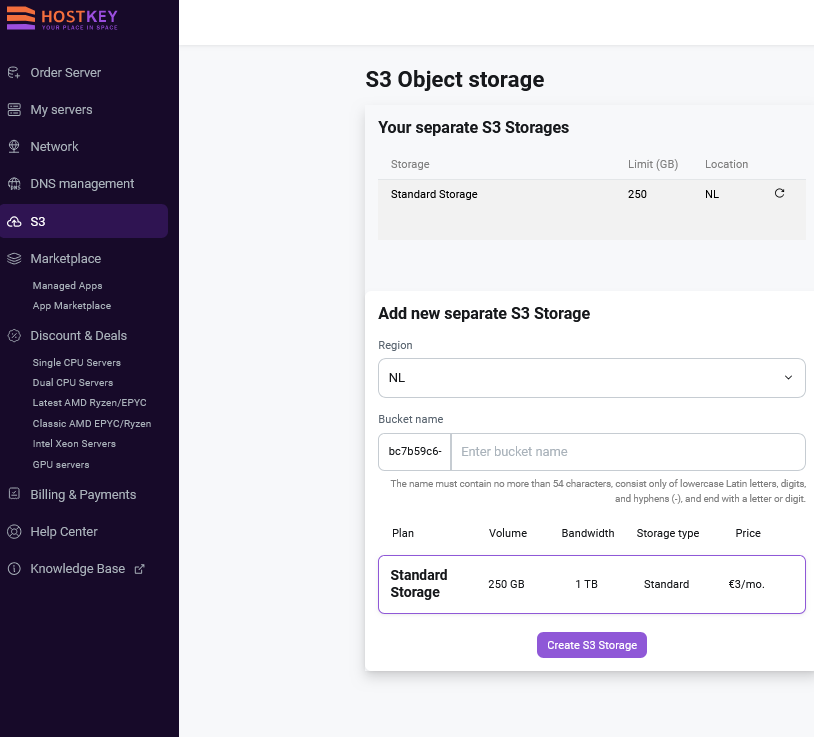
Sayfanın üst kısmında, aşağıdakileri belirten halihazırda oluşturulmuş bağımsız depolama alanlarının bir listesi görüntülenir:
- plan;
- depolama limiti;
- dağıtım bölgesi;
- benzersiz depolama tanımlayıcısı.
Bir depolama alanı oluşturduktan sonra kullanıcılar yeni bucket'lar ekleyebilirler. Bunu yapmak için sadece bir bucket adı belirtin ve Create new bucket butonuna tıklayın.
Grafikler sayfanın sağ tarafında sunulur:
- kullanılan depolama kapasitesi;
- tüketilen trafik.
Bu grafikler, seçilen bir dönem boyunca kaynak kullanımı dinamiklerini takip etmenizi sağlar.
Credentials sekmesi, S3 uyumlu istemcilere ve hizmetlere bağlanmak için gereken bilgileri (erişim anahtarları, uç noktalar vb.) içerir.
Bilgi
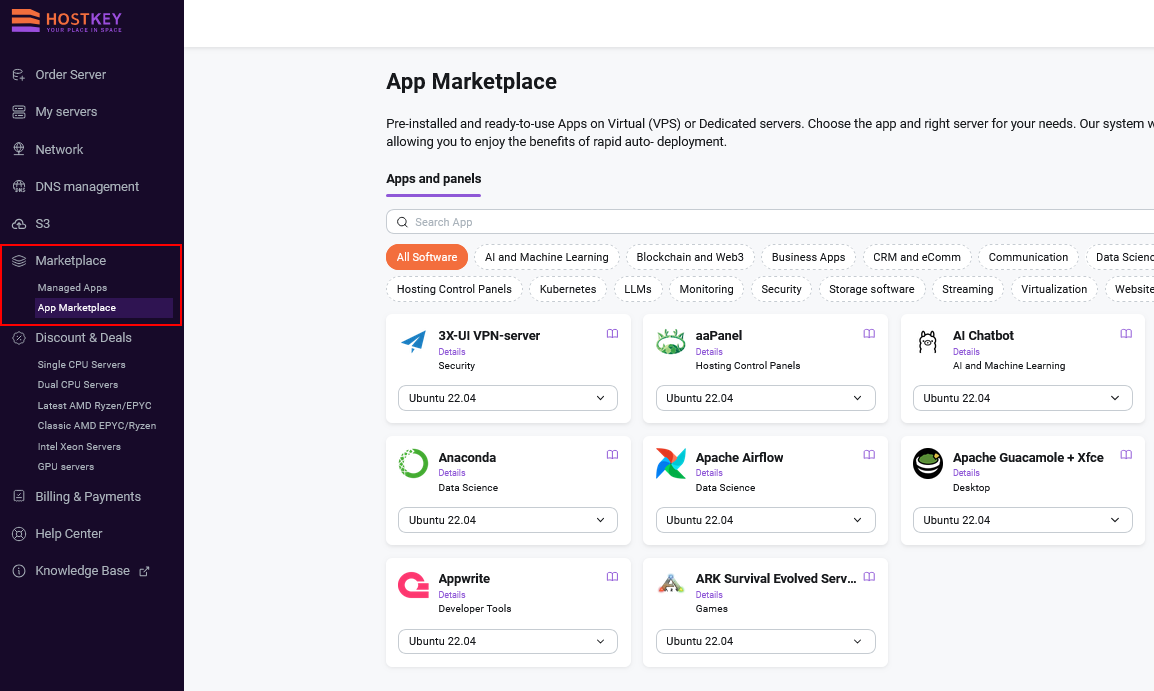
Marketplace
HOSTKEY, müşterilerine çok çeşitli görevleri çözmeleri için geniş bir uygulama seçeneği sunar. Gerekli sunucuyu satın alabilir ve satın alma sırasında üzerine bir uygulama yükleyebilir veya sunucu satın almadan sadece uygulamayı sabit bir ücretle kullanabilirsiniz.
Invapi müşteri alanınıza giriş yapın, en uygun yöntemi seçin ve garantili çalışma süresi, 7/24 destek ve sürüm takibi ile uygulamaların keyfini çıkarın.
İndirimler ve Fırsatlar
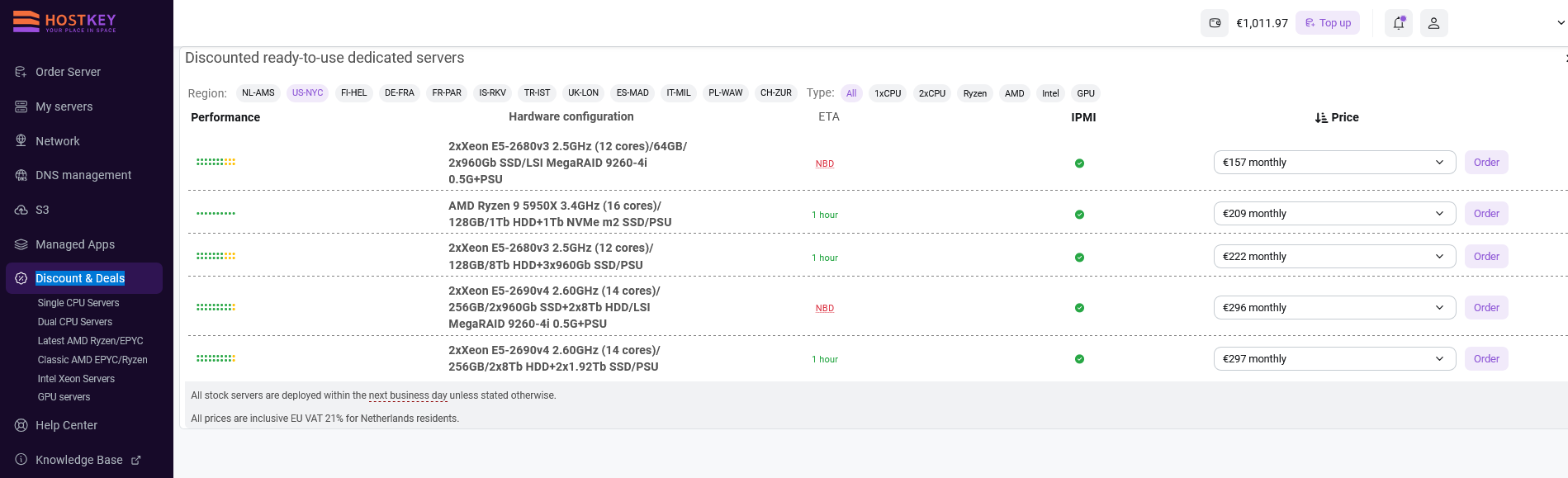
Bu menü öğesi, standart konfigürasyonlara sahip fiziksel stok sunucuların çevrimiçi siparişi içindir. Aksi belirtilmedikçe tüm standart sunucular sonraki iş günü içinde dağıtılır. Tüm süreç tamamen otomatiktir. Mevcut stok sunucular birkaç kategoriye ayrılmıştır:
- Tüm sunucular;
- Tek işlemcili sunucular;
- Çift işlemcili sunucular;
- Yeni EPIC/Ryzen işlemcili sunucular;
- Eski nesil EPIC/Ryzen işlemcili sunucular;
- Intel Xeon işlemcili sunucular;
- GPU sunucuları.
GPU sunucuları, CPU sunucu gruplarından hariç tutulmuştur.
Bilgi
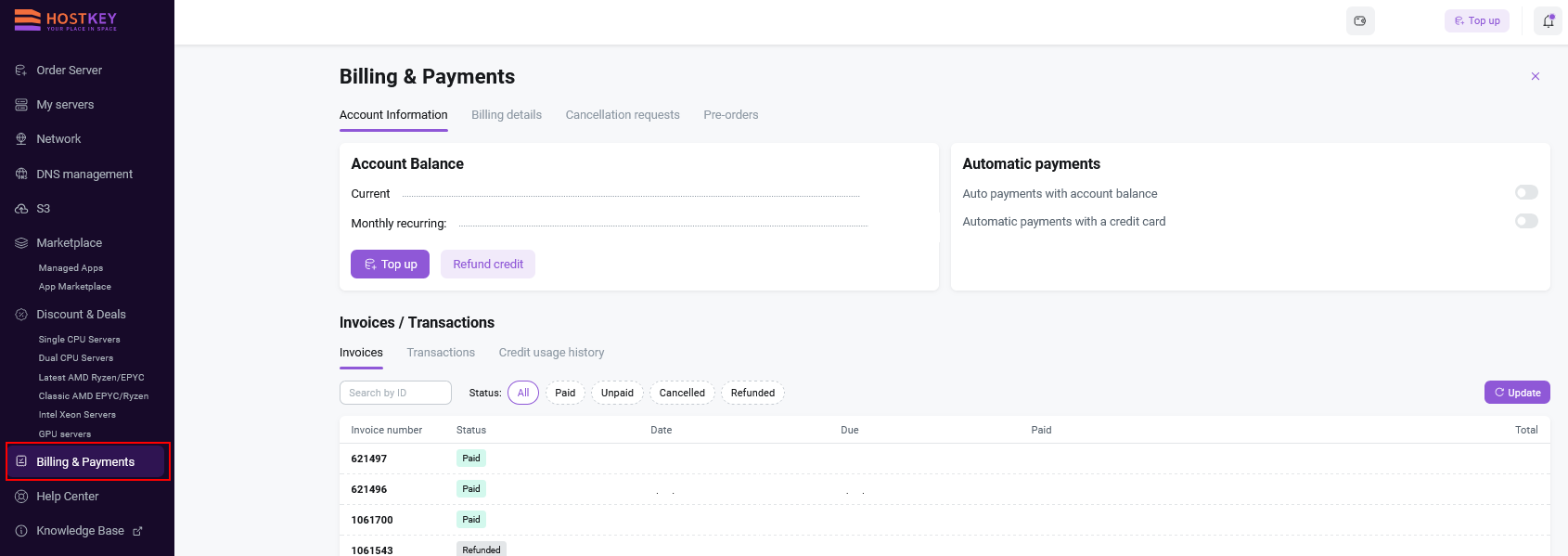
Faturalandırma ve Ödemeler
Bu bölüm şunlar içindir:
- hesabınıza bakiye yükleme;
- sunucular ve ek hizmetler için ücretleri takip etme ve belgeler alma;
- sunucu iptal taleplerinin durumunu takip etme;
- sunucu ön siparişlerinin durumunu takip etme.
Yardım Merkezi
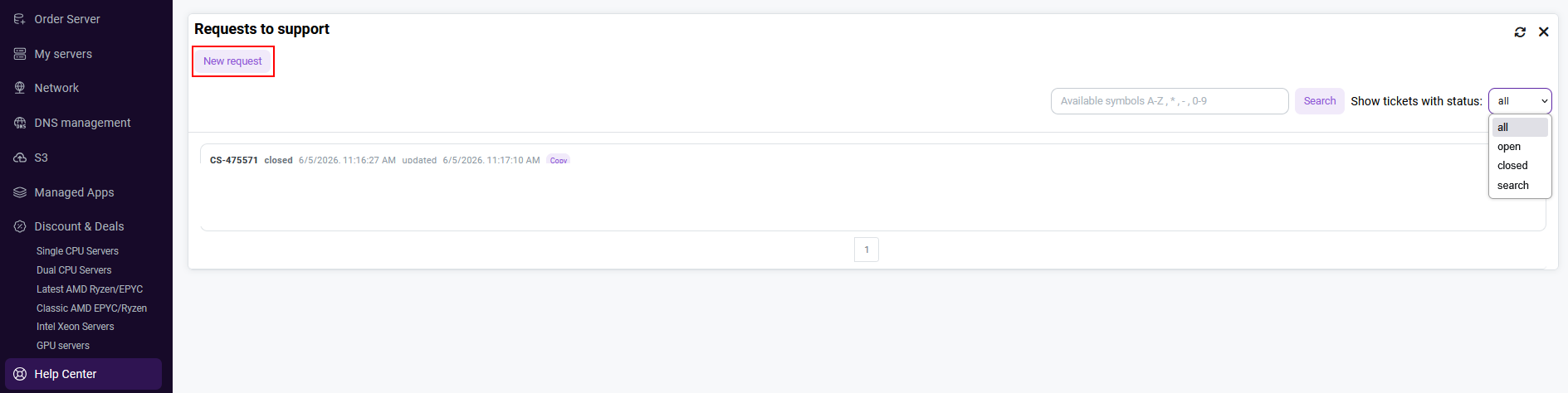
Bu bölüm, teknik destek ile kullanıcı etkileşimi içindir. Burada yeni biletler (ticket) oluşturabilir, bilet geçmişini görüntüleyebilir ve mevcut durumlarını takip edebilirsiniz.
Bilgi
Bakiye ve Yükleme
Ekranın üst kısmında hesap bakiyesi durumunuzu görüntüleyebilirsiniz.

Bakiyenizi hızlıca yüklemek için Top Up butonuna tıklayın:
Ardından bir ödeme penceresi açılacaktır:
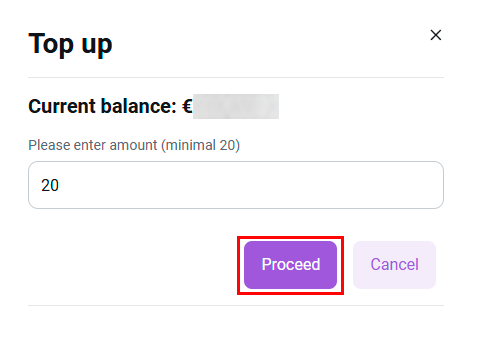
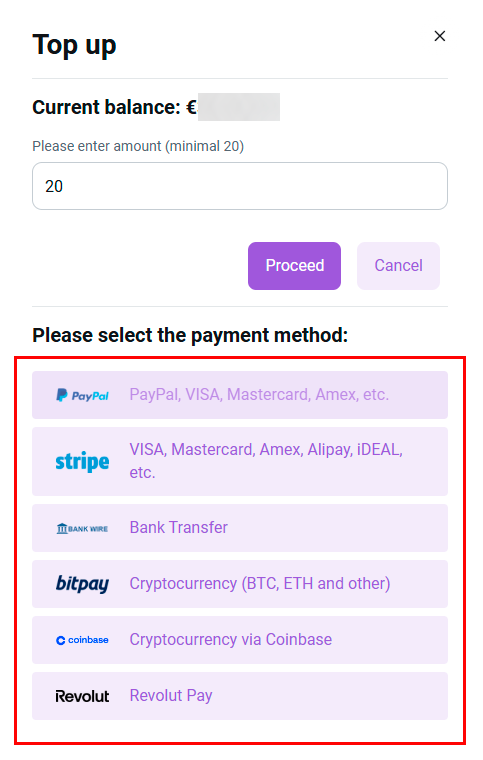
Bu menüde kullanıcı tutarı ve ödeme yöntemini belirtmelidir:
- Kredi kartı kullanarak hizmetler için otomatik ödemeler ayarlayın.
- Kredi kartı, SEPA, IOMoney, SberPay, T-Pay (Tinkoff Pay) ile tek seferlik ödeme.
- Mahsup hesabına banka havalesi ile ödeme yapın.
Bilgi
Aktivite Günlüğünü Görüntüle
Aktivite günlüğünü görüntülemek için ekranın sağ üst köşesindeki (Zil) simgesine tıklayın. Bu günlükte bir kullanıcı, oturumu sırasında gerçekleştirilen tüm işlemleri takip edebilir. Kişisel hesapta gerçekleştirilen her işlem (örneğin, PIN değiştirme veya sunucu yönetimi işlemleri), açılır bildirimlerle birlikte sunulur. Bunlar, gerçekleştirilen işlemi ve sonucunu (ayrı bir bildirim olarak) belirtir. Bildirimler, kişisel hesap ekranının sağ üst köşesinde görünür.
Bildirimler, zil simgesine tıklanarak gizlenebilir veya gösterilebilir.
Kullanıcı Profili Ayarları
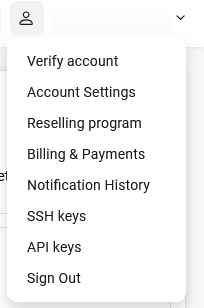
Bu bölümde hesabınız için çeşitli ayarları ve güvenlik parametrelerini yönetebilirsiniz. Aşağıdaki alt bölümleri içerir:
- Hesap Ayarları;
- Satış Ortaklığı Programı;
- Bakiye ve Ödemeler;
- Bildirim Geçmişi;
- SSH Anahtarları;
- API Erişim Anahtarları;
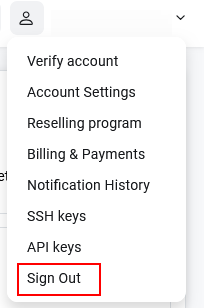
- Oturumu Kapat.
Bilgi
Oturumu Kapat
Sistemdeki çalışmanızı bitirdikten sonra, kimlik doğrulama tokenını silmek ve kullanıcı verilerini güvence altına almak için oturumunuzu sonlandırmalısınız. Kişisel hesaptan çıkış yapmak için kullanıcı adınızın yanındaki açılır menüye tıklayın ve Logout seçeneğini seçin.