S3 Object Storage HOSTKEY
Bu makalede
- Servis Açıklaması
- Temel Özellikler
- Teknik Parametreler
- Tarayıcı Erişimi ve CORS
- Presigned URL Desteği
- Fiyatlandırma
- Versiyonlama
- S3 Depolama Alanı Oluşturma
- Invapi'de S3 Depolama Kontrol Paneli
- Invapi'de S3 Depolama Kimlik Bilgilerini Alma
- Invapi'de S3 Depolama Bucket Yönetimi
- S3 Browser Kullanımı
- Temel Dosya İşlemleri
- AWS CLI ile HOSTKEY S3 Kullanımı
- Servisi İptal Etme
Servis Açıklaması
HOSTKEY S3 Object Storage nedir?
HOSTKEY S3 Object Storage, yapılandırılmamış verileri depolamak için ölçeklenebilir bir çözümdür. Servis, Amazon Simple Storage Service (S3) spesifikasyonları ile tam uyumludur; bu sayede mevcut S3 uyumlu araçları, uygulamaları ve iş akışlarını kod değişikliği yapmadan kullanmanıza olanak tanır.
Temel Özellikler
- Bağımsız depolama oluşturma: Kullanıcı sınırsız sayıda bağımsız S3 depolama alanı oluşturabilir;
- VPS/VDS'den bağımsızlık: S3 depolama alanları otonom olarak çalışır ve HOSTKEY sunucularını kiralamanızı gerektirmez;
- Bucket oluşturma: Bir depolama alanı oluşturulduğunda, benzersiz bir isme sahip ilk bucket otomatik olarak oluşturulur. Kullanıcı her S3 depolama alanında 100 adede kadar bucket oluşturabilir;
- S3 uyumlu erişim: Tüm veri işlemleri için standart Amazon S3 protokolü için tam destek;
- Tüm S3 istemcileriyle uyumluluk: S3 Browser, Cyberduck, boto3 ve diğer S3 uyumlu araçların kullanımı;
- Güvenli erişim: HTTPS protokolü üzerinden Access Key ve Secret Key ile yetkilendirme;
- Basit kimlik bilgisi yönetimi: Kişisel hesap web arayüzü üzerinden erişim anahtarlarının oluşturulması ve görüntülenmesi;
- Hazır planlar: Sabit depolama kapasitesi ve bant genişliğine sahip planların seçilmesi.
- Yedekleme aracı desteği: Restic, Borg, rclone ve diğer S3 uyumlu yedekleme ajanları ek bir yapılandırma gerektirmeden çalışır;
- Nesne versiyonlama: Bir nesnenin birden fazla versiyonunu depolama yeteneği (teknik destek aracılığıyla etkinleştirilir);
- Silme koruması: Ücretli dönem bitene kadar bucket silme işleminin yasaklanması.
Teknik Parametreler
- Endpoint URL:
https://s3-nl.hostkey.com; - Protokol: HTTPS (SSL/TLS);
- Yetkilendirme: AWS Signature Version 4.
Tarayıcı Erişimi ve CORS
Web uygulamalarında S3 Object Storage kullanırken (tarayıcı üzerinden fetch/XHR ile doğrudan erişim), bucket tarafında CORS kurallarını yapılandırmanız gerekir. CORS politikalarını API/CLI (PutBucketCors metodu) kullanarak kendiniz yapılandırabilirsiniz.
Web uygulamaları için önerilen parametreler:
- Allowed Origins: Alan adı URL'niz (örneğin,
https://your-app.com). - Allowed Methods:
GET, PUT, POST, HEAD. - Allowed Headers:
Authorization, Content-Type, Content-MD5, x-amz-*. - Expose Headers:
ETag(Multipart Upload işleminin doğru çalışması için gereklidir).
Presigned URL Desteği
S3 Object Storage, geçici erişim mekanizmalarını tam olarak destekler:
- Presigned GET/PUT URL: Yükleme ve indirme için imzalı bağlantıların oluşturulması.
- Multipart Upload:
part-URLaracılığıyla büyük dosyaların yüklenmesi veCompleteMultipartUploadile işlemin tamamlanması desteği.
Dikkat
Şu anda, DDoS-Guard koruma sistemleri nedeniyle tarayıcılardan/curl üzerinden belirli uç noktalara (endpoints) yapılan doğrudan isteklerde sınırlamalar olabilir. presigned isteklerin (SigV4) doğrudan istemciden kesintisiz geçişini sağlamak için ağ kısıtlamalarını kaldırmak üzere çalışmalar devam etmektedir.
Bir uç noktaya tarayıcıdan erişirken zaman aşımı (timeout) ile karşılaşırsanız, lütfen teknik destek ile iletişime geçin.
Fiyatlandırma
S3 depolama alanı ücretli olarak sağlanır. Güncel fiyatlandırma planlarını buradan inceleyebilirsiniz. Ayrıca depolama ve trafik hacminizi artırabilir ve "kullandıkça öde" (pay-as-you-go) esasına göre ödeme yapabilirsiniz. Ek kullanım maliyeti günlük olarak hesaplanır.
Servis siparişi sırasında, seçilen fiyatlandırma planı şartlarına göre bir aylık fiili kullanım tutarı hesap bakiyenizden düşülecektir. Sonraki ayların kullanım ödemeleri ve kaynak limitlerinin aşılması durumunda oluşacak ücretler de hesap bakiyenizden düşülecektir.
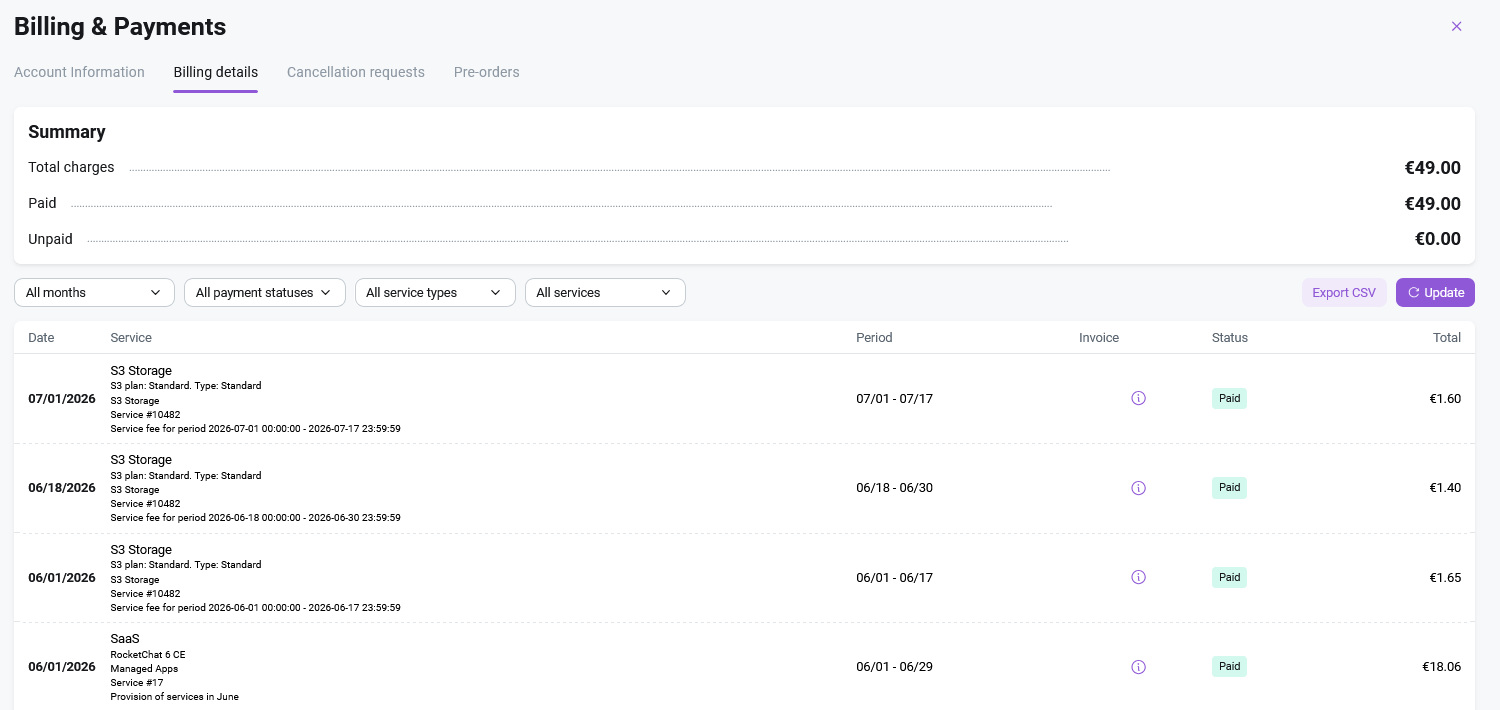
Fatura geçmişinizi görüntülemek için Invapi içindeki kullanıcı profilindeki Balance & Payments menüsüne gidin ve Billing Details bölümüne geçin.

Billing Details bölümünde, bu hesaba bağlı tüm ek hizmetler (Managed Apps, S3) için işlem geçmişini ve bu hesaba tahakkuk eden toplam tutarı görüntüleyebilirsiniz. Her bir hizmet ücreti, aylık fatura döngüsü içinde ayrı ayrı listelenir.
Dikkat
Yenileme sırasında veya kaynak kullanım limitlerinin aşılması durumunda hizmetin ödenmesi için hesap bakiyenizde yetersiz bakiye bulunması halinde, hesap kaydı sırasında belirtilen e-posta adresine bakiye tamamlama faturası gönderilecektir. Servis sağlanması askıya alınacaktır. Fatura 3 takvim günü içinde ödenmezse, servis silinecek ve borç ödenene kadar yeni servis sipariş etme yeteneği engellenecektir.
Fatura beyanları, raporlama ayını takip eden ayın 2. günü saat 05:00 UTC'de oluşturulur. Fatura beyanlarını Invapi içindeki Balance & Payments bölümünde, Billing Details sekmesi altında inceleyebilirsiniz. Fatura beyanlarındaki tutar, bir takvim ayı için hesaplanır ve servis kullanım maliyetini içerir. Tüm ek hizmetler için toplam tutarı içeren tek bir konsolide fatura oluşturulabilir.
Versiyonlama
Versiyonlama Nedir?
Versiyonlama, tek bir nesnenin birden fazla versiyonunu depolamanıza olanak tanır. Aynı anahtar (key) üzerinde her yazma (PUT) işlemi yapıldığında yeni bir versiyon oluşturulur; eski versiyonlar silinmez, ancak "güncel olmayan" (non-current) olarak işaretlenir. Bu şunları sağlar:
- yanlışlıkla üzerine yazmaya veya silmeye karşı koruma;
- herhangi bir önceki versiyona geri dönebilme imkanı;
- saklama politikalarına uyum (örneğin, 7 günlük anlık görüntüler).
HOSTKEY S3'te Versiyonlama Destekleniyor mu?
Evet, bucket düzeyinde versiyonlama desteklenmektedir.
Nasıl Etkinleştirilir?
Şu anda versiyonlama, Invapi paneli veya API üzerinden manuel olarak etkinleştirilemez. Etkinleştirmek için:
- S3 Object Storage siparişi verin;
- Technical Support ile iletişime geçin ve şunları sağlayın:
- Depolama ID'si / bucket adı;
- İstenen durum:
Enabled/Suspended; - (isteğe bağlı) nesne başına maksimum versiyon sayısı.
Teknik Destek, versiyonlamayı altyapı tarafında etkinleştirecektir.
Dikkat
Versiyonlama etkinleştirildikten sonra, bir nesnenin her bir versiyonu yer kaplar ve ayrı bir nesne olarak faturalandırılır.
S3 Depolama Alanı Oluşturma
-
Invapi üzerinden hesabınıza giriş yapın.
-
S3 Storage bölümüne gidin;
-
Yeni depolama alanı oluşturun:
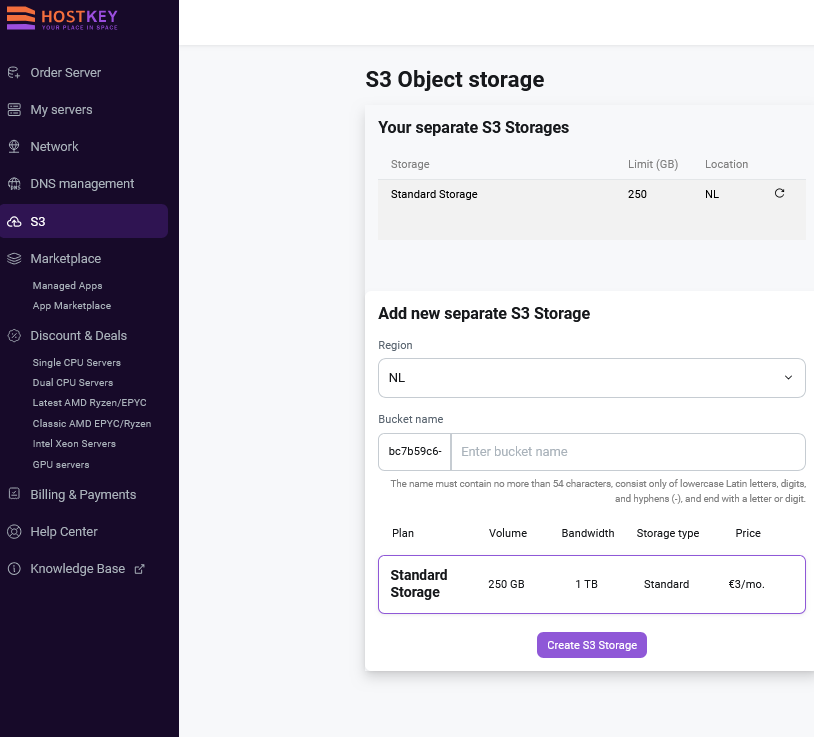
- Region: konumu seçin —
NL(Hollanda, varsayılan),FR(Fransa),CH(İsviçre),DE(Almanya) veyaES(İspanya). Güncel konum haritası:- NL — Standard + Cold
- FR — Standard + Cold
- CH — Standard
- PL - Standard
- DE — Cold
- ES - Standart
- Bucket name: bucket adını girin (örneğin,
bde347688-testbucket):- isim benzersiz olmalıdır;
- maksimum 63 karakter;
- sadece küçük harfler, sayılar ve tireler;
- bir harf veya sayı ile başlamalı ve bitmelidir.
- Plan: bir fiyatlandırma planı seçin. Seçmek için plan adına tıklayın:
- Standard Storage — sık talep edilen verilerin (yedeklemeler, medya varlıkları, günlükler, uygulama dosyaları ve statik içerik) aktif olarak yönetilmesi ve dağıtılması için: Çıkış bant genişliği plana dahildir;
- Cold Storage — nadir talep edilen verilerin (arşivler, saklanan yedek kopyalar ve uyumlulukla ilgili veri kümeleri) uzun süreli depolanması için: Çıkış bant genişliği ilk gigabayttan itibaren ayrı olarak faturalandırılır.
Create S3 Storagebutonuna tıklayın.
- Region: konumu seçin —
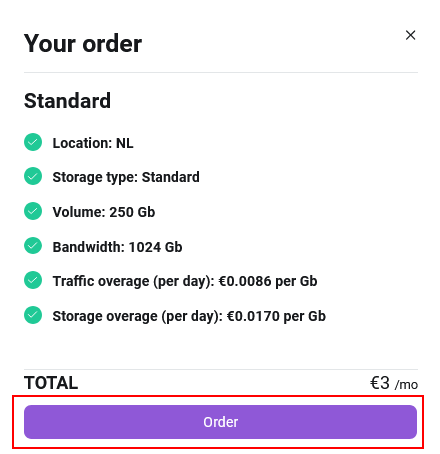
Depolama alanı oluşturulduktan sonra siparişiniz için ödeme yapmanız istenecektir.
Invapi'de S3 Depolama Kontrol Paneli
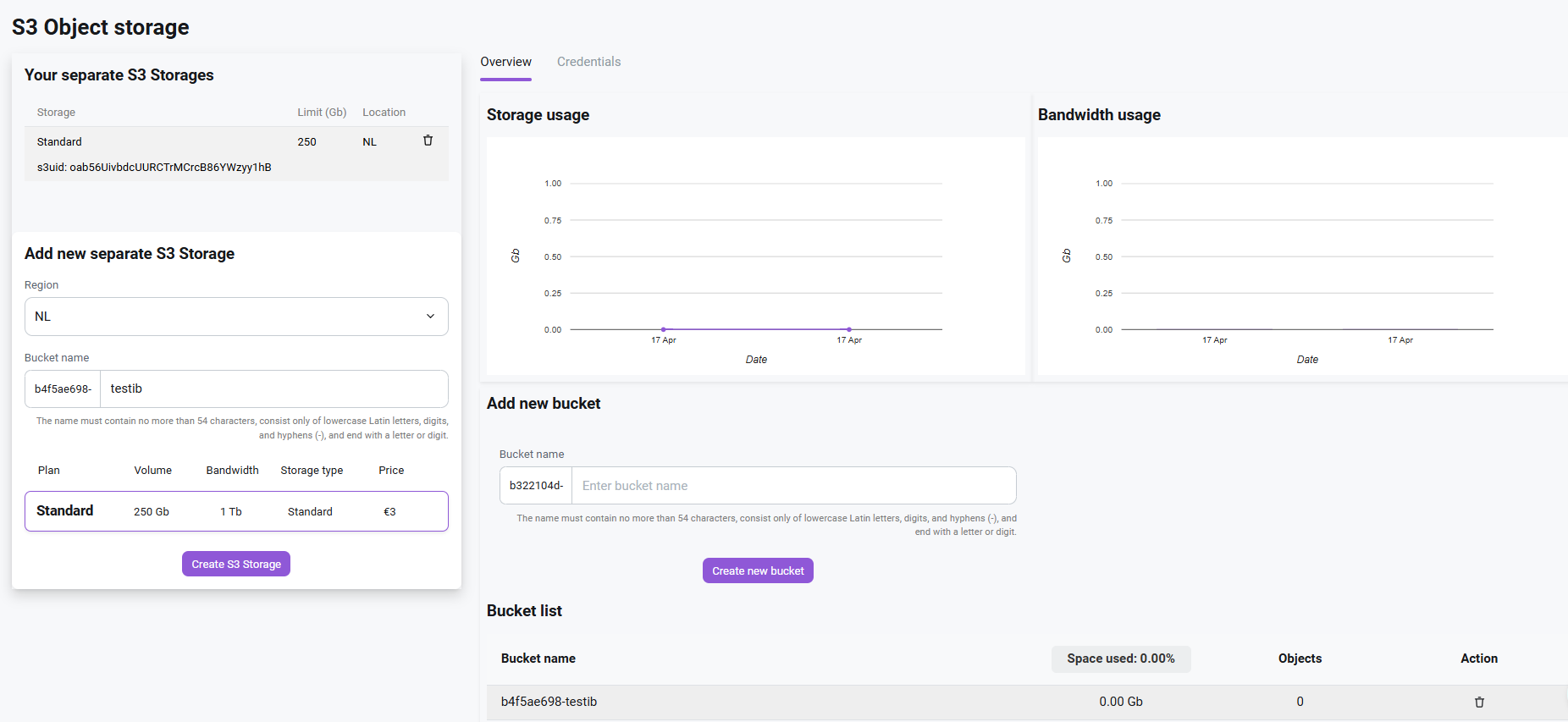
Başarılı ödemeden sonra Your Independent Storages paneline (veya sol menüden S3 Storage seçilerek) yönlendirileceksiniz; burada şunları yapabilirsiniz:
- Ödenmiş depolama alanlarınızı ve tarifelerini görüntüleme
- Yeni bir bağımsız S3 depolama alanı oluşturma
- Detaylarını görüntülemek için listeden belirli bir depolama alanı seçme
- Depolama hacmi ve trafik kullanımı üzerine istatistikleri görüntüleme
- Depolamaya bağlanmak için kimlik bilgilerini görüntüleme
- Mevcut depolama alanına yeni bucket'lar ekleme
- Eklenen bucket'ların listesini ve istatistiklerini görüntüleme
- Bucket'lar üzerinde işlemler gerçekleştirme
Invapi'de S3 Depolama Kimlik Bilgilerini Alma
-
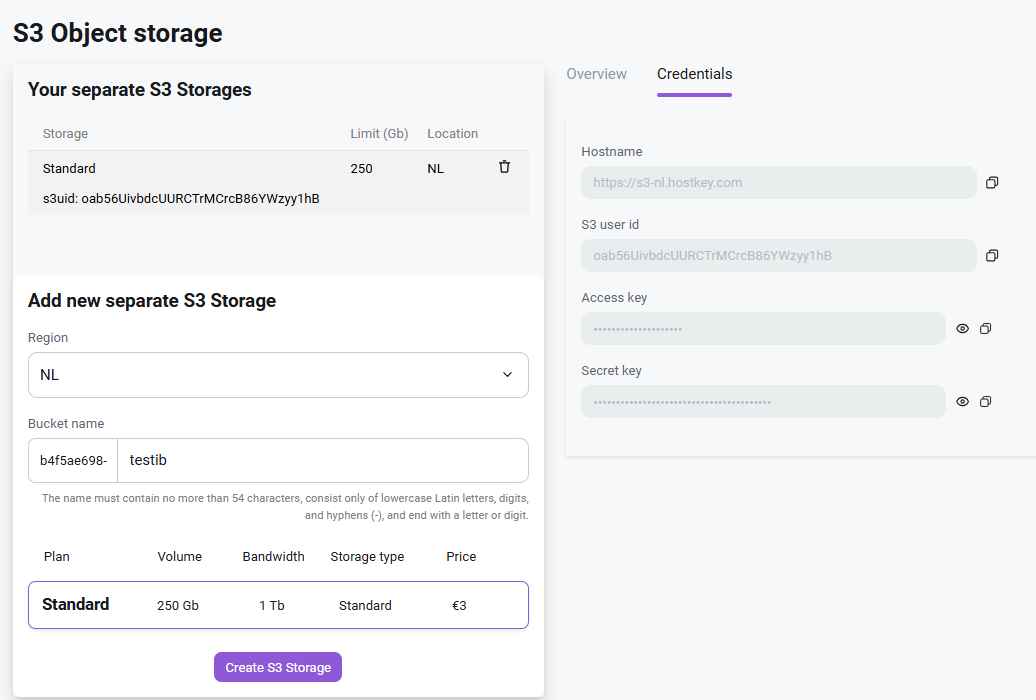
Depolama alanlarınızın listesinde, oluşturduğunuz depolama alanını bulun ve Credentials sekmesine gidin:
-
Kimlik bilgilerini kopyalayın:
Şunlara ihtiyacınız olacak:
- Host Name (Endpoint URL):
https://s3-nl.hostkey.com; - S3 User ID: (örneğin,
oab56UivbdcUURCTrMCrcB86YWzyy1hB); - Access Key: anahtarı görüntülemek için
simgesine tıklayın; - Secret Key: anahtarı görüntülemek için
simgesine tıklayın.
Bu verileri kaydedin - bağlantı için gereklidir.
- Host Name (Endpoint URL):
Invapi'de S3 Depolama Bucket Yönetimi
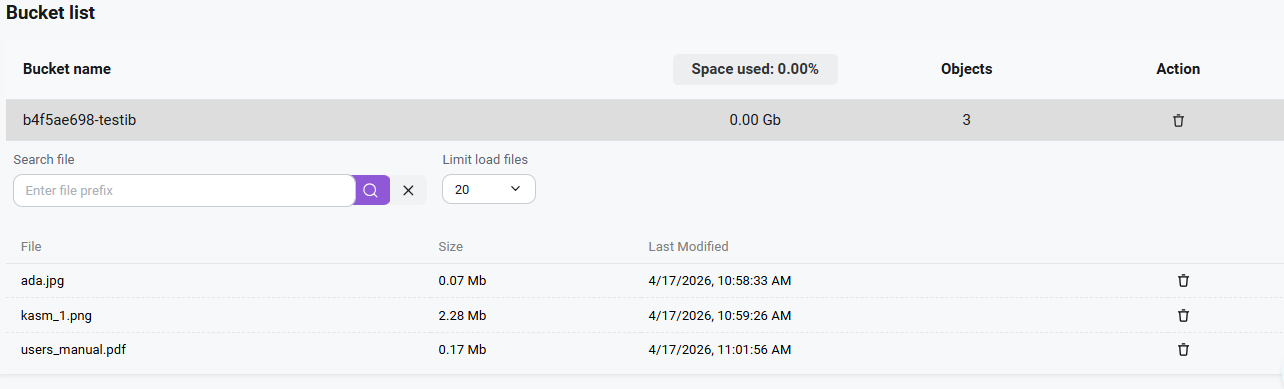
Doğrudan Invapi'deki S3 depolama arayüzünden aşağıdaki bucket işlemleri yapılabilir:
- Bucket'ın depolama alanında kapladığı alanı ve içindeki nesne sayısını görüntüleme;
- Bucket'ı silme;
- İsmiyle eşleşen satıra tıklayarak bucket içeriğini görüntüleme;
- Bucket içindeki dosyalar için dosya boyutu ve oluşturma tarihi bilgilerini görüntüleme;
- Bucket içindeki dosyaları arama;
- Bucket'tan tekil dosyaları silme.
S3 Browser Kullanımı
-
S3 Browser'ın ücretsiz sürümünü indirin: https://s3browser.com;
-
Yeni bir hesap ekleyin:
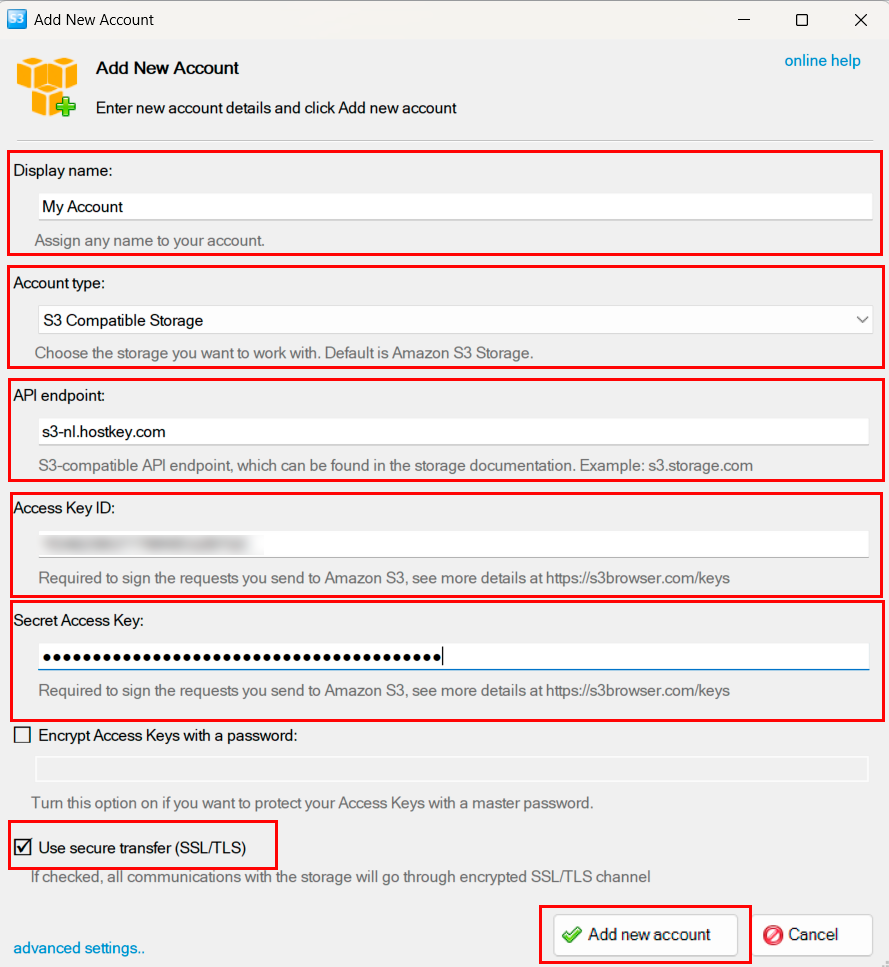
- S3 Browser'ı açın;
- Accounts >>
Add New Accountseçeneğine tıklayın.
-
Formu doldurun:
- Display name:
HOSTKEY S3(herhangi bir uygun isim); - Account type:
S3 Compatible Storage(Amazon S3 Storage DEĞİLDİR!); - API endpoint:
s3-nl.hostkey.com(https://olmadan); - Access Key ID: HOSTKEY panelinden Access Key'nizi yapıştırın;
- Secret Access Key: HOSTKEY panelinden Secret Key'nizi yapıştırın;
- Use secure transfer (SSL/TLS): onay kutusunu işaretli bırakın.
- Display name:
-
Add new accountbutonuna tıklayın; -
Dosyalarla çalışın:
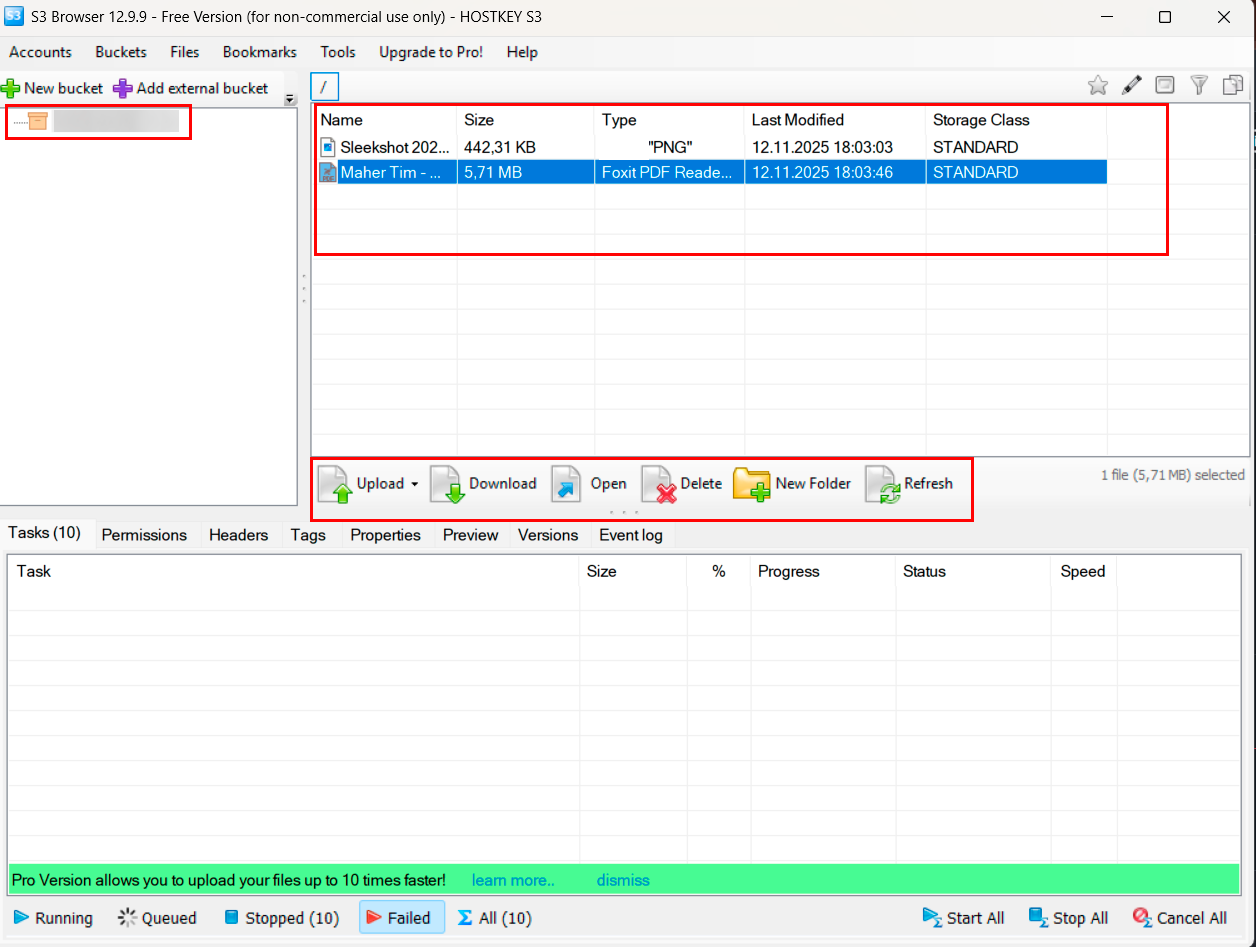
Başarılı bağlantıdan sonra şunları göreceksiniz:
- Solda Bucket list;
- Sağda Files in bucket;
- Yönetim butonları:
Upload,Download,Delete,New Folder,Refresh.
Mevcut işlemler:
Upload- dosya yükleme;Download- dosya indirme;Delete- dosya silme;New Folder- klasör oluşturma;Refresh- listeyi yenileme.
Temel Dosya İşlemleri
Bir S3 uyumlu istemci aracılığıyla S3 depolama alanına bağlandıktan sonra aşağıdaki işlemler yapılabilir:
Dosya Yükleme
-
S3 Browser aracılığıyla:
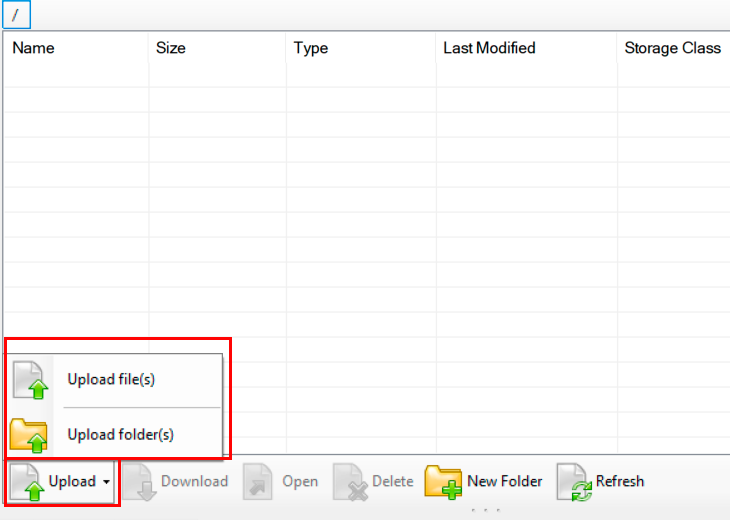
- Sol panelden bir bucket seçin;
Uploadbutonuna veyaUpload folder(s)seçeneğine tıklayın;- Bilgisayarınızdan dosyaları seçin;
- Yüklemeyi onaylayın:
-
Sürükle-bırak ile:
- Dosyaları doğrudan gezgininizden S3 Browser penceresine sürükleyin.
Dosya İndirme
- Bucket içinden bir dosya seçin;
-
Downloadbutonuna tıklayın veya sağ tıklayıpDownloadseçeneğini seçin: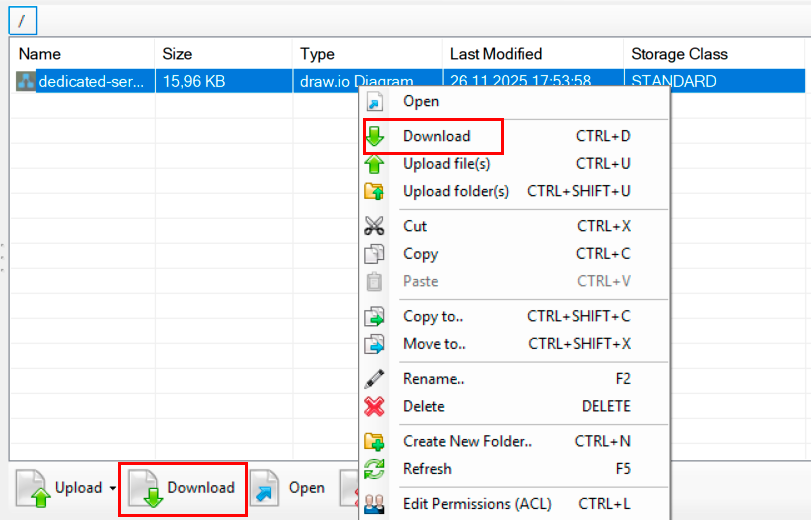
-
Dosyanın bilgisayarınızda kaydedileceği klasörü belirtin.
Dosya ve Klasör Silme
- Bir dosya veya klasör seçin;
-
Deletebutonuna tıklayın veya klavyedenDeletetuşuna basın: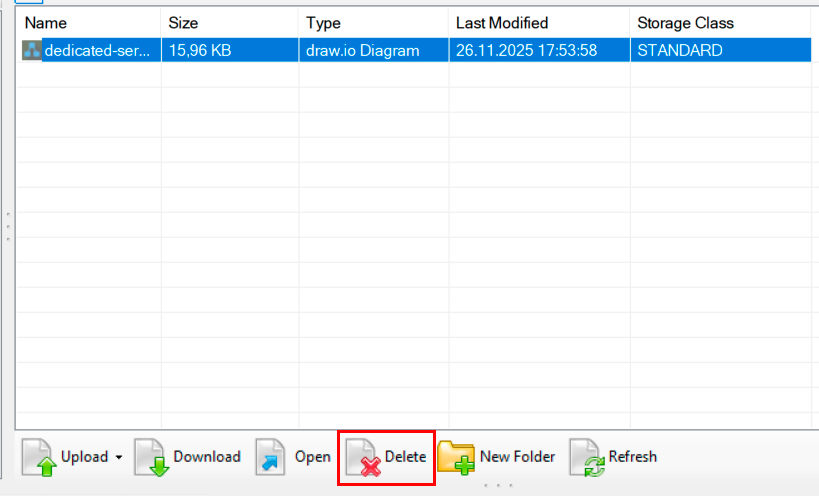
-
Silme işlemini onaylayın.
Dikkat
Dosya silme işlemi geri alınamaz. Önemli verilerinizin yedeklerinin olduğundan emin olun.
Klasör Yapısı Oluşturma
- Bir bucket veya klasör seçin;
-
New Folderbutonuna tıklayın: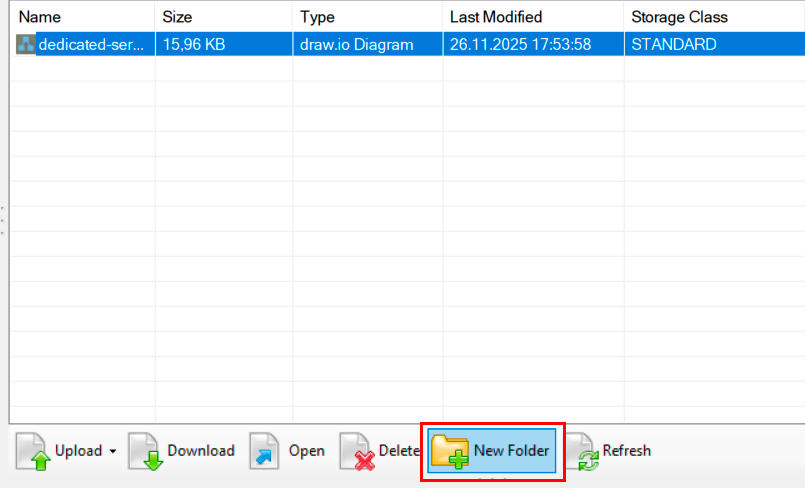
-
Klasör adını girin:
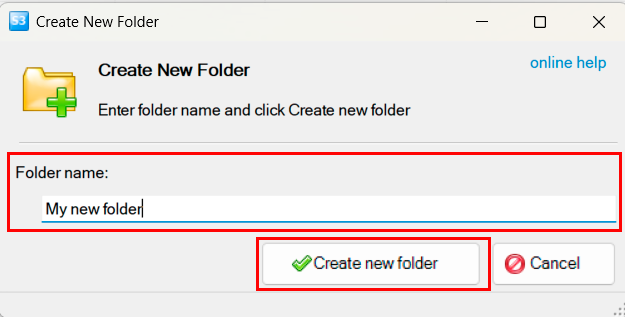
-
Create new folderbutonuna tıklayın.
Dosya Kopyalama ve Taşıma
- Kopyalama: bir dosya seçin > sağ tıklayın > Copy > hedef klasöre gidin > sağ tıklayın > Paste;
- Taşıma: farenin düğmesini basılı tutarak dosyayı istediğiniz klasöre sürükleyin.
Dosya Yeniden Adlandırma
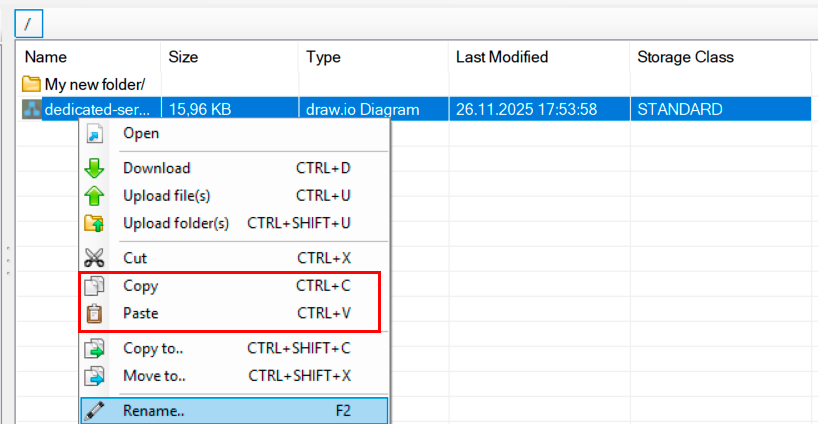
- Dosyaya sağ tıklayın;
-
Rename seçeneğini seçin:
-
Yeni bir isim girin;
- Klavyeden
Entertuşuna basın.
Erişim İzinlarını Yönetme (ACL)
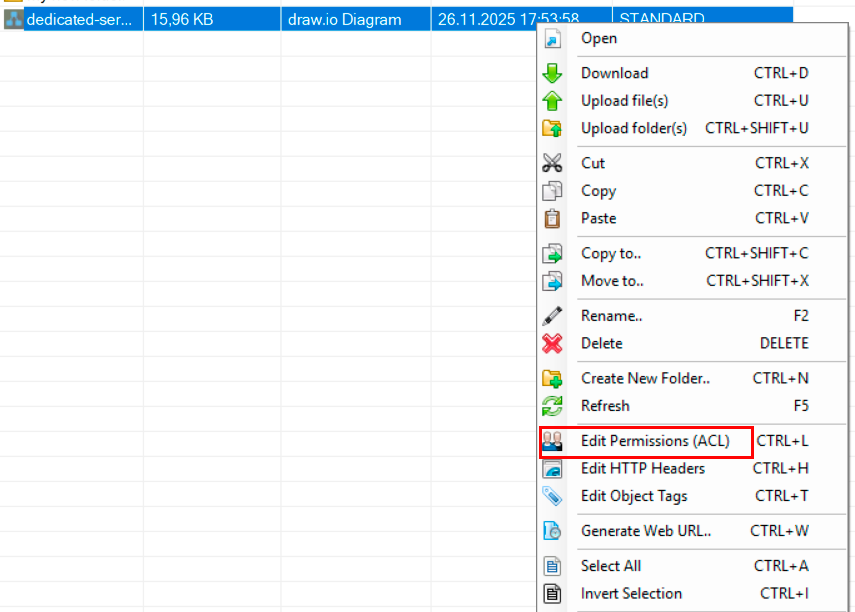
- Dosyaya veya bucket'a sağ tıklayın;
-
Bağlam menüsünde Edit Permissions (ACL) seçeneğini seçin:
-
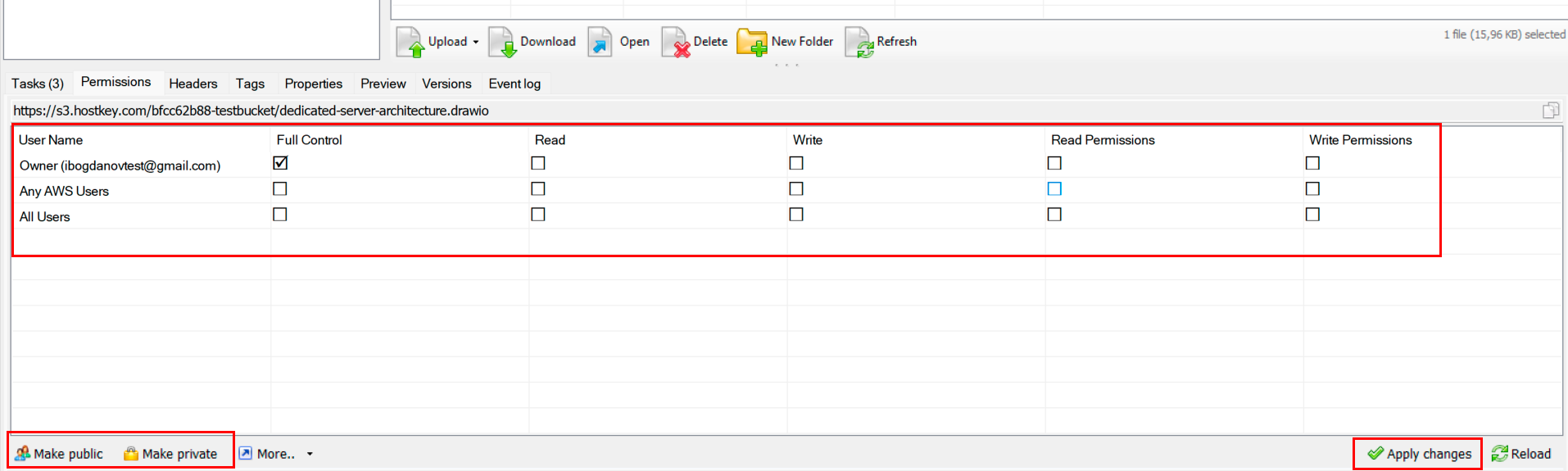
Açılan pencerede kullanıcılar için erişim izinlarını yapılandırın:
- Owner - nesne üzerinde tam kontrol;
- Any AWS Users - herhangi bir AWS kullanıcısı için erişim;
- All Users - herkes için genel erişim.
-
Her kullanıcı kategorisi için şunları ayarlayabilirsiniz:
- Full Control - tam kontrol;
- Read - nesneyi okuma;
- Write - nesneyi yazma/değiştirme;
- Read Permissions - okuma erişim izinleri;
- Write Permissions - değiştirme erişim izinleri:
-
Hızlı yapılandırma için şu butonları kullanın:
- Make public - dosyayı herkese açık hale getirir;
- Make private - dosyayı özel hale getirir.
-
Yapılandırmadan sonra, kaydetmek için Apply changes butonuna tıklayın.
Güvenlik
Genel erişim konusunda dikkatli olun. Gizli verileri herkese açık hale getirmeyin. Varsayılan olarak, tam kontrolün yalnızca sahip (Owner) için tutulması önerilir.
Web Bağlantıları Oluşturma
S3 Object Storage'da bir dosya veya klasör için genel bir bağlantı oluşturmak için:
- Dosyaya sağ tıklayın;
-
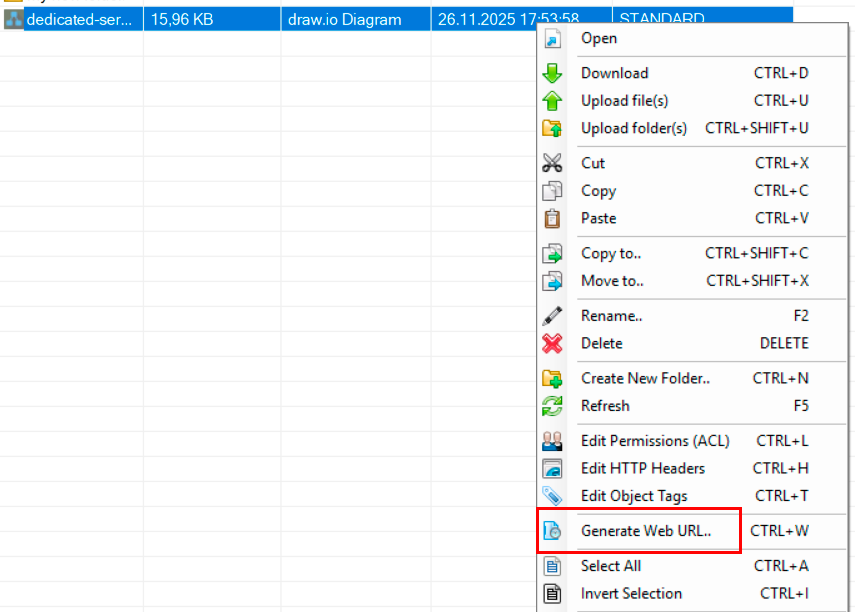
Bağlam menüsünde Generate Web URL seçeneğini seçin:
-
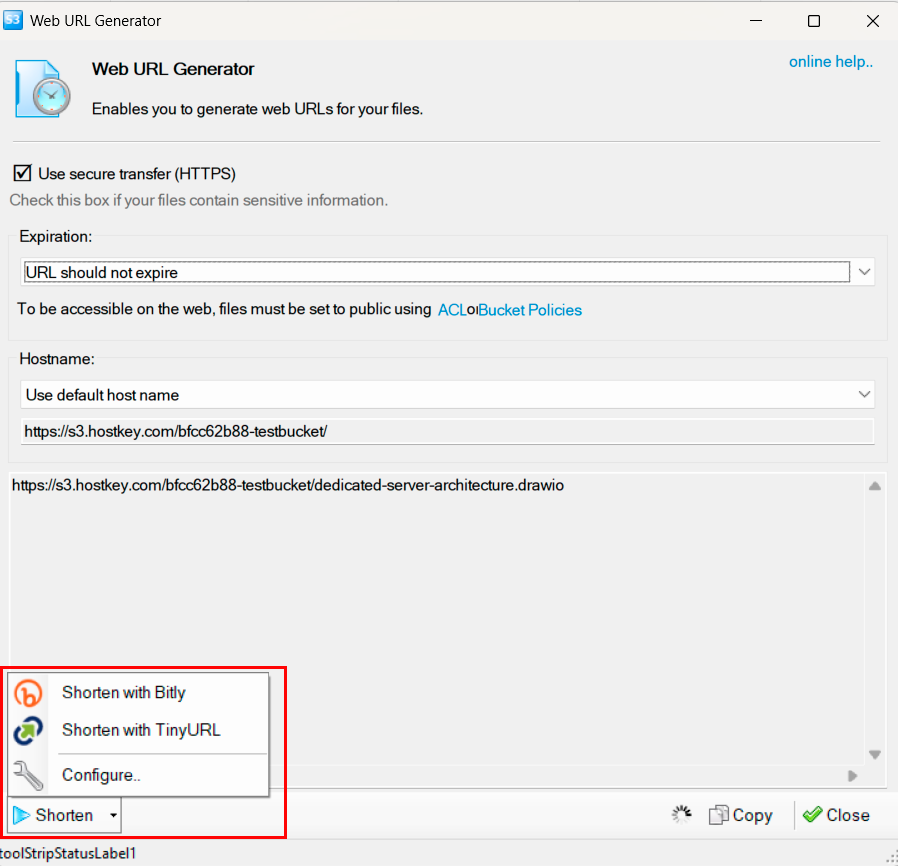
Açılan Web URL Generator penceresinde bağlantı oluşturma parametrelerini yapılandırın:
-
Use secure transfer (HTTPS) - güvenli bir bağlantı kullanın (gizli veriler için önerilir);
- Expiration - bağlantı geçerlilik süresini seçin;
-
Hostname - ana makine seçimi:
- Use default host name - varsayılan adresi kullanın (örneğin,
https://s3-nl.hostkey.com/bfcc62b88-testbucket/); - Veya kendi alan adınızı belirtin;
- Use default host name - varsayılan adresi kullanın (örneğin,
-
Parametreleri yapılandırdıktan sonra sistem dosya için tam bir bağlantı oluşturacaktır, örneğin:
Bağlantıyı Kısaltma:
-
Kısa bir bağlantı oluşturmak için
Shortenbutonuna tıklayın ve bir servis seçin:- Shorten with Bitly - Bitly ile kısaltın;
- Shorten with TinyURL - TinyURL ile kısaltın;
- Configure... - kısaltma servislarını yapılandırın;
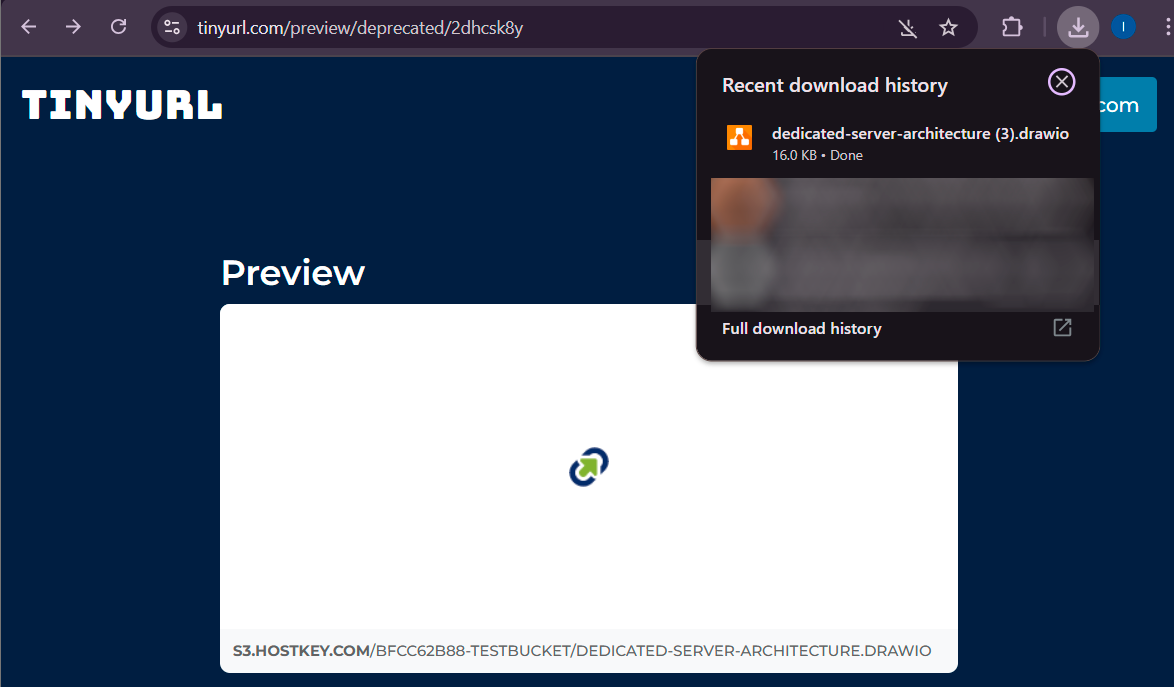
-
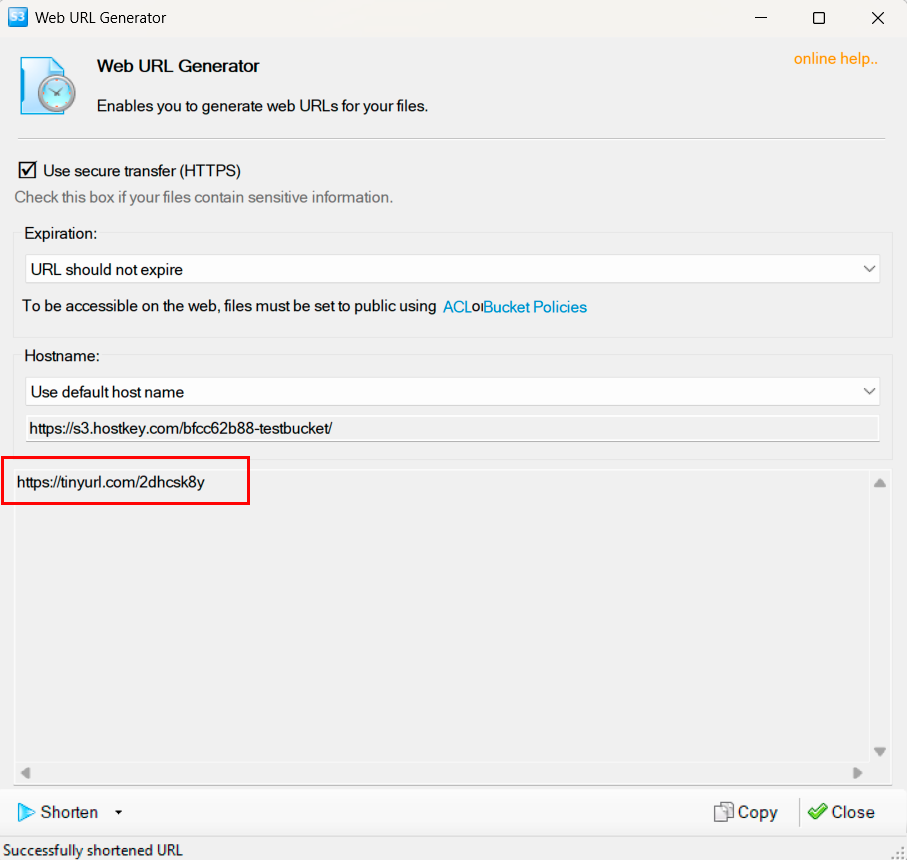
Başarılı kısaltmadan sonra kısa bir bağlantı alacaksınız (örneğin,
https://tinyurl.com/2dhcsk8y); -
Şu butonları kullanın:
Copy- bağlantıyı panoya kopyalar;Close- oluşturucu penceresini kapatır.
Dikkat
Bir dosya için web bağlantısı üzerinden genel erişim sağlamak için, dosyanın ACL üzerinden "public" olarak ayarlanmış olması gerekir. Kısaltılmış bir bağlantı, erişildiğinde dosyayı otomatik olarak indirir.
Not
S3 Browser ile çalışma hakkında ayrıntılı bilgi geliştirici dokümanlarında mevcuttur.
Not
Amazon S3 ile çalışma hakkında ayrıntılı bilgi resmi AWS dokümanlarında mevcuttur.
AWS CLI ile HOSTKEY S3 Kullanımı
AWS CLI Kurulumu
AWS CLI iki şekilde kurulabilir. Birini seçin:
Yöntem 1: pip aracılığıyla kurulum (evrensel)
Avantajları:
- Tek bir komutla basit kurulum;
- Kolay güncelleme;
- Tüm platformlarda çalışır (Windows, Linux, macOS).
Dezavantajları:
- Python yüklü olmalıdır;
- Bazı terminallerde uyarılar gösterebilir.
Kurulum:
Kurulumu doğrulayın:
Güncelleme:
Yöntem 2: Windows için MSI yükleyicisi (önerilen)
Avantajları:
- Python gerektirmez;
- Terminalde uyarı vermez;
- Temiz sistem kurulumu sağlar.
Dezavantajları:
- Sadece Windows;
- Güncellemeler manuel olarak indirilmelidir.
Terminal üzerinden kurulum:
Kurulumdan sonra:
- Terminali yeniden başlatın;
- Kurulumu doğrulayın.
Beklenen sonuç:
Alternatif kurulum yöntemi:
- Manuel olarak indirin: https://awscli.amazonaws.com/AWSCLIV2.msi;
- Yükleyiciyi çift tıklayarak çalıştırın;
- Terminali yeniden başlatın.
Dikkat
Her iki versiyon (pip ve MSI) de yüklüyse, bu durum çakışmalara neden olabilir. Sadece bir yöntemi kullanmanız en iyisidir.
Çakışmaları kontrol edin:
Birden fazla yol gösteriliyorsa, sürümlerden birini kaldırın:
HOSTKEY S3 Bağlantısını Yapılandırma
1. HOSTKEY panelinden kimlik bilgilerini alma
- Invapi üzerinden hesabınıza giriş yapın;
- S3 Storage bölümüne gidin;
- "Credentials" sekmesini açın;
-
Aşağıdaki verileri kopyalayın:
S3 kullanıcı tanımlayıcısı (Access Key ID) için:
- Anahtarı görüntülemek için göz simgesine tıklayın;
- Görüntülenen değeri manuel olarak veya
Copybutonu ile kopyalayın.
Gizli anahtar (Secret Access Key) için:
- Anahtarı görüntülemek için göz simgesine tıklayın;
- Görüntilen değeri manuel olarak veya
Copybutonu ile kopyalayın.
Dikkat
Gerçek anahtar değerlerini görüntülemek için önce
simgesine tıklamanız gerekir; ancak ondan sonra doğru şekilde kopyalanabilirler. -
Ayrıca şunlara da ihtiyacınız olacak:
- Host name:
https://s3-nl.hostkey.com; - Region: panelde gösterilen bölge (örneğin, Hollanda için
nl).
2. Profili ayarlama
İstenildiğinde şunları girin:
AWS Access Key ID [None]: your_access_key_id
AWS Secret Access Key [None]: your_secret_access_key
Default region name [None]: nl
Default output format [None]: json
Örnek:
AWS Access Key ID [None]: s3uid_XXXXXXXXXXXXXXXXX
AWS Secret Access Key [None]: xxxxxxxxxxxxxxxxxxxxxxxxxxxxxxxxxxxxxxxx
Default region name [None]: nl
Default output format [None]: json

3. Yapılandırmayı doğrulayın
Beklenen çıktı:
NAME       : VALUE                    : TYPE             : LOCATION
profile    : hostkey                  : manual           : --profile
access_key : ****************xxxx     : shared-credentials-file :
secret_key : ****************xxxx     : shared-credentials-file :
region     : nl                       : config-file      : ~/.aws/config

4. Bağlantıyı doğrulayın
Beklenen sonuç (bucket listeniz):
Temel dosya işlemleri
Bucket içeriğini görüntüleme
Örnek:
Sonuç:
Dosya yükleme
Bir test dosyası oluşturun:
Dosyayı bucket'a yükleyin:
Örnek:
aws s3 cp test_new.txt s3://your-bucket-name/ --profile hostkey --endpoint-url https://s3-nl.hostkey.com
Sonuç:
Dosya indirme
aws s3 cp s3://bucket-name/file.txt ./local-file.txt --profile hostkey --endpoint-url https://s3-nl.hostkey.com
Örnek:
aws s3 cp s3://your-bucket-name/test.txt ./downloaded.txt --profile hostkey --endpoint-url https://s3-nl.hostkey.com
Sonuç:
Dosya kontrolü (Windows):
Dosya kontrolü (Linux/macOS):
Dosya silme
Örnek:
Sonuç:
Klasör senkronizasyonu
Bir klasörü bucket'a yükleme:
aws s3 sync path/to/local/folder s3://bucket-name/path-in-bucket/ --profile hostkey --endpoint-url https://s3-nl.hostkey.com
Örnek:
aws s3 sync C:\Users\User\Documents\Test s3://your-bucket-name/remote-folder/ --profile hostkey --endpoint-url https://s3-nl.hostkey.com
Sonuç:
upload: Documents\Test\file1.txt to s3://your-bucket-name/remote-folder/file1.txt
upload: Documents\Test\file2.docx to s3://your-bucket-name/remote-folder/file2.docx
Bucket'tan bir klasör indirme:
aws s3 sync s3://bucket-name/path-in-bucket/ path/to/local/folder --profile hostkey --endpoint-url https://s3-nl.hostkey.com
İlerleme gösterimi ile:
aws s3 sync C:\Users\User\Documents\Test s3://your-bucket-name/backup/ --profile hostkey --endpoint-url https://s3-nl.hostkey.com --progress
Dikkat
Eğer yol (path) boşluk içeriyorsa, tırnak işareti kullanmaya emin olun.
Doğru:
aws s3 sync "C:\Users\Name\My Documents" s3://bucket/docs/ --profile hostkey --endpoint-url https://s3-nl.hostkey.com
Yanlış (hata verecektir):
aws s3 sync C:\Users\Name\My Documents s3://bucket/docs/ --profile hostkey --endpoint-url https://s3-nl.hostkey.com
Ek komutlar
Bucket oluşturma
Boş bir bucket silme
Tüm içeriğiyle birlikte bir bucket silme
Bucket'lar arası kopyalama
aws s3 cp s3://source-bucket/file.txt s3://dest-bucket/file.txt --profile hostkey --endpoint-url https://s3-nl.hostkey.com
Dosya taşıma
aws s3 mv s3://bucket-name/old-file.txt s3://bucket-name/new-file.txt --profile hostkey --endpoint-url https://s3-nl.hostkey.com
Sorun Giderme
Hata: "aws" bir komut değil
Neden: AWS CLI yüklü değil veya PATH'e eklenmemiş.
Çözüm:
- Kurulumdan sonra terminali yeniden başlatın;
where awskomutuyla kurulumu doğrulayın (bir yol göstermelidir);- Bu işe yaramazsa, AWS CLI'yi yeniden yükleyin.
Hata: Geçersiz bucket adı
Neden: Yanlış bucket adı.
Çözüm: HOSTKEY panelindeki tam bucket adını kullanın (örneğin, prefix-testbucket).
Hata: AccessDenied
Neden: Yanlış kimlik bilgileri veya yetersiz izinler.
Çözüm:
- HOSTKEY panelindeki Access Key ve Secret Key'i kontrol edin;
- Profili yeniden oluşturun.
pip ve MSI sürümleri arasındaki çakışma
Belirtiler: where aws komutu iki farklı yol gösteriyor.
Çözüm: Sürümlerden birini kaldırın (bkz. "Kurulum yöntemlerini karıştırmayın" bölümü).
Yapılandırmayı sıfırlama
Windows:
Linux/macOS:
Tekrar kurun:
Yapılandırma dosyalarının konumu
Windows:
Linux/macOS:
Dosya içerikleri:
- credentials - Access Key ve Secret Key;
- config - bölge (region) ve çıktı formatı ayarları.
Doğrulama için yararlı komutlar
AWS CLI versiyonu:
Çalıştırılabilir dosyanın konumu:
Profil bilgisi:
Paket bilgisi (pip versiyonu için):
Güncelleme (pip versiyonu için):
Not
AWS CLI ile çalışma hakkında ayrıntılı bilgi resmi AWS dokümanlarında mevcuttur.
Servisi İptal Etme
Servisi kullanmayı durdurmak isterseniz, Invapi'deki S3 depolama kontrol panelinde Bin simgesine tıklayın.
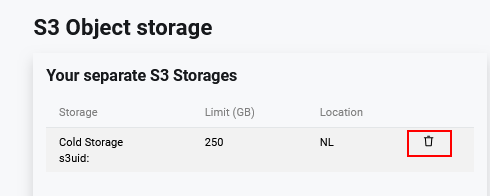
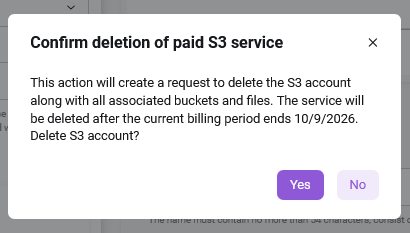
Remove S3 Account butonuna tıklamak, Confirm deletion of paid S3 service onay penceresini açar.
Bilgi
Önemli: onaydan sonra, ücretli dönem tamamlandığında depolama alanı ve tüm verileri geri döndürülemez şekilde silinecektir.
İptal işlemini tamamlamak için onay penceresindeki Yes butonuna tıklamanız gerekir.
Silme talebi işlendikten sonra, ilgili serviste planlanmış silme tarihi görüntülenecektir.
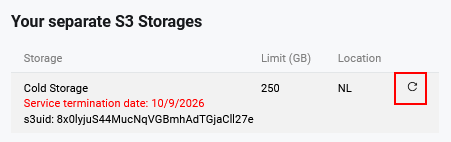
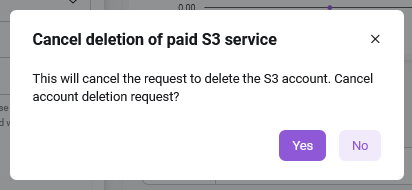
Belirlenen tarihten önce Cancel account deletion request butonuna tıklayarak silme işlemini iptal edebilirsiniz. Açılan Cancel Deletion of Paid S3 Service penceresinde Yes butonuna tıklayın.