Teknik Destek ile İletişime Geçme
Bu makalede
HOSTKEY destek sistemi; barındırma, sunucular ve teknik sorunlarla ilgili her türlü problemi çözmek için kullanışlı bir araçtır. Kişisel hesap arayüzünüz üzerinden talep (ticket) oluşturabilir ve bunların durumunu takip edebilirsiniz.
Dikkat
Destek taleplerini veya RHR taleplerini yalnızca Invapi kişisel hesabından oluşturun. Diğer kanallardan gelen talepler işleme alınmaz.
Tek talep kuralına uyun: Her bir talep bir ticket'a karşılık gelir.
Not
- Sunucu bakımı ve bunlarla ilgili sorunlar için, kontrol panelindeki ilgili sunucunun kartı üzerinden bir RHR talebi oluşturmanızı öneririz.
- Birden fazla sunucunuz (2, 3 veya daha fazla) varsa ve hepsinde aynı ortak sorun varsa - tek bir talep/ticket oluşturun.
- Birden fazla sunucunuz varsa ancak her birinde farklı sorunlar varsa - her sunucu için her bir durum için ayrı bir talep/ticket oluşturun.
Teknik Destek Sistemine Erişim
Talep Oluşturma Formunu Açma
- Menüde, Support Center butonunu bulun ve tıklayın;
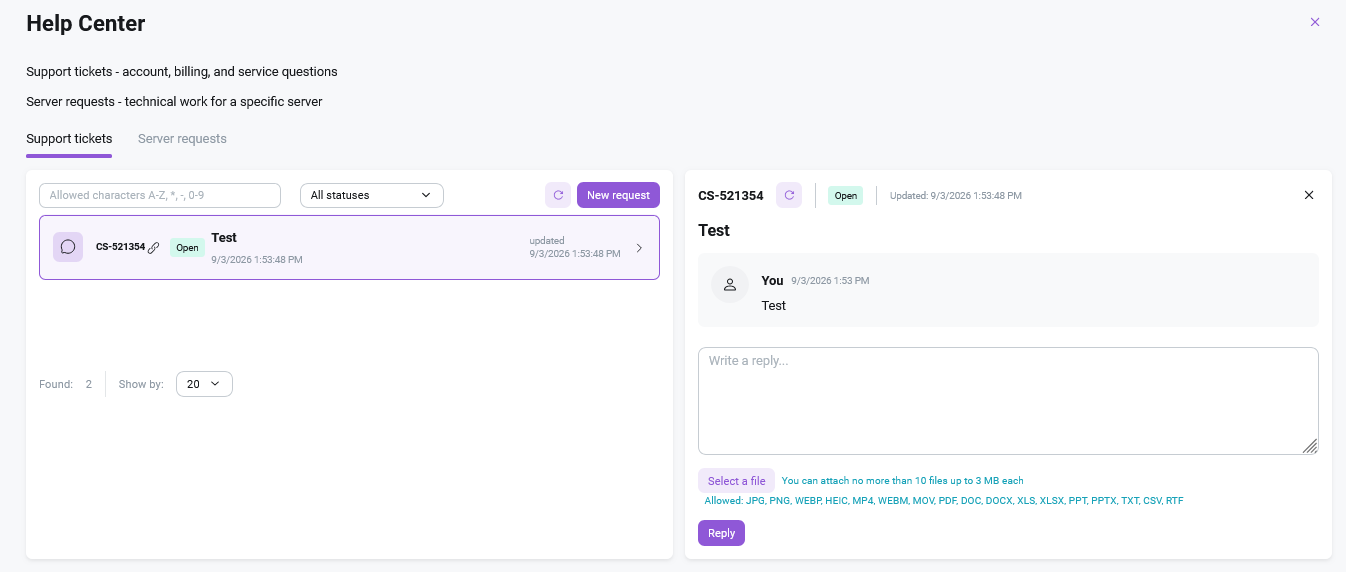
- Hesaplar, faturalandırma ve hizmetlerle ilgili sorular Support tickets bölümünde yer alır.
- Gerekli teknik bakım (RHR) ile ilgili sorular Server requests bölümünde yer alır.
-
Açılan Support tickets penceresinde,
New requestbutonuna tıklayın: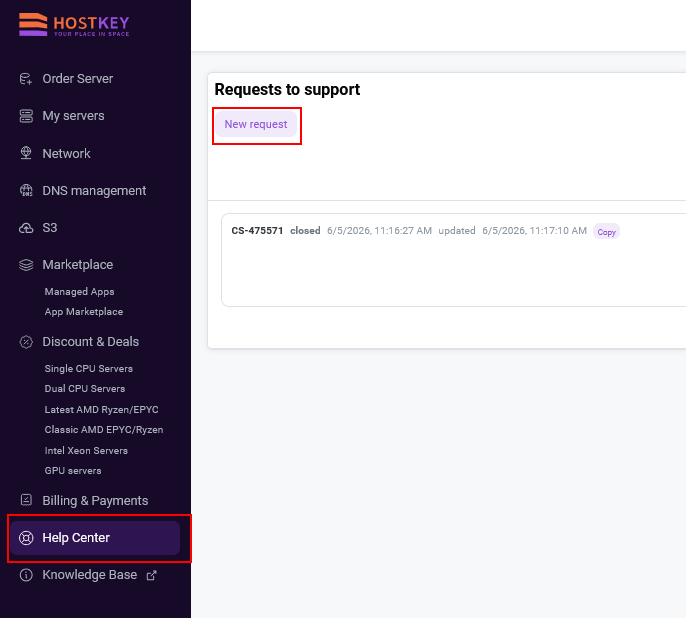
Talep Formunu Doldurma
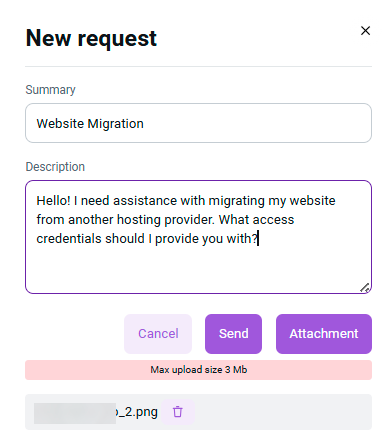
Açılan formda aşağıdaki alanları doldurun:
Zorunlu Alanlar:
- Summary (kısa açıklama) - probleminizin kısa ama bilgilendirici bir açıklamasını girin.
- Description (detaylı açıklama) - problemi ayrıntılı olarak açıklayın ve şunları belirtin:
- Tam olarak neyin çalışmadığı;
- Yaptığınız işlemler;
- Beklediğiniz sonuç;
- Sorunun çözümüne yardımcı olabilecek her türlü ek bilgi.
Ek Özellikler:
- Attachment - dosya, ekran görüntüsü veya log ekleyin (maksimum dosya boyutu: 3 MB)
Talebi Gönderme
- Doldurulan tüm alanların doğruluğunu kontrol edin.
- Talebi göndermek için
Sendbutonuna tıklayın. - Talep oluşturmayı iptal etmeniz gerekirse
Cancelbutonuna tıklayın.
Mevcut Talepleri Yönetme
Talep Listesini Görüntüleme
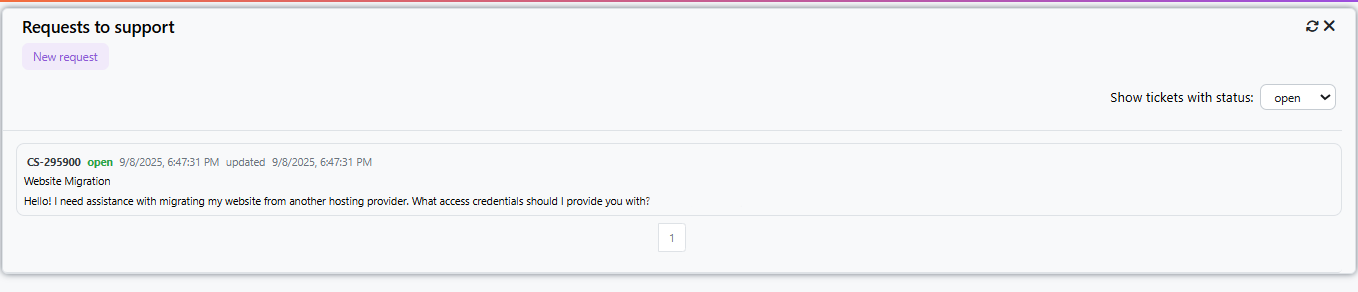
- Requests to support penceresinde talepleriniz görüntülenir.
- Her talep şunları içerir:
- Ticket numarası (örneğin,
CS-295900); - Durum (open, closed, vb.);
- Oluşturma/güncelleme tarihi ve saati;
- Kısa problem açıklaması.
- Ticket numarası (örneğin,
Duruma Göre Talepleri Filtreleme
Sağ üst köşede, Show tickets with status adlı bir açılır liste bulunur:
- open - açık talepler;
- closed - kapatılmış talepler;
- all - tüm talepler.
Belirli Bir Talep Üzerinde Çalışma
Bir talebe tıklamak, şunları yapabileceğiniz ayrıntılı bilgileri içeren bir ekran açar:
Görüntüleme:
- Tam iletişim geçmişi.
- Ekli dosyalar.
- Destek servisinden gelen yanıtlar.
Bilgi Ekleme:
- Write a comment alanına ek bilgi ekleyebilirsiniz.
- Yorumunuzu göndermek için
Add commentbutonuna tıklayın. - Ek dosyalar eklemek için
Attachmentbutonunu kullanın.
Yararlı İpuçları
- Spesifik olun - problem açıklamanız ne kadar detaylı olursa, çözüm o kadar hızlı gelir.
- Ekran görüntüsü ekleyin - görsel bilgiler genellikle sorunun daha hızlı anlaşılmasına yardımcı olur.
- Teknik detayları dahil edin - yazılım sürümleri, tarayıcı, işletim sistemi vb.
- Durumu takip edin - talebinizdeki güncellemeleri düzenli olarak kontrol edin.
- Hızlı yanıt verin - destek ekibi ek bilgi isterse, mümkün olan en kısa sürede yanıt verin.
Talep Durumları
- Open - talep açık ve işleniyor.
- Closed - talep kapatıldı (sorun çözüldü veya talep artık geçerli değil).
- Updated - talebe yeni yorumlar veya dosyalar eklendi.