Een schijf koppelen en ontkoppelen in Linux
In dit artikel
Opmerking
Voor VPS-servers gebruikt u de optie voor plan-upgrades. Hieronder vindt u de instructies alleen voor dedicated Linux-servers.
Een schijf koppelen
Nadat u de schijf hebt toegevoegd, moet u deze voorbereiden binnen het besturingssysteem. Het proces bestaat uit vier stappen:
- Een partitie maken;
- Formatteren (een bestandssysteem aanmaken);
- Koppelen (mounten);
- Toevoegen aan
/etc/fstabvoor automatisch opstarten.
Voordat u de schijf voorbereidt, moet u de namen van de schijven in het systeem identificeren.
U kunt schijven weergeven met het volgende commando:
Voorbeelduitvoer:NAME MAJ:MIN RM SIZE RO TYPE MOUNTPOINTS
sda 8:0 0 15G 0 disk
└─sda1 8:1 0 15G 0 part /
sdb1 8:16 0 10G 0 disk # nieuwe schijf (geen partities)
vda 252:0 0 1M 1 disk
In dit voorbeeld is de nieuwe schijf /dev/sdb1. Alle onderstaande commando's gebruiken deze als voorbeeld. Vervang sdb door de werkelijke naam in uw systeem.
1. Een partitie maken (fdisk)
Start de interactieve modus voor de schijf:
Volgorde van acties:
- Druk op
n> maak een nieuwe partitie; - Kies
p> primair; - Druk drie keer op
Enter(behoud de standaardwaarden: hele schijf, eerste sector, enz.); - Druk op
w> schrijf wijzigingen en sluit af.
Controleer het resultaat:
Er zou nu een nieuwe partitie moeten verschijnen, bijvoorbeeld /dev/sdb1.
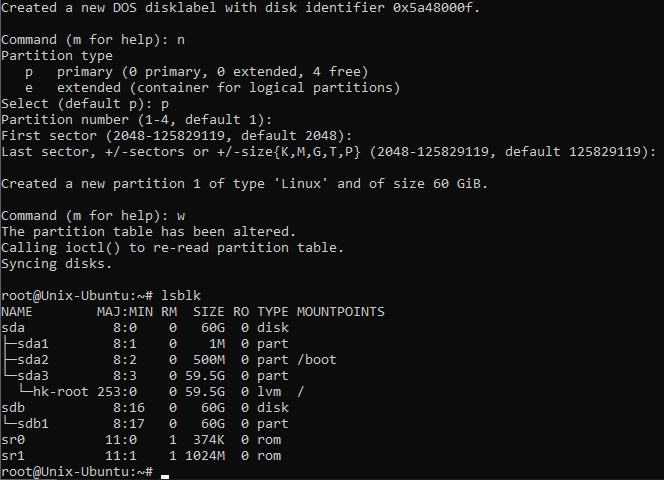
2. Een bestandssysteem aanmaken
Gebruik bijvoorbeeld ext4 — een betrouwbaar en breed ondersteund bestandssysteem:
Opmerking
Alternatieven: xfs, btrfs, ntfs (via mkfs.ntfs) — afhankelijk van uw behoeften.
3. De schijf koppelen (mounten)
Maak een mountpunt (map) aan:
Koppel de partitie:
Verifiëren:
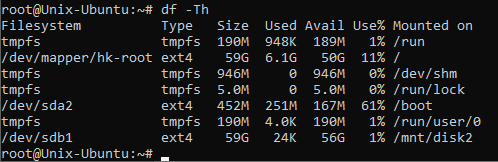
De schijf is nu klaar voor gebruik: alle bestanden in /mnt/disk2 worden op de nieuwe schijf opgeslagen.
4. Automatisch koppelen bij het opstarten (/etc/fstab)
Het gebruik van de UUID (in plaats van /dev/sdb1) zorgt voor stabiliteit wanneer de volgorde van schijven verandert.
Haal de UUID van de partitie op:
Voorbeelduitvoer:
NAME   UUID
sda
└─sda1 073e596c-0101-4b87-8f4e-40f96b90baa9
sdb
└─sdb1 1a138d62-46e2-4c2c-9d41-f488d6e340a4
Open /etc/fstab:
Voeg de volgende regel toe (vervang de UUID en het pad indien nodig):
Opmerking
defaults — standaard mountopties (rw, suid, dev, exec, auto, nouser, async); 0 — niet opgenomen in dumps; 2 — bestandssysteemcontrole bij het opstarten (na root).
De schijf ontkoppelen
Een lokale schijf kan niet worden verwijderd als de server een herstelpunt heeft. Verwijder deze eerst in het controlepaneel.
Stappen:
-
Bewerk
/etc/fstaben commentaar uit of verwijder de regel met de schijf: -
Ontkoppel de schijf:
Opmerking
De
-l(lazy) vlag is handig als de schijf bezet is (bijvoorbeeld als er een sessie open is binnen het mountpunt). -
Verwijder het mountpunt (optioneel):