Virt-Viewer installeren
In dit artikel
Virt-Viewer installeren op Windows-besturingssystemen
Om virt-viewer op Windows-besturingssystemen te installeren, moet u de volgende stappen volgen:
-
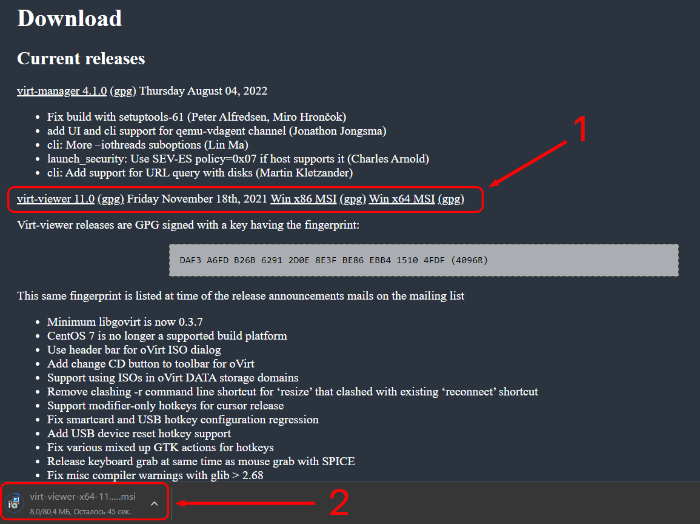
Ga naar de officiële website van virt-viewer en download de installer die past bij de architectuur (x86 of x64) van het lokale apparaat.
-
Voer de gedownloade installer uit door er met de linkermuisknop op te klikken.
-
Volg de instructies van de virt-viewer-installatiewizard.
-
Klik met de linkermuisknop op het gedownloade
console.vv-bestand om de VNC-console te starten.
Virt-Manager installeren op Linux
Hieronder vindt u instructies voor het installeren van virt-viewer op verschillende distributies:
Ubuntu/Debian:
Fedora:
Gentoo:
OpenBSD:
Arch Linux/Manjaro:
Opmerking
Na de installatie is Virt-Manager klaar voor gebruik. Start het door het commando virt-manager in de terminal uit te voeren of door het te vinden in het applicatiemenu van de distributie.
Let op
Om Virt-Manager succesvol te laten werken, moet de BIOS/UEFI van het lokale apparaat hardwarevirtualisatie ondersteunen.
Virt-Viewer installeren op Mac OS
U moet de onderstaande stappen volgen om virt-viewer op Mac OS te installeren:
-
Installeer de manager voor ontbrekende pakketten voor macOS:
Opmerking
Alternatieve installatiemethoden zijn te vinden hier.
-
Koppel de repository:
-
Installeer de console:
Opmerking
Als gevolg van de genoemde acties worden de volgende afhankelijkheden automatisch geïnstalleerd:
intltool, libtool, jpeg, libtiff, libpng, gdk-pixbuf, atk, libepoxy, freetype, fontconfig, pixman, cairo, fribidi, graphite2, icu4c, harfbuzz, pango, hicolor-icon-theme, gdbm, openssl, readline, sqlite, python@2, gsettings-desktop-schemas, gtk+3, libtasn1, gmp, nettle, libunistring, p11-kit, gnutls, libgpg-error, libgcrypt, gtk-vnc, yajl, libvirt, gobject-introspection, libxml2, libvirt-glib, shared-mime-info, autoconf, bdw-gc, guile, autogen, automake, webp, gd, graphviz, vala, lz4, spice-protocol, libusb, usbredir, bison, gstreamer, orc, gst-plugins-base, xz, gst-libav, glib-networking, libsoup, gst-plugins-good, gst-plugins-bad, gst-plugins-ugly, spice-gtk.
Let op
In sommige gevallen verschijnt de fout
The requested URL returned error:404. De oorzaak van deze fout is een wijziging in de downloadlink van de distributie. Actuele links naar Virt-Viewer zijn te vinden hier. -
Start Virt-Viewer:
-
U kunt een applicatie maken in
Automator.appom toegang tot Virt-Viewer op Mac OS te automatiseren.5.1 U moet de optie Program selecteren als documenttype.
5.2 U moet de "body" van het script invoegen
/usr/local/bin/remote-viewer «$@»(of/opt/homebrew/bin/remote-viewer "$@"). Invoergegevens moeten als argument worden doorgegeven.5.3 Vervolgens moet u de applicatie opslaan. In ons geval is de gebruikte naam
oVirt-Viewer.app. -
Ga naar de Web-console oVirt en selecteer de gewenste machine:
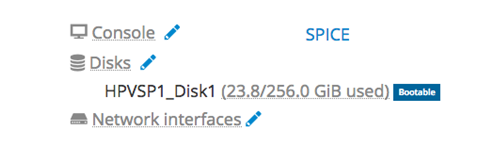
Selecteer SPICE en geef de browser aan om
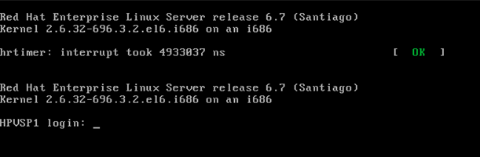
vv-bestanden te openen metoVirt-Viewer.app.Na het uitvoeren van deze stappen opent er een venster met de console van de virtuele machine:
Informatie
Op basis van de voorgestelde oplossing is de homebrew-virt-viewer-build