Verbinding maken met een Windows Server via RDP
In dit artikel
Inleiding
Een externe verbinding is een manier om via een netwerk (meestal internet) met een server te communiceren zonder fysiek naast deze te hoeven staan. Voor Windows-servers wordt het RDP-protocol (Remote Desktop Protocol) gebruikt, waarmee u met de grafische interface van het besturingssysteem kunt werken alsof u aan een lokale computer zit.
Belangrijkste taken die via RDP worden opgelost:
- Installatie en configuratie van software
- Serverbeheer (gebruikersbeheer, services, updates)
- Werken met databases, bestanden en applicaties op de server
- Technische ondersteuning en diagnostiek
Voor de verbinding benodigde gegevens:
- Openbaar IP-adres van de server
- Gebruikersnaam (meestal Administrator voor Windows Server)
- Wachtwoord voor het account
Verbindingsgegevens ophalen
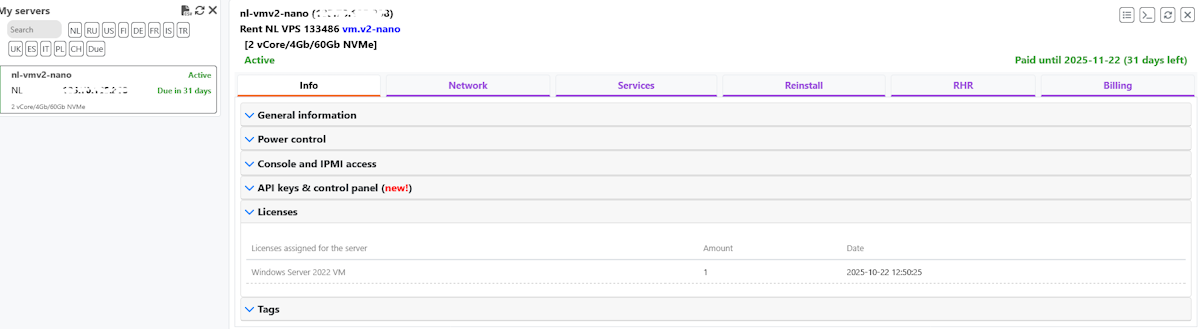
Waar vindt u het IP-adres van de server
- Log in op Uw Account op de HostKey-website.
- Ga naar het gedeelte "My Servers" en selecteer uw server waarop het Windows-besturingssysteem is geïnstalleerd.
- Op het serverkaartje wordt het IP-adres weergegeven.
-
In het tabblad Info > License kunt u details verduidelijken over de geïnstalleerde versie van Windows Server.
Waar vindt u accountgegevens (gebruikersnaam/wachtwoord)
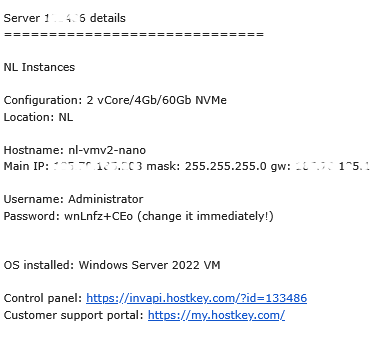
- Gebruikersnaam en wachtwoord worden direct na het aanmaken van de server verstuurd naar het e-mailadres dat bij registratie is opgegeven.
-
Standaard is de gebruikersnaam — Administrator.
Hoe u het wachtwoord wijzigt
-
Maak verbinding met de server via RDP.
-
Open Settings > Accounts > Sign-in options.
-
Klik op Password, klik op
Changeen voer een nieuw wachtwoord in.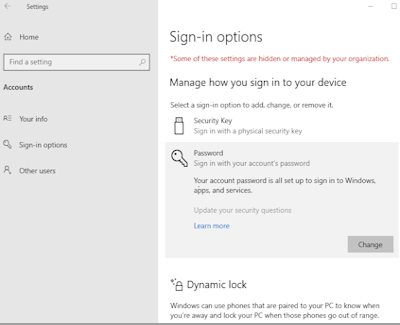
Certificaten
Bij het maken van een verbinding via RDP geeft vrijwel elke client een waarschuwing over de authenticatie van het certificaat van de externe computer. Dit komt omdat het beveiligingscertificaat door een aparte server wordt gegenereerd en niet is opgenomen in de lijst met publiek vertrouwde certificaten. Deze situatie vormt geen bedreiging voor de gebruiker; bij het maken van de verbinding moet u akkoord gaan met het voortzetten van de sessie.
Verbinding maken vanaf Windows
Ingebouwde RDP-client (mstsc)
-
Druk op Win+R, voer
mstscin en druk op Enter. -
Voer in het venster "Connect to Remote Desktop" in het veld Computer het IP-adres van de server in.
-
Klik op Show Options > tabblad User > geef de naam op (bijv.
Administrator).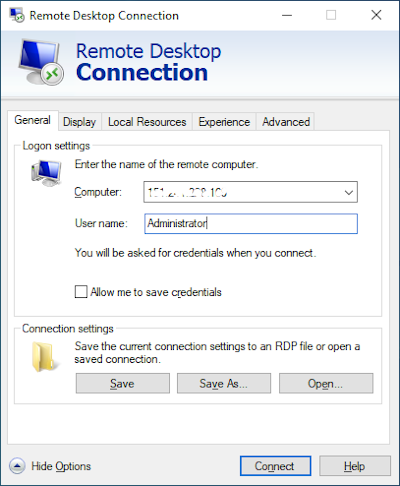
-
Klik op
Connect -
Voer het wachtwoord uit de e-mail in en druk op
OK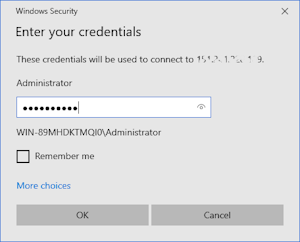
-
Als er een waarschuwing over het certificaat verschijnt, klikt u op
Yes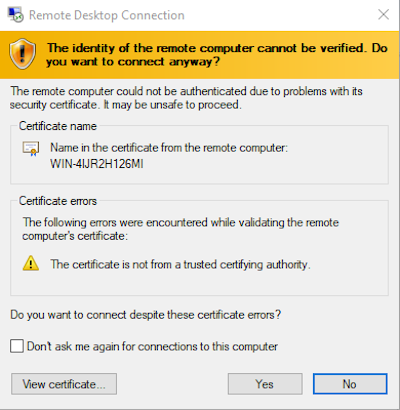
Note
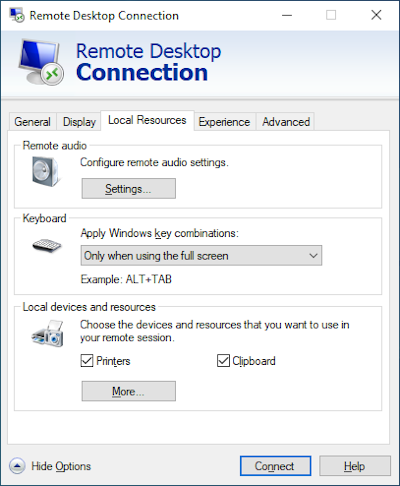
In het tabblad Local Resources kunt u het volgende configureren:
-
Toegang tot het klembord
-
Gebruik van lokale printers
-
Sneltoetsen en meer.
Remote Desktop Connection Manager (RDCMan)
-
Download en installeer RDCMan.
-
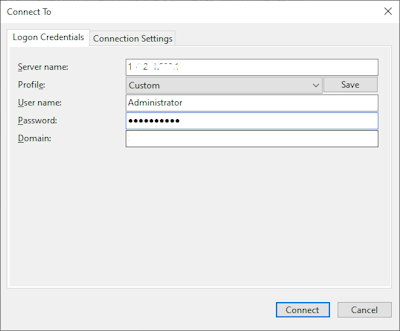
Selecteer in het menu Session > Connect To.
-
Geef het volgende op:
- Server name: IP address
- User name: Administrator
- Password: uw wachtwoord
-
Klik op
Connecten bevestig het certificaat (selecteer Yes).
Verbinding maken vanaf macOS
Microsoft Remote Desktop (vanaf App Store)
-
Installeer de applicatie vanuit de Mac App Store.
-
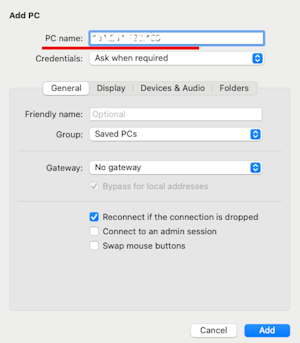
Start de applicatie en klik op
+> PC.
-
Vul het volgende in:
- PC name: IP-adres van de server
- User name: Administrator
- Gateway: leeg laten
-
Klik op
Adden dubbelklik vervolgens op de gemaakte verbinding. -
Bevestig het certificaat > druk op
Continue. -
Voer het wachtwoord in en klik op
OK.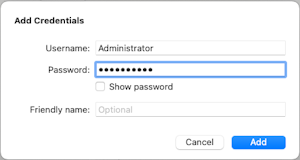
Verbinding maken vanaf Linux
Remmina (aanbevolen client)
Installatie:
- Ubuntu/Debian:
- Fedora/RHEL:
Information
Gedetailleerde instructies: https://remmina.org/how-to-install-remmina/
Verbinding maken:
-
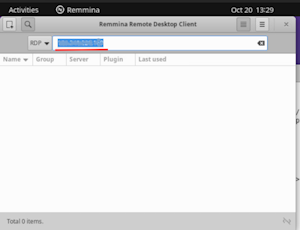
Start Remmina.
-
Voer in het veld Server het IP-adres in.
-
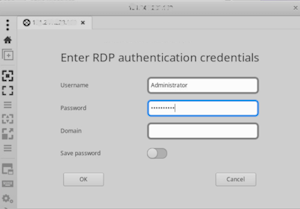
Geef in het verschijnende venster het volgende op:
- User name: Administrator
- Password: uw wachtwoord
-
Bevestig het certificaat > druk op
Yes.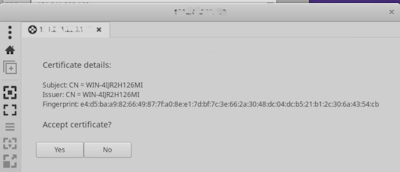
Vinagre
Installatie:
- Ubuntu/Debian:
- Fedora/RHEL:
Information
Gedetailleerde instructies: https://wiki.gnome.org/Apps/Vinagre
Verbinding maken:
-
Start Vinagre en klik op
Connect.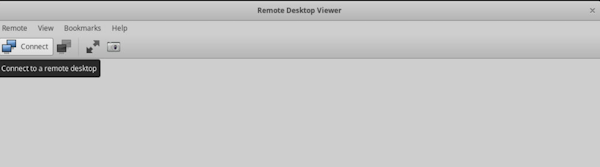
-
Selecteer het protocol RDP.
-
Geef het volgende op:
- Host: IP-adres van de server
- User name: Administrator
-
Klik op
Connect.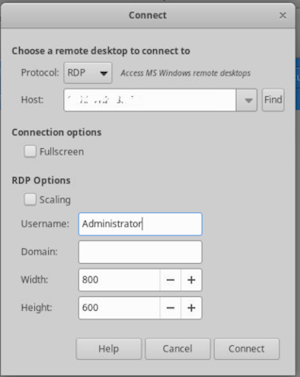
-
Voer het wachtwoord in en klik op
Authenticate.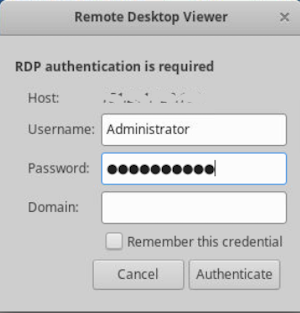
Verbinding maken vanaf mobiele apparaten
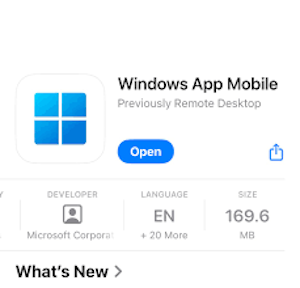
Voor iOS en Android wordt aanbevolen de officiële Windows App (voorheen Microsoft Remote Desktop) te gebruiken.
-
Installeer de applicatie vanuit de App Store of Google Play.
-
Klik op
Connect Computer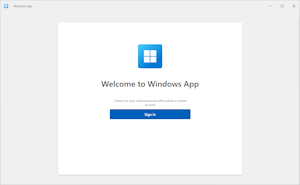
-
Geef in het veld Computer Name het IP-adres van de server op.
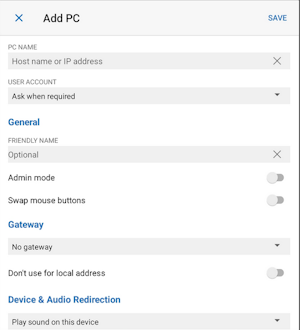
-
Maak een account aan:
- User name: Administrator
- Password: verkregen bij het aanmaken van de server
-
Sla de verbinding op en start deze.
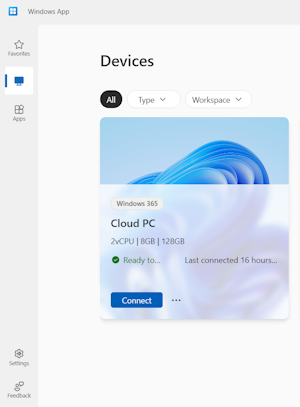
-
Bevestig bij de eerste verbinding het certificaat door op
Connectte drukken.
Het maakt niet uit welk besturingssysteem u gebruikt—Windows, macOS, Linux of een mobiel platform—u kunt snel en betrouwbaar verbinding maken met een Windows-server via RDP met behulp van een geschikte client. De sleutel is het beschikken over correcte verbindingsgegevens en rekening houden met de specifieke kenmerken van elke client.