ISO mounten via IPMI
In dit artikel
Toegang tot de remote console en het mounten van de ISO
Om de console te starten, moet Java op het apparaat zijn geïnstalleerd. Sommige moederborden bieden ook de mogelijkheid om via de console verbinding te maken zonder Java te installeren. Om IPMI in te schakelen, volgt u deze instructies en vervolgens de stappen voor het moederbord van uw server.
Supermicro
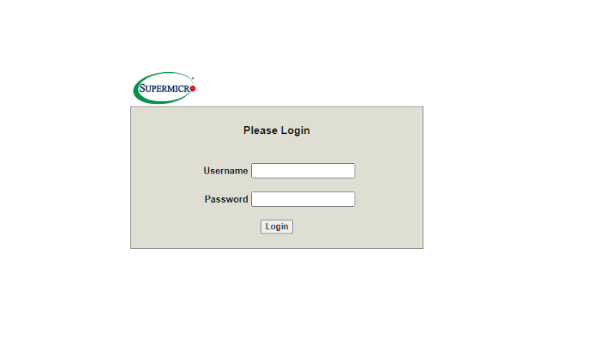
Autorisatie:
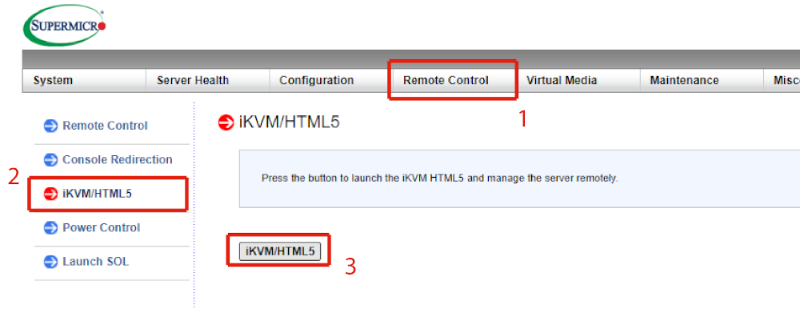
Om toegang te krijgen tot de IKVM/Native Console, gaat u naar het tabblad Remote control en klikt u op de knop IKVM/HTML5:
Opmerking
De aanwezigheid van een Native Console hangt af van de hardwaregeneratie. IKVM is beschikbaar voor alle hardwaregeneraties.
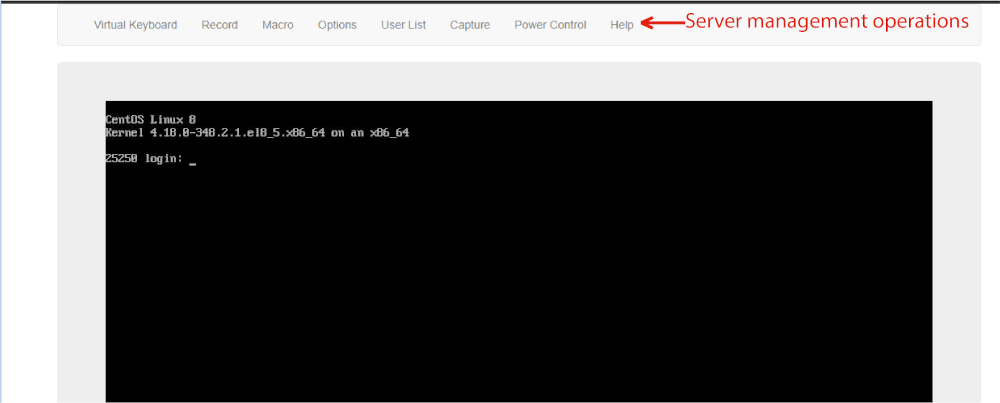
De inloggegevens van een specifieke server worden gebruikt voor autorisatie in de console. Het is mogelijk om verschillende acties uit te voeren om de apparatuur in de console te beheren:
Let op
Het is verboden om zelf wijzigingen aan te brengen in de IPMI/BIOS-instellingen, of een wachtwoord in te stellen voor het opstarten van de BIOS of het flashen van een nieuwe BIOS volgens de (HOSTKEY Terms of Service - Technische vereisten - subparagrafen m en n). Deze acties kunnen ertoe leiden dat u de controle over de server verliest.
Het herstellen van instellingen in het geval van verlies van toegang tot de server door nalatigheid of fouten is een betaalde dienst en wordt uitgevoerd tegen het huidige tarief voor interne werkzaamheden aan de server.
Als u een besturingssysteem wilt installeren dat niet op onze lijst staat, moet u de volgende stappen uitvoeren:
Ga naar het tabblad Remote Control >> Console Redirection en start de console met de knop Launch console in de webinterface:
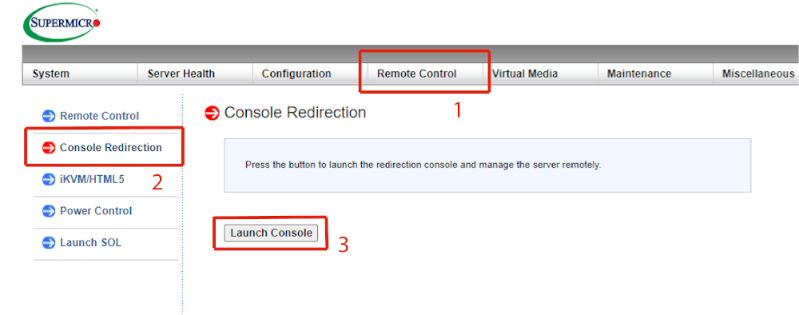
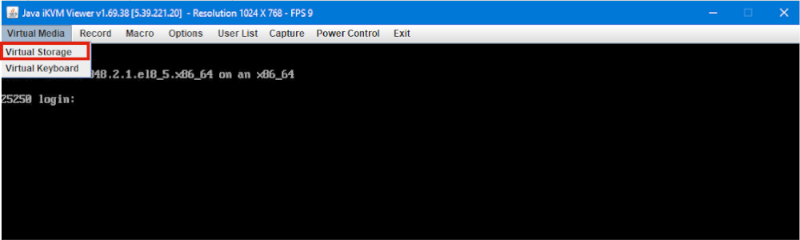
Als resultaat van deze actie wordt het jnlp-bestand gedownload naar het apparaat. De console wordt geopend nadat u dit bestand heeft uitgevoerd. U kunt de ISO mounten in het menu Virtual media >> Virtual storage:
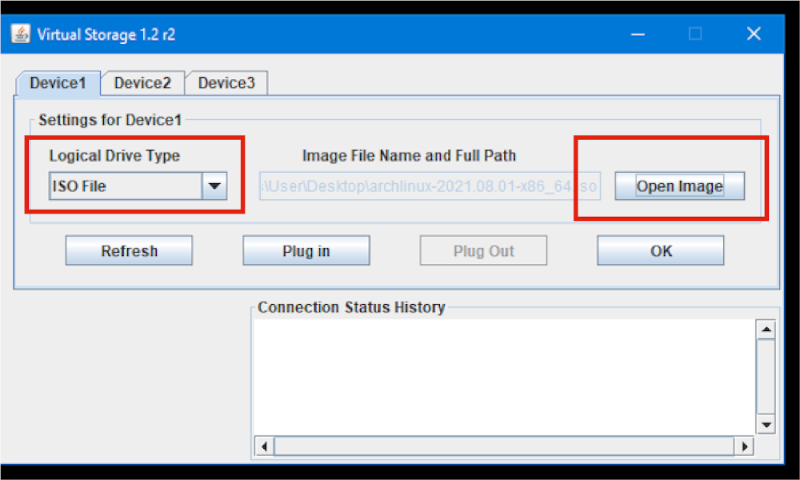
Selecteer in het geopende menu het type logisch disk – ISO, specificeer de locatie voor het opslaan van het ISO-bestand en klik op de knoppen Plug in en Ok:
Vervolgens moet u de server herstarten via het menu Power control >> Set power reset (druk op de F6 toets). Na het herstarten van de server dient u op te starten vanaf de geselecteerde ISO.
Let op
De aangemaakte IP-adressen in het tabblad Console zijn slechts 2 uur lang actief vanaf het moment van aanmaak.
Toegang vervalt na 2 uur. U moet de pagina https://invapi.hostkey.com/ vernieuwen om nieuwe toegang te krijgen.
Dell
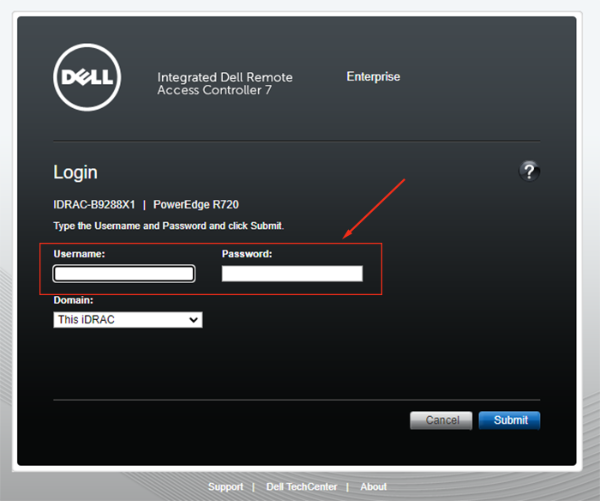
Autorisatie:
Om uw eigen ISO-image als virtueel medium op de server te gebruiken, moet u de Virtual Console in iDRAC starten en klikken op Connect Virtual Media:
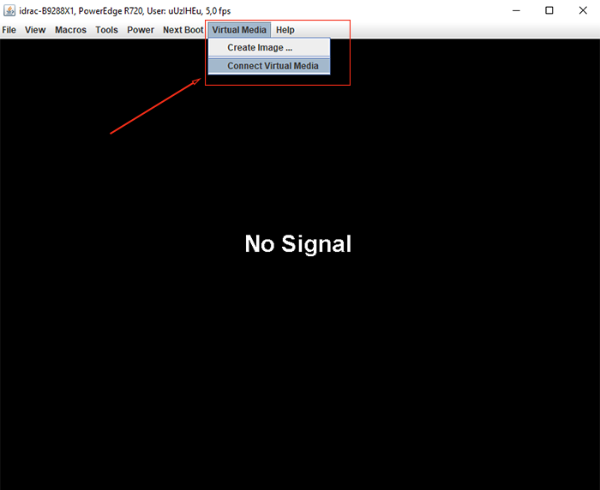
Als resultaat van deze actie wordt het jnlp-bestand gedownload naar het apparaat. Nadat u dit bestand heeft uitgevoerd, wordt de console geopend. Selecteer vervolgens het ISO-bestand:
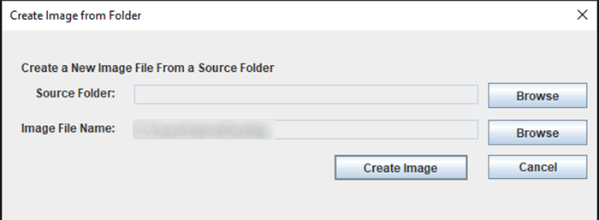
Na het herstarten van de server dient u op te starten vanaf de geselecteerde ISO.
Let op
Het is verboden om zelf wijzigingen aan te brengen in de IPMI/BIOS-instellingen, of een wachtwoord in te stellen voor het opstarten van de BIOS of het flashen van een nieuwe BIOS volgens de (HOSTKEY Terms of Service - Technische vereisten - subparagrafen m en n). Deze acties kunnen ertoe leiden dat u de controle over de server verliest.
Het herstellen van instellingen in het geval van verlies van toegang tot de server door nalatigheid of fouten is een betaalde dienst en wordt uitgevoerd tegen het huidige tarief voor interne werkzaamheden aan de server.
Let op
De aangemaakte IP-adressen in het tabblad Console zijn slechts 2 uur lang actief vanaf het moment van aanmaak.
Toegang vervalt na 2 uur. U moet de pagina https://invapi.hostkey.com/ vernieuwen om nieuwe toegang te krijgen.
MegaRAC
MegaRAC (Megarends IPMI/KVM/SOL) is een ingebouwde oplossing voor het op afstand beheren van servers. Het ondersteunt de IPMI 2.0- en Redfish-standaarden, wat compatibiliteit garandeert met beheersystemen zoals OpenStack, VMware en Kubernetes.
Aanvang
IPMI-toegang activeren

-
Kies op het eerste scherm een van de activatieopties:
- Activate IPMI access voor basisactivatie;
- Activate IPMI access for 24h voor tijdelijke toegang voor 24 uur;
- Create temp IPMI admin om een tijdelijke administrator aan te maken.
-
Na de activatie verschijnt er informatie over de toegang:
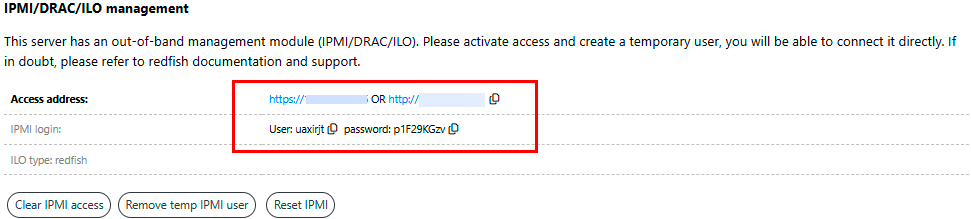
- Access Address:
https://<IP>ofhttp://<IP>; - Login en Password worden bij elke activatie automatisch gegenereerd en zijn alleen geldig voor de geselecteerde periode.
- Access Address:
Inloggen op MegaRAC
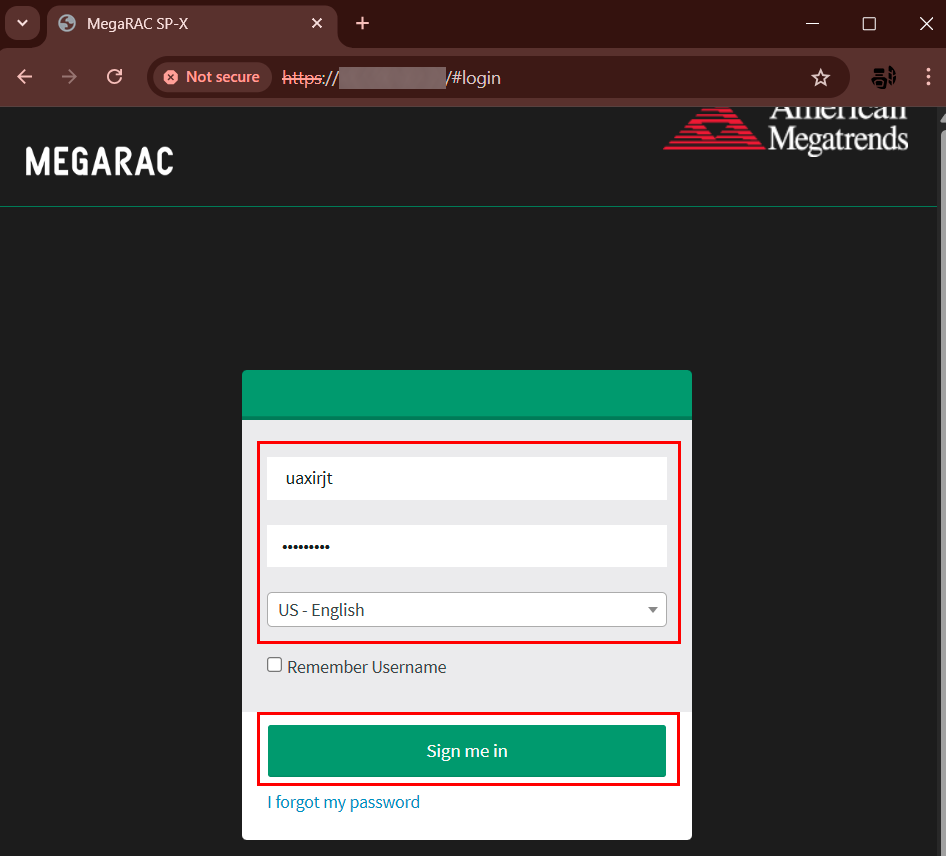
- Open een browser en ga naar
http://<IP>; - Voer in het inlogformulier het volgende in:
- Username: gegenereerde gebruikersnaam;
- Password: gegenereerd wachtwoord;
- Klik op
Sign me in.
Remote Management
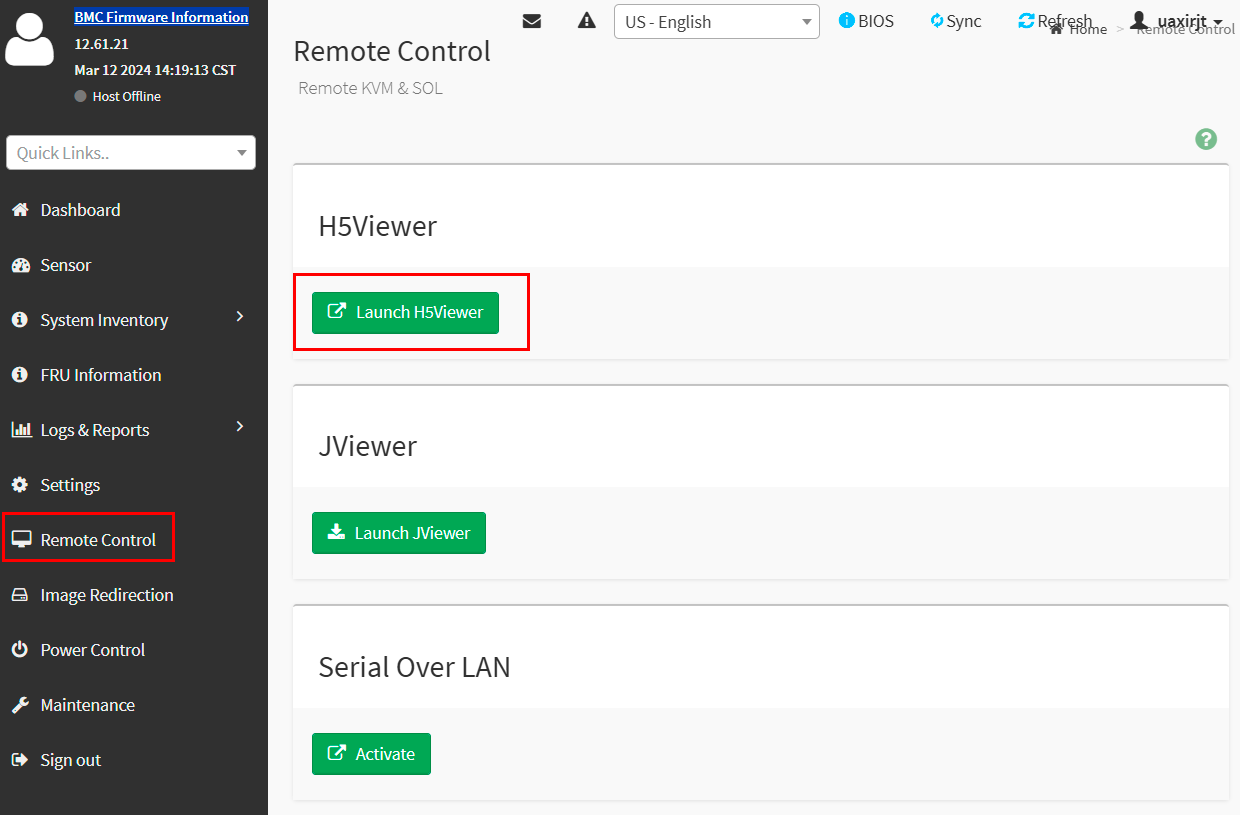
Na een succesvolle login wordt u doorverwezen naar de sectie Remote Control. Beschikbare opties zijn onder andere:
H5Viewer (aanbevolen methode)
- Klik op
Launch H5Viewer; - Opent een remote management console op basis van HTML5.
JViewer (alternatieve methode)
- Klik op
Launch JViewer; - Vereist de installatie van Java.
Serial Over LAN:
- Klik op
Activateom toegang tot de console via het LAN te activeren.
Monitoring en Controle
In het linker menu zijn de volgende opties beschikbaar:
- Dashboard — overzicht van de systeemstatus;
- Sensor — sensordata (temperatuur, spanning);
- System Inventory — lijst met geïnstalleerde hardware;
- FRU Information — details van componenten (fabrikant, serienummer);
- Logs & Reports — gebeurtenislogs;
- Settings — netwerk- en beveiligingsinstellingen;
- Remote Control — KVM-beheer;
- Image Redirection — ISO-image verbinding;
- Power Control — server herstarten/uitschakelen;
- Maintenance — firmware-update.
Serverbeheer
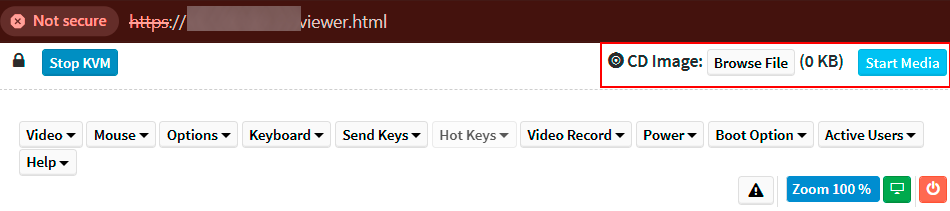
Het verbinden van een ISO-image:
- Zoek in de KVM-interface naar CD Image;
- Klik op
Browse Fileom een ISO-bestand te selecteren; - Klik op
Start Mediaom het image te verbinden.


Sessie beëindigen
- Klik na afloop van de werkzaamheden op
Sign outin het linker menu; - Schakel IPMI-toegang uit:
- Ga terug naar het eerste scherm;
- Kies voor
Clear IPMI accessofReset IPMI.