Hoe het bestandssysteem uit te breiden
In dit artikel
Let op
Voordat u de schijfgrootte update, moet u altijd een back-up maken van alle belangrijke gegevens die erop zijn opgeslagen. Het wijzigen van de schijfgrootte kan leiden tot gegevensverlies of gegevensbeschadiging.
Linux
Informatie
GrowPart — is een Linux-commandoregeltool die wordt gebruikt om een partitie in een partitietabel uit te breiden. Dit commando wordt geleverd door het cloud-utility-pakket.
In ons voorbeeld wordt de schijf met 10 GB uitgebreid. Om dit te doen, moet u de volgende reeks acties uitvoeren:
-
Controleer de beschikbaarheid van vrije ruimte op de harde schijf met het
lsblk-commando. Als er geen vrije ruimte is, moet u een nieuwe partitie maken met de hulpprogramma's van de Linux-distributie.[root@45839 ~]# lsblk NAME MAJ:MIN RM SIZE RO TYPE MOUNTPOINT sda 8:0 0 40G 0 disk ├─sda1 8:1 0 1023M 0 part /boot └─sda2 8:2 0 29G 0 part ├─vg45839-swap 253:0 0 3.7G 0 lvm [SWAP] └─vg45839-root 253:1 0 25.3G 0 lvm / sr0 11:0 1 1024M 0 romIn ons voorbeeld bevindt het root-bestandssysteem zich op het fysieke volume
/dev/sda2. Schijfcapaciteit - 30 GB.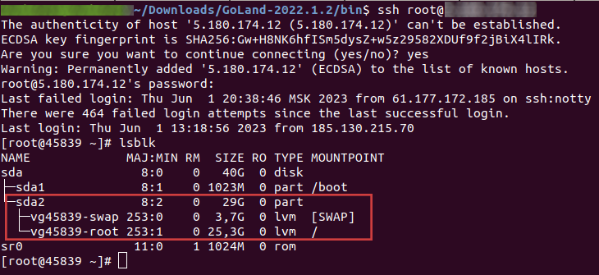
Opmerking
Als het fysieke volume een andere naam heeft, zoals
/dev/vda2, gebruikt u deze partitienaam in de volgende instructies. -
Gebruik het
growpart-hulpprogramma om een partitie uit te breiden. Bijvoorbeeld/dev/sda2:Daarna ontvangt u de volgende uitvoer met de VG-naam:
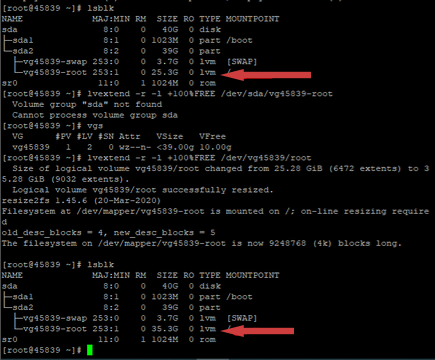
Vervang de waarde van VG in het volgende commando:
U kunt ook de waarde
/dev/vg45839/rootverkrijgen uit de uitvoer van hetlvdisplay-commando in het veld LV Path:Het resultaat van de vorige stappen:
Windows
-
Ga naar Disk Manager (sneltoets Win+X) en kies Disk Management.
-
Zoek het volume dat u wilt uitbreiden, klik met de rechtermuisknop op de naam en kies Properties.
-
Klik op het tabblad Volume op de knop
Advanceden selecteer vervolgens Expand Volume.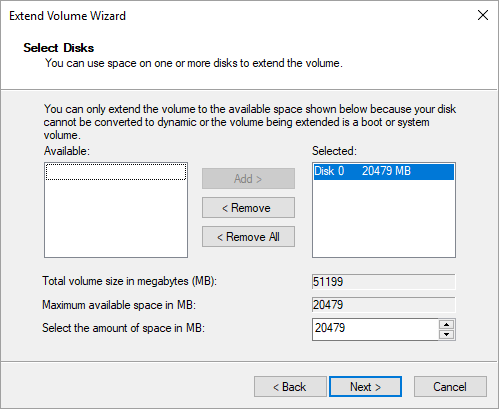
-
Volg de instructies en selecteer vrije ruimte op de harde schijf om deze toe te voegen aan het huidige volume.
-
Druk op de knop
Finishen wacht tot de bewerking is voltooid. -
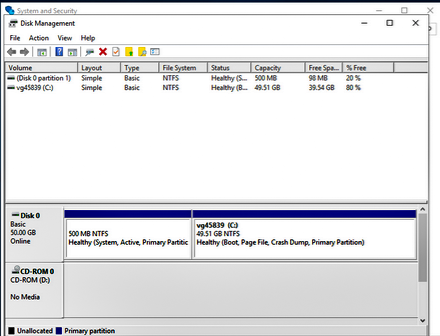
Controleer het resultaat van de wijziging - de hoeveelheid beschikbare ruimte op het volume: