Wachtwoord resetten op Windows-servers
Om het wachtwoord op een server met een geïnstalleerd Windows-besturingssysteem te resetten:
-
Ga naar het tabblad Console van de service Invapi-beheerpaneel;
-
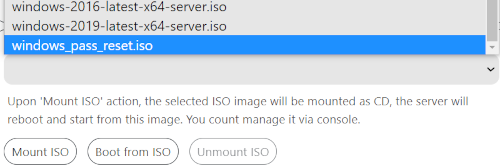
Selecteer in het gedeelte Mount common or rescue ISO image as CD: de optie windows_pass_reset.iso uit de vervolgkeuzelijst:
-
Druk op
Mount ISO; -
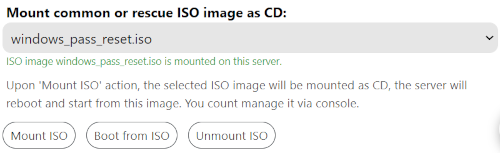
Wacht tot het ISO-bestand is gemonteerd (er moet de groene tekst ISO image windows_pass_reset.iso is mounted on this server verschijnen):
-
Druk op de knop
Boot from ISO;Opmerking
Verdere acties zijn afhankelijk van het type server waarop het besturingssysteem is geïnstalleerd.
Voor VPS, volg deze stappen:
-
Druk op de knop
Open Native Console:
-
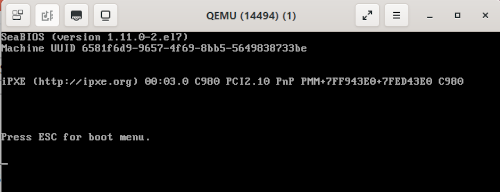
Druk na het starten van de console op de Esc-toets om naar het opstartmenu te gaan:
Voor dedicated servers moet u de volgende stappen uitvoeren:
-
Gebruik toegang tot IPMI. U moet eerst toegang activeren - klik op de knop
Activate IPMI access. Het systeem zal het grijze IPMI-adres naar buiten doorsturen en dit aangeven. Na het maken van de doorsturing moet u een tijdelijk account maken om toegang te krijgen tot de console - klik op de knopCreate temp IPMI user. Na deze bewerkingen moet u klikken op de koppeling met het IP-adres, inloggen op de webinterface en het IPMI-module gebruiken die in de server is geïntegreerd: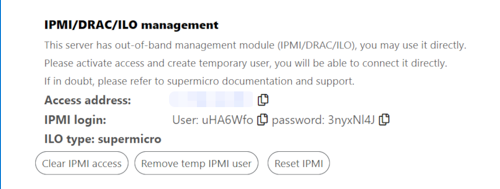
-
Ga naar het gedeelte Virtual Media >> CD-ROM Image en klik op de knop
Mount: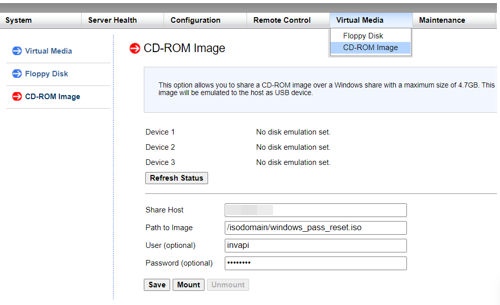
-
Ga naar het tabblad System en herstart de server - de knop
Reset: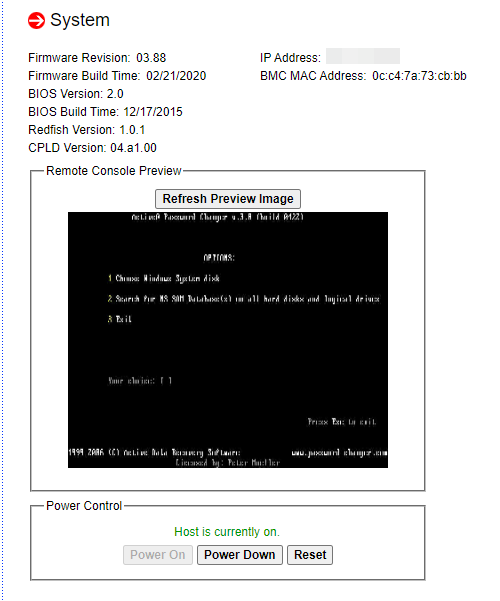
-
Ga naar het tabblad Remote Control en start de console met de knop
iKVM/HTML5.
Opmerking
Verdere acties zijn voor alle soorten servers hetzelfde.
-
-
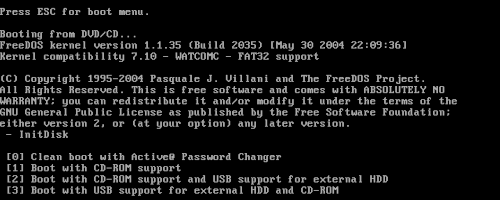
Selecteer de optie Clean boot with Active Password Changer, druk op de 0 en ++Enter++-toetsen:
-
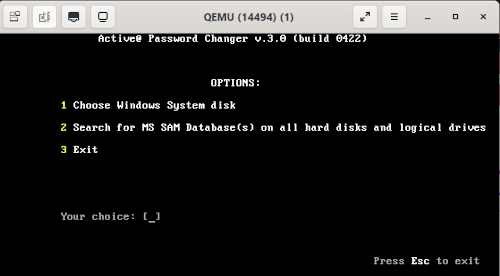
Na de overgang naar het menu Active Password Changer, selecteer optie 2 - Search for MS SAM Database(s) on all hard disks and logical drives, druk op de Enter-toets. Deze actie stelt u in staat om te zoeken naar accounts. Het proces kan enige tijd duren:
-
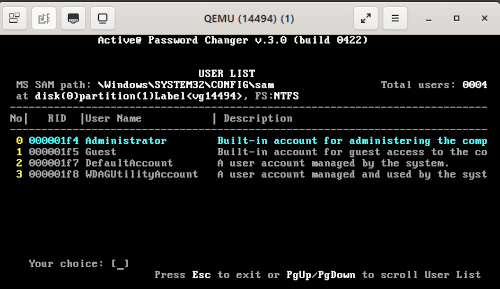
Als resultaat van het zoeken wordt een lijst met beschikbare accounts weergegeven. U moet het recordnummer selecteren waarvan u het wachtwoord wilt resetten en op de Enter-toets drukken:
-
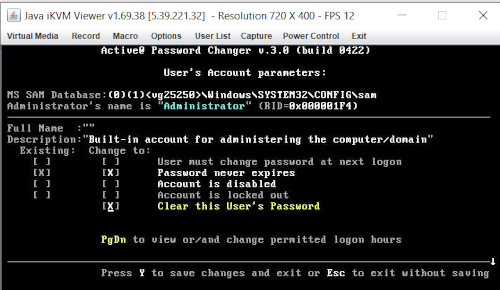
Na het overschakelen naar de bewerkingsmodus van het geselecteerde account, selecteer de optie Clear this User's Password en druk op de Y-toets:
-
Bij een succesvol wachtwoordreset wordt de volgende tekst op het scherm weergegeven:

Opmerking
Na het voltooien van deze stappen wordt het wachtwoord voor het geselecteerde account gereset. Vervolgens is het noodzakelijk om de
windows_pass_reset.iso-afbeelding te ontmounten met behulp van de knopUnmountin het tabblad Console in het beheerpaneel of in het gedeelte Virtual Media >> CD-ROM Image van de IPMI-module en de server opnieuw op te starten.