Een IP-adres instellen in Arch Linux
In dit artikel
Opmerking
Netwerkinterfaces in Arch Linux worden geconfigureerd via het systemd-networkd-systeem of het ip-gereedschap.
DHCP configureren met systemd-networkd
Volg deze stappen om automatisch een IP-adres op te halen via het DHCP-protocol:
1. Voorbereiding
Zorg ervoor dat de systemd-networkd-service is geïnstalleerd, ingeschakeld en actief. U kunt dit controleren met het volgende commando:
Als de service niet is ingeschakeld, voert u het volgende uit:
2. Een configuratiebestand maken
Maak in de map /etc/systemd/network/ een configuratiebestand voor de netwerkinterface. Als de map niet bestaat, maakt u deze handmatig aan:
Maak een bestand, bijvoorbeeld /etc/systemd/network/20-wired.network, en voeg de volgende configuratie toe:
Opmerking
Vervang ens1 door de naam van uw netwerkinterface. U kunt de interfacenaam vinden met het commando ip link.
3. De service herstarten
Start systemd-networkd opnieuw op na het aanbrengen van wijzigingen om de instellingen toe te passen:
4. De verbinding controleren
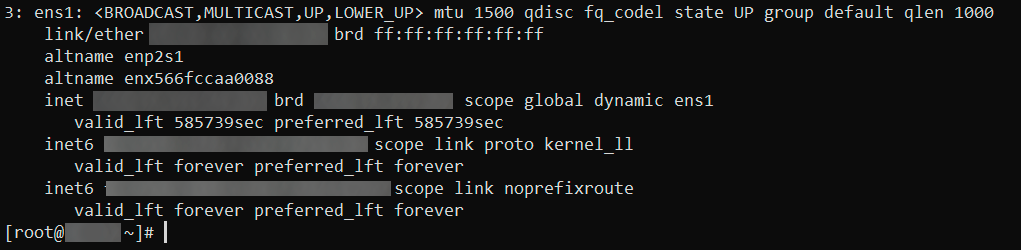
Zorg ervoor dat het IP-adres succesvol is opgehaald:
De uitvoer van het commando moet een regel bevatten met het verkregen IP-adres:
5. Probleemoplossing
Als de verbinding niet werkt:
-
Controleer het logboek van de
systemd-networkd-service voor gedetailleerde foutinformatie: -
Zorg ervoor dat de
resolved-configuratie correct is ingesteld en dat desystemd-resolved-service actief is:Controleer de symbolische koppeling naar het bestand
/etc/resolv.conf:Als het bestand niet is geconfigureerd, maakt u een koppeling:
bash ln -sf /run/systemd/resolve/resolv.conf /etc/resolv.conf
Een statisch IP-adres configureren
Voorbeeldconfiguratie voor een statisch IP-adres op de interface ens1:
-
Maak of wijzig het bestand
/etc/systemd/network/20-wired.networkmet de volgende inhoud:[Match] Name=ens1 [Network] Address=192.168.1.100/24 Gateway=192.168.1.1 # Geef het IP-adres van uw gateway op DNS=8.8.8.8 8.8.4.4Address: Stel het statische IP-adres voor uw apparaat in. In dit voorbeeld wordt192.168.1.100gebruikt.Gateway: Geef het IP-adres van uw netwerkgateway op. Dit is meestal het IP-adres van uw router, bijv.192.168.1.1.DNS: Geef DNS-servers op. In dit voorbeeld worden de openbare Google DNS-servers gebruikt.
-
Pas de instellingen toe door de
systemd-networkd-service opnieuw te starten: -
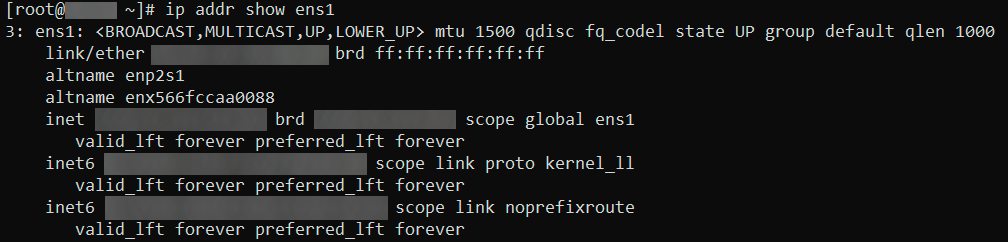
Verifieer of de instellingen correct zijn toegepast:
U zou het opgegeven IP-adres in de lijst moeten zien:
Let op
Zorg voor de juiste werking van de parameter DNS dat systemd-resolved is ingeschakeld en actief:
Configureer indien nodig /etc/resolv.conf als een symbolische koppeling naar systemd-resolved:
De configuratie toepassen
Na het instellen van het netwerk kunt u de status controleren met het commando:
Of bekijk de routeringsparameters: Raadpleeg voor meer informatie de officiële Arch Linux-documentatie.