Installatie van Stable Diffusion WebUI
In dit artikel
Stable Diffusion WebUI (voorheen Automatic1111) is een grafische interface voor het werken met Stable Diffusion-modellen, die afbeeldingen genereren op basis van tekstbeschrijvingen (prompts). In plaats van een commandoregel biedt Stable Diffusion WebUI een intuïtieve interface met knoppen, invoervelden en instellingen, wat het proces van het genereren van afbeeldingen vereenvoudigt. Het stelt u in staat om eenvoudig parameters te wijzigen, afbeeldingen op te slaan en te laden, en maakt Stable Diffusion toegankelijk voor een breed publiek, zelfs voor hen die niet vertrouwd zijn met commandoregels.
Installatie van Stable Diffusion WebUI op een Ubuntu-server
Let op
Stable Diffusion WebUI werkt met aanvaardbare prestaties alleen op vGPU/GPU-servers met Nvidia-graphicskaarten met tensor cores vanaf A4000 en hoger. Zorg ervoor dat u vooraf geïnstalleerde Nvidia-stuurprogramma's en CUDA heeft.
-
Meld u aan bij de server via ssh of andere methoden als root.
-
Installeer afhankelijkheden:
-
Maak de gebruiker
sdaan: -
Ga naar de home-directory van de gebruiker en schakel over naar deze gebruiker:
-
Download het installatiescript:
-
Installeer de webinterface:
-
Voeg parameters toe voor het opstarten:
- Om op te starten met een grafische interface die toegankelijk is via het IP-adres van de server:
echo 'export COMMANDLINE_ARGS="--autolaunch --no-half-vae --xformers --medvram-sdxl --opt-sdp-attention --listen"' >> /home/sd/stable-diffusion-webui/webui-user.sh- Om op te starten zonder grafische interface met OpenWebUI:
echo 'export COMMANDLINE_ARGS="--autolaunch --no-half-vae --xformers --medvram-sdxl --opt-sdp-attention --nowebui --api --api-auth username:password"' >> /home/sd/stable-diffusion-webui/webui-user.shwaarbij
username:passwordde gebruikersnaam en het wachtwoord zijn voor toegang tot de API.Opmerking
U hoeft mogelijk de parameter
--api-auth username:passwordniet op te geven als niemand anders toegang heeft tot deze API op de server. -
Download het SDXL-model:
-
Maak een systemd-service aan voor automatisch opstarten:
-
Start de service:
Opmerking
U kunt de Stable Diffusion WebUI-service beheren met de opdrachten
sudo service start sdwebuiensudo service stop sdwebui. -
Controleer de status van de service:
Gebruik van de grafische interface van Stable Diffusion WebUI
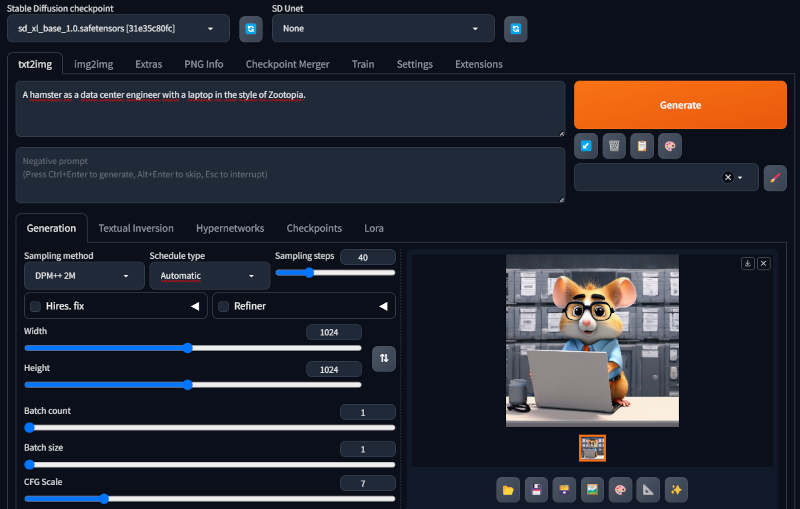
Om toegang te krijgen tot de grafische interface, gebruikt u het adres http://<YOUR_SERVER_IP>:7860.
Stel in de interface de volgende parameters in voor het genereren van afbeeldingen:
- Stable Diffusion-checkpoint:
sd_xl_base_1.0.safetensors; - Breedte:
1024; - Hoogte:
1024; - Bemonsteringsstappen: van
30tot50.
Opmerking
Gegenereerde afbeeldingen worden opgeslagen in de directory ~/stable-diffusion-webui/outputs/txt2img-images, gesorteerd op creatiedatum.
Gebruik van Stable Diffusion WebUI in een AI-chatbot
Instellen van het genereren van afbeeldingen in een AI-chatbot
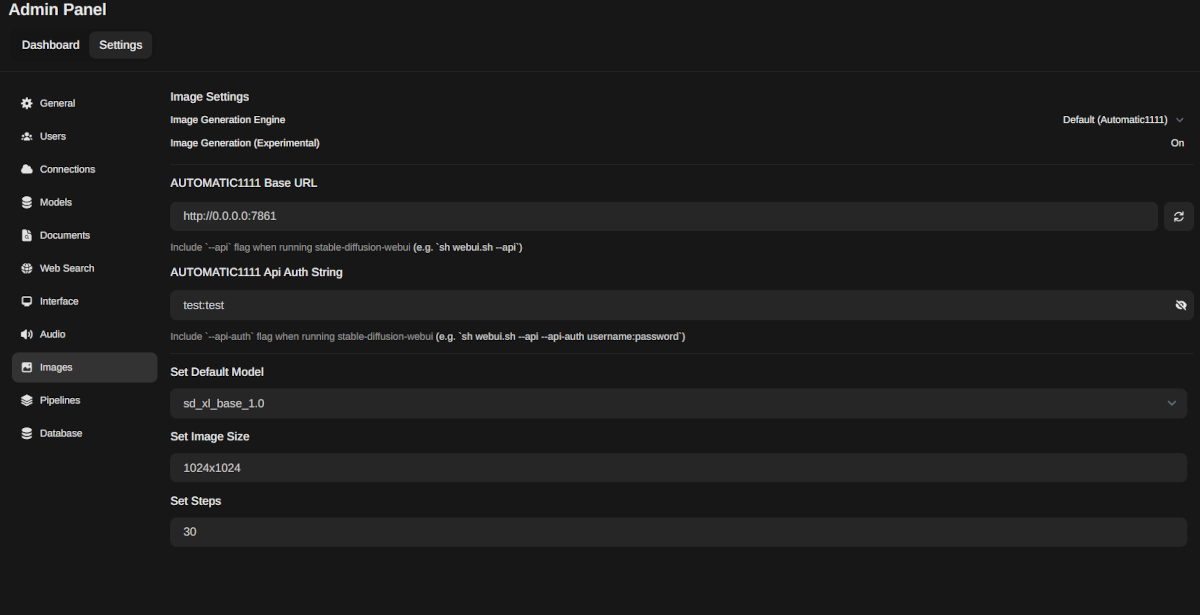
Om het genereren van afbeeldingen in een AI-chatbot (OpenWebUI) mogelijk te maken, volgt u deze stappen:
- Meld u aan bij de AI-chatbot als administrator;
- Ga naar het menu Admin Name >> Admin Panel >> Settings >> Images;
- Voer de waarde
http://0.0.0.0:7860in het veld AUTOMATIC1111 Base URL in, en voer in het veld AUTOMATIC1111 Api Auth String de eerder ingesteldeusername:passwordin; - Stel hierna de optie Image Generation (Experimental) in op
On; - Selecteer het Stable Diffusion checkpoint-model
sd_xl_base_1.0.safetensors; - Wijzig de parameter Set Image Size in
1024x1024en stel de waarde van Set Steps in op tussen30en50; - Sla de wijzigingen op door op de knop
Savete klikken.
Instructies voor het genereren van afbeeldingen in een AI-chatbot
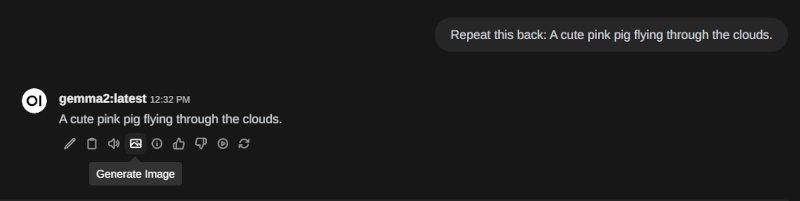
Volg deze stappen om afbeeldingen te genereren:
- Selecteer een willekeurig model en stuur in het invoerveld van de chatbot het commando
Repeat this back: <your prompt for image generation>; - Klik in het antwoord van de chatbot op het pictogram Generate Image;
- Wacht 20 tot 50 seconden op het resultaat, afhankelijk van de belasting van uw server.
Let op
Om een nieuwe afbeelding te genereren, herhaalt u stappen 1-4. Als u op het pictogram Regenerate klikt, wordt de weergegeven afbeelding vervangen door een nieuwe, zonder dat de oude wordt opgeslagen.
Opmerking
Alle gegenereerde afbeeldingen worden op de server opgeslagen in de directory /var/lib/docker/volumes/open-webui/_data/cache/image/generations/.
Andere modellen toevoegen aan Stable Diffusion OpenWebUI
U kunt zelf ondersteunde modellen in .safetensors- en LORA-formaat toevoegen. Hiervoor moet u via SSH inloggen op uw server, overschakelen naar de SD-gebruiker met het commando
en de modellen downloaden met de hieronder verstrekte commando's.
Let op
Start Stable Diffusion WebUI na het installeren van modellen altijd opnieuw met het commando sudo systemctl restart sdwebui.
We raden het gebruik van de volgende modellen aan:
- UI Icons: Een model voor het tekenen van pictogrammen in zwart-wit-formaat.
wget -O ~/stable-diffusion-webui/models/Stable-diffusion/uiIcons_v10.safetensors https://civitai.com/api/download/models/367044
Vereiste instellingen:
- Stable Diffusion-checkpoint: `uiIcons_v10.safetensors`;
- Breedte: `256`;
- Hoogte: `256`;
- Bemonsteringsstappen: `30`.
- Deliberate v6: Een snel model gebaseerd op SD 1.5 dat kan worden gebruikt voor zowel het genereren van afbeeldingen als inpainting, of met ControlNet voor stijltransfer of het genereren van afbeeldingen op basis van schetsen in image2image-modus.
wget https://huggingface.co/XpucT/Deliberate/resolve/main/Deliberate_v6.safetensors -O ~/stable-diffusion-webui/models/Stable-diffusion/Deliberate_v6.safetensors
Vereiste instellingen:
- Stable Diffusion-checkpoint: `Deliberate_v6.safetensors`;
- Breedte: `512`;
- Hoogte: `512`;
- Bemonsteringsstappen: `30` tot `50`.