Opslagserver
In dit artikel
Een opslagserver gebruiken als netwerkstation/map via NFS op Linux
Informatie
Het Network File System (NFS)-protocol is een applicatielaagprotocol dat clients in staat stelt om bestanden op een externe server via een netwerk te benaderen alsof ze lokaal zijn. NFS maakt gebruik van een client-servermodel waarbij de server één of meer mappen exporteert en clients deze in hun bestandssystemen mounten. Het NFS-protocol heeft functies zoals eenvoudige configuratie, cross-platform compatibiliteit, transparante bestandstoegang, datacaching, schaalbaarheid, fouttolerantie en beveiliging, wat het in combinatie zeer geschikt maakt als protocol voor het aansluiten op opslagservers, waardoor gebruikers van verschillende besturingssystemen eenvoudig en efficiënt met data op netwerkopslag kunnen werken.
Om een opslagserver als netwerkstation/map via NFS op Linux te gebruiken, moet u:
-
De NFS-server installeren. Installeer de pakketten
nfs-kernel-serverenrpcbind: -
Mapexports configureren. Geef de gedeelde mappen aan in het configuratiebestand
/etc/exports:Deze actie staat lees- en schrijftoegang toe tot de map
/datavanuit het opgegeven subnet. -
Start de NFS-server opnieuw op met het commando:
-
Monteer het lokale apparaat:
-
Configureer automatisch mounten bij het opstarten. Voeg deze regel toe aan
/etc/fstab:U kunt dit commando gebruiken om het ruimtegebruik te controleren:
-
Om automatisch back-uppen te configureren met behulp van het
rsync-programma, moet u het bijbehorende commando toevoegen aancrontab(het configuratiebestand vancron): -
Om een back-up (dump) van een MySQL-database te maken, kunt u het
mysqldump-programma gebruiken:Dit commando slaat een volledige back-up van de database
mydbop in het bestanddump.sqlop het pad/mnt/nfs/dump.sql. De parameter-ugeeft de gebruikersnaam aan voor het verbinden met MySQL,-pvraagt om een wachtwoord. Om back-ups automatisch te maken, kunt u dit commando configureren om op schema te worden uitgevoerd met behulp van het cron-programma.
Opslagserver gebruiken als netwerkstation/map met het Samba-protocol op Windows-besturingssystemen
Informatie
Samba is gratis verspreide software die Linux/Unix- en Windows-systemen in staat stelt om op een netwerk te communiceren op het niveau van bestanden en printers. Samba implementeert de SMB/CIFS-protocollen die worden gebruikt voor bestanddeling in Windows. Dit maakt het eenvoudig om bestand- en printerdeling tussen Linux- en Windows-computers te organiseren.
Om een opslagserver als netwerkstation/map te gebruiken met het Samba-protocol in Windows, moet u:
-
De pakketten
sambaensmbclientinstalleren op de opslagserver: -
Maak een map aan die open zal zijn voor netwerktoegang, zoals
/mnt/share: -
Voeg deze map toe aan uw Samba-configuratiebestand:
Voeg toe aan het einde van het configuratiebestand:
[share]
   comment = Network Share
   path = /mnt/share
   browsable = yes
   guest ok = yes
   read only = no
   create mask = 0755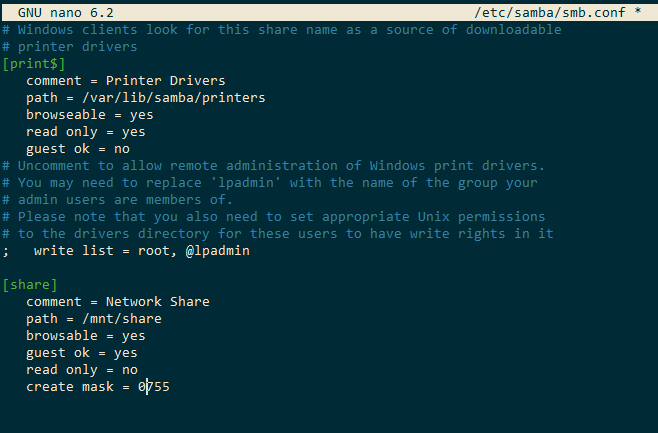
-
Start de Samba-service opnieuw op:
-
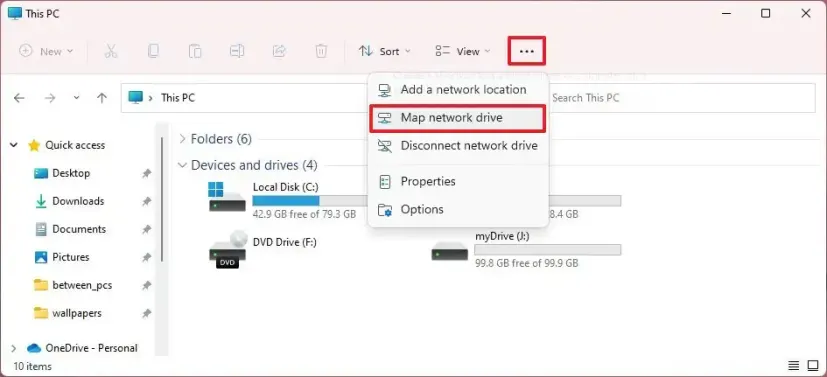
Open op uw lokale Windows-apparaat Explorer en selecteer het tabblad Map network drive:
-
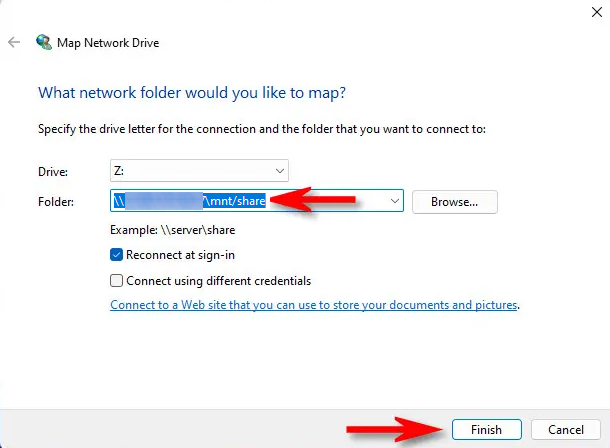
Voer het pad naar de opslagserver en de netwerkmap Share in:
Vervolgens wordt u gevraagd om inloggegevens in te voeren om verbinding te maken met de server en de verbinding te voltooien:
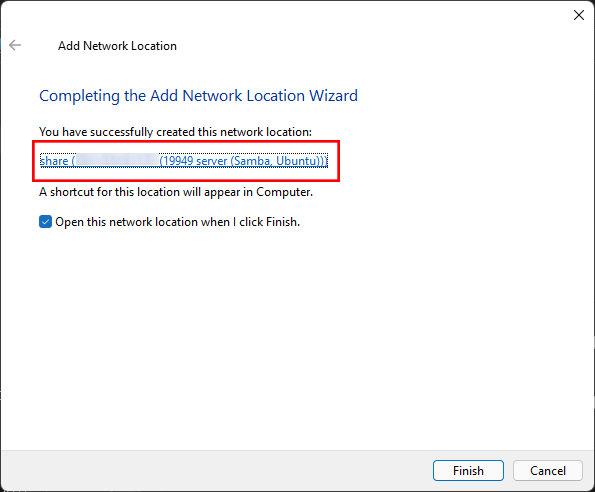
Als de verbinding succesvol is, is de netwerkmap zichtbaar in Explorer onder Network locations:
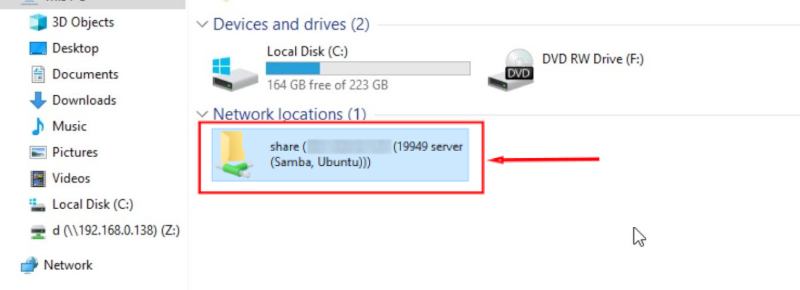
Als u problemen ondervindt bij het werken met een netwerkmap door gebrek aan machtigingen, moet u de machtigingen voor het werken met de map controleren. U kunt dit doen met behulp van een grafische client voor de SFTP- en SCP-protocollen, zoals WinSCP:
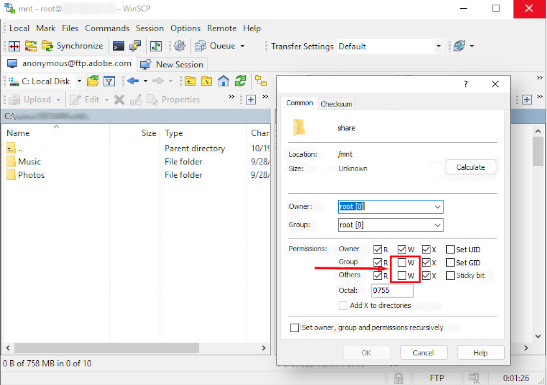
Zodra de gebruiker de benodigde rechten is verleend, is de netwerkmap schrijfbaar.
-
Gebruik het volgende commando om het station te mounten:
-
Om te unmounten:
-
Gebruik het commando
dfom het bezette ruimtegebruik te monitoren:

-
Om data automatisch te kopiëren, configureert u een taak in
crontab: -
Om een MSSQL-database te back-uppen, gebruikt u het commando:
De opslagserver gebruiken vanuit de terminal met de Rsync- en SCP-programma's
Informatie
Rsync en SCP zijn commandoregelprogramma's in Linux en andere Unix-achtige systemen voor het overdragen van bestanden via een netwerk. Het gebruik van Rsync en SCP en andere programma's om met bestanden op een externe opslagserver te werken vanuit de terminal stelt u in staat veel taken uit te voeren:
- Automatiseren van bestandsoverdracht en synchronisatie tussen servers
- Data back-uppen op opslag;
- Centraliseren van bestandopslag en -beheer;
- Snelle en flexibele bestandshandeling zonder grafische interface;
- Scripten en batchverwerking van verschillende dataverwerkingstaken.
Voordelen van het gebruik van Rsync ten opzichte van SCP en FTP:
- Rsync is sneller door incrementele bestandsoverdracht, alleen wijzigingen worden overgedragen;
- Ondersteuning voor compressie en verkeerbesparing;
- Mogelijkheid om synchronisatieparameters flexibel te configureren;
- Ondersteuning voor het hervatten van onderbroken bestandsoverdrachten;
- Spiegelen van externe mappen.
Voor back-up-, synchronisatie- en automatiseringstaken is Rsync daarom vaak de optimale oplossing en wordt het bij voorkeur gebruikt door systeembeheerders. Het is een krachtig en flexibel hulpmiddel voor het beheren van bestanden op externe opslag.
Rsync
Rsync is een programma voor het synchroniseren van bestanden en mappen tussen knooppunten op een netwerk. Kenmerken van Rsync:
- Synchroniseert de volledige mapstructuur evenals individuele bestanden.
- Bij het opnieuw synchroniseren worden alleen gewijzigde delen van bestanden overgedragen.
- Gebruikt het Deflate-datacompressiealgoritme en de zlib-bibliotheek.
- Gebruikt kanaalbandbreedte zuinig.
- Repliceert bestandsrechten.
- Vereist geen root-rechten om te werken.
- Geschikt voor back-up en herstel.
Opmerking
De conventie die in deze handleiding wordt gebruikt, is user@storage-server. Bij het werken met een externe server vereist een SSH-verbinding een gebruikersnaam, zoals root, en het IP-adres van de server. Voer daarom bij het invoeren van de commando's in de onderstaande voorbeelden uw inloggegevens in in het formaat gebruiker@IP-adres, bijv. [email protected]. Het IP-adres van de server is te vinden op het tabblad Network van Invapi:
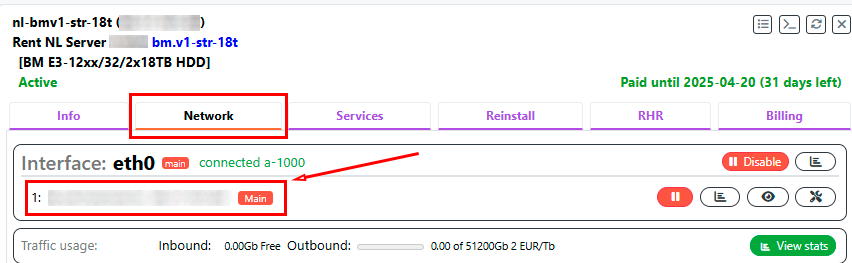
Hoe u Rsync gebruikt om met bestanden op een opslagserver te werken vanuit de Terminal:
Opmerking
In ons voorbeeld gebruiken we de pakketbeheerder apt, die is ontworpen voor gebruik in Debian/Ubuntu-distributies. Voor op Red Hat gebaseerde distributies wordt de pakketbeheerder yum gebruikt.
-
Installeer Rsync op de lokale machine:
-
Maak verbinding met de opslagserver. Voor SSH-verbinding is het beter om sleutelautorisatie te configureren. U kunt het volgende commando gebruiken om een SSH-sleutel te genereren:
Kopieer vervolgens de sleutel naar de opslagserver:
-
Synchroniseer mappen. Bijvoorbeeld, om de map
/datate synchroniseren met de opslagserver:Opties uitleg:
avz:a- archiefmodus. Bewaart symbolische koppelingen, eigenaren, groepen, rechten en tijdstempels;v- verhoog de uitvoer. Toont berichten over het proces van het kopiëren van bestanden;z- comprimeer bestandsgegevens tijdens de overdracht om verkeer te verminderen;
/data- lokale bronmap;user@storage-server:/backup/data- doelmap op de externe server.
Dit commando kopieert de map
/datavan de lokale computer naar de externe opslagserver in archiefmodus. Het proces wordt begeleid door gedetailleerde uitvoer en de gegevens worden gecomprimeerd in de map/backup/datavoor de gebruiker.Het kopiëren vindt plaats over het netwerk met alle bestandsattributen intact.
-
Voor een volledige spiegeling van een map kunt u de optionele
--delete-optie gebruiken, die nodig is om onnodige bestanden te verwijderen:Opties uitleg:
avz:a- archiefmodus. Bewaart symbolische koppelingen, eigenaren, groepen, rechten en tijdstempels;v- verhoog de uitvoer. Toont berichten over het proces van het kopiëren van bestanden;z- comprimeer bestandsgegevens tijdens de overdracht om verkeer te verminderen;
-delete- verwijdert bestanden in de doelmap/backup/datadie niet in de bronmap/datastaan;/data- lokale bronmap;user@storage-server:/backup/data- doelmap op de externe server.
-
Voer een back-up uit met de
--backup-optie:Het uitvoeren van dit commando zal oude versies van de gewijzigde bestanden opslaan. Bijvoorbeeld
Dit commando maakt een gearchiveerde kopie van de map
/home/user/documentsop de opslagserver in/backup/documents. De bestanden worden in gecomprimeerde vorm gekopieerd. De kopie zal bestaande bestanden back-uppen met de extensie .1.
SCP en FTP: bestandsoverdrachtsprotocollen
Er kunnen verschillende dataoverdrachtsprotocollen worden gebruikt om met bestanden op een externe opslagserver te werken vanuit de terminal.
SCP (Secure Copy)
SCP stelt versleutelde kopieën van bestanden tussen hosts toe. Om een bestand naar een opslagserver te kopiëren, gebruikt u het commando:
Om een bestand van de server te downloaden:
FTP (File Transfer Protocol)
Om verbinding te maken via FTP, gebruikt u het commando ftp:
Upload het bestand naar de server:
Download het bestand:
De opslagserver gebruiken met SFTP- en FTP-clients
Opslagservers worden gebruikt voor het opslaan en delen van data. Maar om van hun voordelen te profiteren, heeft u handige en veilige toegang nodig tot de bestanden die erop zijn opgeslagen.
- SFTP (Secure File Transfer Protocol) en FTP (File Transfer Protocol) zijn protocollen die worden gebruikt voor het overdragen van bestanden tussen computers via een netwerk.
- SFTP is een uitbreiding van het SSH-protocol en biedt versleutelde en veilige bestandsoverdracht. FTP gebruikt platte tekst zonder versleuteling. SFTP wordt bij voorkeur gebruikt wanneer vertrouwelijkheid en data-integriteit vereist zijn.
- SFTP- en FTP-clients zijn programma's waarmee een gebruiker verbinding kan maken met SFTP- of FTP-servers en bestanden op die servers kan beheren. Populaire SFTP-clients zijn FileZilla, WinSCP, CyberDuck. Populaire FTP-clients: FileZilla, SmartFTP, WinSCP.
Opmerking
Het belangrijkste verschil tussen SFTP en FTP is het gebruik van versleuteling. SFTP versleutelt alle verbindingen, waardoor de beveiliging van de gegevens wordt gegarandeerd. FTP verzendt gegevens in platte tekst, waardoor deze vatbaar zijn voor onderschepping en wijziging. Bovendien gebruikt SFTP SSH voor authenticatie, terwijl FTP aparte wachtwoorden gebruikt.
WinSCP
Om WinSCP in Windows te gebruiken, moet u:
-
Download en installeer de WinSCP-client op een lokaal Windows-apparaat.
-
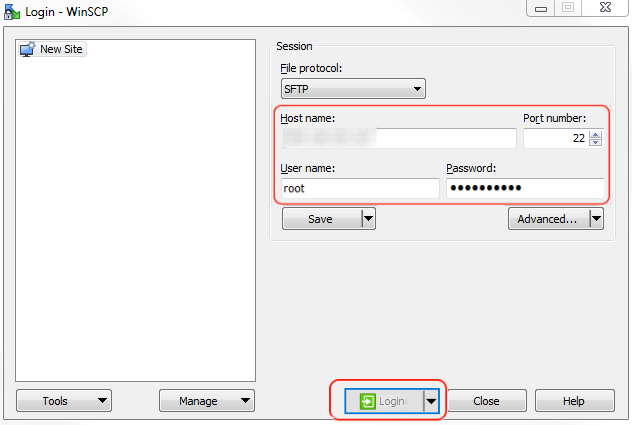
Start WinSCP. Voer in het venster Login de volgende gegevens in:
- Host name: IP-adres of domeinnaam van de externe server;
- Port number: 22;
- User name: serverlogin;
- Password: serverwachtwoord.
-
Druk op
Loginom verbinding te maken met de server. -
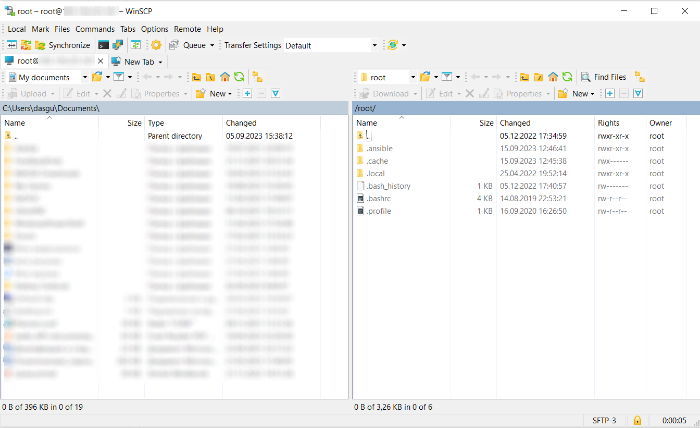
Het linkerpaneel bevat bestanden op het lokale apparaat, het rechterpaneel bevat bestanden op de externe server:
-
Om een bestand van de computer naar de server te kopiëren, sleept u het met de muis van het linkerpaneel naar het rechterpaneel.
-
Om bestanden tussen de server en het lokale apparaat over te dragen, sleept u ze gewoon van het ene paneel naar het andere.
-
Om uw werk af te ronden, klikt u op
Closeof sluit u het programma. -
Alle bestandskopieën zijn versleuteld met het SFTP-protocol. Indien gewenst kunt u een ander protocol voor de verbinding selecteren.
FileZilla in Linux
Om FileZilla op Linux te gebruiken, moet u:
-
Installeer FileZilla vanuit de repositories van de Linux-distributie die u gebruikt. Bijvoorbeeld, in Ubuntu:
-
Start FileZilla. Voer de gegevens in de Quickconnect-balk in:
- Host: protocol (SFTP) en IP-adres of domein van de opslagserver (bijv.
sftp://31.45.10.34); - Port: 22;
- Username: serverlogin;
- Password: serverwachtwoord.
- Host: protocol (SFTP) en IP-adres of domein van de opslagserver (bijv.
-
Druk op
Quickconnect. Wanneer de verbinding succesvol is, wordt de hoofdmap van het lokale apparaat links weergegeven. -
Om bestanden tussen de server en het lokale apparaat over te dragen, sleept u ze gewoon van het ene paneel naar het andere.
-
Druk op de knop
Disconnectom af te sluiten.