Zelfinstallatie van Outline VPN
In dit artikel
- Stap 1: Bestel een virtuele server (VPS)
- Stap 2: Maak verbinding met de VPS via SSH vanaf de opdrachtregel met root-rechten.
- Stap 3: Installeer Docker op de VPS
- Stap 4: VPN configureren met Outline Manager
- Stap 5: Toegangssleutels maken voor VPN-clients
- Stap 6: Installeer de Outline VPN-client op uw smartphone
Informatie
Outline is freeware van een Google-dochteronderneming die zich specialiseert in privacy. De makers gebruiken beveiligde protocollen die moeilijk te detecteren zijn, terwijl standaard VPN-tools veel kwetsbaarder zijn voor verkeersanalyse. Een eigen server beschermt u ook tegen het verzamelen van gebruikersgegevens. De Outline-software is getest door twee onafhankelijke informatiebeveiligingsauditors: Radically Open Security en Cure53. Outline VPN onderscheidt zich van concurrenten door de eenvoudige implementatie: het servergedeelte met de volledige omgeving is verpakt in een Docker-container en kan met één opdracht op elke Linux-virtuele machine worden geïnstalleerd. De Outline Manager-toepassing, met zijn intuïtieve interface, kan worden gebruikt voor configuratie en beheer. Om verbinding te maken met de server, moet u Outline Client downloaden voor pc of mobiele telefoon.
Stap 1: Bestel een virtuele server (VPS)
Om Outline te gebruiken, volstaat het kiezen van een Linux-VPS met een minimale configuratie. We raden aan Ubuntu Linux te gebruiken en alle verdere instructies zijn voor dit besturingssysteem gegeven.
Opmerking
Gedetailleerde instructies voor het bestellen van een server voor nieuwe gebruikers zijn te vinden hier, en voor geregistreerde gebruikers hier.
Binnen 15-20 minuten wordt er een melding dat de server klaar is voor gebruik verstuurd naar het e-mailadres dat tijdens de registratie is opgegeven. Deze bevat het IP-adres van de VPS, evenals de inloggegevens en het wachtwoord voor verbinding.
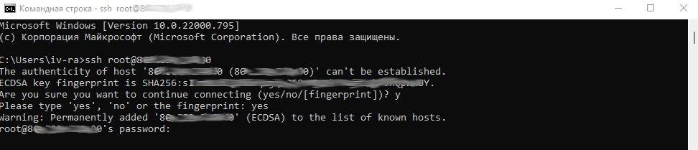
Stap 2: Maak verbinding met de VPS via SSH vanaf de opdrachtregel met root-rechten.
Hiervoor moet u de terminal-emulator starten (in Windows: Start >> Utilities >> Windows >> Command Prompt of Win+R >> cmd).
Typ vervolgens het volgende commando:
waarbij XXX.XXX.XXX.XXX.XXX het IP-adres van de VPS is dat is opgegeven in de e-mail met de serverklaarheid en in het tabblad Network van het Invapi-beheerpaneel.
Oudere versies van Windows ondersteunen mogelijk het SSH-commando niet. In dit geval kunt u PuTTY installeren en gebruiken om verbinding te maken met de server via SSH:
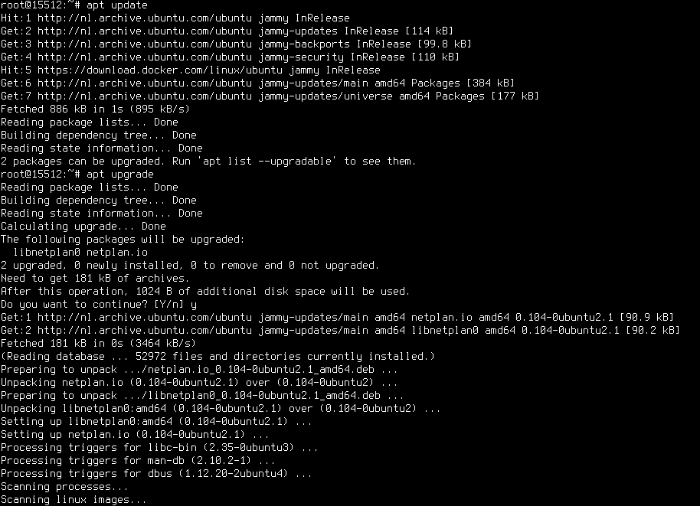
Zodra verbinding is gemaakt, is het verstandig om de op de server geïnstalleerde software bij te werken met twee commando's (deze stap kan worden overgeslagen):
U moet ook het root-wachtwoord dat u per e-mail is verstuurd wijzigen met het passwd-commando.
Druk na het intypen in de Linux-opdrachtregel op Enter, typ vervolgens het nieuwe wachtwoord root (via Enter) twee keer in blinde modus (u kunt de tekens die u typt niet zien). Er verschijnt een bericht over een succesvolle wachtwoordwijziging op het scherm.
Stap 3: Installeer Docker op de VPS
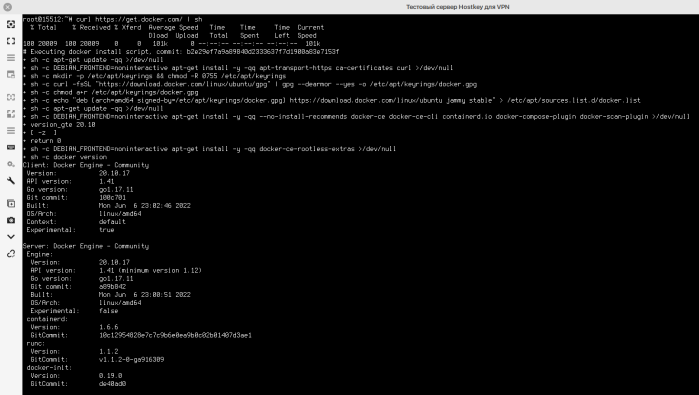
Het servergedeelte van de Outline-software wordt automatisch geïmplementeerd. Voordat u met de configuratie begint, moet u Docker installeren met het volgende commando:
Het script dat van de site is gedownload, detecteert zelf de versie van de Linux-distributie, maakt verbinding met de software-repositories en installeert de benodigde pakketten, die later kunnen worden bijgewerkt met behulp van het apt-hulpprogramma:
Stap 4: VPN configureren met Outline Manager
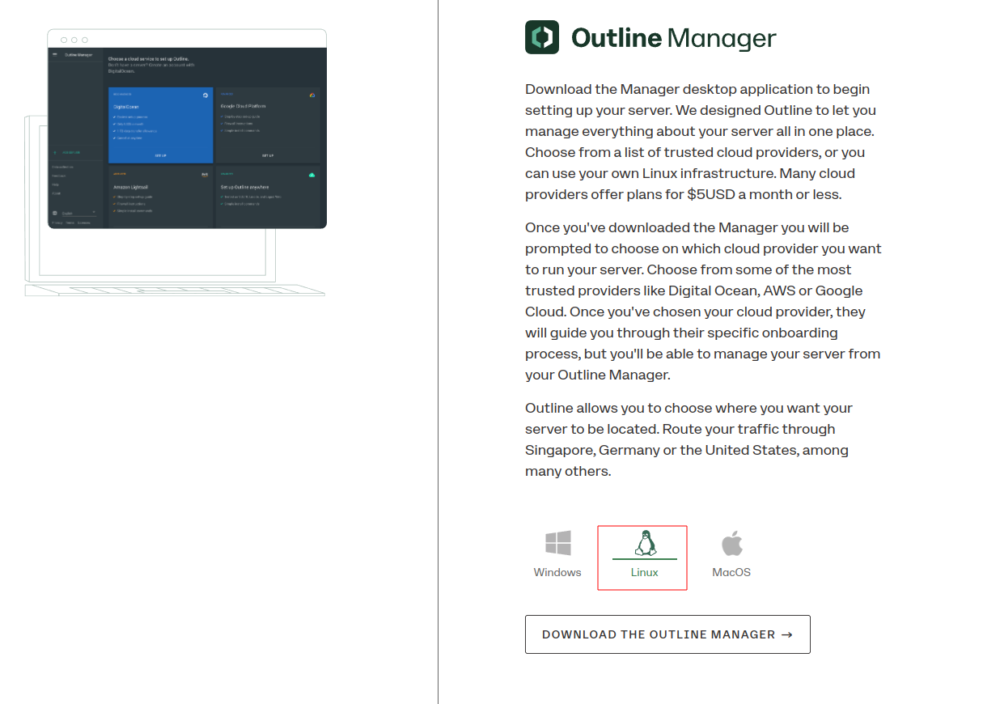
U moet het downloaden van de officiële website, installeren op uw computer en Outline Manager voor Windows, MacOS of Linux starten:
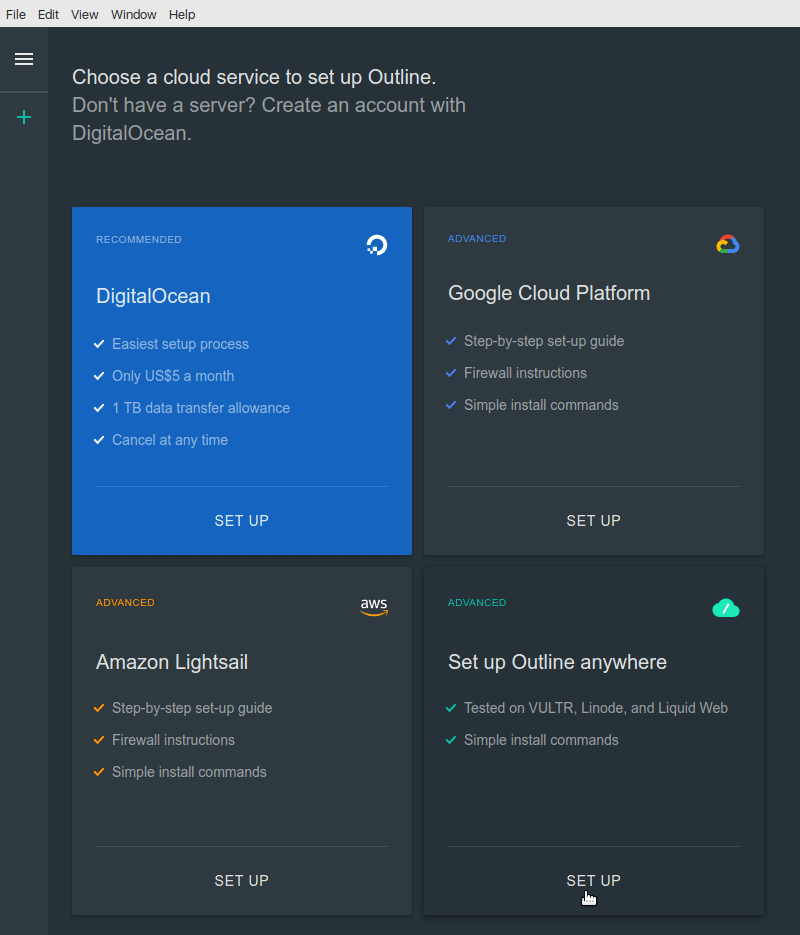
Selecteer in het hoofdvenster van het programma Set up Outline anywhere (rechteronderhoek).
Na het indrukken van de knop SET UP wordt een instructiescherm weergegeven met een lang commando:
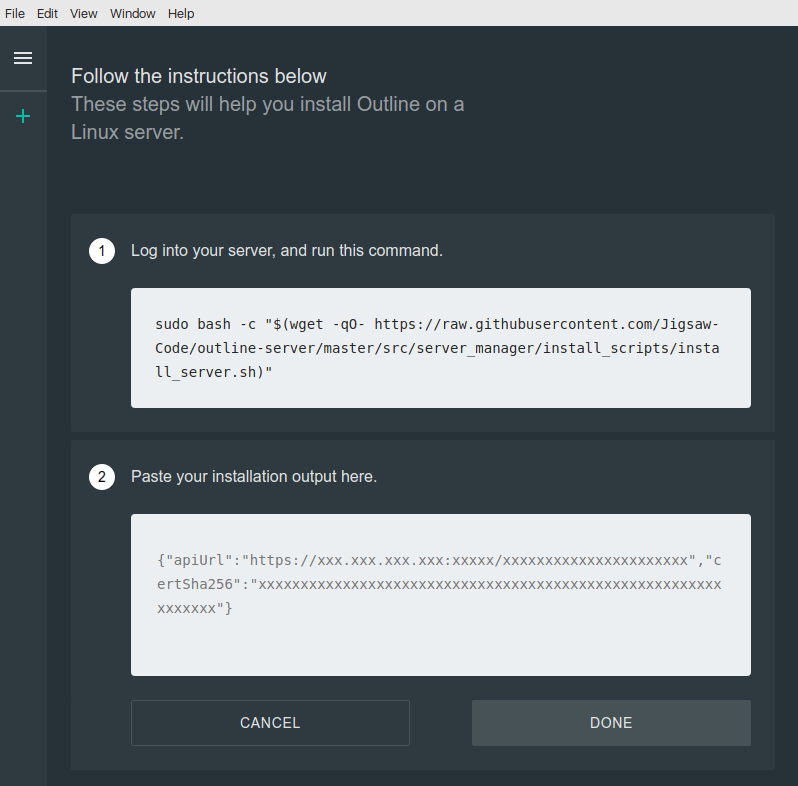
U moet dit commando kopiëren uit vak 1 en plakken in de opdrachtregel van de virtuele server.
bash -c "$(wget -qO- https://raw.githubusercontent.com/Jigsaw-Code/outline-server/master/src/server_manager/install_scripts/install_server.sh)"
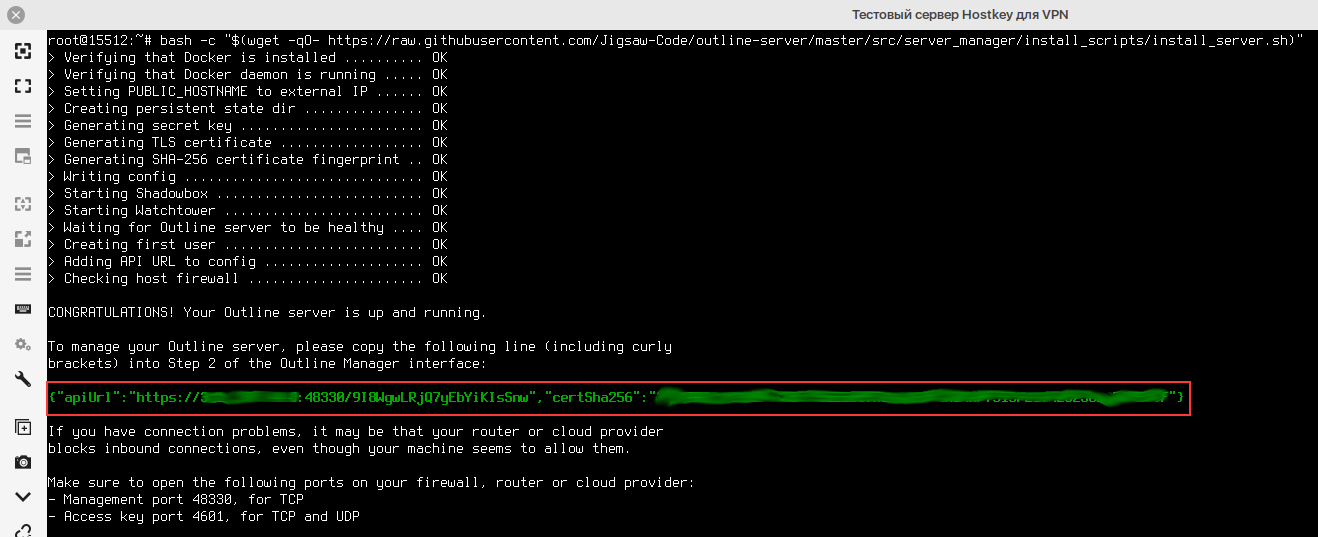
Hiermee is de installatie van het servergedeelte van Outline VPN voltooid. Het enige dat nog resteert, is het kopiëren van de in het groen gemarkeerde regel uit de resultaten van het installatiescript, deze plakken in het speciale invoerveld van de Outline Manager-toepassing en op de knop DONE drukken:
De Outline VPN-server is geconfigureerd en klaar voor gebruik, er is geen opdrachtregel meer nodig: de Outline Manager-client op een pc of mobiel apparaat wordt gebruikt voor verder beheer.
Stap 5: Toegangssleutels maken voor VPN-clients
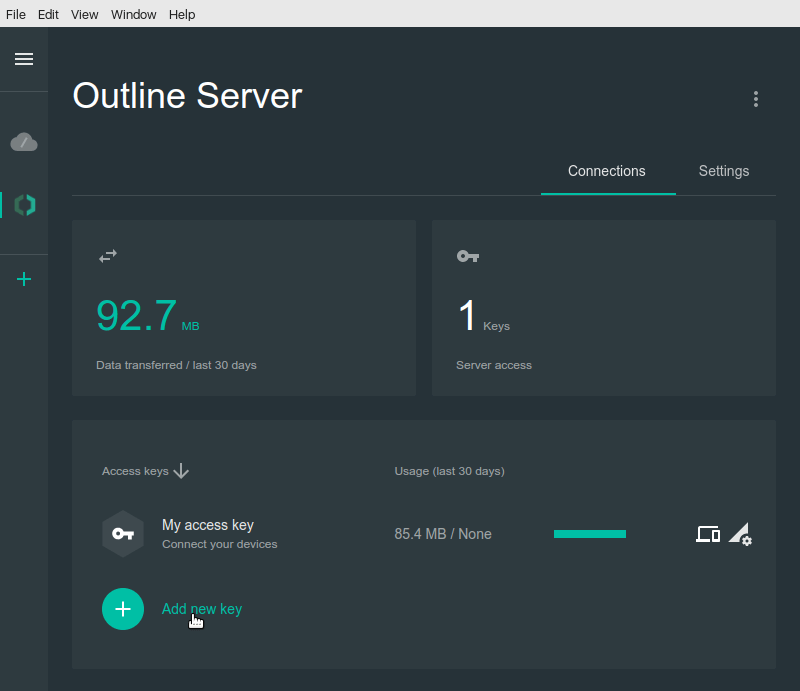
Om toegang te krijgen tot de Outline VPN-server, hebben gebruikers speciale sleutels die zijn gegenereerd in Outline Manager. Deze sleutel wordt aangemaakt tijdens het installatieproces, maar we raden aan deze alleen voor beheerdoeleinden te gebruiken. Om een nieuwe sleutel toe te voegen, klikt u op de bijbehorende knop en hernoemt u deze:
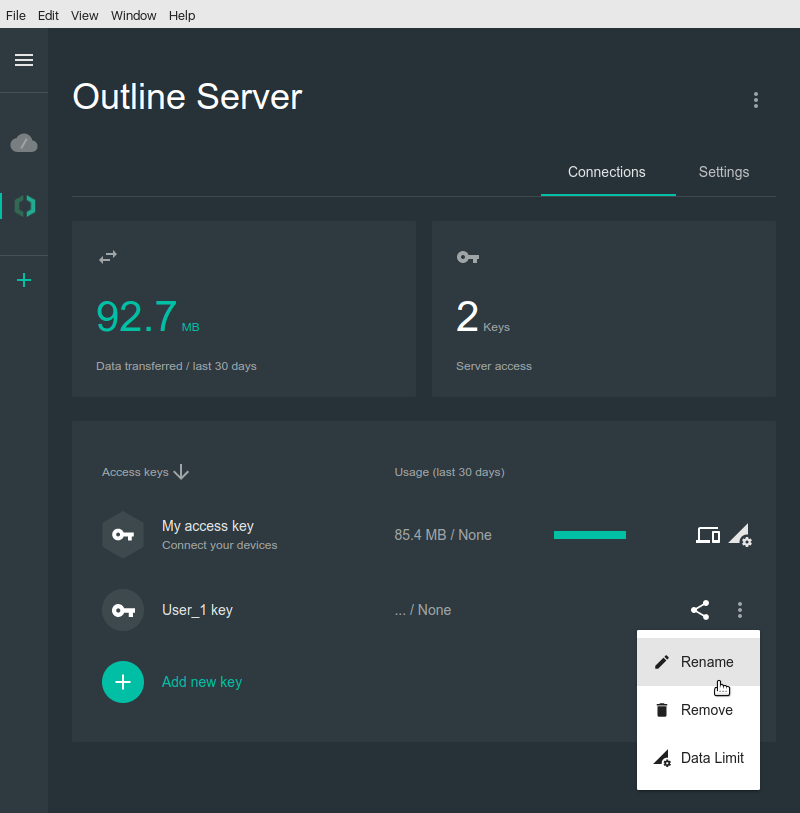
In dit menu kunt u ook een gebruikerssleutel verwijderen of een verkeerslimiet voor deze instellen. ernaast staat de knop Share, die een uitnodigingsvenster opent:
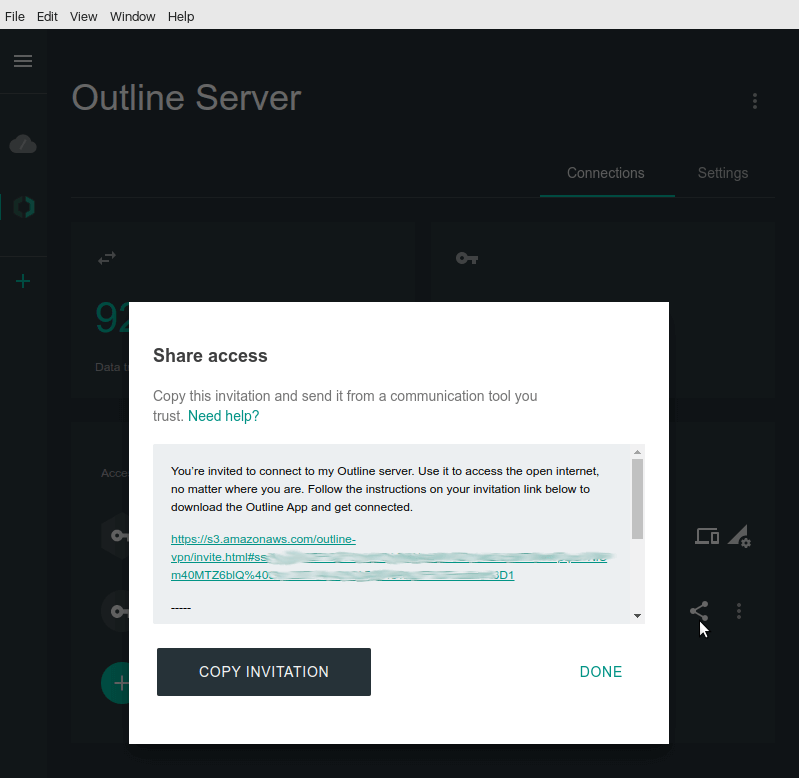
U hoeft alleen de uitnodiging te kopiëren en deze via een betrouwbaar communicatiekanaal naar de gebruiker te sturen.
Let op
Om veiligheidsredenen wordt aanbevolen dat sleutels, toegangscode en unieke links die worden gebruikt om verbinding te maken met de server, geheim worden gehouden en niet aan buitenstaanders worden getoond. U moet ook geen toegang tot de VPN geven aan mensen die u niet volledig vertrouwt. Ten eerste zal het overschrijden van de maandelijkse verkeerslimiet van 3 TB leiden tot extra kosten. Ten tweede, en belangrijker, zijn er potentiële juridische risico's. Als een derde partij een illegale daad pleegt via een VPN, kan de eigenaar van de verbinding strafrechtelijk of bestuursrechtelijk aansprakelijk worden gesteld. In een dergelijke situatie zal het moeilijk zijn om uw onschuld te bewijzen aan de handhavingsautoriteiten.
Stap 6: Installeer de Outline VPN-client op uw smartphone
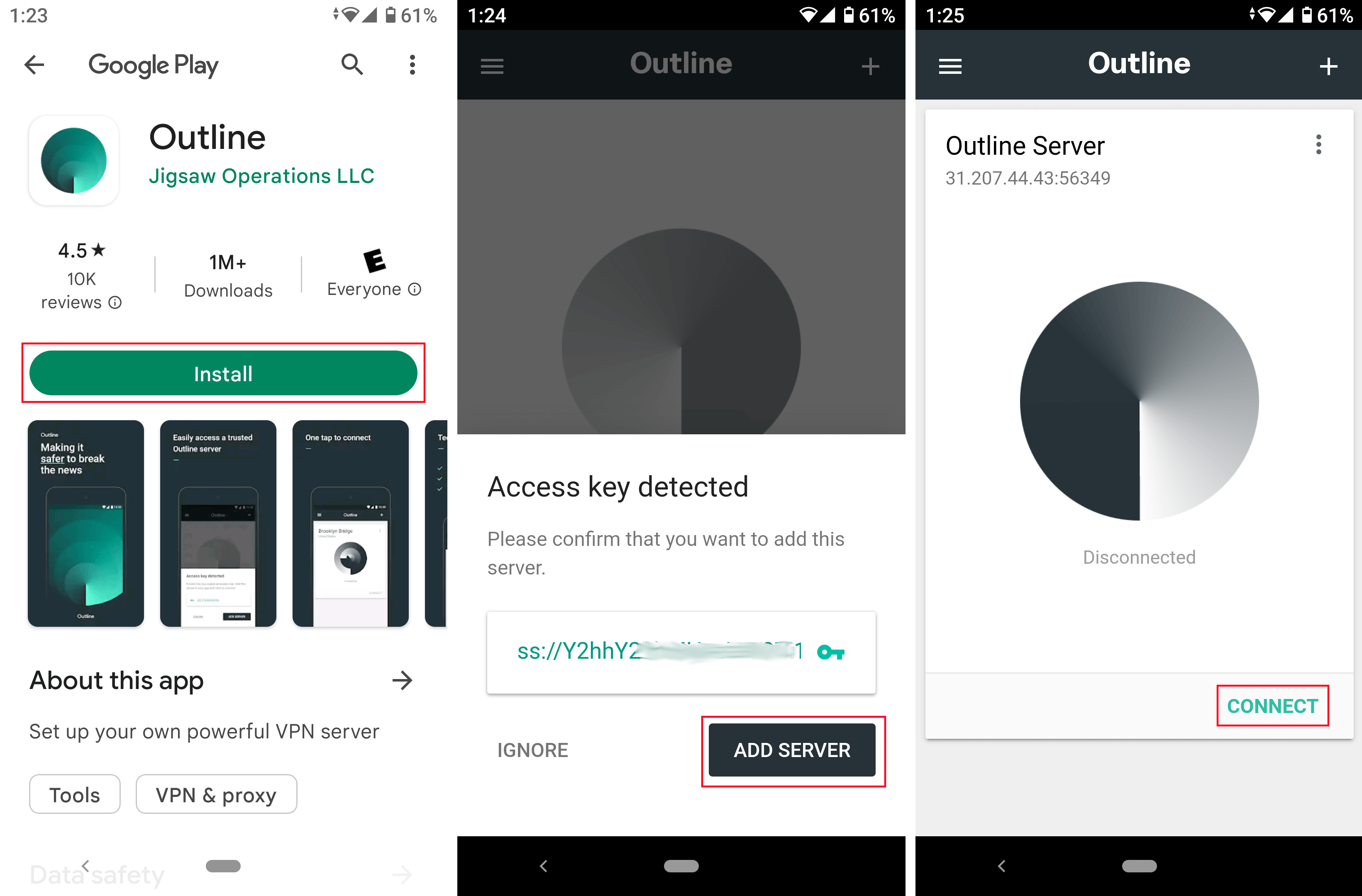
Om verbinding te maken met de VPN-server, opent u de unieke link uit de uitnodiging in uw browser, klikt u op Connect this device, kopieert u de toegangscode en klikt u op Install Outline als de clienttoepassing nog niet is geïnstalleerd (anders klikt u op Add Server):
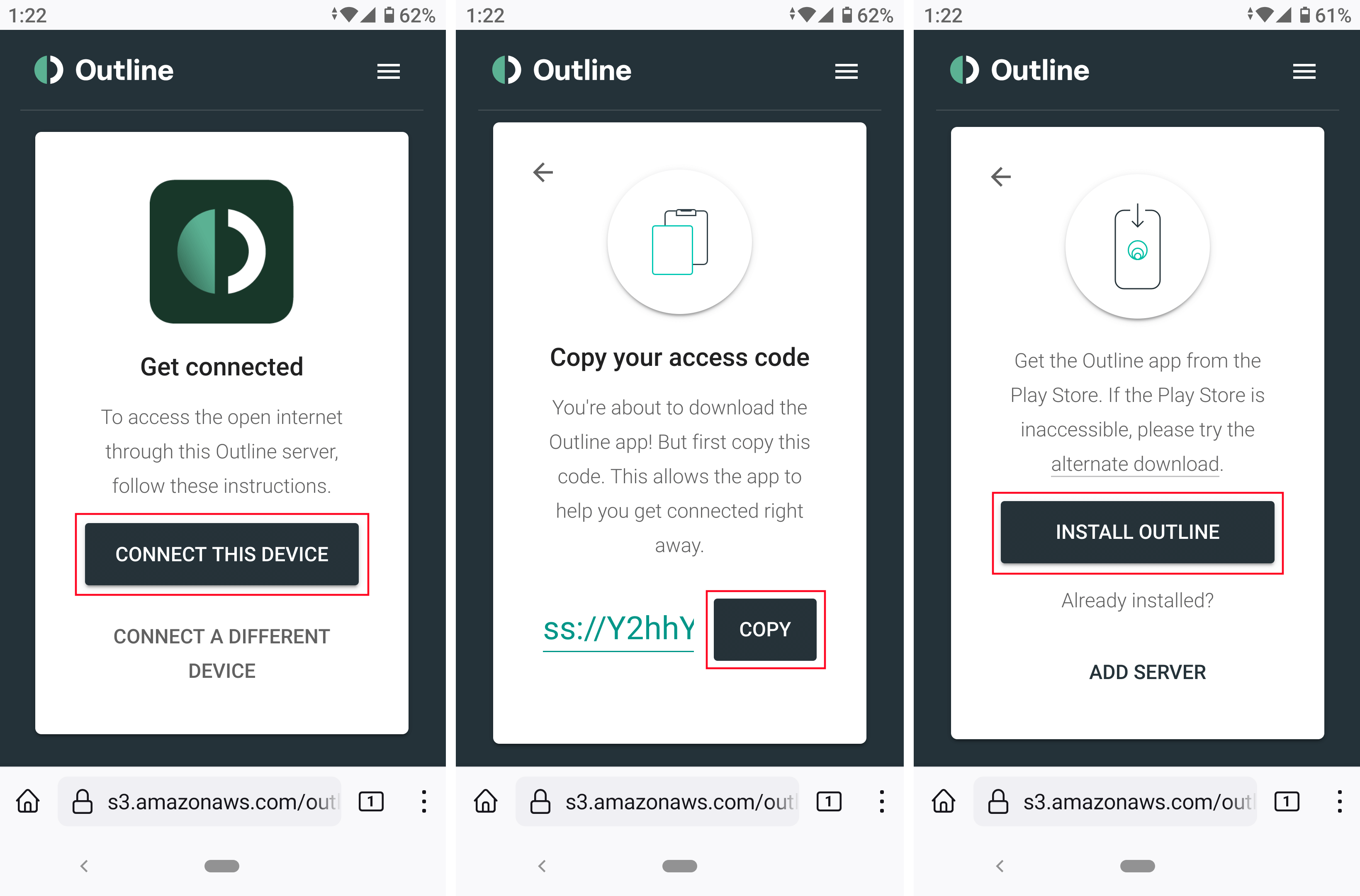
Installeer vervolgens de Outline client-toepassing voor Windows, MacOS, Linux, Chrome, iOS of Android, start deze, plak de gekopieerde toegangscode en klik op Add Server:
Let op
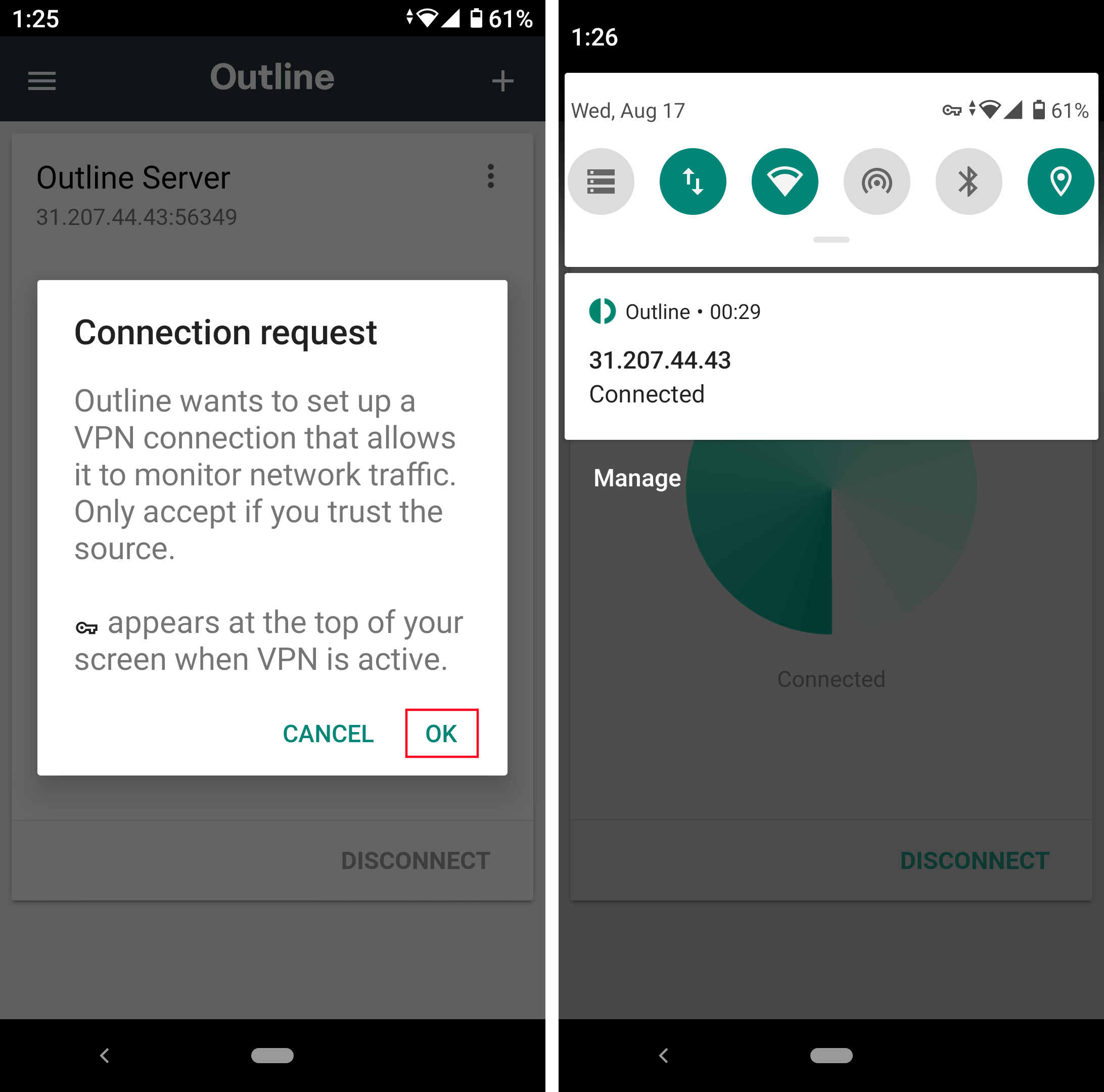
Op mobiele apparaten moet u bij het eerste verbinding maken instemmen met het toevoegen van de VPN-configuratie door op de knop OK te drukken: