Werk op afstand met resource-vretende applicaties via Moonlight
Moonlight is gratis, open-source software die server-naar-client-communicatie mogelijk maakt via het NVIDIA GameStream-protocol, dat verder gaat dan de mogelijkheden van RDP of VNC. Rendering, neurale netwerken, applicatieontwikkeling: alle 3D-taken die versneld worden door een GPU kunnen met Moonlight op afstand worden uitgevoerd. Efficiëntie en gebruiksgemak getest door onze experts.
Het installatieproces van Moonlight bestaat uit meerdere grote stappen en is onderverdeeld in werk op de client (het lokale apparaat van de gebruiker) en werk op de server (wat een standalone PC of een server kan zijn). Laten we bijvoorbeeld Moonlight installeren op een server met NVIDIA-GPU's en Windows Server 2019. U moet de volgende stappen uitvoeren:
-
Maak verbinding met uw server via RDP.
-
Voer Start >> Server Manager uit.
-
Ga naar Manage >> Add Roles and Features en klik vier keer op de knop
Next.Let op
Zorg ervoor dat de Wireless Local Area Network Service is geïnstalleerd. Zo niet, selecteer en installeer deze (een herstart van het besturingssysteem is vereist).
-
Ga in Server Manager (maak verbinding met de server en voer het opnieuw uit als de server is herstart) naar Tools >> Services.
Let op
Zorg ervoor dat de Windows Audio-service actief is. Zo niet, open de eigenschappen, verander Startup type naar
Automaticen druk vervolgens opOK. -
U heeft nu afstandsbedieningssoftware nodig om verbinding te maken met de serverconsole, niet via RDP. Wij raden het gebruik van UltraVNC server of Anydesk software aan.
Let op
U moet de geselecteerde software installeren zodat deze na een herstart actief blijft. U moet ook een wachtwoord voor onbeheerd toegang instellen. Raadpleeg de handleidingen voor de door u gekozen software.
-
Herstart de server en maak verbinding met de console via de geïnstalleerde afstandsbedieningssoftware.
-
Meld u aan bij uw lokale gebruikersaccount (
Administratorstaat standaard). Klik met de rechtermuisknop op het bureaublad en selecteer Display settings. Scroll naar beneden naar het gedeelte Multiple displays en selecteer Show only on 2 en Keep changes. -
GeForce Experience moet actief zijn op de server: Start >> NVIDIA Corporation >> GeForce Experience.
Let op
Indien niet geïnstalleerd, download dan de nieuwste drivers van de NVIDIA-website en installeer ze met de functie "GeForce Experience" geselecteerd. U kunt deze link gebruiken voor de laatst geteste driver.
Meld u aan bij uw NVIDIA-account. Als u er geen heeft, moet u er een aanmaken in het venster "Sign in". Druk op
Skipom de GeForce Experience-tour over te slaan. -
Vervolgens moet u GameStream configureren: klik op de Settings knop
(Gear). Kies vervolgens de optie SHIELD. Zorg ervoor dat de GameStream-schakelaar op On staat (groen).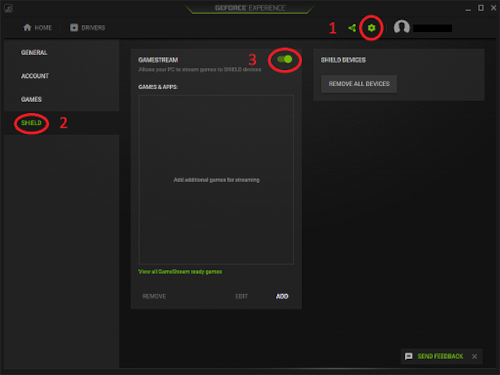
Vervolgens moet u het pad naar het hulpprogramma
mstsc.exeopgeven via de knopAddaan de rechterkant. Gebruik voor het padC:Windows\system32\mstsc.exe. Hiermee krijgt u volledige toegang tot het bureaublad via Moonlight. -
Installeer de Moonlight Internet Hosting Tool op uw server. (Nieuwste directe link)
Voer Moonlight Internet Streaming Tester uit via het
Start-menu. Dit hulpprogramma voert automatische netwerkconfiguratie uit. Als er problemen optreden, biedt Moonlight Internet Streaming Tester automatische diagnostiek en oplossingen voor verschillende netwerkproblemen.De initiële serverconfiguratie is voltooid, maar sluit uw verbinding met de afstandsbedieningssoftware nu niet.
-
Deze stap moet worden uitgevoerd op uw lokale PC, niet op de gehuurde server.
Download en installeer de Moonlight-client vanaf de website in het gedeelte Client downloads.
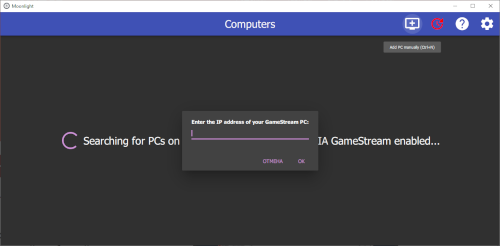
Voer de geïnstalleerde client uit en voer het IP-adres van uw gehuurde server in:
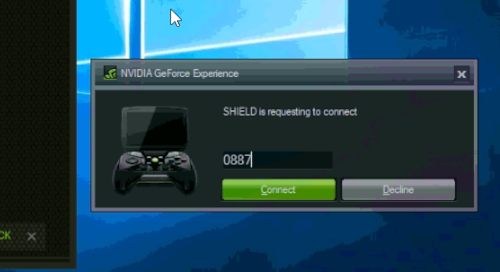
Klik op het pictogram van de toegevoegde server en lees de code die u moet invoeren. Gebruik uw afstandsbedieningssoftware met de geopende serverconsole om de code in te voeren en druk op Connect:
-
U kunt nu het venster van uw afstandsbedieningssoftware sluiten en de Moonlight-client gebruiken voor versnelde GPU-toegang. U hoeft de code niet opnieuw in te voeren als u verbinding maakt vanaf dezelfde PC. Houd er rekening mee dat alleen 2D/3D-graphics en video met geluid van hoge kwaliteit worden overgedragen. Tekstapplicaties, snelkoppelingen en tekst in browsers worden van lage kwaliteit overgedragen.
Opmerking
Raadpleeg de handleiding van de ontwikkelaar als u problemen ondervindt met het gebruik van Moonlight Stream-software