Controlepaneel voor de server via de API-sleutel
In dit artikel
Het Server Control Panel kan worden gebruikt als een afzonderlijke module die kan worden geïntegreerd in uw facturingssysteem om HOSTKEY-servers te beheren.
Belangrijkste voordelen:
- Beveiliging. ACL - toegangsbeperking per IP; type toegang - bescherming tegen destructieve acties (TBA);
- Automatisering. Stelt gebruikers in staat om basis serveroperaties uit te voeren, wat de druk op de gebruikersondersteuning vermindert;
- Eenvoudig. Om de server te beheren, selecteert u deze en maakt u een API-token aan. Gebruik de token om met vertrouwen de noodzakelijke acties uit te voeren.
Paneelgebruik
-
Log in op Invapi;
-
Om toegang te krijgen tot het externe servercontrolepaneel, selecteert u de server door via My Servers >> Any of your Server uit de lijst te klikken;
-
Genereer een API-sleutel:
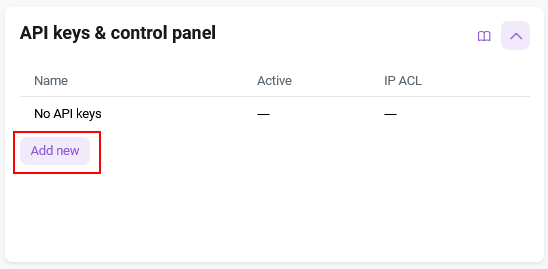
- Navigeer naar het tabblad Configuration en kies de sectie API keys & control panel.
- Klik op de knop Add new;
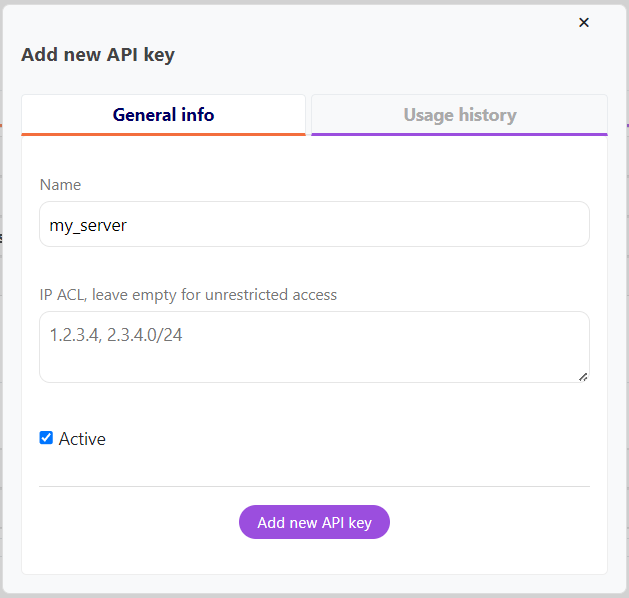
- Voer in het veld Name de naam van de sleutel in om deze te identificeren;
- Specificeer alleen IP-adressen waarvan toegang met deze sleutel is toegestaan in het veld IP ACL, of laat het leeg voor onbeperkte toegang;
- Vink het vakje Active aan om de sleutel te activeren;
- Klik op de knop Add new API key.
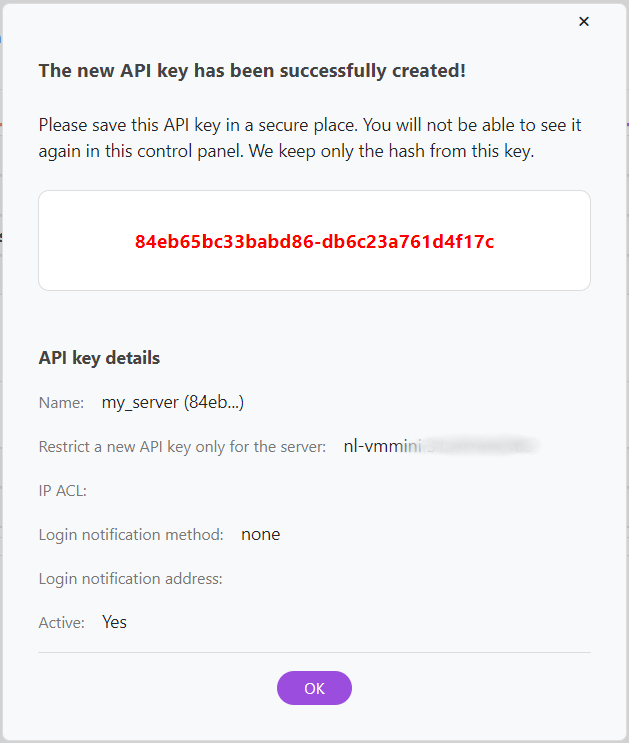
De API-sleutel wordt aan u getoond.
Let op
Zorg ervoor dat u de waarde van de API-sleutel kopieert en opslaat, aangezien deze slechts eenmaal wordt weergegeven. Invapi slaat alleen de hashwaarde van de sleutel op, dus als de originele sleutel verloren gaat, moet deze opnieuw worden aangemaakt.
Informatie
Voor meer informatie over het werken met API-sleutels in Invapi, raadpleeg dan de verstrekte documentatie.
-
Om de server te beheren die aan uw API-sleutel is gekoppeld, gebruikt u deze link
https://panel.hostkey.com/controlpanel.html?base=invapi.hostkey.com&key=api-key. Vervangapi-keydoor de sleutel die u eerder hebt gegenereerd.Opmerking
Om het dashboard op uw eigen domein te hosten, volgt u deze instructies.
Beschrijving van Server Control Panel
Bij toegang tot het controlepaneel via de API-sleutel-link heeft de gebruiker toegang tot de volgende eenheden en functies:
Informatie- en voedingseenheid
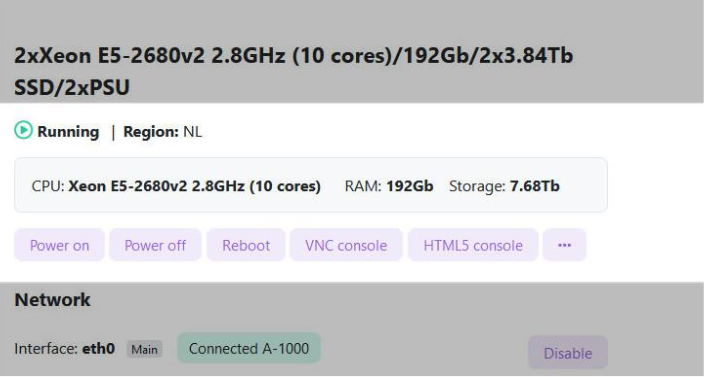
Deze eenheid biedt een overzicht van de server, inclusief de huidige status (ofwel Running of Stopped), de serverregio en het preset. Daarnaast biedt het informatie over de hardwareconfiguratie, zoals de CPU, RAM en de opslag van de server.
De server kan worden aangestuurd met behulp van de 6 knoppen op de eenheid:
Power On— de aan/uit-knop van de server;Power off— de uit-knop van de server;Reboot— de knop om de server te herstarten;Native Console— start de Native browser console;Power status— geeft de huidige stroomstatus van de server weer.
Let op
Het type server bepaalt de beschikbare functies.
ISO Image-eenheid
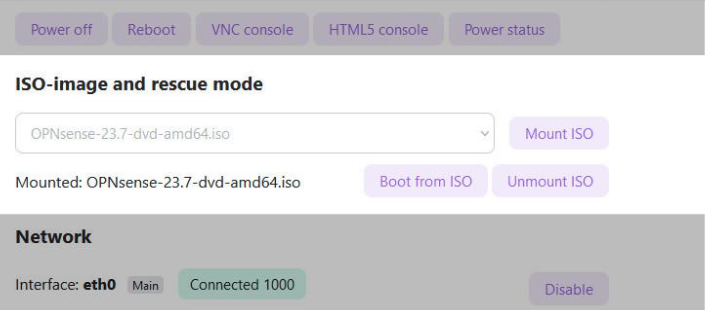
De functies van deze eenheid stellen u in staat om met ISO-images te werken.
Opmerking
Bij het eerste laden van de site worden de voor deze server beschikbare ISO-images ingevuld in het Select element.
De eenheid bevat drie knoppen voor het beheren van ISO-images:
Mount ISO— de gebruiker kan zijn geselecteerde image mounten op deze server, wat toegang geeft tot de functies Boot from ISO en Unmount ISO;Boot from ISO— stelt u in staat om een serverreboot te initiëren met behulp van een gemounte ISO-image;Unmount ISO— ontkoppelt de ISO-image die momenteel op de server is gemount.
Netwerkunit
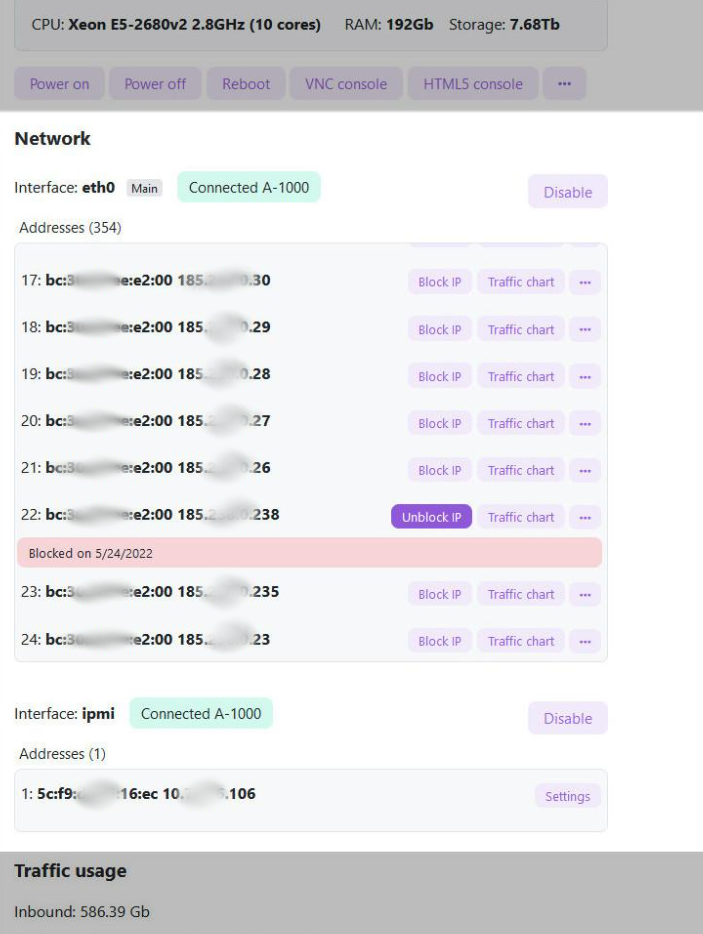
Deze eenheid bevat alle informatie en functies met betrekking tot het servernetwerk. Het toont:
- Interface — interfaces, ook wel poorten genoemd, tonen altijd eerst de primaire interface and markeren deze speciaal; 2 De verbindingsstatus van de interface. 3 Schakel de interface in of uit met behulp van knoppen.
-
Addresses — alle IP-adressen die bij een bepaalde interface horen. Hun MAC-adressen, knoppen en bedieningsmenu's worden ook weergegeven:
Block IP— stelt u in staat om toegang vanaf een specifiek IP-adres te blokkeren; de datum en reden van de blokkade worden in een rood vak eronder weergegeven;Unblock IP— stelt u in plaats om een IP-adres te deblokkeren en beschikbaar te maken voor gebruik;-
Traffic chart— toont een diagram van het IP-adresverkeer: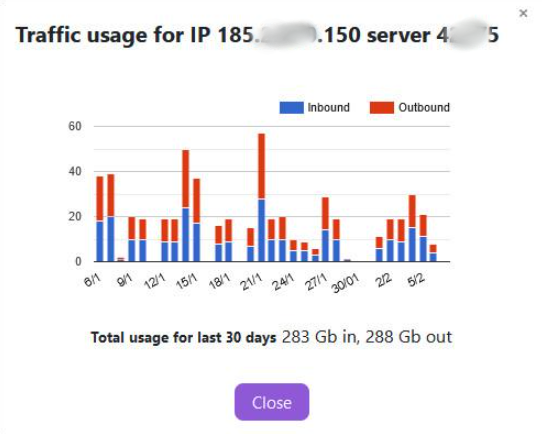
-
Scan IP (toegankelijk door op het icoon
(3 horizontale stippen) te klikken) — om te scannen op IP-adressen en de resultaten te bekijken: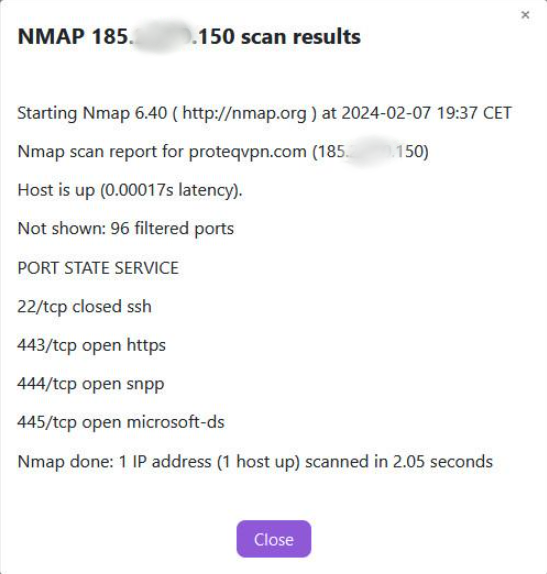
-
Settings (toegankelijk door op het icoon
(3 horizontale stippen) te klikken) — toont gedetailleerde informatie over het IP-adres, stelt u in staat om een PTR-record voor dit adres in te stellen (Main Interface Address selectievakje), en de beschrijving ervan vast te leggen: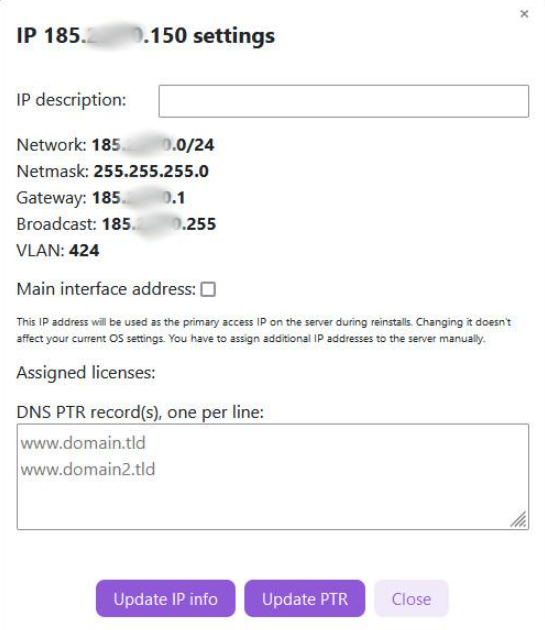
Let op
Om de PTR-record informatie bij te werken, klikt u simpelweg op de knop Update PTR.
Traffic unit
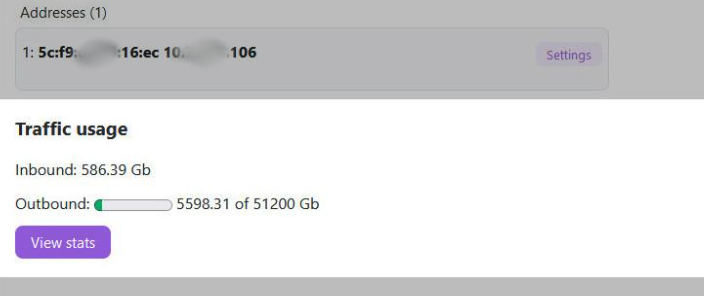
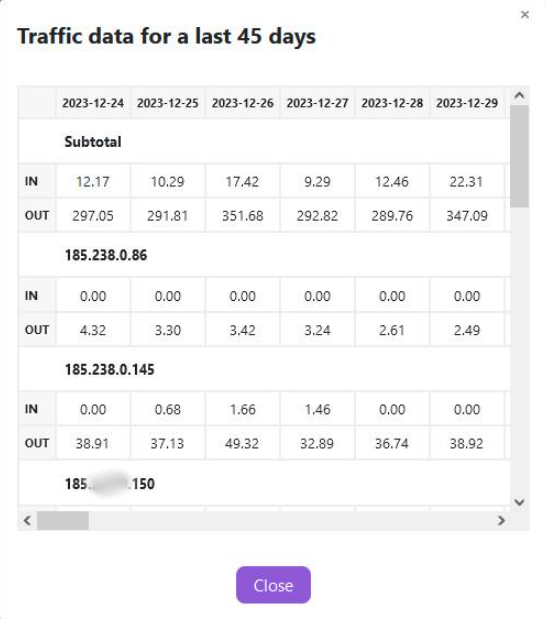
Deze sectie presenteert statistische informatie over het inkomende en uitgaande verkeer van de server.
Door op de knop View stats te klikken, worden gedetailleerde statistieken voor elk IP-adres weergegeven voor de afgelopen 30 dagen: