XCP-ng
In dit artikel
- XCP-ng. Belangrijkste functies
- Implementatiefuncties
- Aan de slag met XCP-ng na de deployment
- Autorisatie
- Werken met XO Lite
- Een virtuele machine maken
- Het installeren van XCP-ng Guest Tools
- Virtuele Machine Beheer
- Werken met Opslag, ISO en Netwerken
- Basis CLI Commando's
- Virtuele Machine Beheer
- Werken met Opslag, ISO en Netwerken
- Basis CLI Commando's
- Veelvoorkomende problemen en oplossingen
- Een server bestellen met XCP-ng via de API
Informatie
XCP-ng (Xen Cloud Platform - New Generation) is een gratis open-source hypervisor gebaseerd op het Xen Project. XCP-ng is ontwikkeld als een open alternatief voor Citrix XenServer nadat Citrix de functionaliteit van de gratis versie beperkte. Het project biedt een volledig uitgerust virtualisatieplatform op enterprise-niveau zonder kunstmatige beperkingen, met ondersteuning voor live migration, high availability, opslagbeheer en integratie met orchestratiesystemen. XCP-ng wordt gedistribueerd onder GPLv2 en compatibele vrije licenties.
XCP-ng. Belangrijkste functies
- Virtualization: XCP-ng ondersteunt het draaien van meerdere virtuele machines op één fysieke server met volledige isolatie en efficiënte resourceverdeling. Ondersteunde gast-OS'en zijn onder andere Linux, Windows en andere.
- Live Migration: de mogelijkheid om draaiende virtuele machines tussen hosts te verplaatsen zonder downtime, wat continuïteit van de dienstverlening garandeert tijdens hardwareonderhoud.
- High Availability (HA): automatische herstart van virtuele machines op andere pool hosts in het geval van een serverstoring.
- Storage Management: ondersteuning voor verschillende soorten Storage Repositories, waaronder lokale schijven, NFS, iSCSI, Ceph en andere.
- Snapshots and Backup: het maken van instant snapshots van de status van virtuele machines voor snelle herstel- en backupprocessen.
- Resource Pools: het combineren van meerdere XCP-ng hosts in één pool voor centraal beheer en lastverdeling.
- Network Capabilities: ondersteuning voor VLAN, network interface bonding, SR-IOV en software-defined networks.
- Web Management Interfaces: XCP-ng bevat de ingebouwde XO Lite webinterface voor basisbeheer, terwijl de uitgebreide Xen Orchestra (XO) geavanceerde automatisering-, monitoring- en backupmogelijkheden biedt.
XCP-ng Beheeropties
Er zijn verschillende beheersinterfaces beschikbaar voor het werken met XCP-ng:
XO Lite (ingebouwd, gratis):
- Direct beschikbaar na de XCP-ng installatie op
https://<server_IP_address>; - Basis webinterface voor het maken en beheren van virtuele machines;
- Resource monitoring en basisbewerkingen;
- Geschikt voor home labs en kleine projecten;
- Vereist geen extra configuratie.
Xen Orchestra from Sources (gratis, vereist installatie):
- Volledig uitgerust open-source beheersysteem;
- Automatische backups, replicatie, geavanceerde monitoring;
- Centraal beheer van meerdere hosts;
- Vereist het aanmaken van een aparte virtuele machine en handmatige installatie (Ubuntu/Debian);
- Onderhoud en updates worden handmatig uitgevoerd;
- Ondersteuning via community forums.
Xen Orchestra Appliance (XOA) (betaald abonnement, vereist deployment):
- Kant-en-klare virtuele machine met vooraf geïnstalleerde Xen Orchestra;
- Deployed via de Deploy XOA knop in de XO Lite interface;
- Officiële technische ondersteuning van Vates (24/7);
- Automatische updates en SLA-garanties;
- Kleine zakelijke plannen: €2.000/jaar (ESSENTIAL, tot 3 hosts) of €4.000/jaar (ESSENTIAL+, volledige toegang) – details;
- Aanbevolen voor productieomgevingen met ondersteuningsvereisten.
De keuze voor een optie hangt af van de schaal van de infrastructuur en de vereisten voor technische ondersteuning. De ingebouwde XO Lite is voldoende om te beginnen, terwijl geavanceerdere functies beschikbaar zijn door het installeren van de volledige Xen Orchestra.
Implementatiefuncties
| ID | OS Name | Alias | Active | BM | GPU | VPS | VDS | Family | OS Group | CloudInit | Avilible |
|---|---|---|---|---|---|---|---|---|---|---|---|
| 306 | XCP-ng 8.3 | - | Yes | + | + | + | - | XCP-ng | Others | No | ORDER |
Minimale serververeisten:
- RAM: 8 GB;
- HDD: 60 GB;
- Virtualization: ondersteuning voor nested virtualization.
Aan de slag met XCP-ng na de deployment
Nadat u voor uw bestelling heeft betaald, ontvangt u een e-mailmelding op het adres dat u tijdens de registratie hebt opgegeven, met de melding dat uw server klaar is. Deze e-mail bevat het VPS IP-adres en de inloggegevens. De klanten van ons bedrijf beheren hun apparatuur via het serverbeheerpaneel en de API — Invapi.
U kunt de autorisatiedetails vinden in de sectie Configuration >> Tags van het serverbeheerpaneel of in de e-mail die u heeft ontvangen:
- Login:
root; - Password: Wordt naar uw e-mailadres verzonden nadat de server klaar is voor gebruik na de software-deployment.
Autorisatie
Er zijn twee methoden beschikbaar voor toegang tot de XCP-ng server: via de XO Lite webinterface en via SSH.
Verbinding maken via XO Lite
XO Lite is een ingebouwde webinterface voor het beheren van XCP-ng, toegankelijk rechtstreeks vanaf de host.
-
Open een browser en navigeer naar
https://<server_IP_address>: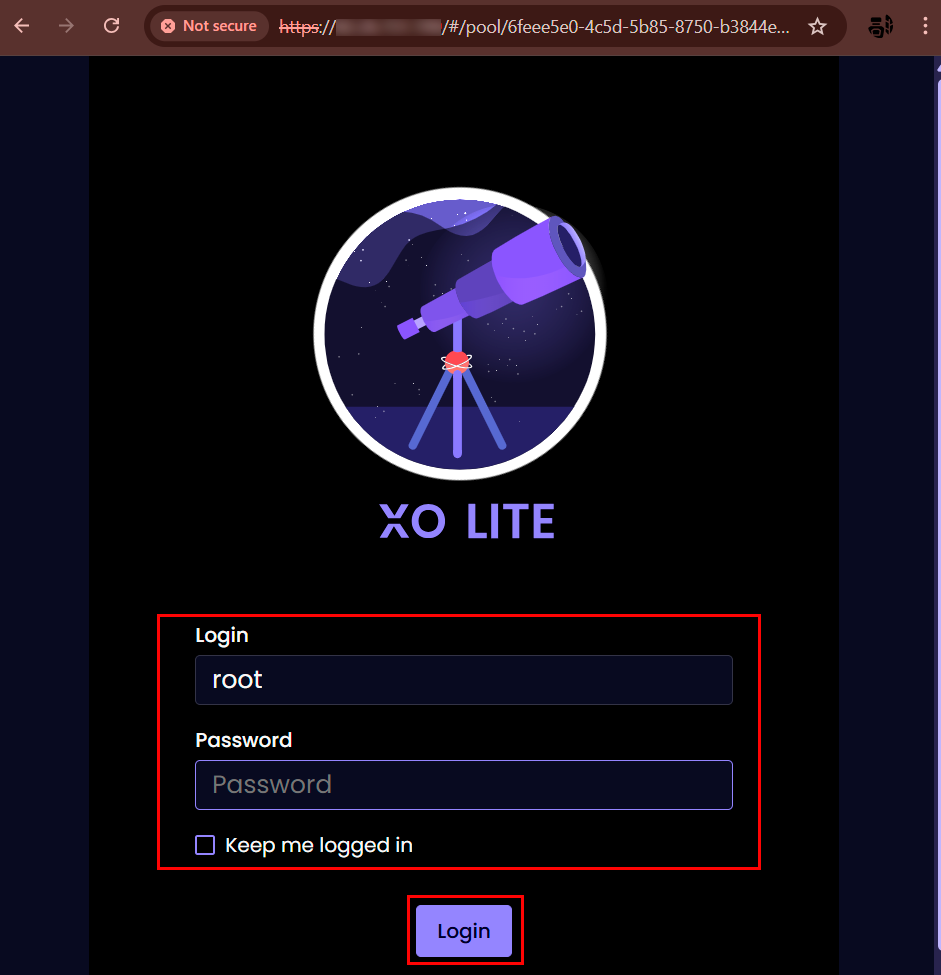
-
Voer inlognaam
rootin en het wachtwoord uit de e-mail, en klik vervolgens op deLoginknop.
Informatie
De browser kan een waarschuwing tonen over een onbetrouwbaar certificaat - dit is normaal voor een zelfgeïnstalleerd certificaat. Voeg een uitzondering toe om door te gaan.
Verbinding maken via SSH
- Open een terminal en maak verbinding met de server met het commando:
- Voer het wachtwoord in wanneer daarom wordt gevraagd. Na een succesvolle verbinding bevindt u zich in de XCP-ng command line.
Verbinding maken via de Native Console
U kunt ook de Native Console in het Invapi control paneel gebruiken om toegang te krijgen tot de host-console:
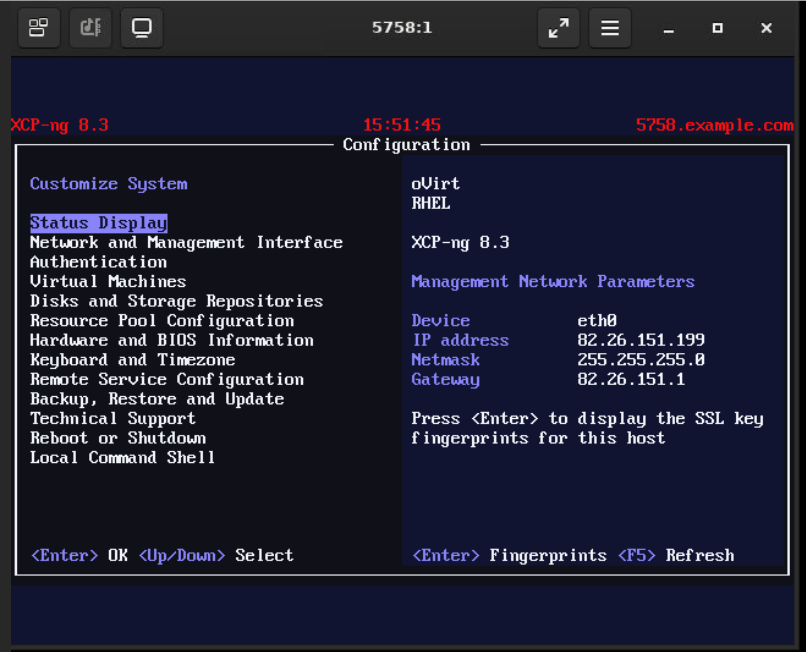
De console biedt een configuratiemenu waarmee u netwerkparameters, authenticatie, virtuele machinebeheer en andere systeemparameters kunt configureren.
Werken met xsconsole
Wanneer u via SSH of de VNC-console verbinding maakt, kunt u xsconsole gebruiken - de ingebouwde tekstbeheerconsole voor XCP-ng configuratie en host-administratie.
Om xsconsole te starten, voert u het commando uit:
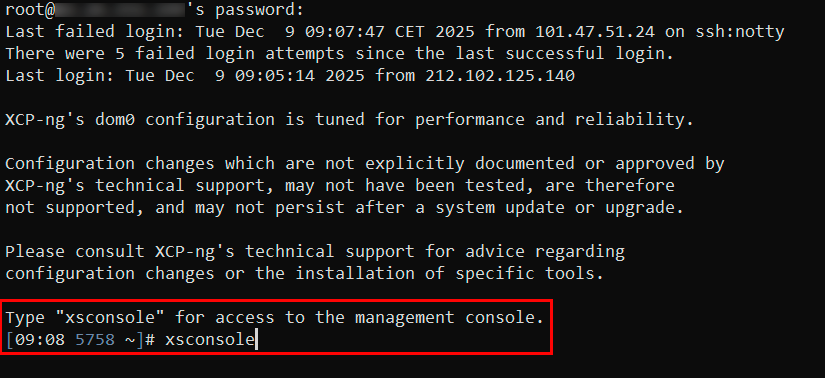
Na het opstarten wordt het systeembeheermenu geopend:
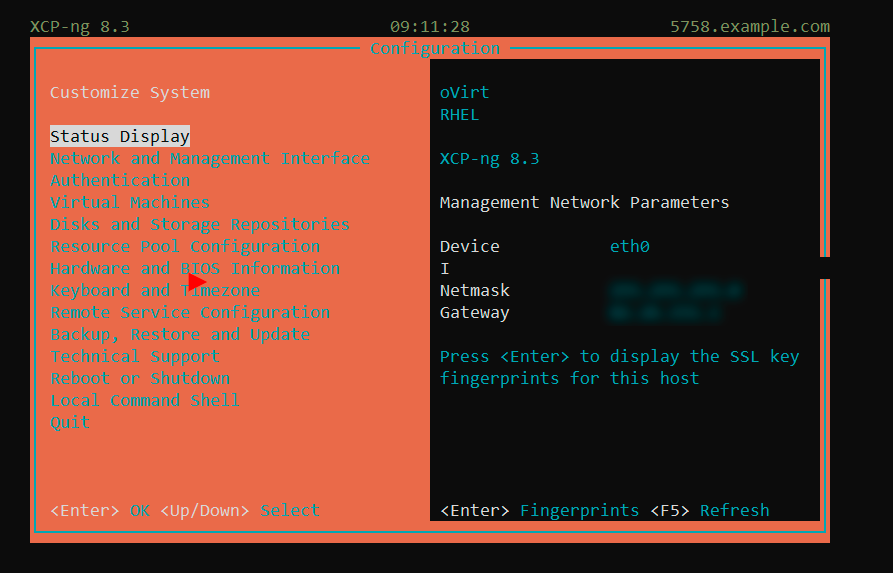
Belangrijkste xsconsole secties
Status Display
- Host status monitoring (CPU, geheugen, netwerk, opslag);
- Bekijk draaiende virtuele machines;
- Algemene systeeminformatie.
Network and Management Interface
- Configuratie van de netwerkinterface;
- IP-adres configuratie (statisch/DHCP);
- Gateway en DNS-server configuratie.
Authentication
- Wijzigen van het
rootwachtwoord; - Beheer van SSH-toegang;
- Account configuratie.
Virtual Machines
- Bekijk de lijst met virtuele machines;
- Basis VM-beheer (starten, stoppen);
- Controle van de status van het gastsysteem.
Disks and Storage Repositories
- Bekijk verbonden schijven;
- Beheer van Storage Repositories;
- Aanmaken en verwijderen van SR.
Resource Pool Configuration
- Een pool maken van meerdere hosts;
- Lid worden van een bestaande pool;
- Beheer van serverclusters.
Hardware and BIOS Information
- Processor- en geheugeninformatie;
- Gegevens van de netwerkkaart;
- BIOS- en firmwareversies.
Keyboard and Timezone
- Configuratie van de toetsenbordindeling;
- Instelling van de systeem-tijdzone.
Remote Service Configuration
- Configuratie van de externe toegang;
- SSH-configuratie;
- SSL-certificaatbeheer.
Backup, Restore and Update
- Backup van de host-configuratie;
- Herstel van instellingen;
- Controleren en installeren van systeemupdates.
Technical Support
- Genereren van een technisch ondersteuningsrapport (bugrapport);
- Verzamelen van systeemlogs;
- Diagnostische informatie.
Local Command Shell
- Afsluiten naar de standaard bash command line;
- Voor het uitvoeren van willekeurige commando's en scripts.
Reboot or Shutdown
- Host reboot;
- Correct afsluiten van het systeem.
Navigatie in xsconsole
- Enter - selecteer menu-item/bevestig actie;
- ↑/↓ - door menu-items bewegen;
- Tab - schakelen tussen formulierelementen;
- Esc of q - terugkeren naar het vorige menu/afsluiten.
Tip
xsconsole is vooral nuttig voor de initiële serverinstallatie, noodtoegang tot herstel, of netwerkconfiguratie wanneer de XO Lite webinterface niet beschikbaar is. Om xsconsole af te sluiten naar de reguliere command line, selecteert u Local Command Shell.
Werken met XO Lite
Na de autorisatie in XO Lite wordt het hoofdbeheerpaneel (Dashboard) geopend:
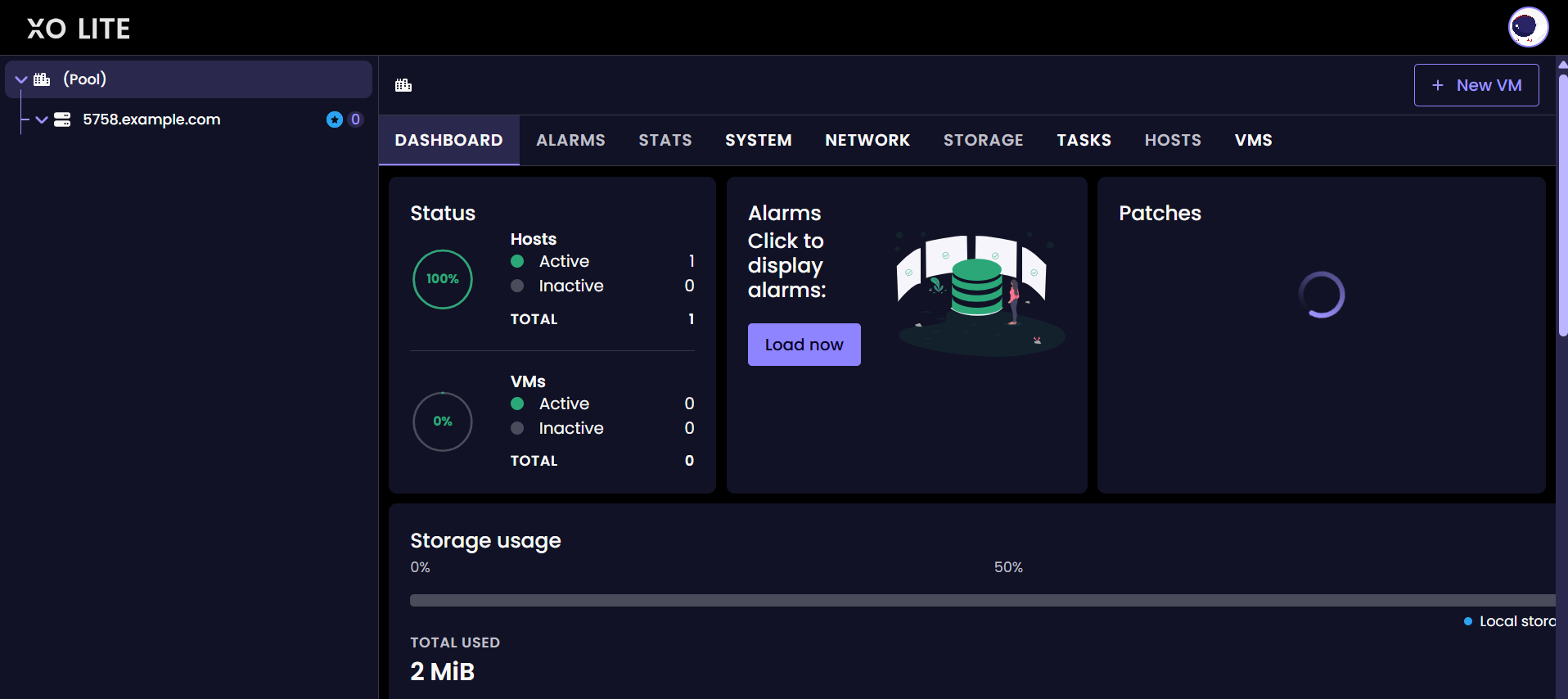
De XO Lite interface bevat de volgende secties:
- DASHBOARD: algemeen overzicht van de host-status, virtuele machine status, opslaggebruik en meldingen;
- ALARMS: bekijk systeemwaarschuwingen en meldingen;
- STATS: prestatie- en resourcegebruik statistieken;
- SYSTEM: host systeeminstellingen;
- NETWORK: netwerkinterface en virtueel netwerkbeheer;
- STORAGE: gegevensopslagbeheer (Storage Repositories);
- TASKS: logboek van lopende en voltooide taken;
- HOSTS: informatie over hosts in de pool;
- VMS: virtuele machine beheer.
Netwerkbeheer
Het tabblad NETWORK toont beschikbare netwerken en hun parameters:
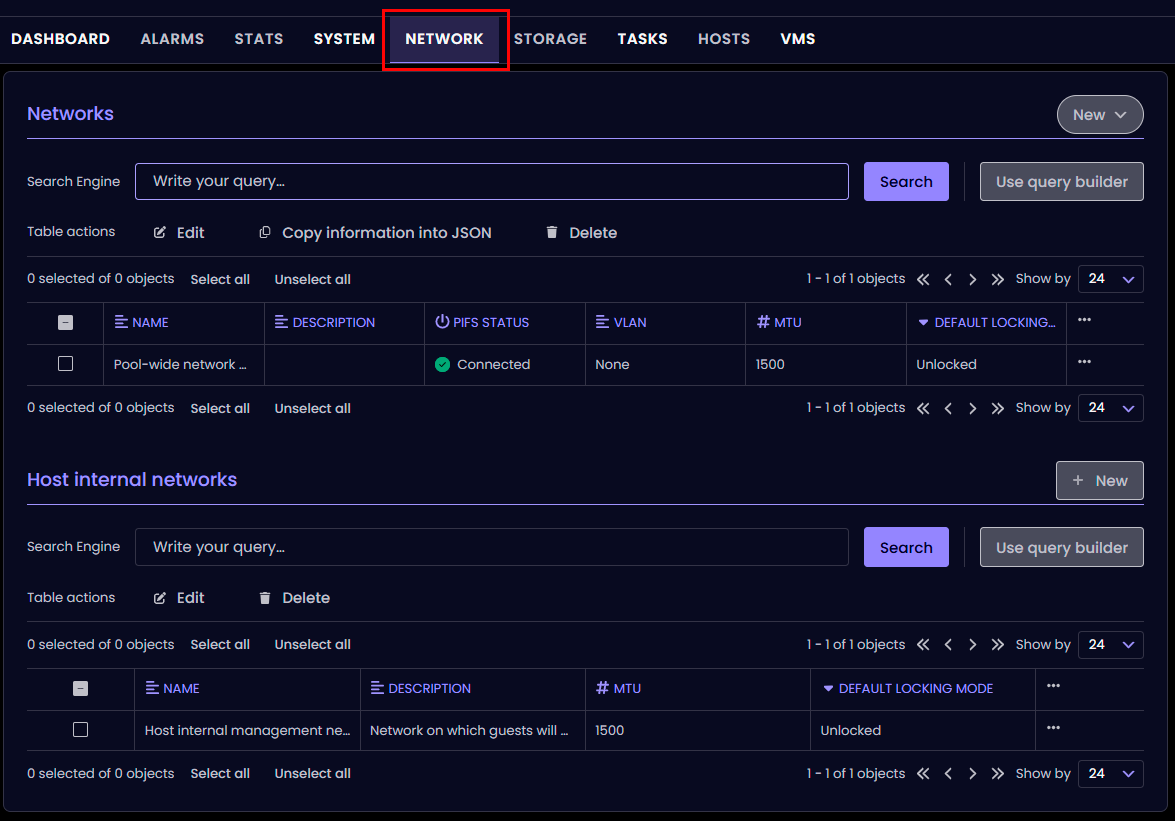
Hier kunt u Pool-brede netwerken (beschikbaar voor alle hosts in de pool) en Host interne netwerken bekijken, evenals nieuwe netwerkverbindingen aanmaken.
Een virtuele machine maken
Voorbereiding: Een ISO-image laden
Voordat u een virtuele machine maakt, moet u een ISO-image van het besturingssysteem laden in de Storage Repository.
ISO laden via SSH
XO Lite ondersteunt het uploaden van ISO-images niet via de webinterface. Om een ISO te uploaden, moet u de command line gebruiken:
-
Maak verbinding met de server via SSH
-
Als de xsconsole wordt geopend na de verbinding, sluit dan af naar de reguliere command line door het menu-item Local Command Shell te selecteren of
Ctrl+Cte drukken. -
Zoek de UUID van de ISO-opslag
Kopieer de UUID van de opslag genaamd "XCP-ng Tools". -
Navigeer naar de ISO-opslagmap
-
Download het ISO-image
Downloaden van het internet:
Of uploaden vanaf uw lokale computer (uitvoeren op uw PC)
-
De opslag scannen (rescan)
Waarbij<UUID_SR>de UUID is die in stap 3 is verkregen.Daarna verschijnt het ISO-image in de lijst met beschikbare images wanneer u een virtuele machine maakt.
Een VM maken via XO Lite
-
Klik op de
New VMknop in de rechterbovenhoek van de interface. -
Vul in het geopende venster de parameters van de virtuele machine in:
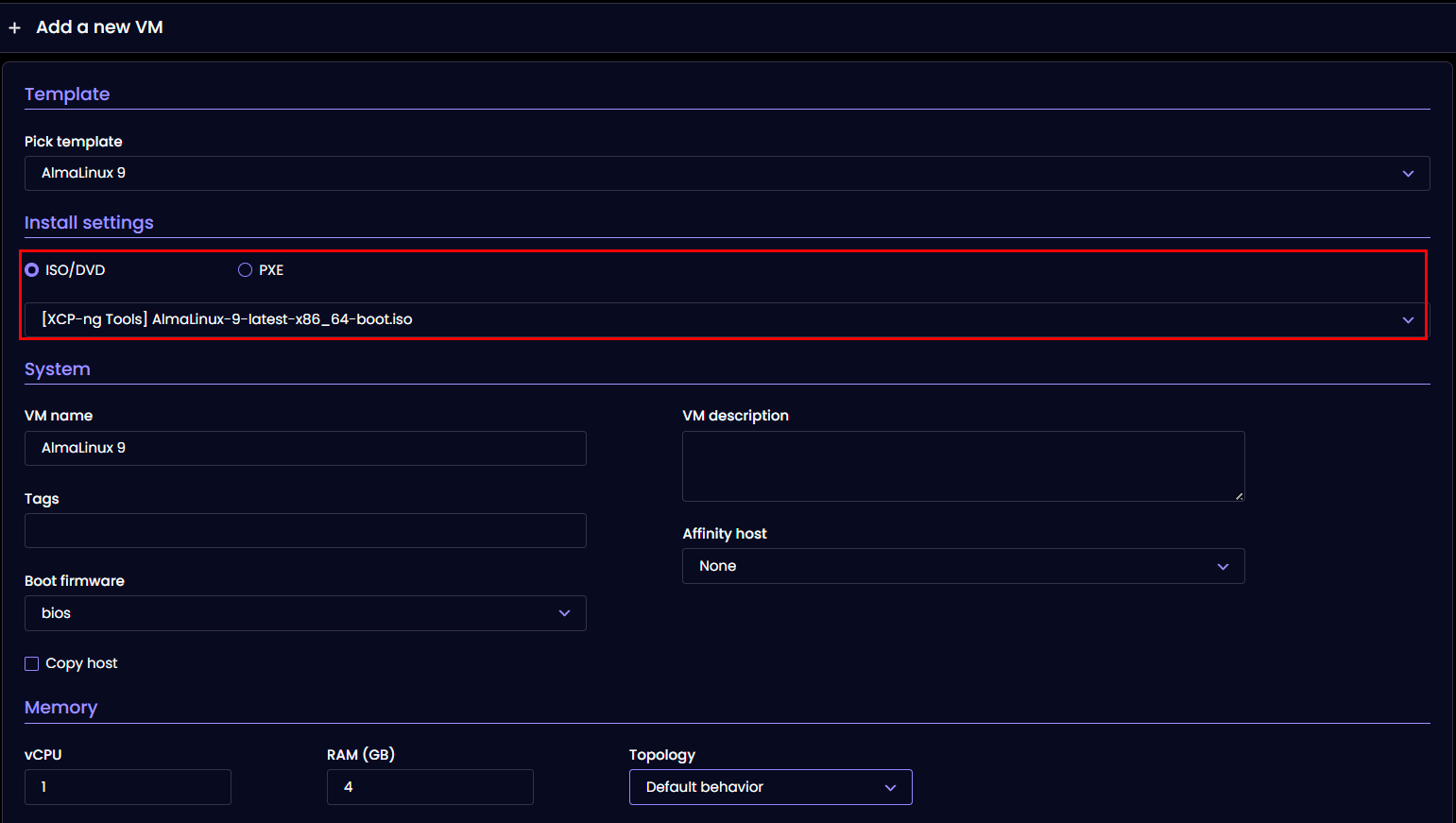
- Template: selecteer de template van het besturingssysteem (bijv. AlmaLinux 9);
- Install settings: kies de installatiemethode:
- ISO/DVD: installatie vanaf een ISO-image (aanbevolen) - selecteer de geladen ISO uit de lijst;
- PXE: netwerkinstallatie (vereist een geconfigureerde PXE-server).
- System: specificeer de VM-naam, beschrijving, firmware type (BIOS/UEFI);
- Memory: stel het aantal vCPUs en de hoeveelheid RAM in.
-
Configureer netwerkverbindingen en opslag:
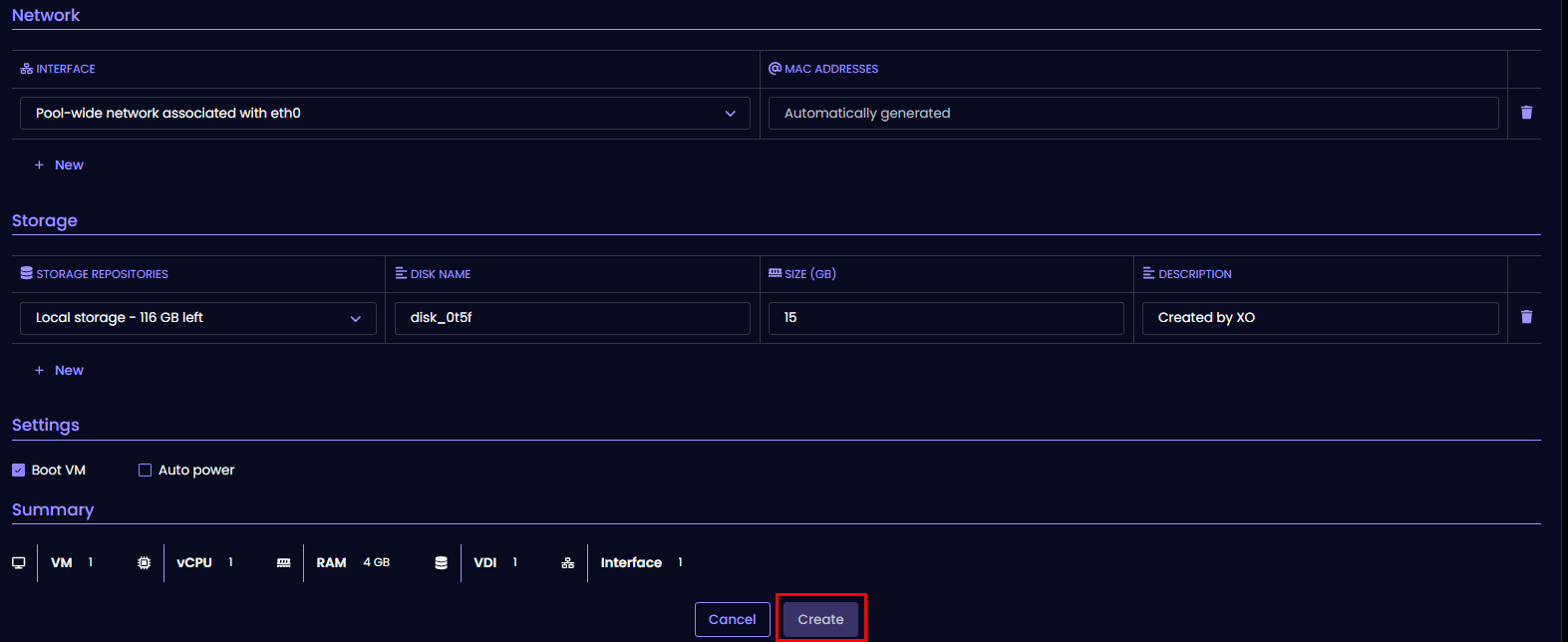
- Network: selecteer de netwerkinterface voor de VM-verbinding;
- Storage: selecteer opslag en specificeer de schijf grootte;
- Settings: schakel automatisch opstarten van de VM bij boot in (optioneel).
-
Controleer de definitieve configuratie in de sectie Summary en klik op de
Createknop.
Na het aanmaken zal de virtuele machine automatisch opstarten en het booten vanaf het ISO-image zal beginnen. De XO Lite interface zal de Dashboard-pagina van de aangemaakte VM openen:
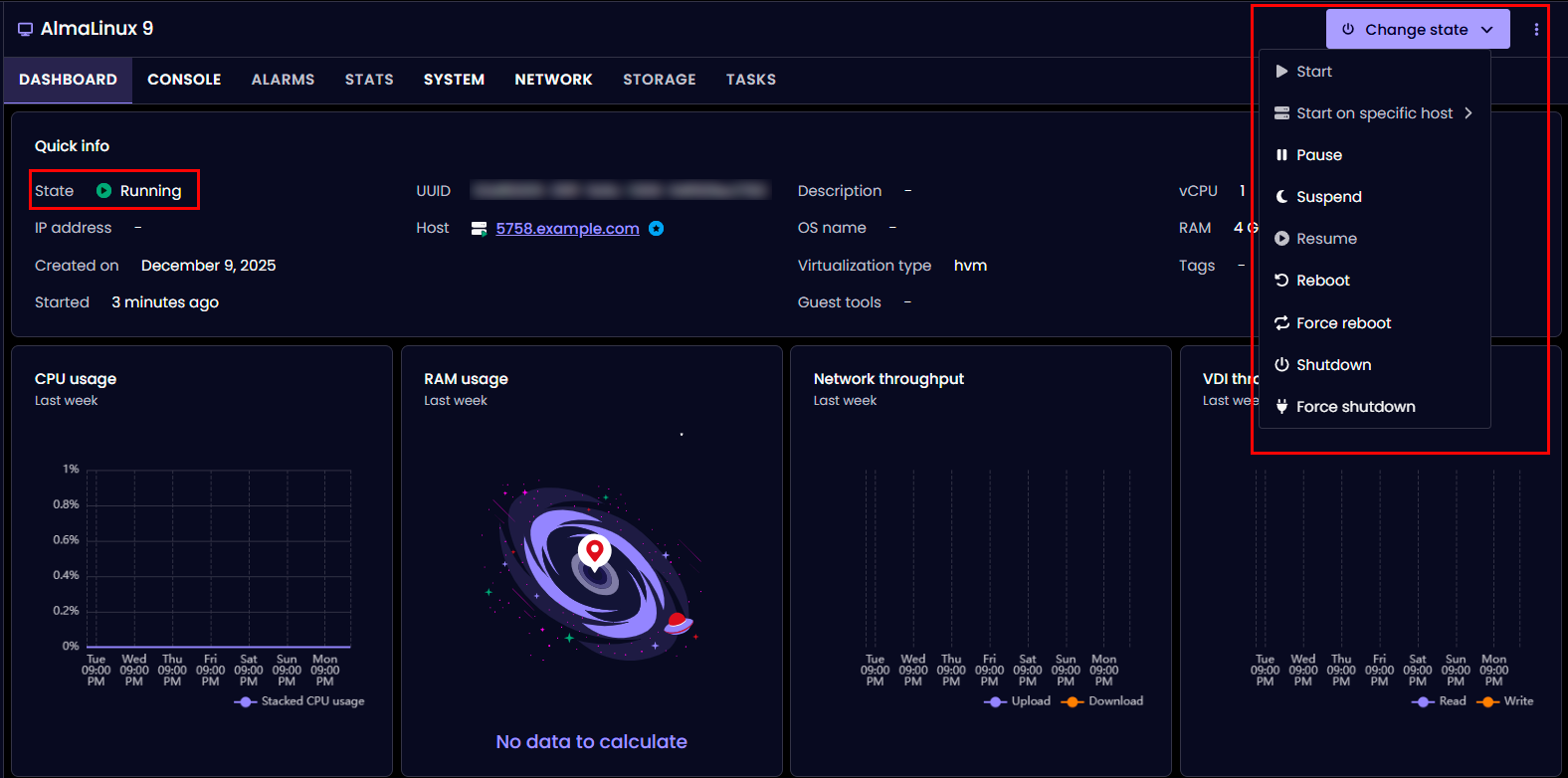
De Dashboard-pagina toont:
- Quick info: basis VM-informatie (status, UUID, host, resources);
- CPU usage: processorgebruik grafiek;
- RAM usage: geheugengebruik grafiek;
- Network throughput: netwerkactiviteit grafiek;
- VDI throughput: schijfactiviteit grafiek;
- Change state: VM-status beheer menu (start, pause, reboot, shutdown).
Om toegang te krijgen tot de virtuele machine console en de installatie van het besturingssysteem te starten, gaat u naar het tabblad CONSOLE.
Tip
Voor een netwerkinstallatie (Boot ISO), zorg ervoor dat de virtuele machine toegang heeft tot het internet via het geconfigureerde netwerk, aangezien installatiepakketten van de repository worden gedownload.
Let op
Bij het selecteren van een ISO-image, houd rekening met het type image:
Voor Linux (met AlmaLinux als voorbeeld):
- DVD/Full ISO (~4-10 GB) - volledig image, bevat alle pakketten, vereist geen internet
- AlmaLinux-9-latest-x86_64-dvd.iso;
- Ubuntu-22.04-server.iso.
- Boot/Minimal ISO (~1 GB) - minimaal image, vereist een actieve internetverbinding om pakketten te downloaden
- AlmaLinux-9-latest-x86_64-boot.iso;
- Ubuntu-22.04-live-server.iso.
Aanbeveling: Voor een betrouwbare installatie, gebruik volledige ISO-images (DVD/Full), vooral als de VM geen of een onstabiele internetverbinding heeft.
Tip
- UEFI - aanbevolen voor moderne OS'en:
- Linux: AlmaLinux 9+, Ubuntu 20.04+, Debian 11+;
- Windows: Windows Server 2016+, Windows 10/11.
- BIOS - voor compatibiliteit:
- Oudere OS-versies;
- Wanneer u tegen UEFI boot-problemen aanloopt;
- Specifieke scenario's (legacy applicaties).
Opmerking
Bij het installeren van Linux-distributies in XCP-ng zijn verschillende omgevingsopties beschikbaar:
- Minimal Install - basis systeem zonder GUI (~400-600 pakketten, 5-10 minuten installatie)
- Aanbevolen voor servers en productie;
- Minimaal resourceverbruik.
- Server with GUI - volledig systeem met grafische interface (~1000-1500 pakketten, 15-30 minuten installatie)
- Handig voor leren en testen;
- Vereist meer resources (RAM, CPU, schijf).
Voor productieservers in XCP-ng wordt Minimal Install aanbevolen.
Het installeren van XCP-ng Guest Tools
Nadat u het besturingssysteem heeft geïnstalleerd, is het cruciaal belangrijk om XCP-ng Guest Tools te installeren zodat de virtuele machine correct functioneert.
Waarom Guest Tools nodig zijn
Guest Tools bieden:
- Correcte VM shutdown en reboot (soft shutdown);
- Weergave van het IP-adres en de VM-status in de XCP-ng interface;
- Verbeterde netwerk- en schijfprestaties;
- Tijd-synchronisatie tussen de host en het gast-OS;
- Ondersteuning voor snapshots met quiesce (consistente snapshots);
Let op
Zonder geïnstalleerde Guest Tools kan de virtuele machine onstabiel werken, vooral met betrekking tot netwerkverbindingen en statusbeheer.
Volgorde van Guest Tools installatie
Stap 1: De OS-installatie voltooien
Nadat u het besturingssysteem heeft geïnstalleerd, wanneer een voltooiingsbericht verschijnt of een reboot-prompt wordt getoond:
Let op
Reboot de virtuele machine niet onmiddellijk. Eerst moet u de installatie-ISO vervangen door guest-tools.iso.
Uitzondering: Als u de VM al heeft herstart, is dat niet erg - de ISO kan worden aangesloten na de eerste boot van het geïnstalleerde systeem.
Stap 2: De ISO vervangen door Guest Tools (op de XCP-ng host)
Maak via SSH verbinding met de XCP-ng host en voer de commando's uit.
Zoek de UUID van uw VM:
Of krijg een lijst van alle draaiende VM's:
Voorbeeld output:
uuid ( RO)           : 0218d2ca-bfb7-fdfb-0c78-7a115a69ecdc
     name-label ( RW): AlmaLinux 9
    power-state ( RO): running
Wijs de installatie-ISO uit (indien aangesloten):
Voeg de guest-tools ISO in:
Controleer of de ISO is vervangen:
Voorbeeld output:
uuid ( RO)             : 5f644369-7b28-a39d-6bc0-2221ec2b92d3
          vm-uuid ( RO): 0218d2ca-bfb7-fdfb-0c78-7a115a69ecdc
    vm-name-label ( RO): AlmaLinux 9
         vdi-uuid ( RO): dd994bfa-83a6-482a-a2c4-f952a5d8ab81
            empty ( RO): false
           device ( RO): xvdd
device parameter - dit is de naam van het apparaat in het gastsysteem (in dit geval xvdd). Stap 3: De VM herstarten
- Als u na de installatie nog niet heeft herstart: Druk in de VM-console op "Reboot System" of voer het commando
rebootuit; - Als u al in een draaiend systeem bent: Een herstart is niet vereist, ga door naar Stap 4.
Stap 4: Guest Tools installeren in het gast-OS
De installatieprocedure hangt af van het besturingssysteem:
Voor Linux (RHEL-gebaseerd: AlmaLinux, Rocky, CentOS, RHEL)
Log in als root in het systeem en voer de commando's uit.
Maak een mountpunt aan:
Mount de guest-tools ISO:
Als /dev/sr0 niet werkt, probeer alternatieve opties:
of
Controleer de inhoud:
Navigeer naar de map:
Voer de installatie uit:
Voorbeeld output:
Detected 'AlmaLinux release 9.7 (Moss Jungle Cat)' (almalinux version 9).

The following changes will be made to this Virtual Machine:
 * update arp_notify sysctl
 * packages to be installed/upgraded:
   - xe-guest-utilities-7.30.0-12.x86_64.rpm

Continue? [y/n] y
Druk op y en wacht tot de installatie is voltooid.
Opmerking
De installatie kan 30-60 seconden op 100% blijven hangen - dit is normaal. Als het langer dan 2 minuten blijft hangen, druk dan op Ctrl+C en controleer het resultaat.
Verifieer de installatie:
Zou iets moeten geven als:Controleer op het init.d script:
Zou het volgende moeten tonen:
Belangrijk voor AlmaLinux 9 / RHEL 9 / Rocky 9:
systemd issue in modern distributions
Het install.sh script installeert alleen het init.d script, maar maakt geen systemd unit file aan. Dit betekent dat de commando's systemctl status xe-linux-distribution en chkconfig niet zullen werken.
Symptomen:
Oplossing: Maak het systemd unit file handmatig aan. Voorbeeld van het aanmaken van het bestand:
cat > /etc/systemd/system/xe-linux-distribution.service << 'EOF'
[Unit]
Description=XCP-ng Guest Utilities
After=network.target

[Service]
Type=oneshot
ExecStart=/etc/init.d/xe-linux-distribution start
ExecStop=/etc/init.d/xe-linux-distribution stop
RemainAfterExit=yes

[Install]
WantedBy=multi-user.target
EOF
Controleer de status van de service:
De ISO unmounten:
Herstart het systeem om wijzigingen toe te passen:
Voor Linux (Debian-gebaseerd: Ubuntu, Debian)
Log in als root in het systeem of gebruik sudo.
Maak een mountpunt aan:
Mount de guest-tools ISO:
Navigeer naar de map:
Voer de installatie uit:
Verifieer de installatie:
Controleer de status van de service:
De ISO unmounten:
Herstart het systeem:
Alternatieve methode voor Linux: Installatie via Repository
Als het mounten van de ISO niet werkt of als u Guest Tools wilt installeren via de pakketbeheerder.
Installeer voor RHEL-gebaseerd (AlmaLinux, Rocky, CentOS) de EPEL-repository:
Installeer xe-guest-utilities:
Schakel de service in:
Start de service:
Controleer de status:
Opmerking
Installatie via een repository vereist een actieve internetverbinding in de VM.
Stap 5: Controleren van de werking van Guest Tools
Controleer na de herstart en de installatie van de Guest Tools de werking ervan.
In het gast-OS (Linux) controleer de status van de service:
Of via init.d:
Voorbeeld van correcte output:
os_distro="almalinux"
os_majorver="9"
os_minorver="7"
os_uname="5.14.0-611.5.1.el9_7.x86_64"
os_name="AlmaLinux release 9.7 (Moss Jungle Cat)"
Op de XCP-ng host controleer de weergave van de netwerkinformatie:
Controleer de status van de PV-drivers:
Krijg algemene VM-informatie:
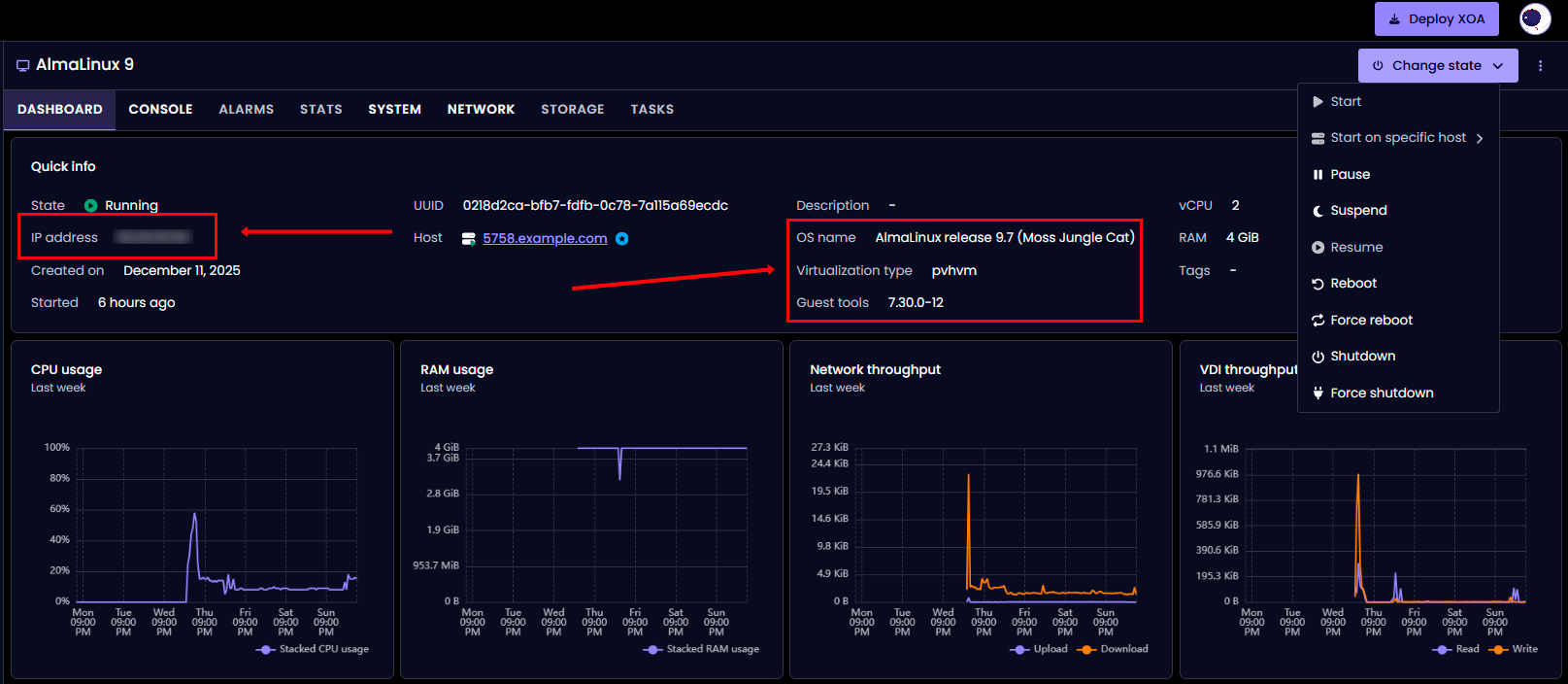
In de XO Lite interfaceNa het starten van de xe-linux-distribution service moet het VM Dashboard het volgende weergeven (bijgewerkt na 10-30 seconden):
- IP address: VM IP-adres;
- Guest tools: geïnstalleerde Guest Tools versie (bijv. 7.30.0-12);
- OS name: gedetecteerd besturingssysteem (bijv. AlmaLinux release 9.7):
Virtuele Machine Beheer
Het tabblad VMS toont een lijst van alle virtuele machines met beheersmogelijkheden:
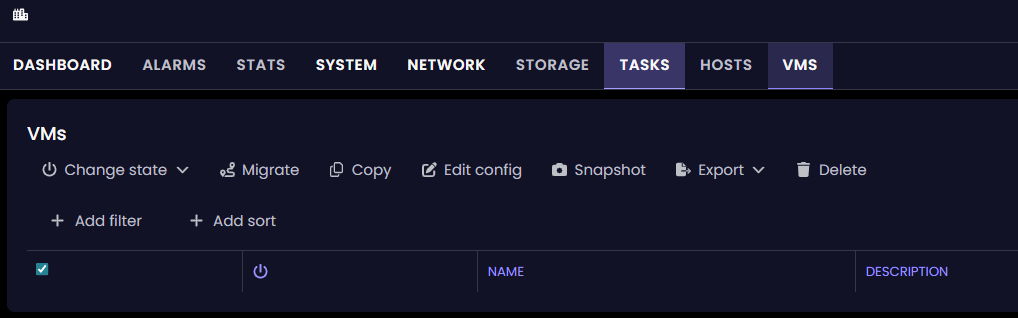
Beschikbare acties:
- Change state: starten, stoppen, reboot VM;
- Migrate: de VM migreren naar een andere host;
- Copy: een kopie maken van de virtuele machine;
- Edit config: de VM-configuratie bewerken;
- Snapshot: een status-snapshot maken;
- Export: de VM exporteren naar een bestand;
- Delete: de virtuele machine verwijderen.
Werken met Opslag, ISO en Netwerken
Beheer van Storage Repositories (SR)
Bekijk alle opslag:
Lijst alle SR's op
Gedetailleerde informatie over een specifieke SR Bekijk het gebruik van de schijfruimteWerken met ISO Opslag:
Zoek de ISO SR
Krijg het pad naar de ISO SR Navigeer naar de ISO-map (meestal /opt/xensource/packages/iso) Bekijk beschikbare ISO's Download ISO van het internet Upload ISO vanaf uw lokale computerLet op
U moet de SR scannen (rescan) nadat u een ISO heeft toegevoegd
Beheer van Lokale Opslag
Bekijk virtuele schijven (VDI):
Controleer de vrije ruimte:
Bekijk de lijst met snapshots:
Verwijder een snapshot:
Netwerkbeheer
Bekijk alle netwerken:
Gedetailleerde netwerkinformatie:
Bekijk fysieke interfaces (PIF):
Specifieke PIF details:
Controleer het host IP-adres:
Maak een intern netwerk aan:
Maak een VLAN-netwerk aan:
Bekijk VM netwerkinterfaces:
Maak een nieuwe netwerkinterface aan voor de VM:
Basis CLI Commando's
Virtuele Machine Beheer
Lijst alle VM's op:
Alleen draaiende VM's:
Gedetailleerde VM-informatie:
VM starten:
VM afsluiten (shutdown):
VM herstarten:
VM pauzeren (suspend):
VM geforceerd afsluiten:
Snapshot maken:
Lijst snapshots op:
Herstellen van snapshot:
Snapshot verwijderen:
VM exporteren:
VM importeren:
Monitoring en Diagnostiek
Host-informatie:
Procesmonitoring:
Geavanceerde procesmonitoring:
Controleer het geheugengebruik:
Host vrij geheugen:
CPU-gebruik per virtuele machine:
Bekijk het hoofd-XCP-ng logboek:
Systeemlogs:
Bekijk systeemberichten:
Xen-logs:
Maak een bugrapport aan (bevat alle diagnostische informatie):
Locatie Rapport
Het resultaat wordt opgeslagen in /var/opt/xen/bug-report/
Beheer van ISO-images en CD-schijven
Lijst beschikbare ISO-images op:
Gedetailleerde informatie over een ISO in de SR:
Koppel een ISO aan een VM:
Koppel een ISO los van een VM:
Controleer de aangesloten CD/ISO op een VM:
Navigeer naar de ISO-map op de host:
Download ISO van het internet:
Scan de SR na het laden van een ISO:
Controleer opnieuw:
Controleren van de status van Guest Tools
Controleer de versie van de PV-drivers:
Controleer of de PV-drivers up-to-date zijn:
Krijg informatie over het gast-OS:
Controleer de detectie van PV-drivers:
Krijg VM netwerkinformatie:
Virtuele Machine Beheer
Het tabblad VMS toont een lijst van alle virtuele machines met beheersmogelijkheden:
Beschikbare acties:
- Change state: starten, stoppen, reboot VM;
- Migrate: de VM migreren naar een andere host;
- Copy: een kopie maken van de virtuele machine;
- Edit config: de VM-configuratie bewerken;
- Snapshot: een status-snapshot maken;
- Export: de VM exporteren naar een bestand;
- Delete: de virtuele machine verwijderen.
Werken met Opslag, ISO en Netwerken
Beheer van Storage Repositories (SR)
Bekijk alle opslag:
Lijst alle SR's op
Gedetailleerde informatie over een specifieke SR Bekijk het gebruik van de schijfruimteWerken met ISO Opslag:
Zoek de ISO SR
Krijg het pad naar de ISO SR Navigeer naar de ISO-map (meestal /opt/xensource/packages/iso) Bekijk beschikbare ISO's Download ISO van het internet Upload ISO vanaf uw lokale computer Controleer of de ISO is verschenenBeheer van Lokale Opslag
Bekijk virtuele schijven (VDI):
Controleer de vrije ruimte:
Bekijk de lijst met snapshots:
Verwijder een snapshot:
Netwerkbeheer
Bekijk alle netwerken:
Gedetailleerde netwerkinformatie:
Bekijk fysieke interfaces (PIF):
Specifieke PIF details:
Controleer het host IP-adres:
Maak een intern netwerk aan:
Maak een VLAN-netwerk aan:
Bekijk VM netwerkinterfaces:
Maak een nieuwe netwerkinterface aan voor de VM:
Basis CLI Commando's
Virtuele Machine Beheer
Lijst alle VM's op:
Alleen draaiende VM's:
Gedetailleerde VM-informatie:
VM starten:
VM afsluiten (shutdown):
VM herstarten:
VM pauzeren (suspend):
VM geforceerd afsluiten:
Snapshot maken:
Lijst snapshots op:
Herstellen van snapshot:
Snapshot verwijderen:
VM exporteren:
VM importeren:
Monitoring en Diagnostiek
Host-informatie:
Procesmonitoring:
Geavanceerde procesmonitoring:
Controleer het geheugengebruik:
Host vrij geheugen:
CPU-gebruik per virtuele machine:
Bekijk het hoofd-XCP-ng logboek:
Systeemlogs:
Bekijk systeemberichten:
Xen-logs:
Maak een bugrapport aan (bevat alle diagnostische informatie):
Beheer van ISO-images en CD-schijven
Lijst beschikbare ISO-images op:
Gedetailleerde informatie over een ISO in de SR:
Koppel een ISO aan een VM:
Koppel een ISO los van een VM:
Controleer de aangesloten CD/ISO op een VM:
Navigeer naar de ISO-map op de host:
Download ISO van het internet:
Scan de SR na het laden van een ISO:
Controleer opnieuw:
Controleren van de status van Guest Tools
Controleer de versie van de PV-drivers:
Controleer of de PV-drivers up-to-date zijn:
Krijg informatie over het gast-OS:
Controleer de detectie van PV-drivers:
Krijg VM netwerkinformatie:
Veelvoorkomende problemen en oplossingen
Probleem: VM start op in Emergency/Recovery Mode
Symptomen:
Bericht verschijnt "You are in emergency mode" of "Welcome to emergency mode";
Typische oorzaken:
- Boot-configuratiefouten (fstab voor Linux);
- Filesystem corruptie;
- Virtualisatieproblemen;
- Onjuiste VM shutdown.
Oplossing voor Linux:
Log in als root in het systeem (of druk op Ctrl+D om door te gaan).
Controleer de systeemlogs:
Controleer de kernelberichten:
Controleer het bestandssysteem:
Controleer het schijfgebruik:
Controleer de blokapparaten:
Als het probleem in fstab zit (bijv. ontbrekende swap of schijf), bewerk dan het bestand:
Commenteer de problematische regel uit door een # aan het begin toe te voegen. Voorbeeld:
Als u het bestandssysteem wilt controleren, ontkoppel dan eerst de partitie:
Controleer en herstel het bestandssysteem:
Herstart het systeem:
Probleem: GRUB laadt niet of blijft hangen
Symptomen:
- VM blijft hangen op het TianoCore (UEFI) scherm;
- "Welcome to GRUB" verschijnt en er gebeurt niets;
- Zwart scherm met cursor na BIOS/UEFI.
Typische oorzaken:
- Onjuiste
boot order; - ISO is nog steeds aangesloten als eerste boot-apparaat;
- GRUB bootloader corruptie;
- UEFI/BIOS incompatibiliteit.
Oplossing 1: Controleer en wijzig de Boot Order
Controleer de huidige boot order op de XCP-ng host:
Mogelijke volgorde-waarden: - cdn - HDD ©, CD (d), Netwerk (n) - dcn - CD (d), HDD ©, Netwerk (n) - c - Alleen HDD
Voor OS-installatie, stel CD als eerste in:
Na de OS-installatie, stel boot in vanaf alleen HDD:
Koppel de installatie-ISO los indien nog aangesloten:
Herstart de VM:
Oplossing 2: Booten via GRUB Rescue (voor Linux)
Als u in de GRUB command line terechtkomt (grub> prompt verschijnt), voer de volgende commando's uit.
Zoek beschikbare partities:
De output is iets als:(hd0) (hd0,msdos2) (hd0,msdos1) Zoek de partitie met /boot (meestal msdos1 of gpt1):
Controleer de boot-inhoud:
U zou vmlinuz, initramfs bestanden en de grub2 map moeten zien.
Voer voor BIOS-systemen het volgende uit:
Voer voor UEFI-systemen het volgende uit:
Nadat het systeem is opgestart, herstel GRUB.
Voor RHEL-gebaseerd (AlmaLinux, Rocky, CentOS):
Voor UEFI-systemen:
Voor Debian-gebaseerd (Ubuntu, Debian):
Installeer GRUB opnieuw indien nodig (voor BIOS):
Oplossing 3: Schakelen tussen UEFI en BIOS
Als de problemen aanhouden, controleer dan de huidige modus op de XCP-ng host:
Schakel over naar BIOS (kan een OS-reinstallatie vereisen):
Of stel expliciet BIOS in:
Probleem: Netwerk werkt niet na installatie
Symptomen:
- VM krijgt geen IP-adres;
- Netwerkinterface toont "disconnected" of "no carrier";
- Ping werkt niet;
- IP-adres wordt niet weergegeven in de XCP-ng interface;
Typische oorzaken:
- Guest Tools niet geïnstalleerd (hoofdoorzaak);
- Onjuiste netwerkconfiguratie in de VM;
- Problemen met de virtuele netwerkadapter;
- Firewall blokkeert de verbinding.
Oplossing:
-
Installeer Guest Tools (zie bovenstaande sectie) - dit lost 90% van de netwerkproblemen op
-
Controleer de status van de netwerkinterface in het gast-OS
Voor Linux controleer de interface-status:
Controleer de IP-adressen:
Voor systemen met NetworkManager:
Controleer verbindingen:
Voor systemen met systemd-networkd:
Controleer routing:
-
Schakel de interface in en configureer deze
Voor RHEL-gebaseerd met NetworkManager schakel de interface in:
Activeer de verbinding:
Of herstart NetworkManager:
Voor Debian-gebaseerd controleer de configuratie (Ubuntu 18.04+):
Voor Debian/oudere Ubuntu:
Schakel de interface in:
Vraag een IP aan via DHCP:
-
Controleer de XCP-ng instellingen
Controleer de virtuele netwerkinterfaces van de VM op de XCP-ng host:
Controleer beschikbare netwerken:
Als de VIF ontbreekt of onjuist is, krijg dan de netwerk UUID:
Maak een nieuwe VIF aan:
-
Controleer de firewall
Voor Linux (firewalld) controleer de status:
Tijdelijk uitschakelen voor testen:
Voor Linux (iptables) controleer de regels:
Tijdelijk regels wissen voor testen:
Probleem: Zeer trage OS-installatie
Symptomen:
- Installatie duurt meerdere uren in plaats van 15-30 minuten;
- Kopiëren van pakketten gaat erg langzaam;
- VM blijft hangen bij de fase "Installing packages" of "Configuring".
Typische oorzaken:
- Trage host schijfsysteem (HDD in plaats van SSD);
- Overbelaste Storage Repository;
- Onvoldoende VM-resources (CPU, RAM);
- Host-prestatieproblemen.
Oplossingen:
-
Gebruik Minimal Install voor Linux:
- Minimal bevat ~400-600 pakketten in plaats van 1000-1500 (Server met GUI);
- Installatie duurt 5-10 minuten in plaats van uren;
- Voor productieservers is een GUI meestal niet nodig;
- U kunt de benodigde pakketten na de installatie installeren.
-
Verhoog tijdelijk de VM-resources
Verhoog het RAM op de XCP-ng host (vóór het starten of tijdens de installatie):
Verhoog de vCPU:
-
Controleer de schijfprestaties
Controleer de I/O op de XCP-ng host:
Controleer de schijfbelasting:
Controleer de SR-status:
Krijg SR-details:
-
Gebruik snellere opslag:
- Als er meerdere SR's beschikbaar zijn, gebruik dan
SSD-gebaseerde opslag; - Overweeg om te migreren naar een andere SR.
- Als er meerdere SR's beschikbaar zijn, gebruik dan
Probleem: Kan ISO niet koppelen
Symptomen:
- Foutmelding "The VM has no empty CD drive (VBD)";
- Foutmelding "No matching VMs found";
- ISO verschijnt niet in de beschikbare lijst.
Oplossing 1: VM heeft geen lege CD-schijf
Controleer de bestaande VBD's (Virtual Block Devices):
Als de CD-schijf bezet is door een andere ISO, koppel deze dan los:
Voeg nu de benodigde ISO in:
Als de CD-schijf volledig ontbreekt, zoek dan eerst de benodigde ISO UUID:
Maak handmatig een VBD aan:
Oplossing 2: Geen overeenkomende VM's gevonden
Probleem: het gebruik van de Control Domain UUID in plaats van de VM.
Controleer de VM-lijst correct (exclusief de Control Domain):
Zorg ervoor dat u de juiste UUID gebruikt door te controleren:
Moet zijn: is-control-domain ( RO): false
Oplossing 3: ISO verschijnt niet in de lijst
Controleer of de ISO is geladen:
Als de ISO niet in de lijst staat, zoek dan de SR voor de ISO:
Navigeer naar de ISO-map:
Controleer de aanwezigheid van het bestand:
Als het bestand ontbreekt, download het van het internet:
Of vanaf uw lokale computer (uitvoeren op uw PC):
Scan de SR opnieuw:
Controleer opnieuw:
Probleem: VM wordt niet correct uitgeschakeld
Symptomen:
xe vm-shutdownwerkt niet of blijft hangen- VM kan alleen worden uitgeschakeld via
--force - Timeout-fouten in de logs
Oorzaken:
- Guest Tools niet geïnstalleerd of werken niet
- OS reageert niet op ACPI-events
- Vastgelopen processen in het gast-OS
Oplossing:
-
Installeer/controleer Guest Tools (hoofdoorzaak)
-
Controleer de status van Guest Tools
Controleer de versie van de PV-drivers op de XCP-ng host:
Controleer de actualiteit van de drivers:
-
Gebruik de juiste shutdown-commando's
Zachte shutdown (vereist Guest Tools):
Geforceerde shutdown (gelijk aan het indrukken van de aan/uit-knop):
Harde shutdown (gelijk aan het lostrekken van de stekker, alleen gebruiken als laatste redmiddel):
Algemene diagnostische tips
Wanneer er problemen optreden, controleer dan altijd de logs.
In het gast-OS (Linux) controleer recente gebeurtenissen:
Controleer de kernelberichten:
Bekijk het systeemlog (RHEL-gebaseerd):
Bekijk het systeemlog (Debian-gebaseerd):
Op de XCP-ng host bekijk het hoofdlogboek:
Controleer de Xen hypervisor berichten:
Controleer systeemgebeurtenissen:
Het genereren van een diagnostisch rapport op de XCP-ng host:
Het resultaat wordt opgeslagen in /var/opt/xen/bug-report/
Opmerking
Gedetailleerde informatie over XCP-ng configuratie en administratie is beschikbaar in de officiële documentatie.
Opmerking
XCP-ng Forum - community forum voor hulp.
Een server bestellen met XCP-ng via de API
Om een server met RouterOS te installeren met de API, volgt u deze instructies.