Proxmox Backup Server
In dit artikel
- Proxmox Backup Server. Belangrijkste functies
- Implementatiefuncties
- Aan de slag na implementatie van Proxmox Backup Server
- Authenticatie
- Een datastore (opslag) aanmaken
- Beheerinterface voor datastores
- Soorten back-ups en monitoring
- Gebruik van ZFS voor opslag
- Integratie van Proxmox Backup Server met Proxmox VE
- Proxmox Backup Server bestellen via API
Informatie
Proxmox Backup Server is gespecialiseerde software voor het maken van back-ups van virtuele machines, containers en fysieke servers. Proxmox Backup Server ondersteunt client-side deduplicatie, datacompressie en encryptie.
Proxmox Backup Server. Belangrijkste functies
- Efficiënte opslag van gegevens: Client-side en server-side datadeduplicatie, compressie en incrementele back-ups om schijfruimte en tijd te besparen.
- Hoge beveiliging: End-to-end encryptie met moderne algoritmen (AES-256-GCM), sleutelgebaseerde authenticatie en ondersteuning voor tweefactorauthenticatie.
- Eenvoudig beheer: Intuïtieve webinterface, RESTful API en command-line tools voor handig back-upbeheer.
- Flexibele opslagopties: Mogelijkheid om een datastore op een enkele schijf aan te maken of ZFS en LVM te gebruiken, en ondersteuning voor externe opslag via S3-compatibele services.
- Integratie met Proxmox VE: Naadloze integratie met Proxmox Virtual Environment voor vereenvoudigde back-ups van virtuele machines en containers.
- Gegevensverificatie: Automatische integriteitscontrole van back-ups om betrouwbare herstel mogelijk te maken.
- Taakplanning: Flexibele planning van back-uptaken met behulp van schema's en retentiebeleid.
- Monitoring en meldingen: Tools voor het monitoren van back-upprocessen, het ontvangen van taakstatusmeldingen en foutmeldingen.
- Hoge prestaties: Geoptimaliseerd voor snel maken en herstellen van back-ups met minimale impact op de systeemprestaties.
- Clusterondersteuning: Configuratie van een high-availability-cluster om continue back-up en dataherstel te waarborgen.
Implementatiefuncties
| ID | Softwarenaam | Compatibel OS | VM | BM | VGPU | GPU | Min CPU (Kernen) | Min RAM (GB) | Min HDD/SSD (GB) | Aangepast Domein | Actief |
|---|---|---|---|---|---|---|---|---|---|---|---|
| 303 | Proxmox Backup Server 3.3 | Debian 12 | + | + | + | + | 2 | 2 | 60 | Nee | BESTELLEN |
Aan de slag na implementatie van Proxmox Backup Server
Na betaling wordt er een e-mailmelding verzonden naar het bij registratie opgegeven e-mailadres, waarin wordt aangegeven dat de server klaar is voor gebruik. Hierin staan het IP-adres van de VPS en de inloggegevens voor toegang. Klanten van ons bedrijf beheren apparatuur via het Server Management Panel en API — Invapi.
Authenticatiegegevens zijn te vinden in het tabblad Configuration >> Tags van het serverbeheerpaneel of in de verzonden e-mail: - Username: root; - Password: Verstuurd per e-mail zodra de server na implementatie klaar is.
Authenticatie
Om aan de slag te gaan met Proxmox Backup Server, moet u:
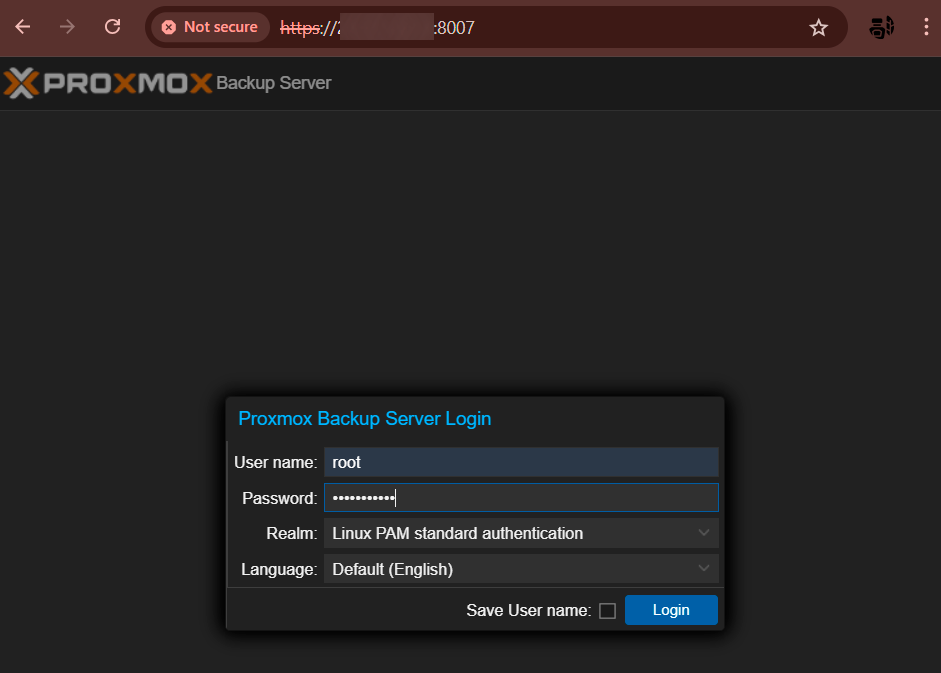
- Een webbrowser openen en in de adresbalk invoeren:
https://<IP-adres-van-de-server>:8007 - De SSL-certificaatbeveiligingswaarschuwing accepteren (bij eerste verbinding);
- Inloggegevens invoeren:
- Username:
root; - Password: Ontvangen bij het bestellen van de server;
- Realm: Selecteer
Linux PAM standard authentication;
- Username:
- Klik op de knop
Login:
Informatie
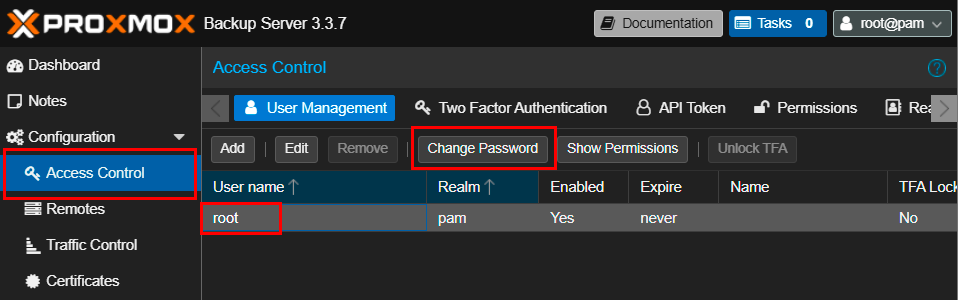
Na de eerste inloggen wordt aanbevolen om om veiligheidsredenen het wachtwoord van de beheerder te wijzigen. Dit kan worden gedaan in de sectie Configuration >> Access Control >> knop Change Password:
Het is ook mogelijk om via SSH verbinding te maken om commando's in de terminal uit te voeren:
Een datastore (opslag) aanmaken
Proxmox Backup Server stelt u in staat om een datastore te configureren op een aparte schijf of in een map op één schijf. Om een datastore aan te maken:
- Ga in de webinterface naar de sectie Data Storage
- Klik op de knop
Add Datastore -
Vul de benodigde velden in:
- Name: Voer een unieke naam in voor de datastore. Belangrijk: De naam mag alleen kleine Latijnse letters, cijfers en underscores bevatten (bijv.
my_datastore). Spaties, hoofdletters en speciale tekens zijn niet toegestaan; - Backing Path: Geef het absolute pad op naar de map voor het opslaan van back-ups;
- Garbage Collector Schedule: Kies een schema voor de garbage collector (bijv.
daily); - Deletion Schedule: Selecteer een opschoningschema voor oude kopieën (bijv.
daily); - Markeer indien nodig de optie Removable datastore - stelt u in staat de datastore als verwijderbaar te markeren (bijv. een externe schijf);
- Comment: Voeg een opmerking toe (optioneel).
- Name: Voer een unieke naam in voor de datastore. Belangrijk: De naam mag alleen kleine Latijnse letters, cijfers en underscores bevatten (bijv.
Belangrijk
Als de ingevoerde naam van de datastore niet overeenkomt met het toegestane formaat, toont het systeem een foutmelding parameter verification errors (400) met de toelichting name: value does not match the regex pattern. Wijzig in dit geval de naam met uitsluitend toegestane tekens.
Een datastore aanmaken op één schijf in een aparte map
Een kenmerk van Proxmox Backup Server is de mogelijkheid om een datastore aan te maken op één schijf in een aparte map: 1. Maak eerst een map aan die zal worden gebruikt voor het opslaan van back-ups via SSH of de console:
2. Bij het aanmaken van een datastore in de webinterface: - Geef in het veld Datastore Path het pad op naar de aangemaakte map:/backups - Vul de andere parameters naar wens in - Klik op 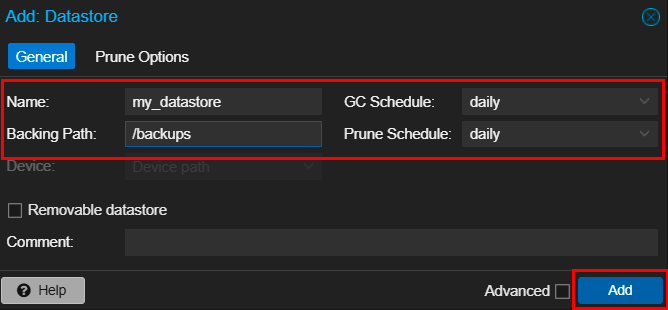
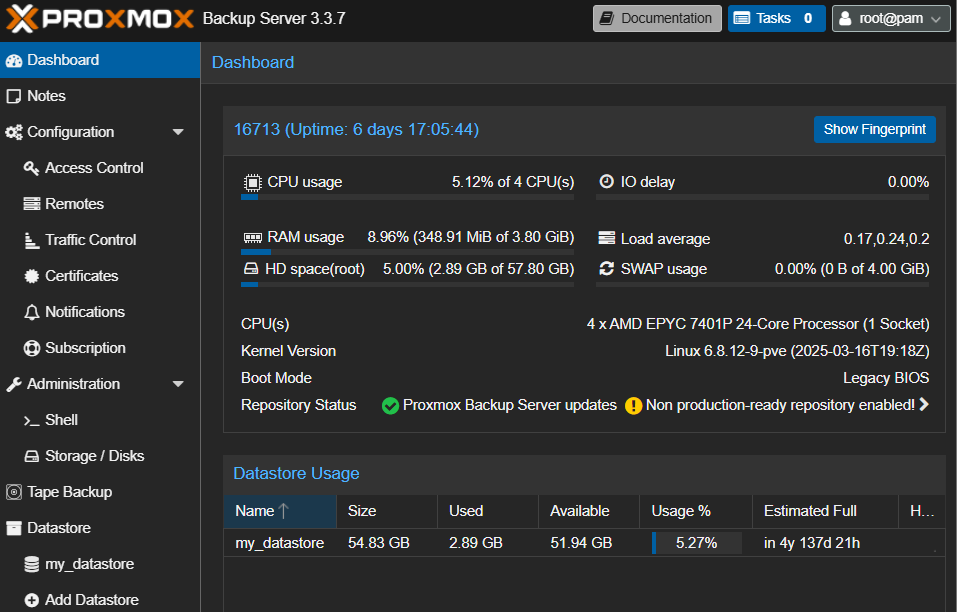
Daarna is de aangemaakte datastore beschikbaar voor gebruik en beheer:
Opmerking
Let bij het aanmaken van een datastore op één schijf in een aparte map op de beschikbare schijfruimte. Het wordt aanbevolen om minimaal 10% vrije ruimte over te laten voor systeembehoeften.
Beheerinterface voor datastores
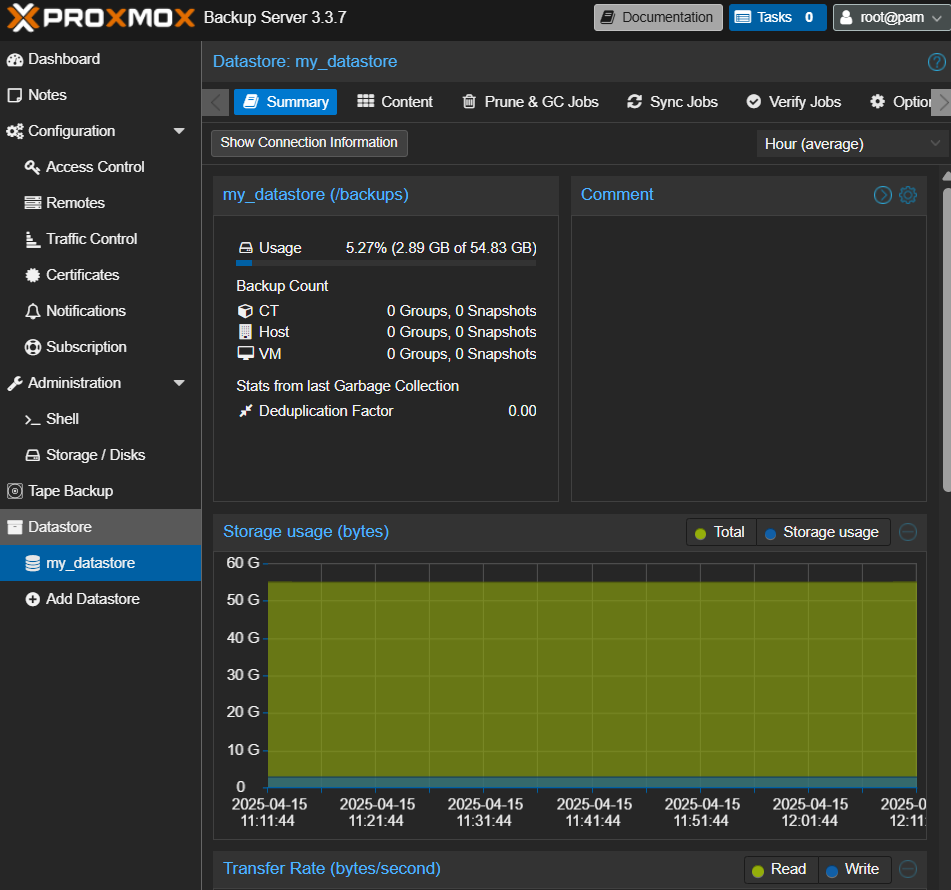
Na het aanmaken van een datastore heeft u toegang tot verschillende beheertools via tabbladen:
- Summary: Algemene informatie over de datastore, inclusief schijfruimtegebruik en deduplicatiefactor;
- Contents: Bekijken en beheren van opgeslagen back-ups;
- Prune & GC Jobs: Instellen van taken voor opschoning en garbage collection;
- Sync Jobs: Instellen van synchronisatie met andere datastores;
- Verify Jobs: Instellen van regelmatige integriteitscontroles van gegevens;
- Settings: Wijzigen van datastore-instellingen;
- Permissions: Beheer van toegangsrechten tot de datastore.
Soorten back-ups en monitoring
Proxmox Backup Server ondersteunt verschillende soorten back-ups:
- Container: Back-ups van LXC-containers;
- Host: Back-ups van fysieke servers;
- Virtual Machine: Back-ups van virtuele machines (QEMU/KVM).
Het systeem toont voor elk type het aantal groepen en snapshots in de datastore.
Monitoring van datastoregebruik
In de datastoresectie kunt u het volgende volgen:
- Schijfruimtegebruik: Totaal gebruikte en vrije ruimte;
- Deduplicatiefactor: Indicator van de efficiëntie van datadeduplicatie. Een waarde boven 1,0 betekent dat het systeem effectief dubbele gegevens elimineert. Bijvoorbeeld, een factor van 2,0 betekent dat dankzij deduplicatie twee keer zoveel ruimte wordt bespaard;
- Gebruiksgrafiek: Visuele weergave van de dynamiek van het vullen van de datastore in de tijd;
Opmerking
Gedetailleerde informatie over de belangrijkste instellingen van Proxmox Backup Server is te vinden in de documentatie van de ontwikkelaars.
Gebruik van ZFS voor opslag
Proxmox Backup Server ondersteunt het aanmaken van opslag op ZFS, wat extra voordelen biedt in de vorm van ingebouwde gegevensbescherming, compressie en snapshots op bestandsysteemniveau.
Wat is ZFS en waarom zou u het gebruiken
ZFS is zowel een bestandsysteem als een volumemanager, die hoge gegevensintegriteit waarborgt door checksums voor alle gegevens en metadata. Het biedt RAID-bescherming op bestandsysteemniveau zonder de noodzaak van extra hardware RAID-controllers, met ondersteuning voor verschillende configuraties (RAID-Z1, RAID-Z2, RAID-Z3, spiegeling). ZFS stelt u in staat om directe systeem-snapshots aan te maken die minimale ruimte innemen, biedt ingebouwde compressie zonder merkbaar prestatieverlies, evenals deduplicatie om dubbele datablokken te elimineren. Voor Proxmox Backup Server is het gebruik van ZFS bijzonder voordelig omdat het de betrouwbaarheid van back-upopslag verhoogt, extra bescherming biedt tegen gegevenscorruptie en een efficiënter gebruik van schijfruimte mogelijk maakt. Het is belangrijk op te merken dat ZFS voor maximale efficiëntie wordt aanbevolen op fysieke servers met directe toegang tot schijven, in plaats van op virtuele machines waar directe toegang tot hardwarebronnen beperkt is.
Belangrijk
Bij het bestellen van Proxmox Backup Server via het Invapi-beheerpaneel op het stadium Apps and panels worden de benodigde pakketten voor het werken met ZFS automatisch geïnstalleerd. Als u alleen installatie heeft geselecteerd via het stadium Operating System zonder Proxmox Backup Server te selecteren op het stadium Apps and panels, moet u extra pakketten handmatig installeren voordat u ZFS gebruikt.
Installeren van benodigde pakketten voor ZFS (alleen voor handmatige installatie)
Als u Proxmox Backup Server handmatig heeft geïnstalleerd, moet u de volgende pakketten installeren om met ZFS te werken:
Na het installeren van de pakketten, herstart de server om de wijzigingen toe te passen:Een ZFS-pool aanmaken
- Identificeer beschikbare schijven met het commando:
- Maak een ZFS-pool aan (voorbeeld voor één schijf): Of voor RAID-Z (vergelijkbaar met RAID-5, vereist minimaal 3 schijven):
- Controleer de aangemaakte pool:
Integratie van Proxmox Backup Server met Proxmox VE
Een van de belangrijkste voordelen van Proxmox Backup Server is de mogelijkheid om naadloos te integreren met Proxmox Virtual Environment voor efficiënte back-ups van virtuele machines en containers.
Proxmox Backup Server toevoegen in Proxmox VE
- Log in op de webinterface van Proxmox VE (
https://<IP-adres_Proxmox_VE>:8006); -
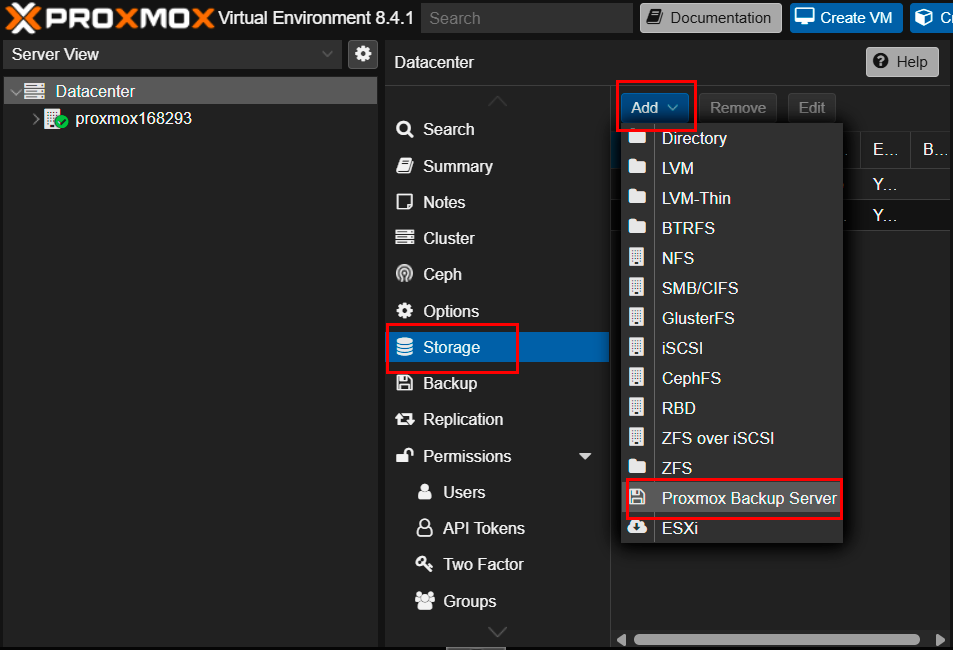
Ga naar Datacenter > Storage:
-
Klik op de knop
Adden selecteer Proxmox Backup Server; -
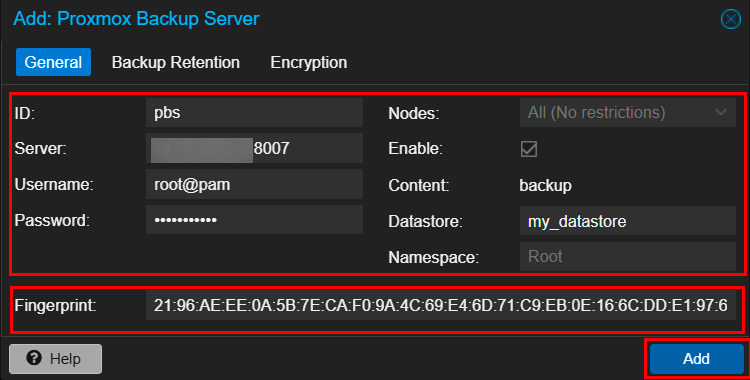
Vul de benodigde velden in:
- ID: Unieke identifier van de datastore (bijv.
pbs); - Server: IP-adres van de PBS-server (formaat:
<IP>:8007); - Datastore: Naam van de datastore die is aangemaakt op Proxmox Backup Server;
- Username: Gebruikersnaam voor authenticatie (formaat:
root@pam); - Password: Wachtwoord van de gebruiker;
- Fingerprint: Laat het veld leeg bij de eerste verbindingpoging;
- Klik op de knop
Addom de instellingen op te slaan:
- ID: Unieke identifier van de datastore (bijv.
Opmerking over certificaatfingerprint
Tijdens de eerste verbindingpoging zonder het opgeven van een certificaatfingerprint kan het systeem een foutmelding tonen zoals:
create storage failed: pbs: error fetching datastores - fingerprint '21:96:AE:EE:0A:5B:7E:CA:F0:9A:4C:69:E4:6D:71:C9:EB:0E:16:6C:DD:E1:97:65:70:DF:C2:EA:98:82:EB:DB' not verified, abort! (500)
Voor extra verificatie kunt u de fingerprint handmatig ophalen met het commando:
De verkregen fingerprint moet overeenkomen met de in de foutmelding getoonde fingerprint.Een back-uptaak aanmaken in Proxmox VE
-
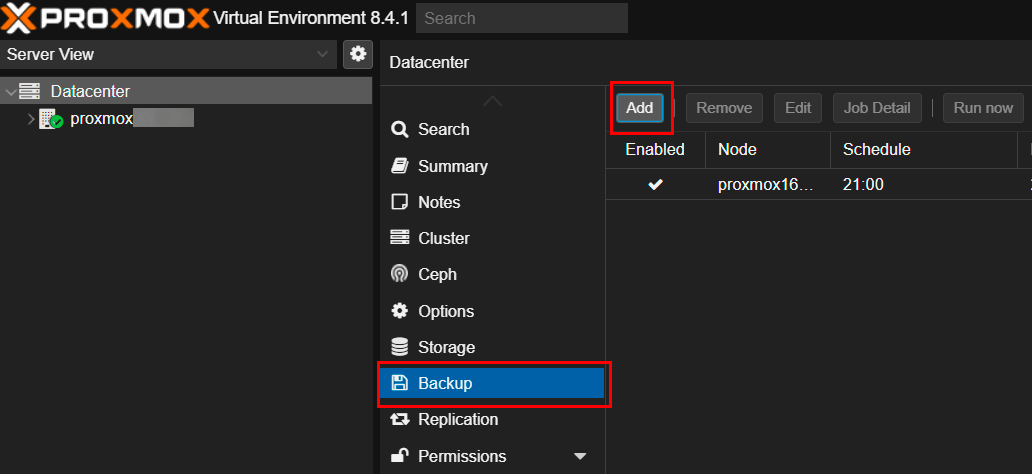
Ga naar Datacenter > Backup:
-
Klik op de knop
Add -
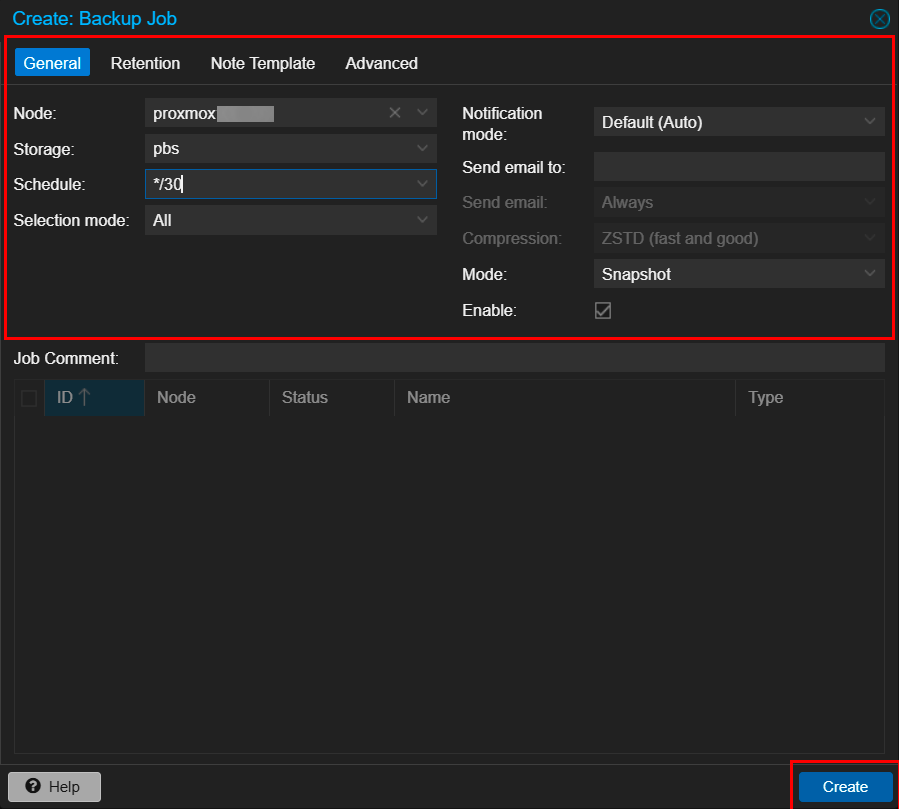
Configureer back-upparameters:
- Storage: Selecteer de eerder toegevoegde PBS-datastore;
- Schedule: Stel een schema in;
- Selection Mode: Kies welke VM's moeten worden geback-upt (All/Include/Exclude);
- Compression: Kies een compressiemethode (
zstdwordt aanbevolen); - Mode: Kies de kopieermode (snapshot/pause/stop);
- Enable: Activeer de taak;
- Klik op
Createom de taak op te slaan:
Proxmox Backup Client instellen op Proxmox VE
-
Op Proxmox VE-servers is
proxmox-backup-clientmeestal vooraf geïnstalleerd. Controleer de aanwezigheid van de client: -
Maak verbinding met Proxmox Backup Server met specificatie van de datastore:
-
Bij de eerste verbinding toont het systeem een certificaatfingerprint en vraagt om bevestiging. Voer
yin om te bevestigen. Onthoud of noteer deze fingerprint - deze is nodig bij het toevoegen van de datastore in Proxmox VE. -
Om de verbindingsstatus en informatie over de datastore te controleren:
-
Gebruik in Proxmox VE, bij het toevoegen van een PBS-datastore, de certificaatfingerprint uit stap 3 in het veld "Fingerprint".
-
Voor alle bewerkingen met Proxmox Backup Client versie 3.4.0 is het noodzakelijk om expliciet de
--repository-parameter op te geven met het volledige repository-adres, inclusief de datastore-naam.
Virtuele machines herstellen uit back-ups
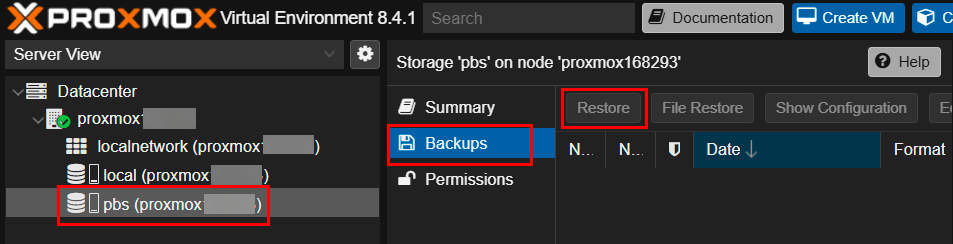
- Ga in de webinterface van Proxmox VE naar de PBS-datastore door erop te klikken in de zijbalk:
proxmox_<ID_server>>pbs (proxmox_<ID_server>); - Ga naar het tabblad Backups;
- Selecteer de gewenste back-up uit de lijst (wanneer deze verschijnt);
- Klik op de knop
Restorein het bovenste paneel; - Configureer in het geopende dialoogvenster de herstelparameters;
- Klik op
Restoreom het proces te starten:
Tip
Voor verhoogde beveiliging wordt aanbevolen om een aparte gebruiker aan te maken op PBS met beperkte rechten in plaats van het root-account te gebruiken.
Opmerking
Gedetailleerde informatie over de belangrijkste instellingen van Proxmox VE is te vinden in de documentatie van de ontwikkelaars.