Proxmox 8
In dit artikel
Implementatiefuncties
| ID | Compatibel besturingssysteem | VM | BM | VGPU | GPU | Min CPU (kernen) | Min RAM (Gb) | Min HDD/SSD (Gb) | Actief |
|---|---|---|---|---|---|---|---|---|---|
| 32 | Debian 12 | + | + | + | + | 2 | 2 | - | Nee |
Opmerking
Tenzij anders vermeld, installeren we standaard de nieuwste releaseversie van software van de website van de ontwikkelaar of uit de repositories van het besturingssysteem.
Proxmox VE installeren
De installatie van de Proxmox VE-service duurt 15-20 minuten. U ontvangt een e-mail met een melding over de geïnstalleerde server en een link in de vorm van https://proxmox<server_ID>.hostkey.com op het e-mailadres dat aan het account is gekoppeld. U moet via de link in de e-mail toegang krijgen tot het webinterface voor het beheer van Proxmox VE:
- Login -
root; - Password - systeemwachtwoord.
Let op
Als u Proxmox installeert als besturingssysteem, moet u voor toegang tot de webinterface naar http://server_IP_adres:8006 gaan.
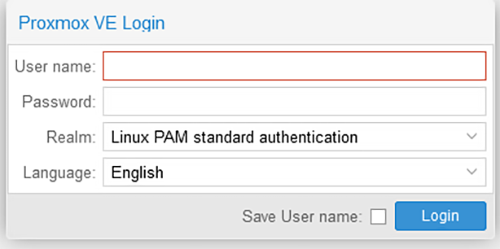
Na het volgen van de link opent er een venster voor het invoeren van een login en wachtwoord:
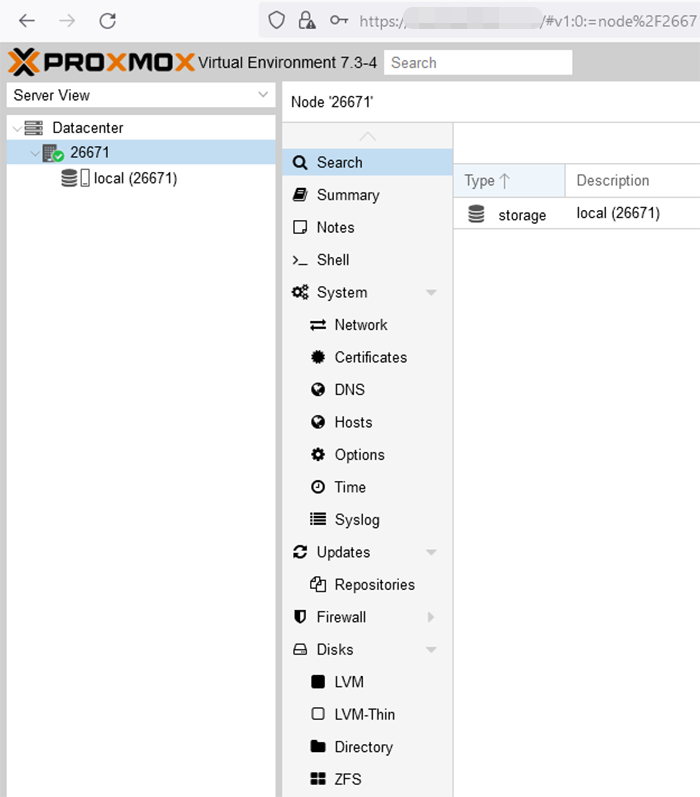
Het hoofdvenster wordt geopend na het invoeren van de login en het wachtwoord, waarin alle instellingen worden gedaan:
De netwerkinterfaces configureren
Na het installeren van het systeem ziet de configuratie van de netwerkinterface eruit als op de onderstaande afbeelding. Er is één fysieke interface geconfigureerd, een IP-adres is geregistreerd. U moet de gewenste server kiezen en naar de sectie Network gaan:
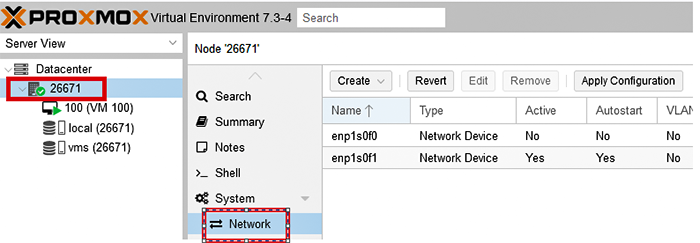
Netwerkinstellingen op de Proxmox VE-server:

U moet naar de instellingen van de fysieke interface enp1s0f1 gaan (klik eerst op de naam van de netwerkinterface, vervolgens op Edit), kopieer het IP-adres, verwijder het en klik op OK:
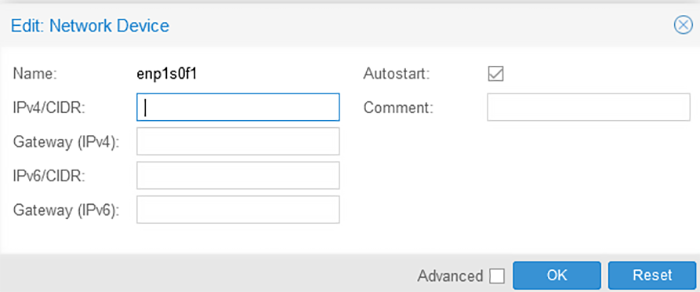
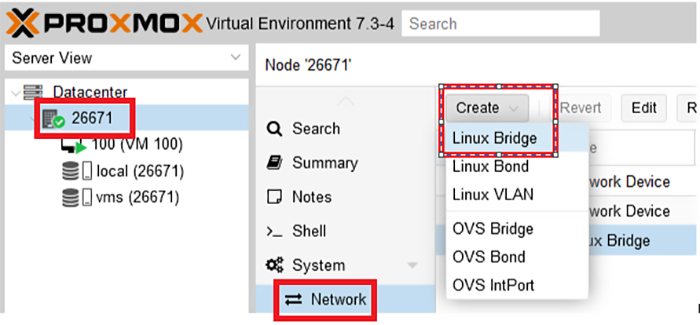
Voeg een Linux Bridge toe die via de fysieke interface enp1s0f1 zal werken, hieronder staan de stappen om deze toe te voegen:
Voer het IP-adres in dat eerder is gekopieerd, geef de fysieke interface op (enp1sf01 - in ons voorbeeld). Vergeet niet de naam van de poort op te geven, anders moet u verbinding maken via ILO en het configuratiebestand via SSH configureren. Klik vervolgens op OK:
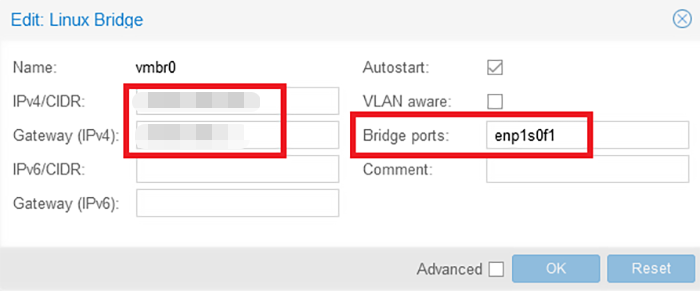
Als resultaat zouden de netwerkinstellingen er als volgt uit moeten zien:

Na controle of alles correct is geconfigureerd, klikt u op Apply Configuration.
De configuratie van het opslagsubsystem
Servers met één schijf kunnen zowel het Proxmox VE-systeem zelf als virtuele servers, ISO-beelden, container templates, besturingssysteemtemplates, etc. hosten.
Opmerking
In ons voorbeeld is een server met twee schijven geïnstalleerd, het systeem is op de eerste schijf geïnstalleerd en zal worden geplaatst: ISO-beelden, evenals Back-up van virtuele servers. Op de tweede schijf configureren we het hosten van virtuele servers. Deze instellingen worden als voorbeeld getoond - als één van de schijven faalt, zal het besturingssysteem stoppen met werken of de virtuele servers zullen verloren gaan. Bijvoorbeeld: combineer 2 schijven tot RAID1 en installeer het systeem, combineer 2 schijven tot RAID1 en gebruik deze om virtuele servers te installeren (de grootte van de schijven hangt af van de infrastructuur die op deze server gehost moet worden).
Een tweede schijf toevoegen
Ga naar de server via SSH en controleer of de schijf aanwezig is en niet door het systeem wordt gebruikt. Dit kunt u doen met het commando lsblk. De onderstaande afbeelding toont dat het systeem op de schijf sda is geïnstalleerd (sda1 / sda2), de partitie sdb is vrij, de grootte is 223GB:
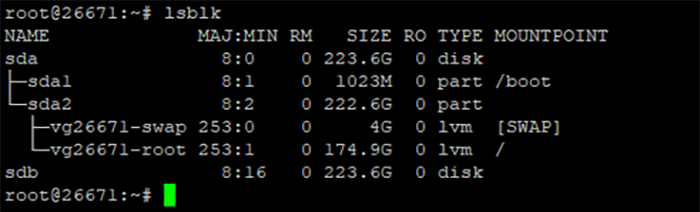
Nadat u heeft gecontroleerd dat de schijf er is en niet bezet is, moet u naar de webinterface van Proxmox VE gaan:
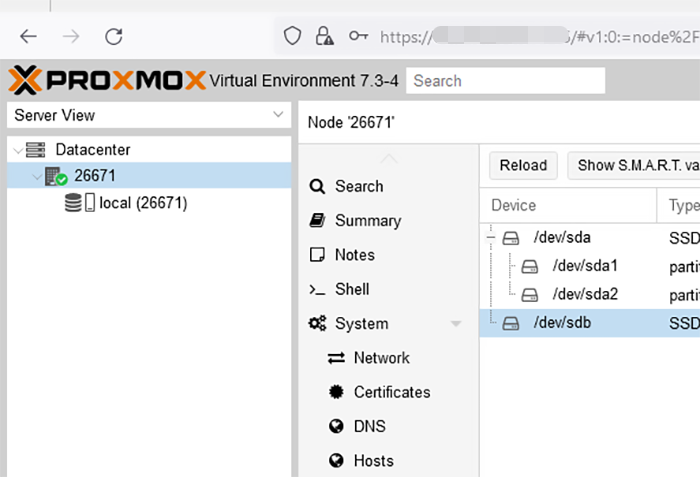
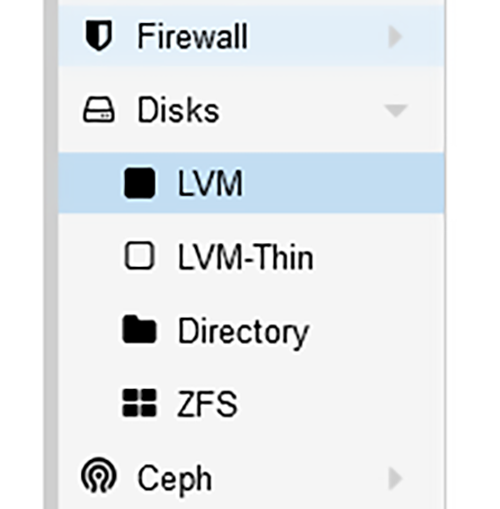
Kies een server (in ons voorbeeld - 2667) en ga naar de sectie Disks >> LVM:
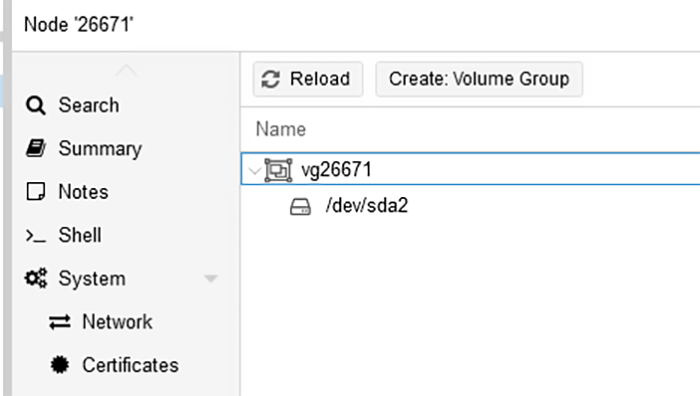
Klik op Create: Volume Group:
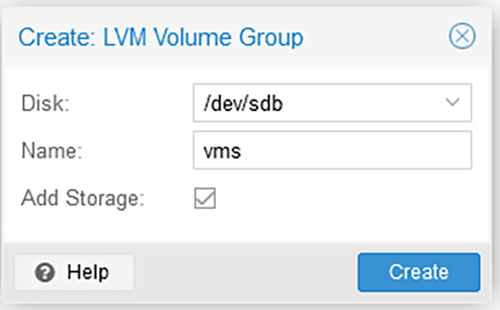
Er opent een venster waarin het systeem u aanbiedt een partitie aan te maken op een vrije schijf, in ons geval is dit sdb:
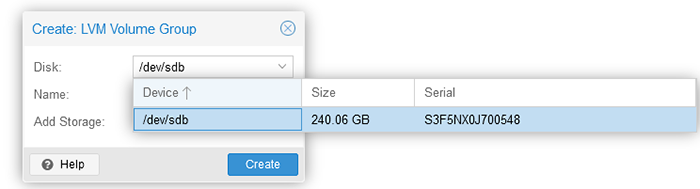
In hetzelfde venster (in de sectie Add Storage) moet u de naam van de sectie invoeren. In ons voorbeeld wordt de naam vms gebruikt, omdat het hosten van virtuele servers is gepland. Klik vervolgens op Create:
Als resultaat zouden de schijven in het hoofdvenster moeten worden weergegeven:
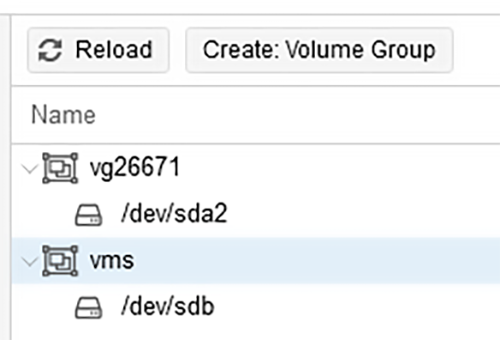
Zoals u kunt zien, is de sectie vms toegevoegd.
Nadat de tweede schijf is toegevoegd en is bepaald wat daarop zal worden geplaatst, moet het systeem opnieuw worden geconfigureerd zodat alle virtuele servers automatisch op de tweede schijf worden geplaatst. Klik hiervoor links op Datacenter en kies Storage:
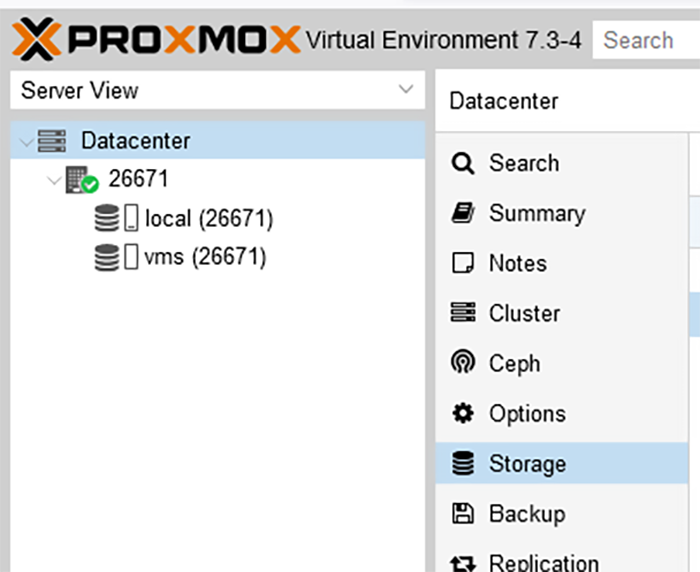
Virtuele servers kunnen worden opgeslagen op de systeem-schijf - sda, evenals op een nieuwe schijf - sdb:
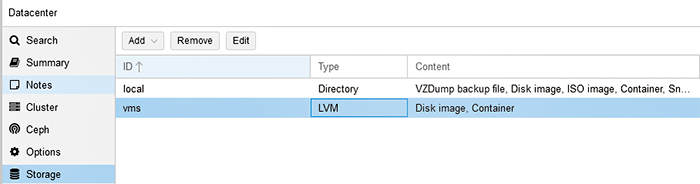
We hebben twee schijven, en we hebben besloten dat alleen ISO-beelden en Back-up op de systeem-schijf worden opgeslagen, maar virtuele servers, systeembeelden, templates, containers zullen op de tweede schijf - sdb - worden geplaatst. U moet instellingen doen, de gewenste schijf kiezen (local / vms) en klikken op Edit bovenaan het scherm.
Selecteer opslagruimte local:
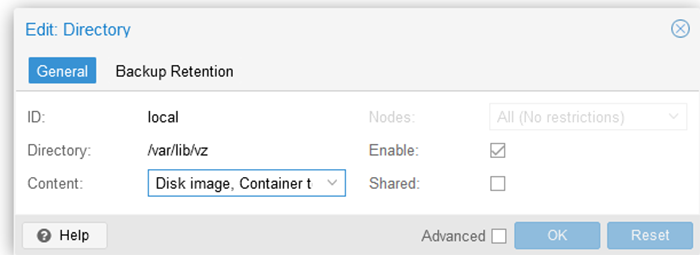
Klik op Content, alle items zijn standaard geselecteerd, u moet opnieuw op ze klikken om ze uit te schakelen. U moet alleen ISO image en VZDump backup file achterlaten en op OK klikken om de instellingen op te slaan:
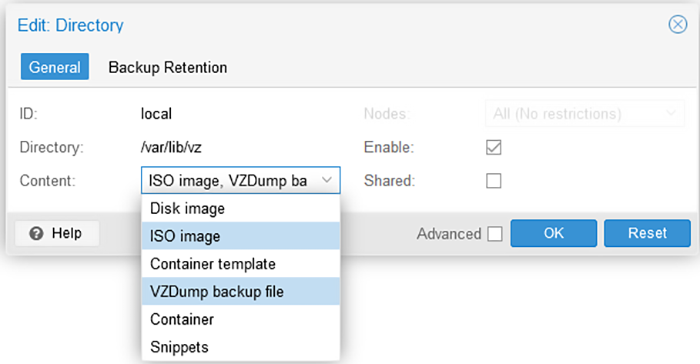
Na het maken van de instellingen moet het volgende resultaat worden verkregen:

In de instellingen van de Local-schijf zijn alleen de parameters ISO image en VZDump backup ingesteld.
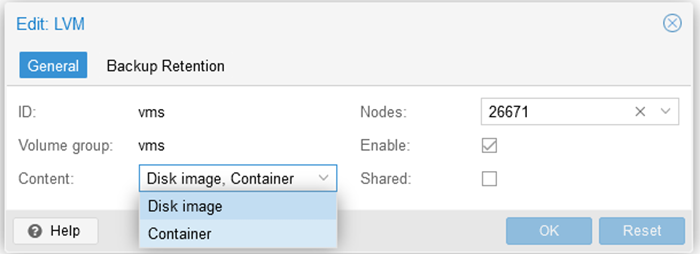
Om dezelfde acties uit te voeren met de vms-schijf: Edit >> kies twee items Disk image en Container om virtuele servers te hosten, en klik op OK om op te slaan:
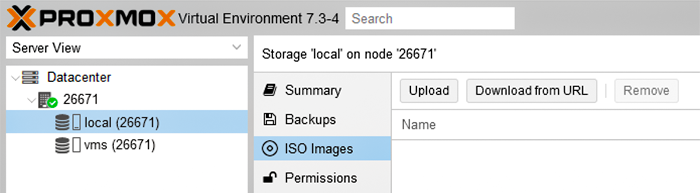
Om een virtuele machine te installeren, moet u een ISO-beeld gebruiken. Dit moet op de een of andere manier naar Proxmox worden geüpload. Dit is niet moeilijk, maar onthoud dat u alleen een beeld kunt uploaden naar een opslagruimte die deze functie ondersteunt. In ons voorbeeld is de optie op het Local-station gekozen. We laden het beeld van de virtuele machine hierin. Open hiervoor de gewenste opslagruimte en selecteer het tabblad ISO Images, klik vervolgens op Upload en kies de benodigde:
Er opent een venster waarin u het pad naar het ISO-beeld moet opgeven:
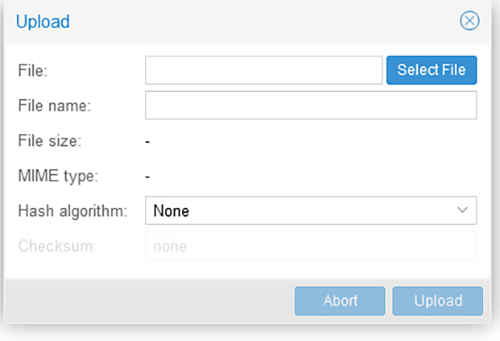
Een alternatieve manier om een ISO-beeld in Proxmox te downloaden is het gebruik van scp of het direct downloaden van het beeld (via wget). Het moet worden geplaatst in de directory /var/lib/vz/template/iso als de standaardopslagruimte die standaard na installatie is toegevoegd, wordt gebruikt. Wacht vervolgens tot het downloaden is voltooid. Nu kan dit beeld worden gebruikt om het besturingssysteem op een virtuele machine te installeren.
Een virtuele machine installeren
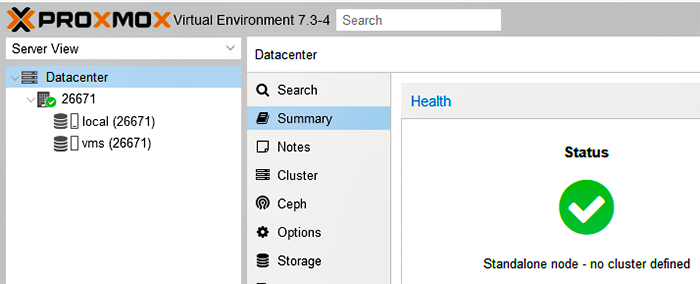
Klik op Datacenter in het paneel aan de linkerkant om naar het hoofdvenster te gaan:
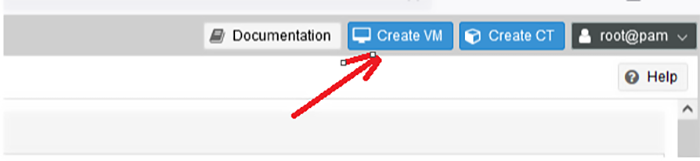
Klik vervolgens op Create VM in de rechterbovenhoek:
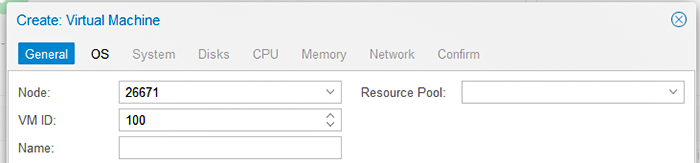
Vul in de sectie General het VM-ID in: de naam van de server (we hebben deze standaard 100 laten):
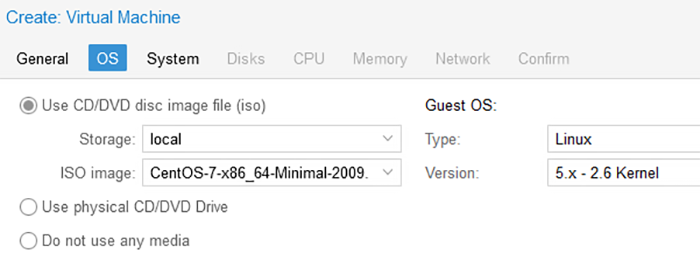
Kies in de sectie OS het ISO-beeld dat eerder is gedownload en ook het type en de versie van het besturingssysteem aan de rechterkant:
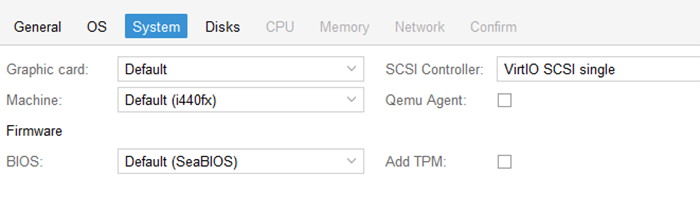
In de sectie System kunt u de gewenste SCSI-controller, BIOS (Legacy, UEFI) en andere parameters instellen:
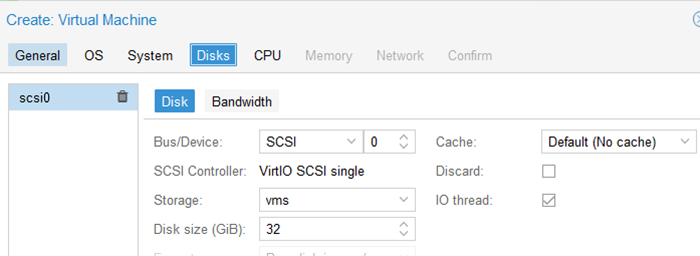
In de sectie Disks is het mogelijk om het volgende op te geven: BUS/Apparaat: (IDE, SCSI, SATA...), Opslag: wijs de locatie van de schijf van de virtuele server op de fysieke schijf van de server aan, Schijfgrootte: grootte in GB:
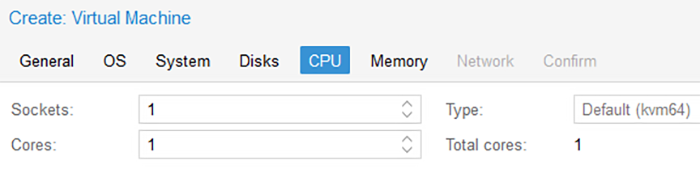
Geef het aantal kernen aan in de sectie CPU:
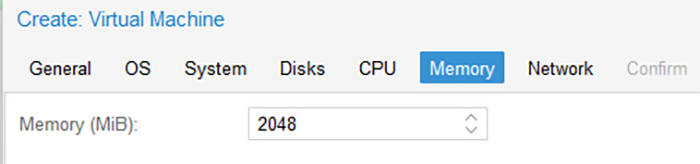
Geef in de sectie Memory de hoeveelheid RAM aan:
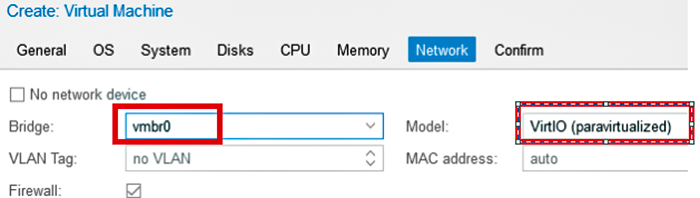
Geef in de sectie Network de interface (Bridge) aan via welke de virtuele server zal werken (in ons voorbeeld is dit Linux Bridge). Aan de rechterkant van de vervolgkeuzelijst moet u de interface (Model) voor de virtuele server kiezen. Bijvoorbeeld, Model - e1000 is het meest geschikt als compatibiliteit voor Windows-systemen:
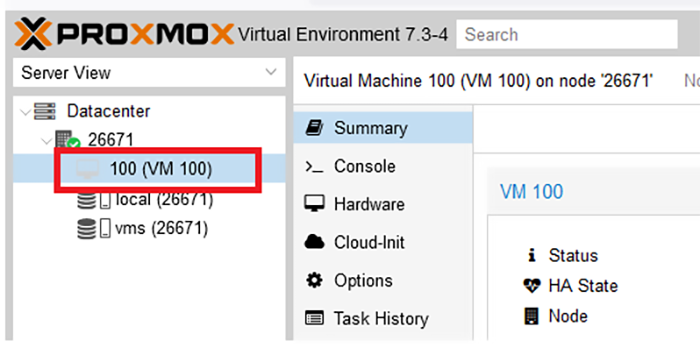
Na het uitvoeren van deze stappen zou de virtuele server in het hoofdvenster moeten worden weergegeven (de naam 100 is standaard ingesteld in het eerste venster, deze kan indien nodig worden gewijzigd):
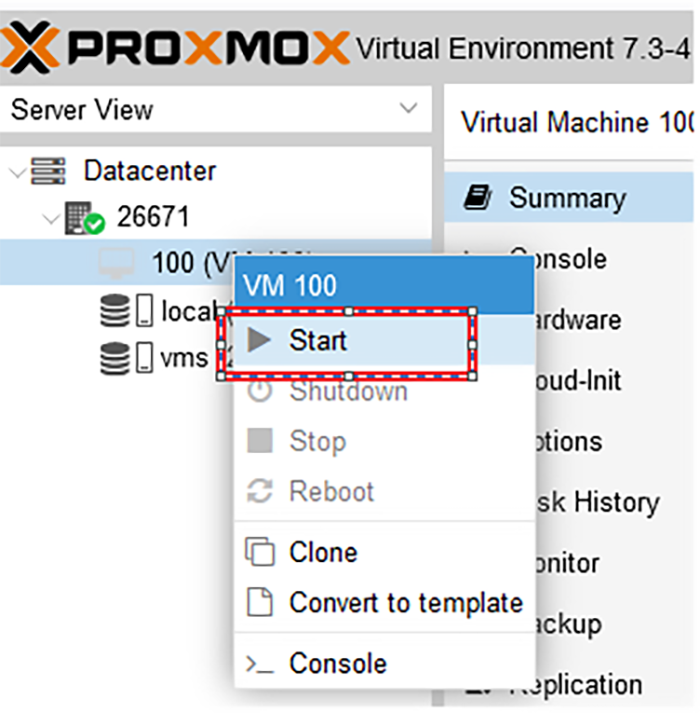
Vervolgens moet u met de rechtermuisknop op de naam van de server klikken en op Start klikken (als de virtuele server niet start, moet u de hele fysieke host opnieuw opstarten. Waarom is dit nodig? Het netwerk en het opslagsubsystem zijn geconfigureerd, en om de instellingen volgens de aanbeveling toe te passen, is een herstart van de Proxmox-server vereist):
Na het starten van de virtuele server moet u een consolevenster openen - aan de rechterkant Console, of ook met de rechtermuisknop op de server klikken en Console kiezen in de vervolgkeuzelijst helemaal onderaan:
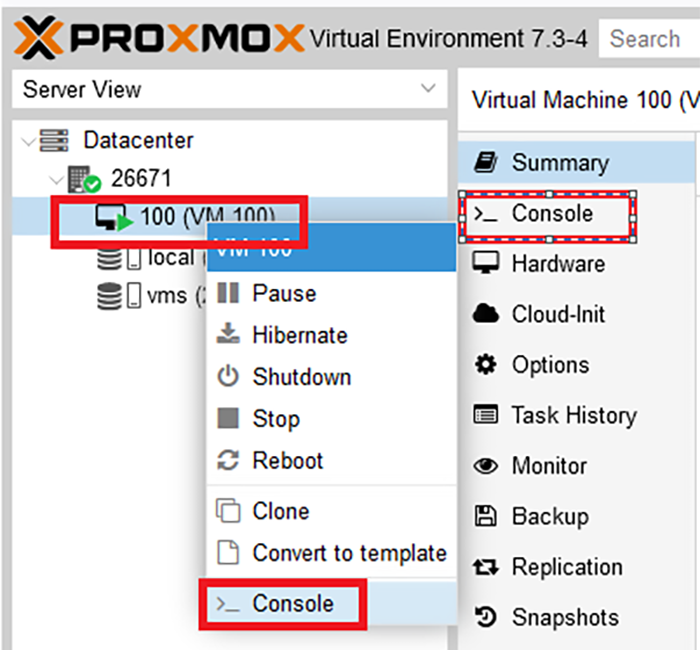
Er opent een consolevenster, alleen of aan de rechterkant. In ons voorbeeld installeren we CentOS 7:
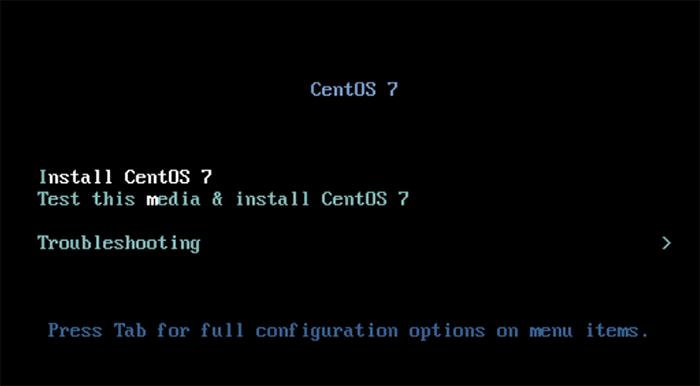
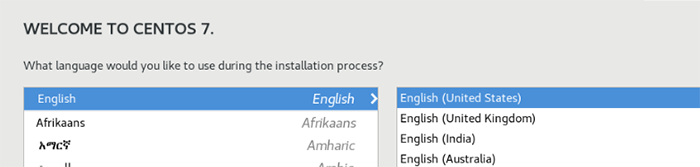
U moet klikken op de link Install CentOS 7 en de installatie van het systeem starten. Kies in het eerste venster de taal en klik op Continue:
Stel alle benodigde instellingen in het hoofdvenster in:
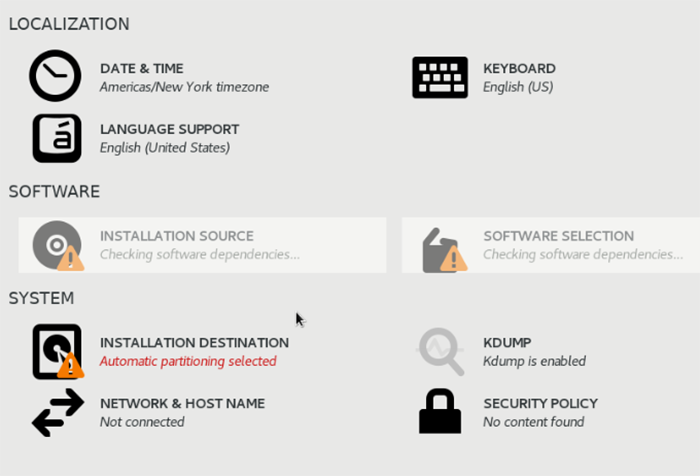
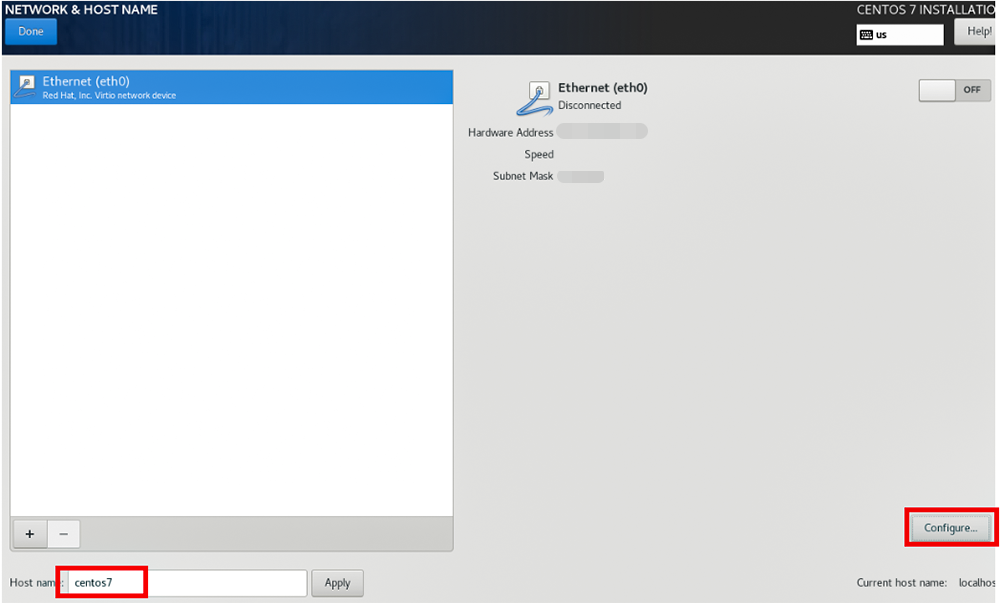
Voer de naam van de server in en klik op Configure in de sectie Network & HOST NAME:
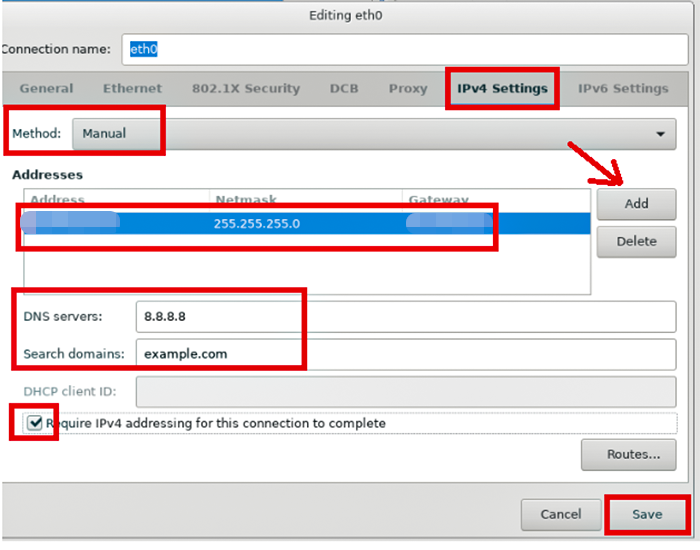
Ga in het geopende venster naar het tabblad IPv4 Settings >> Method: selecteer Manual (het IP-adres wordt handmatig ingesteld), voer het IP-adres in, geef de DNS-instellingen op, vink het vakje Required IPv4 for this connection aan en klik op Save.
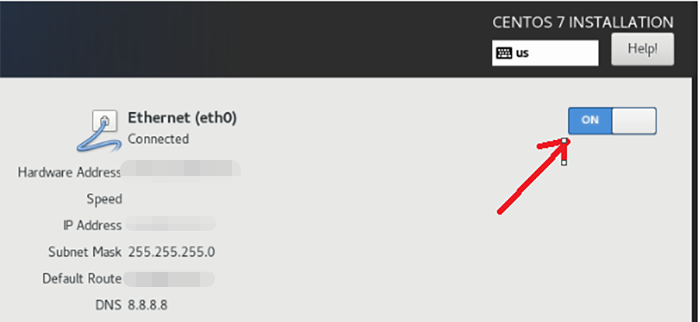
Stel vervolgens in het geopende venster de knop in op de status ON en klik op Done om de instellingen op te slaan:
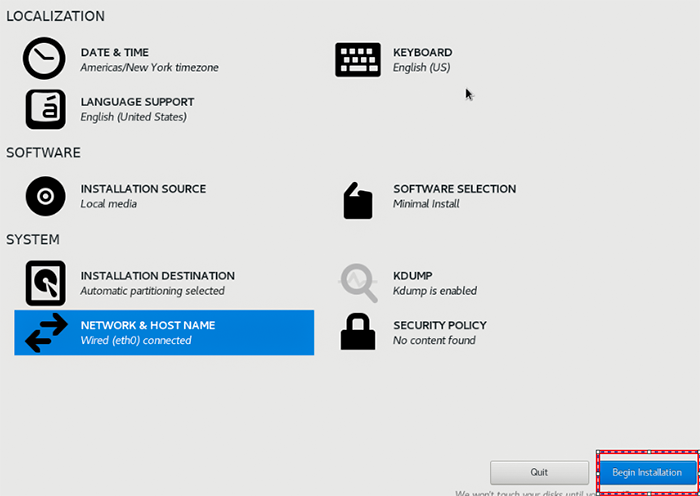
Klik na het aanbrengen van wijzigingen in het hoofdvenster op Begin Installation:
Het systeem vraagt u om een wachtwoord voor root in te stellen in het venster voor accountinstellingen. U kunt hier ook een extra gebruiker aanmaken. Tegelijkertijd worden pakketten voor het systeem geïnstalleerd:
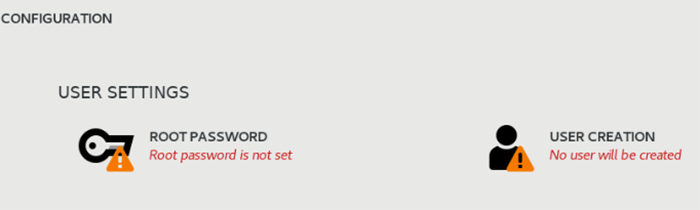
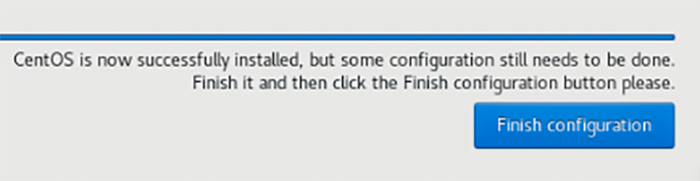
Aan het einde van de installatie meldt het systeem een succesvolle installatie en vraagt het u om een wachtwoord in te stellen voor de root-gebruiker, als dit nog niet is gedaan. Klik op Finish configuration om de configuratie te voltooien:
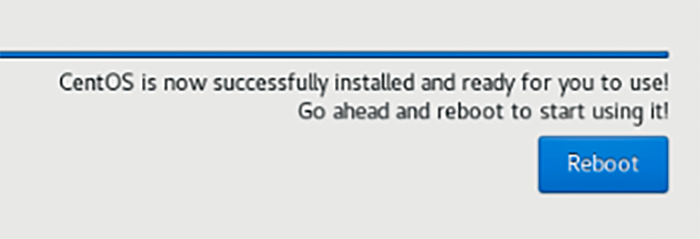
Vervolgens vraagt het systeem u om op Reboot te klikken om opnieuw op te starten:
Zodra de virtuele server opnieuw is opgestart, kunt u er toegang toe krijgen via SSH, waarbij u het IP-adres als root-gebruiker opgeeft en het wachtwoord dat tijdens de installatie in de vorige stap is opgegeven.
Container maken
Om een container te maken, moet u eerst de besturingssysteemtemplates downloaden die in de container zullen worden geladen. Zorg er eerst voor dat storage het opslaan van systeemtemplates toestaat.
Ga vervolgens naar Datacenter - aan de rechterkant van Storage:
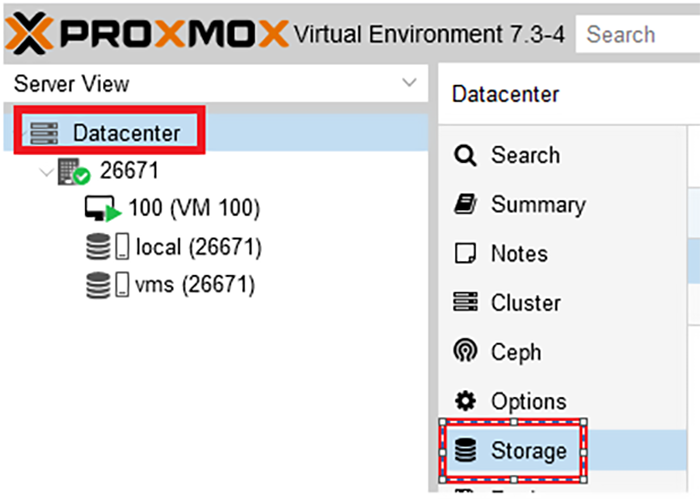
De schijven moeten de parameter Container template hebben:

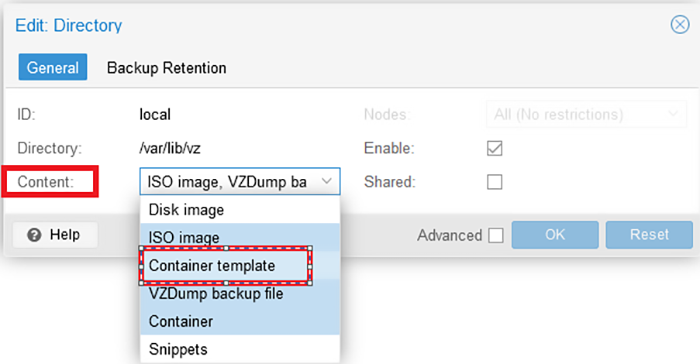
Als deze parameter niet aanwezig is, moet u de gewenste schijf kiezen met Type: Directory en klikken op Edit. Selecteer Container Template uit de Content vervolgkeuzelijst en klik op OK:
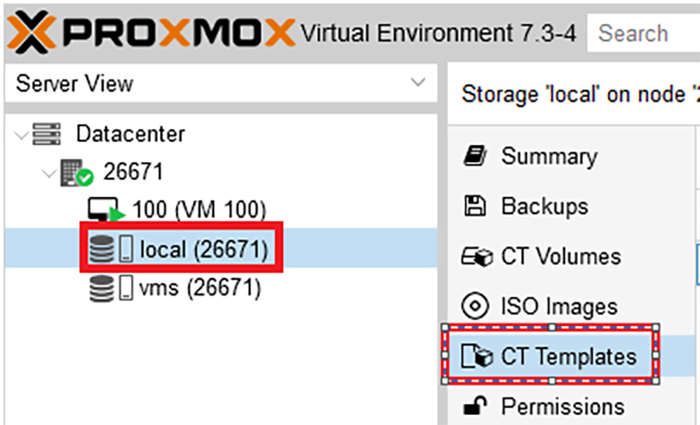
Klik vervolgens op de naam van de schijf waarop de Container Template (parameter is ingesteld (in ons geval de local-schijf), kies CT Templates aan de rechterkant en ga naar het venster waar u de benodigde template kunt laden:
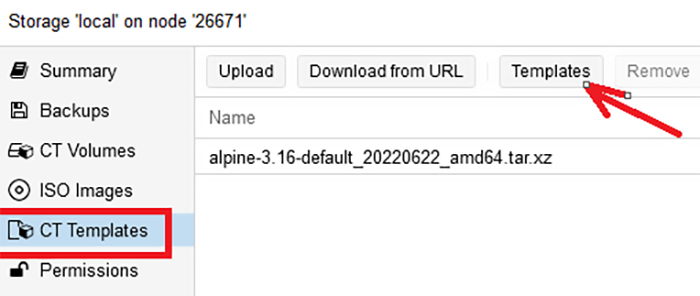
Klik om templates te downloaden op Templates in het venster voor het downloaden van templates:
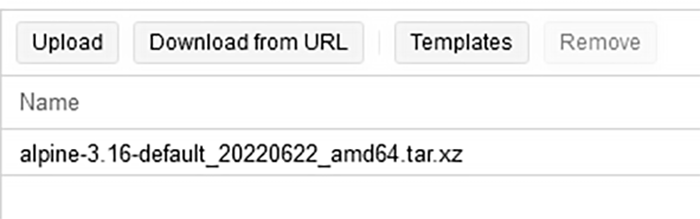
Selecteer in het geopende venster de versie van het besturingssysteem die in de container vereist is. Klik op de naam en Download:
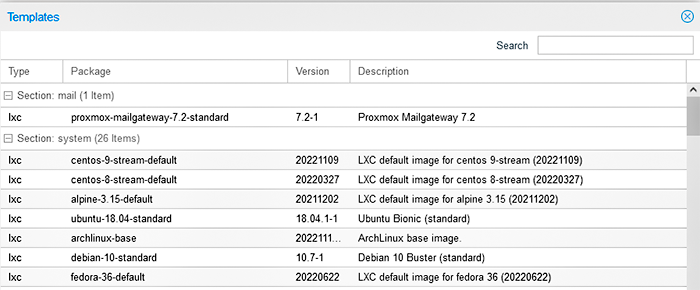
We hebben Alpine gedownload:
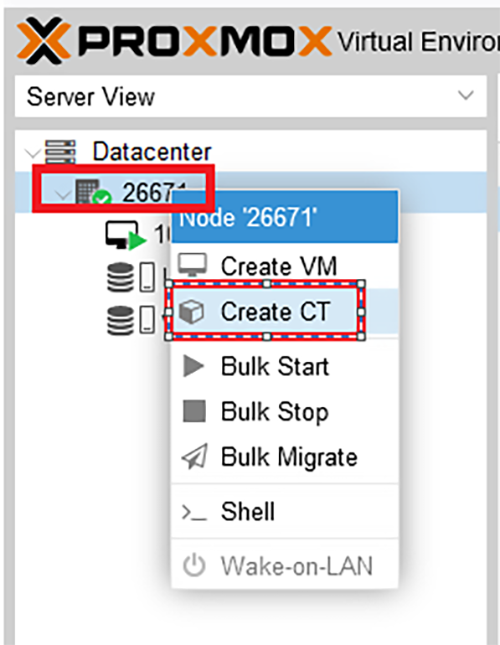
Klik vervolgens met de rechtermuisknop op de naam van de fysieke server (in ons geval is dit 26671) en kies Create CT:
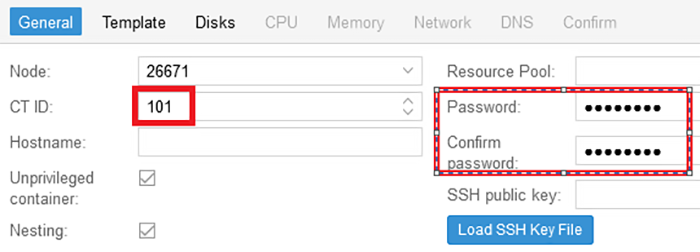
Stel in de sectie General de naam van de container in en geef het root-wachtwoord in om de container binnen te gaan:
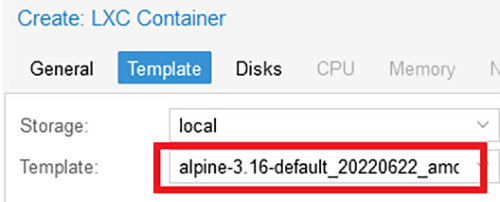
Geef het gedownloade beeld aan in de sectie Template (in ons geval Alpine):
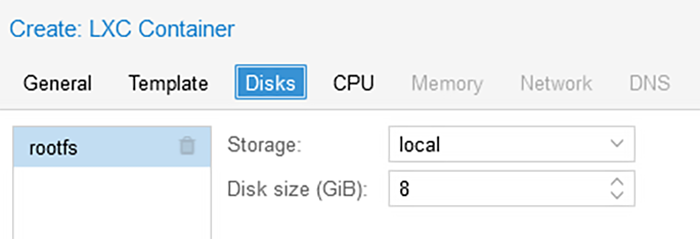
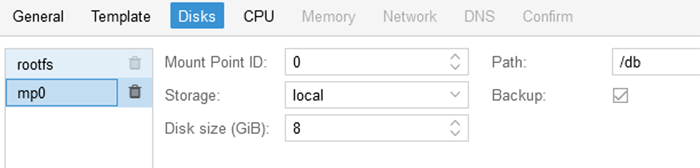
Geef in de sectie Disks in het venster Storage aan op welke fysieke schijf de container zal worden geplaatst, in het venster Disk size(GiB): de grootte van de schijf in GB. Naast rootfs kunt u aan de rechterkant partities toevoegen die mogelijk nodig zijn voor het werken van de container. Bijvoorbeeld, /db is voor het opslaan van databasebestanden:
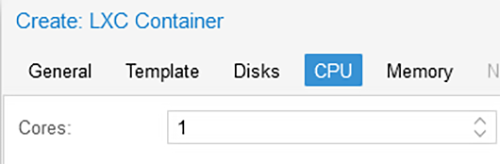
Geef het aantal kernen aan in de sectie CPU:
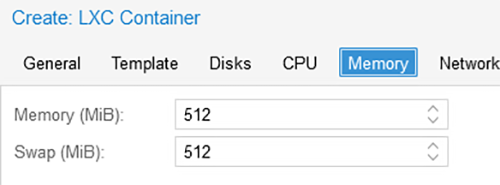
Geef in de sectie Memory de grootte van het RAM aan:
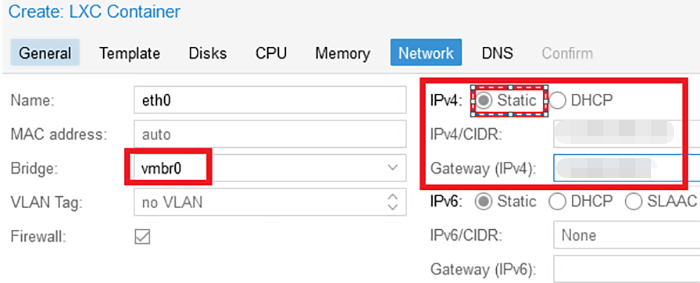
Geef in de sectie Network Bridge aan, voer het IP-adres in dat is aangeschaft voor virtuele servers, geef de parameter Static aan en druk op Next:
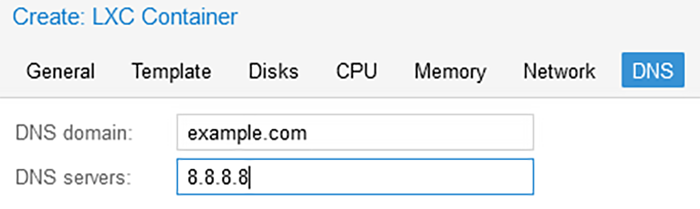
Voer het adres en een domeinnaam in de sectie DNS in, indien van toepassing.
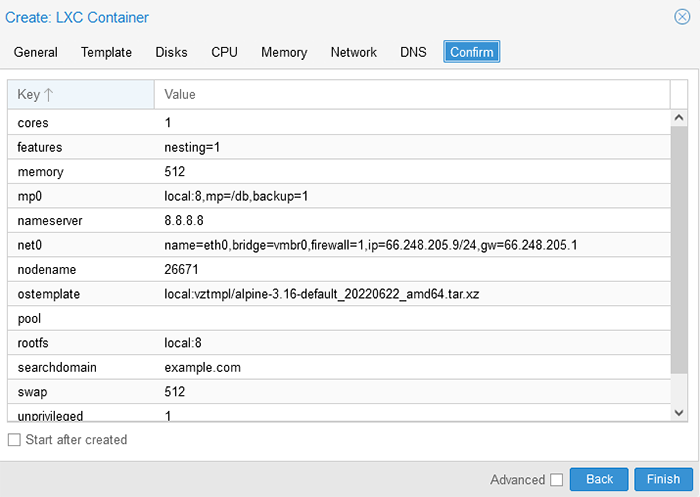
Voor de definitieve controle worden alle ingestelde instellingen weergegeven in het venster Confirm. Als alles correct is, klikt u op Finish:
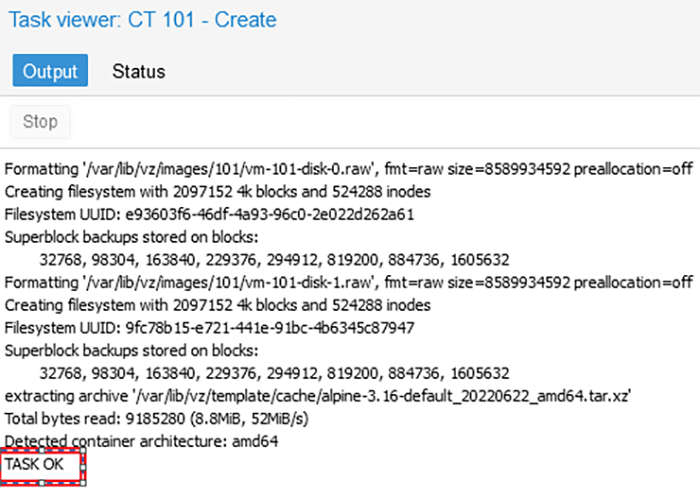
Er opent een venster met de taakuitvoering. Bij een correcte assemblage moet de status TASK OK worden ontvangen:
Na het maken van de instellingen in het hoofdvenster zou container 101 aan de rechterkant moeten worden weergegeven:
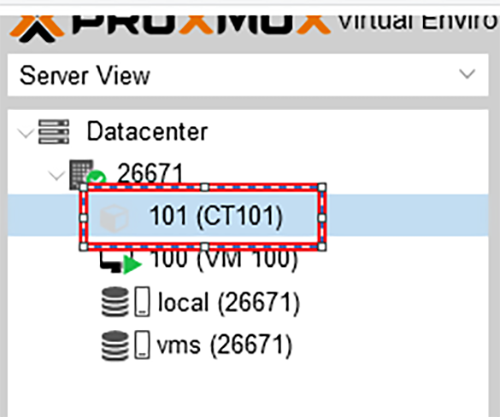
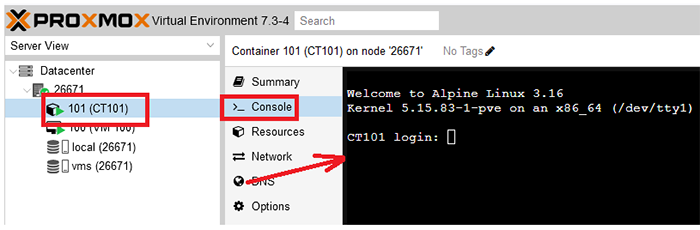
Klik er met de rechtermuisknop op en druk op Start. Kies vervolgens de sectie Console en het consolevenster van de container wordt aan de rechterkant weergegeven:
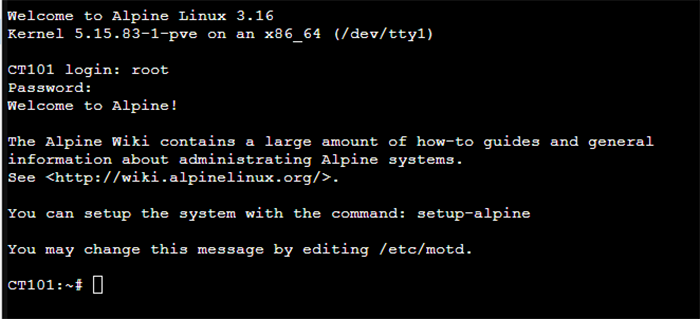
U moet de root-login en het wachtwoord invoeren dat tijdens de configuratie is ingesteld en naar de container gaan.
Vervolgens moet u de aangemaakte schijfpartities en netwerkinstellingen controleren:
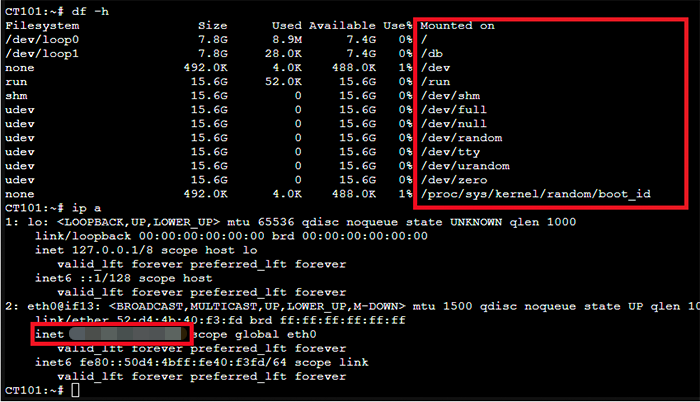
Zoals u kunt zien, zijn het IP-adres en de mountpoints correct. U kunt de correctheid van het netwerk controleren door het adres 8.8.8.8 te pingen:
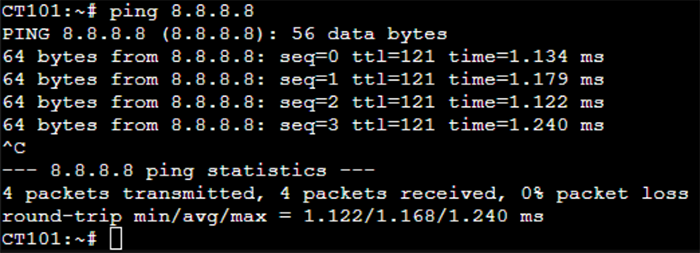
De initiële configuratie van de Proxmox-server is voltooid.
Het Proxmox-cluster testen en Ceph configureren
Opmerking
Proxmox-replicatie biedt voordelen om de beschikbaarheid en prestaties van uw infrastructuur te verbeteren. Het stelt u in staat om kopieën van virtuele machines te maken, evenals deze over te dragen naar andere servers in geval van een ongeval, d.w.z. een hogere beschikbaarheid en prestaties van de virtualisatie-infrastructuur te waarborgen.
Eerdere configuraties en verbinding met de server
Voordat u de replicatieprocedure start, moet u een aantal instellingen doen en verbinding maken met de eerste server:
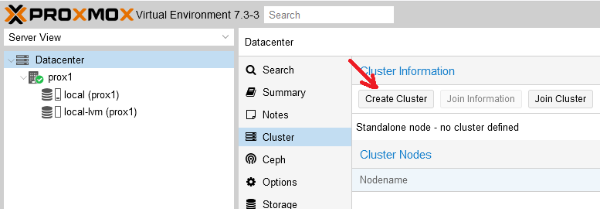
Stap 1. Ga in het controlepaneel naar de sectie Cluster en klik op Create Cluster:
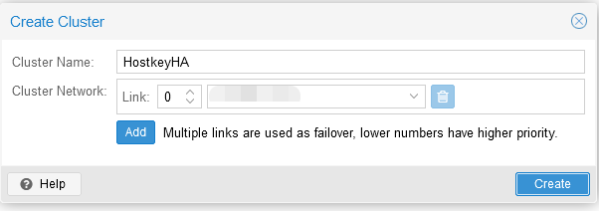
Stap 2. Voer de naam van het cluster en het netwerk (of lijst van subnetten) in voor de stabiele werking van het cluster. Klik vervolgens op Create:
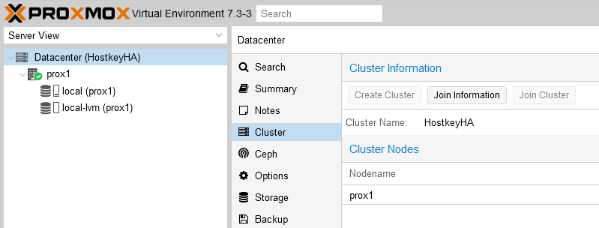
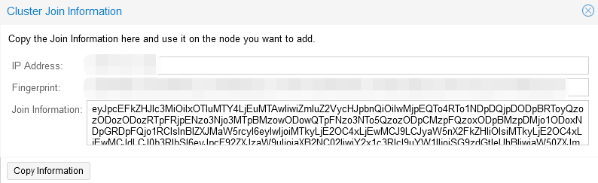
Stap 3. Ga in de sectie Cluster naar het tabblad Join information en kopieer de informatie uit het venster Join information. Deze informatie is nodig om de tweede server aan het cluster te koppelen:
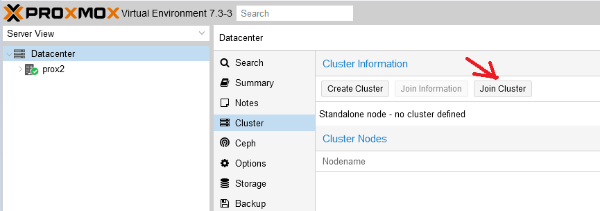
Stap 4. Ga op de tweede server, in de sectie Cluster, naar het tabblad Join Cluster:
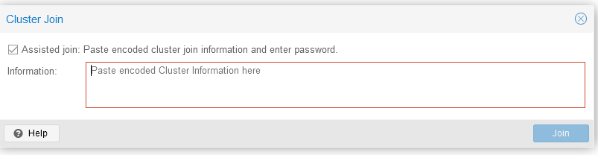
En voer de informatie voor de verbinding in die in de vorige stap is gekopieerd:
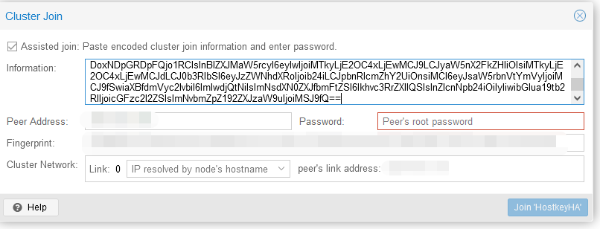
We stellen het wachtwoord (root) en het IP-adres van de server voor verbinding in, waarna we klikken op Join:
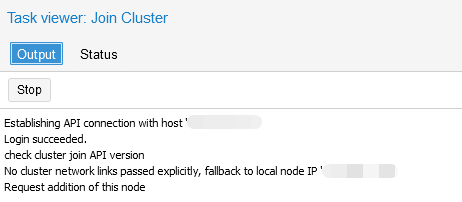
Stap 5. Wacht tot de verbinding met het cluster is gemaakt:
Een ZFS-partitie maken om replicatie van virtuele servers in te stellen
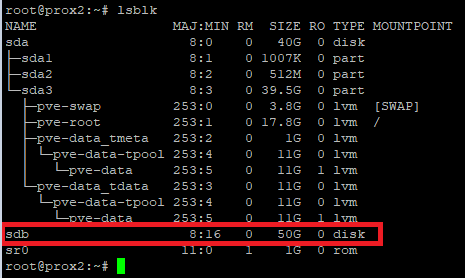
Er zijn twee schijven in onze server geïnstalleerd: het systeem is op de eerste geïnstalleerd, de tweede is bedoeld om virtuele servers te hosten die zullen worden gerepliceerd naar een vergelijkbare fysieke server. U moet naar de fysieke server gaan via SSH en het commando lsblk invoeren. Het onderstaande voorbeeld toont dat we een niet-gesplitste schijf /sdb hebben. We zullen deze gebruiken om servers te hosten en replicatie in te stellen:
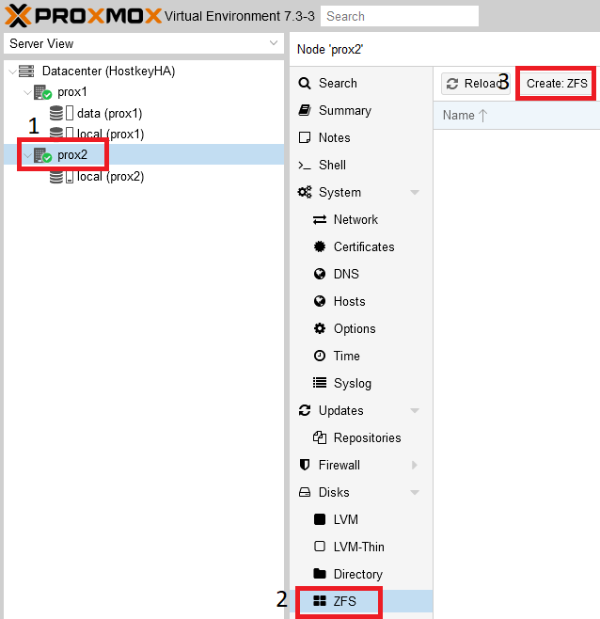
Kies in het hoofdvenster voor het beheer van servers een fysieke server en maak een ZFS-partitie:
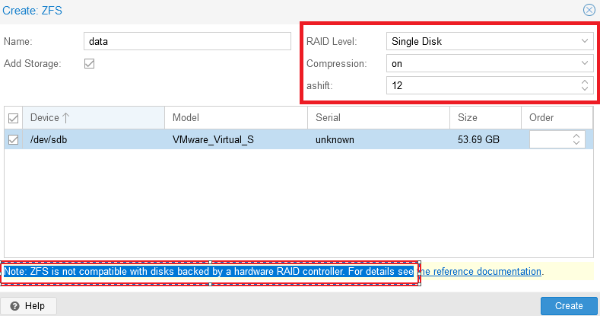
In het geopende venster moet u de sectienaam invoeren in het veld Name. Het menu Create:ZFS is onderverdeeld in verschillende functionele blokken: u kunt RAID configureren aan de rechterkant, en hieronder de schijven kiezen die in een RAID-groep moeten worden samengevoegd.
Het is belangrijk om aandacht te besteden aan het bericht: Note: ZFS is not compatible with disks backed by a hardware RAID controller. Volgens de aanbeveling (een link naar de documentatie wordt op het scherm weergegeven) moeten schijven voor ZFS aan het systeem worden gepresenteerd zonder de hardware-RAID-controller te gebruiken. Na het voltooien van de instellingen moet u het toevoegen van de schijf voltooien - klik op Create:
Als resultaat is het opslagsubsystem geconfigureerd op de fysieke servers:
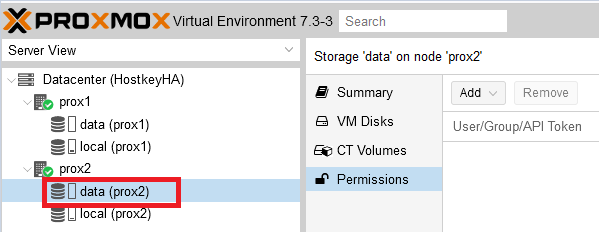
Na het voltooien van de bovenstaande instellingen kunt u doorgaan met het installeren van de virtuele server. Hiervoor kunt u deze instructies gebruiken.
Configuratie van replicatie
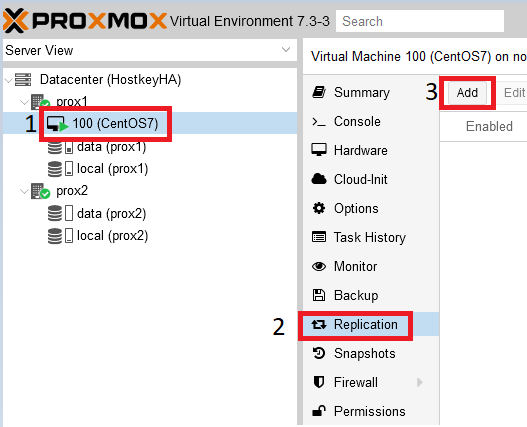
In het hoofdvenster voor het beheer van servers moet u een virtuele server kiezen die u wilt repliceren. In ons geval bevindt deze zich op de fysieke server prox1, de naam van de virtuele server is 100 (CentOS 7).
Stap 1. Ga naar de sectie Replication en klik op Add:
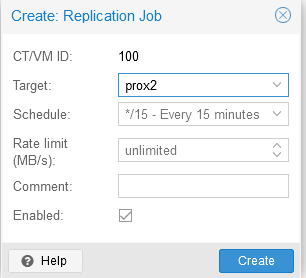
Stap 2. Geef in het geopende venster de fysieke server aan waarnaar replicatie zal worden uitgevoerd, evenals replicaties:
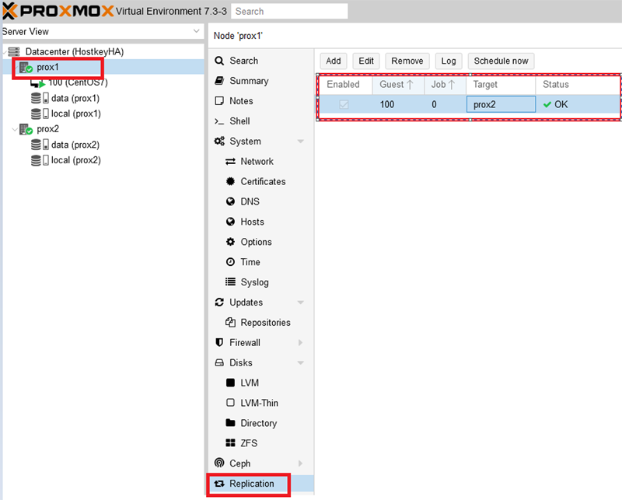
Het resultaat van een succesvolle configuratie van replicatie is zichtbaar door de benodigde fysieke server te selecteren en op Replication te klikken. Aan de rechterkant ziet u de servers die voor replicatie zijn ingesteld, de replicatietijd en de huidige status.
Replicatiewerking
De configuratie van een cluster en replicatie van twee servers zonder een gedeelde schijf is alleen goed als er geen storingen zijn, en op het moment van gepland werk kunt u de virtuele server eenvoudig overschakelen door met de rechtermuisknop op de naam te klikken en het item Migrate te selecteren. In het geval van een storing van één van de fysieke servers, zal de overgang niet plaatsvinden als er slechts twee zijn. U zult de virtuele server handmatig moeten herstellen. Daarom hebben we hieronder een voorbeeld gegeven van een stabieler en betrouwbaarder oplossing als een cluster van drie servers. Het toevoegen van een derde server gebeurt volgens de beschreven stappen voor het toevoegen van een fysieke server aan het cluster.
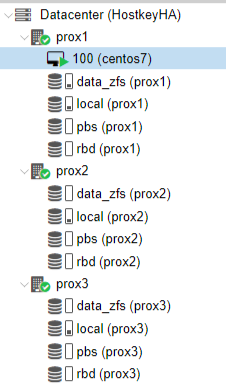
Schijfinformatie:
- data_zfs - op elke server wordt een zfs-partitie aangemaakt om replicatie van virtuele servers in te stellen;
- local - het systeem is geïnstalleerd;
- pbs - Proxmox Backup Server;
- rbd - Ceph gedistribueerd bestandssysteem.
Netwerkconfiguratie-informatie:
- Public network - bedoeld voor het beheer van Proxmox-servers, evenals vereist voor de werking van virtuele servers;
- Cluster Network - dient voor het synchroniseren van gegevens tussen servers, evenals de migratie van virtuele servers in het geval van een storing van een fysieke server (de netwerkinterface moet minimaal 10G zijn).
Een voorbeeld van configuratie in een testomgeving:

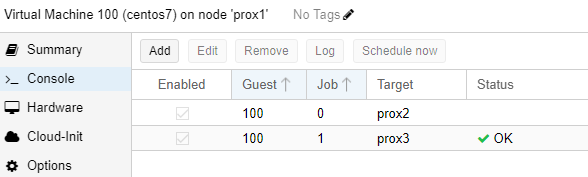
Na het implementeren van een cluster van drie servers, kunt u replicatie configureren op 2 servers. Zo zullen drie fysieke servers deelnemen aan de migratie. In ons geval is replicatie geconfigureerd voor de servers prox2 en prox3:
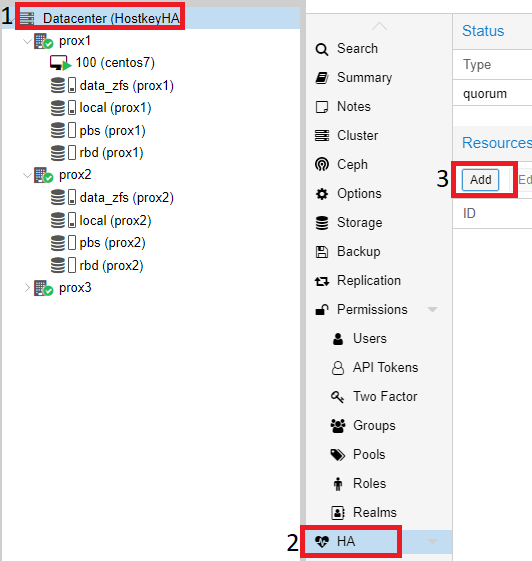
Om de HA-modus (high availability, migratie van virtuele servers) in te schakelen op virtuele servers, moet u klikken op Datacenter, het item HA kiezen aan de rechterkant en klikken op Add:
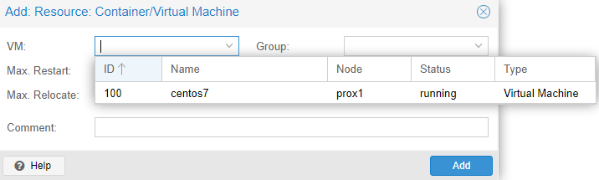
Selecteer in het geopende venster, in de vervolgkeuzelijst VM, alle servers waarop u HA wilt inschakelen en klik op Add:
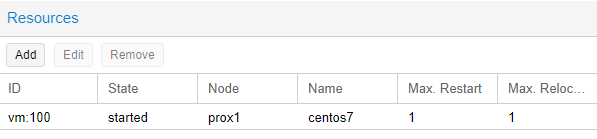
Een voorbeeld van een succesvolle toevoeging:
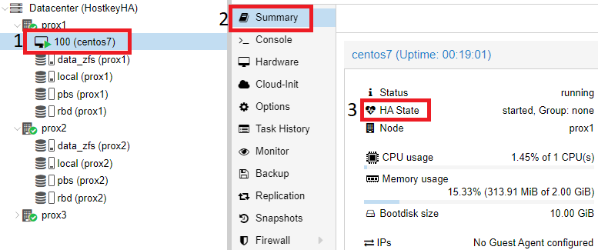
We kunnen ook controleren of de HA-modus is ingeschakeld op de virtuele server zelf. Hiervoor moet u klikken op de benodigde virtuele server (in ons geval CentOS7) en de sectie Summary kiezen aan de rechterkant.
In ons voorbeeld is de HA-modus actief, u kunt de eerste server uitschakelen en de migratie van de VM controleren naar één van de beschikbare fysieke servers:
Het testen van HA-werking in geval van serverstoring
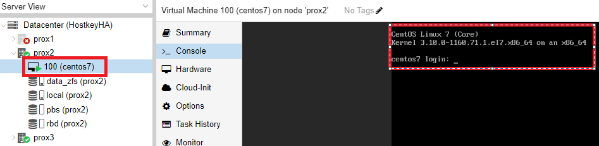
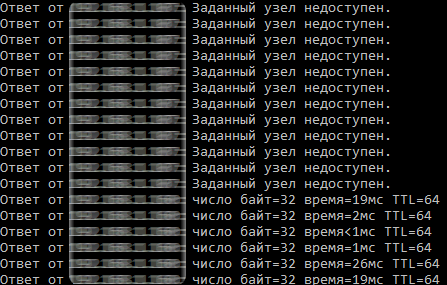
Nadat de replicatie van de virtuele server correct is geconfigureerd, kunnen we de werking van het cluster testen. In ons geval hebben we alle netwerkpoorten op de fysieke server prox1 uitgeschakeld. Iets later (4 minuten in ons geval) schakelt de CentOS 7 virtuele server over en is deze via het netwerk toegankelijk.
Een voorbeeld van het controleren van het overschakelresultaat en serverbeschikbaarheid:
Als resultaat van deze stap is een cluster van drie servers geconfigureerd, interne schijven met ZFS en de HA-optie op de virtuele server.
Een virtuele server overschakelen van de ene fysieke naar de andere
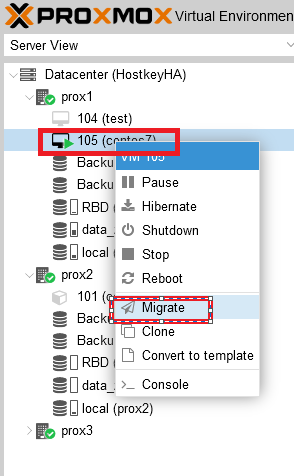
Om een virtuele server van de ene fysieke server naar de andere over te schakelen, kiest u de gewenste server en klikt u er met de rechtermuisknop op. Selecteer in het geopende menu het item Migrate:
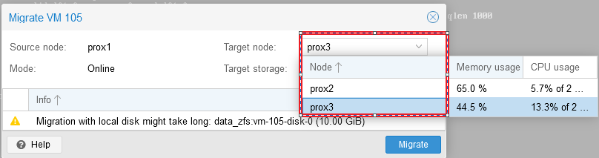
Na het klikken op de knop Migrate opent er een venster waarin u een server kunt selecteren waarnaar we van plan zijn onze virtuele server te migreren. Kies de server en klik op Migrate:
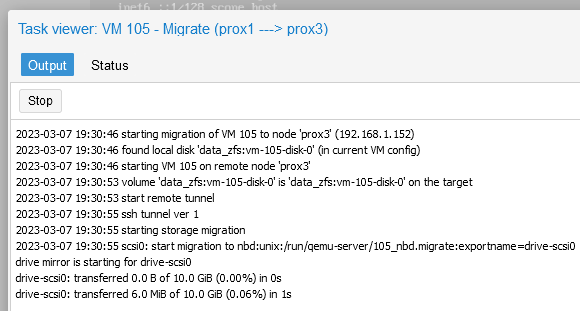
De status van de migratie kan worden gevolgd in het venster Task:
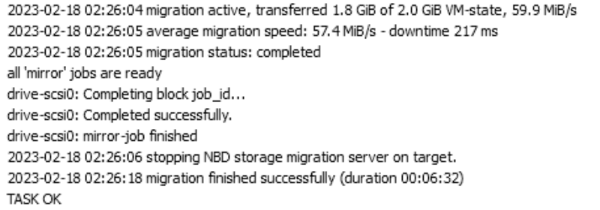
Na het succesvol voltooien van de migratie wordt het bericht TASK OK weergegeven in het venster Task:
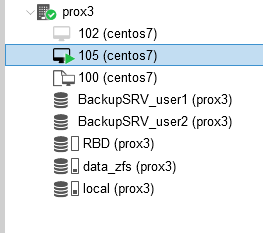
We zien ook dat onze virtuele server is verplaatst naar de server prox3:
Het testen van Ceph-werking
Let op
We hebben Ceph ingesteld als test en het is niet gebruikt in een productieomgeving.
Het is zeer eenvoudig om veel installatiemateriaal voor Ceph op Proxmox op internet te vinden, dus we beschrijven alleen kort de installatiestappen. Om Ceph te installeren, moet u één van de fysieke servers kiezen, de sectie Ceph selecteren en klikken op Install Ceph:
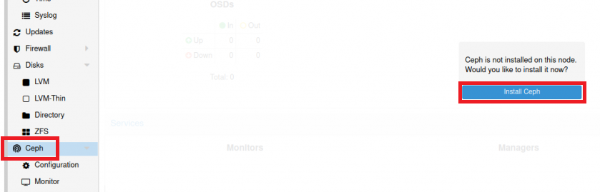
De Ceph-versie is standaard ingesteld. U moet klikken op Start nautilus installation. Het systeem vraagt u om de netwerkinstellingen na installatie op te geven. In ons geval is de configuratie uitgevoerd vanaf de eerste server en zijn de IP-adressen daarvan als voorbeeld aangegeven:
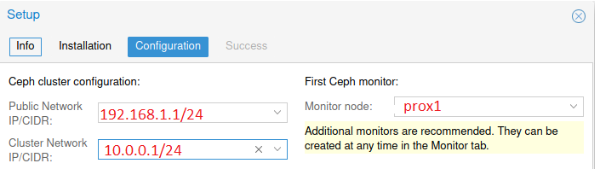
Klik op Next en Finish om de installatie te voltooien. De configuratie wordt alleen uitgevoerd op de eerste server, en deze wordt automatisch door het systeem overgedragen naar de andere twee servers.
Vervolgens moet u configureren
- Monitor - de rol van de coördinator, de uitwisseling van informatie tussen servers. Het is raadzaam om een oneven aantal te maken om de situatie (split-brain) te voorkomen. Monitors werken in een quorum: als meer dan de helft van de monitors uitvalt, wordt het cluster geblokkeerd om gegevensinconsistentie te voorkomen;
- OSD - is een opslageenheid (meestal een schijf) die gegevens opslaat en verzoeken van klanten verwerkt door gegevens uit te wisselen met andere OSD's. Over het algemeen heeft elke OSD een aparte OSD-daemon die op elke machine kan draaien waarop die schijf is geïnstalleerd;
- Pool - een pool die OSD combineert. Het zal worden gebruikt om virtuele schijven van servers op te slaan.
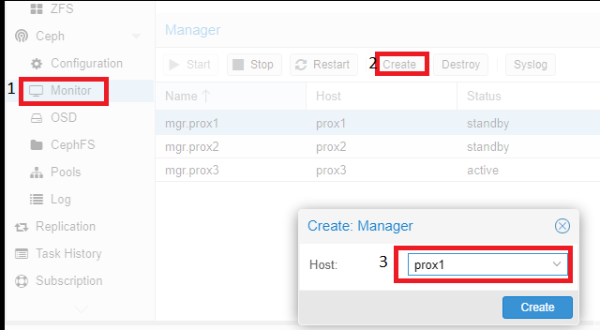
Vervolgens moet u servers toevoegen met de rollen Monitor en Manager. Klik hiervoor op de naam van de fysieke server, ga naar de sectie Monitor, het item Create, en kies de servers die in het cluster zijn verenigd. Voeg ze één voor één toe:
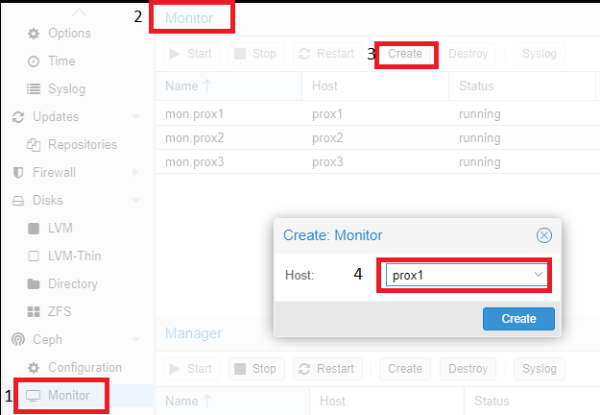
Vergelijkbare acties moeten worden uitgevoerd vanaf servers met de rol Manager. Meer dan één server met deze rol is vereist voor de correcte werking van het cluster.
Het toevoegen van OSD-schijven is vergelijkbaar:
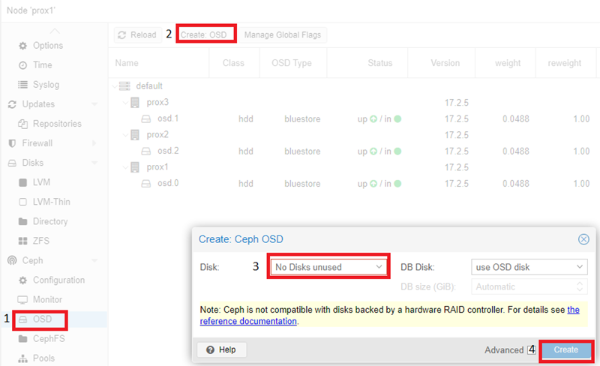
Volgens de aanbeveling (een link naar de documentatie wordt op het scherm weergegeven) moeten schijven aan het systeem worden gepresenteerd zonder de hardware-RAID-controller te gebruiken. Het gebruik van een hardware-RAID-controller kan de stabiliteit en prestaties van de Ceph-implementatie negatief beïnvloeden.
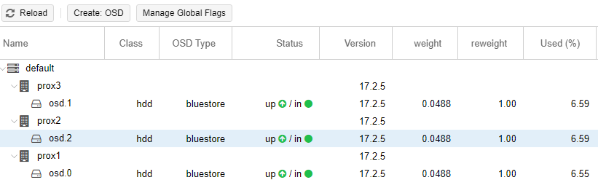
Een voorbeeld van een geconfigureerde Ceph (schijf /dev/sdc is op alle drie de servers):
De laatste stap van de Ceph-configuratie is het maken van een pool, die later zal worden opgegeven bij het maken van virtuele servers. Klik hiervoor op de naam van de fysieke server, ga naar de sectie Pools, en maak de volgende instellingen:
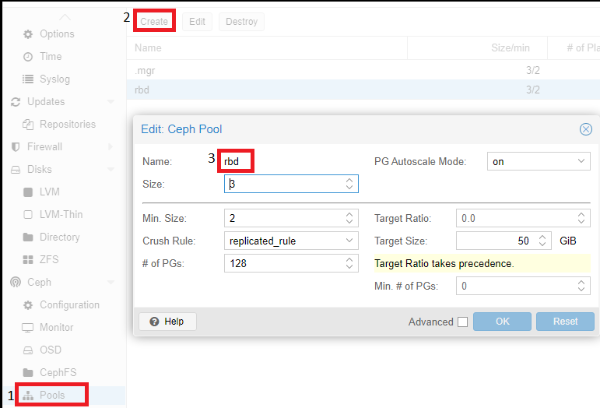
Beschrijving van de betekenis van de gebruikte parameters:
- Als
Size=3enMin.Size=2, dan zal alles goed gaan zolang twee van de drie placement group-werkenden. Als één OSD overblijft, zal het cluster de bewerkingen van deze groep bevriezen totdat ten minste één OSD "terugkomt". - Als
Size=Min.Size, dan wordt de placement group geblokkeerd wanneer een OSD die erin is opgenomen crasht. Vanwege het hoge niveau van "verspreide" gegevens, zullen de meeste crashes van ten minste één OSD eindigen met het bevriezen van het hele of bijna het hele cluster. Daarom moet de parameter Size altijd ten minste één punt groter zijn dan de parameter Min_Size. - Als
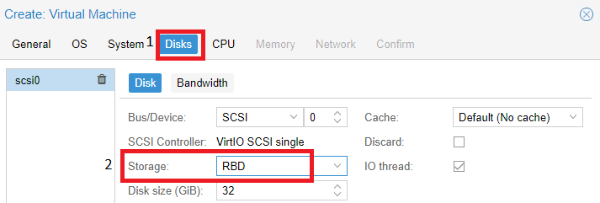
Size=1, zal het cluster werken, maar de storing van een OSD betekent permanente gegevensverlies. Ceph stelt u in staat om deze parameter op één in te stellen, maar zelfs als de administrator dit doet voor een specifiek doel en voor een korte tijd, neemt hij verantwoordelijkheid voor mogelijke problemen. - De Pool (rbd) die we hierboven hebben gemaakt, wordt gebruikt bij het maken van de virtuele machine. In de sectie Disks zal deze de schijven van onze virtuele servers bevatten:
Het testen van de Proxmox Backup Server
Eerdere configuraties
Opmerking
Proxmox Backup Server 2.3-1 is geïnstalleerd vanuit een ISO-bestand dat is gedownload van de officiële website. Installatie is intuïtief en duurt een paar klikken, dus we hebben de stappen niet beschreven.
Om te werken met Proxmox Backup Server na het installeren, moet u de link https://IP-adres dat tijdens de installatie is opgegeven:8007/ openen.
U kunt de server configureren volgens de behoeften van de gebruiker in het hoofdvenster.
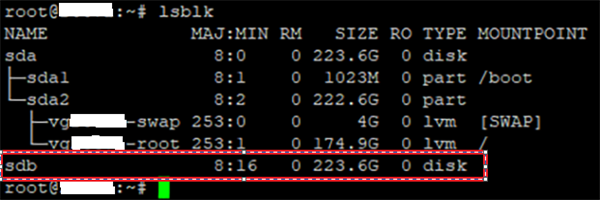
Hieronder staan de belangrijkste punten die, tijdens het testen, voor ons interessant leken. Om informatie op te slaan, moet u schijven toevoegen. Ga naar de server via SSH en voer het lsblk-commando in.
In ons geval is een niet-gesplitste schijf sdb. We zullen deze gebruiken om back-ups op te slaan:
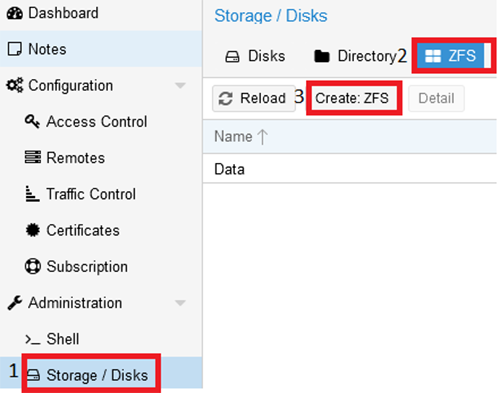
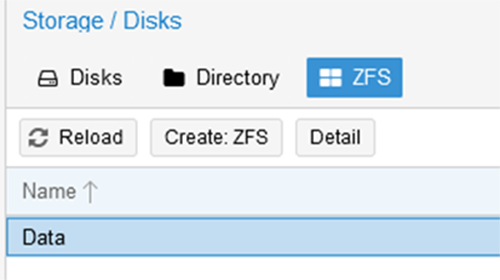
We keren terug naar de webinterface van de server en gaan naar de sectie Storage / Disks >> ZFS:
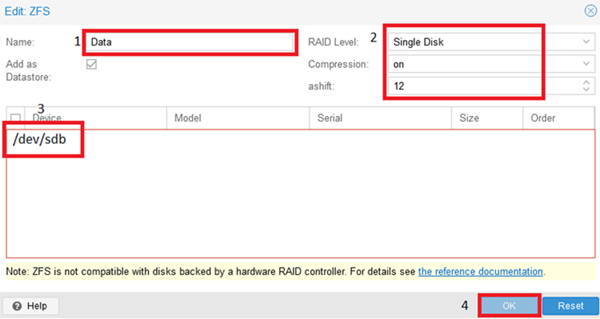
In het geopende venster moet u:
- De naam van de repository invoeren;
- RAID kiezen als er meerdere schijven zijn;
- Schijven kiezen voor opslag;
- Klik op
OKom de instellingen toe te passen.
Het uitvoeringsresultaat:
Gebruikers aanmaken
Om de toegangsrechten af te bakenen en een back-up systeem aan te sluiten op Proxmox-servers, moet u gebruikers aanmaken die het systeem kunnen beheren.
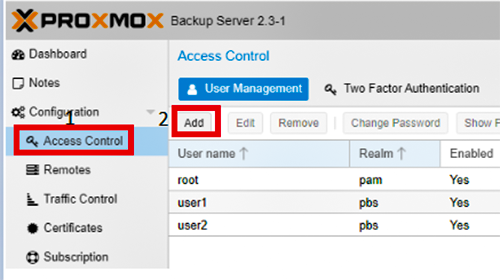
Stap 1. Ga naar het menu Access Control en klik op Add:
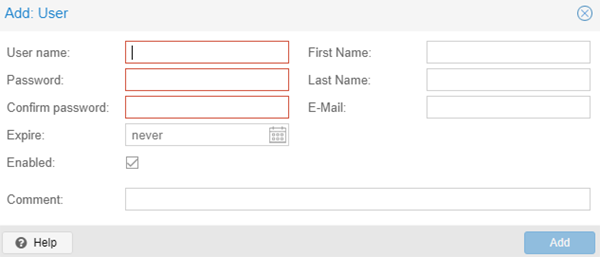
Stap 2. Voer de gebruikersnaam en het wachtwoord in (twee keer), klik vervolgens op Add:
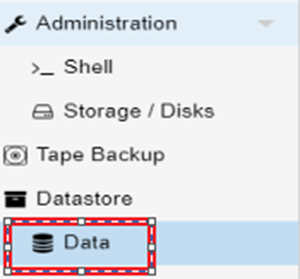
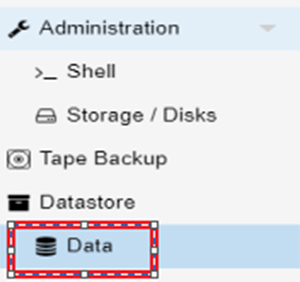
Vervolgens moet u een Namespace aanmaken - de ruimte voor het opslaan van informatie. Ga hiervoor naar de sectie Data:
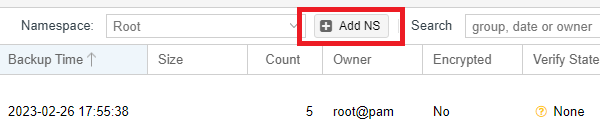
Klik vervolgens op Add NS aan de rechterkant:
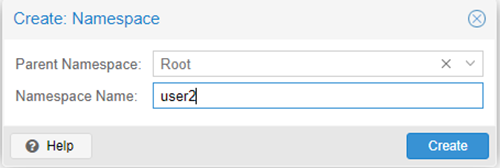
En maak ruimte aan voor elke gebruiker die eerder is aangemaakt:
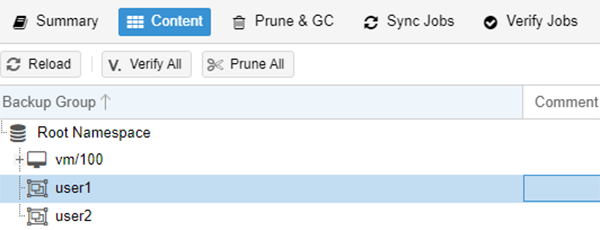
Aanmaakresultaat:
Toegangsrechten toewijzen
Stap 1. Ga om toegangsrechten toe te wijzen naar de sectie Data:
Stap 2. Ga naar de subsectie Permissions en klik op Add. Geef in het geopende venster de gebruiker en Namespace op:
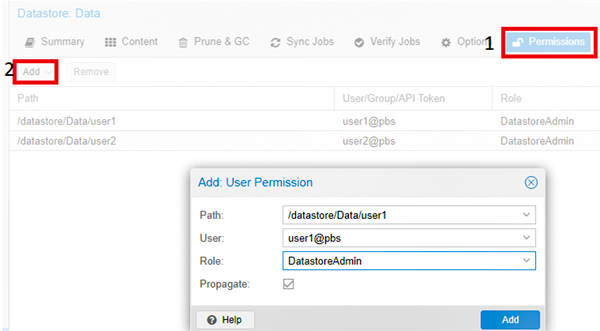
Stap 3. Kies een rol uit de vervolgkeuzelijst:
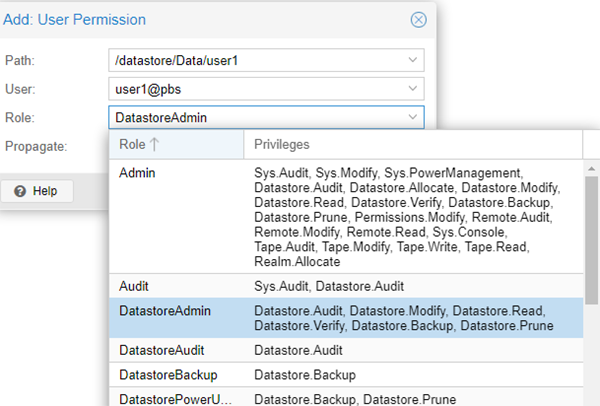
Een voorbeeld van het instellen van toegang voor user1 en user2:

Het toevoegen van een Proxmox Backup Server aan Proxmox-servers gebeurt volgens de aangemaakte toegangsrechten:
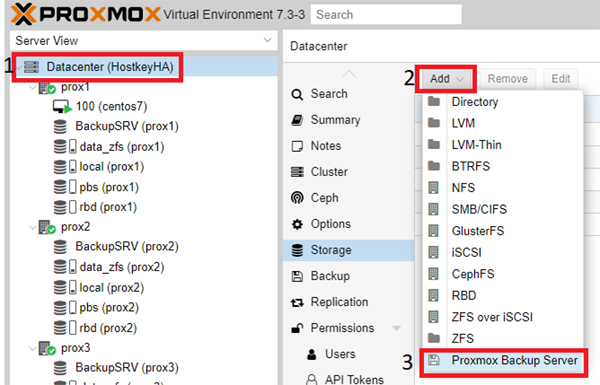
Vul alle velden in, hieronder is een voorbeeld:
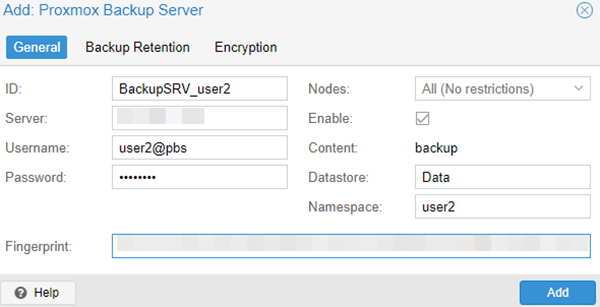
Fingerprint wordt gekopieerd naar de Proxmox Backup Server – Dashboard:
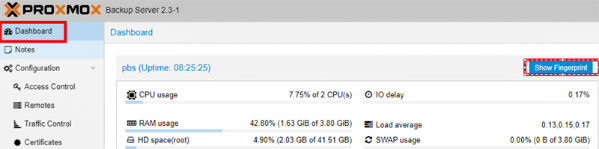
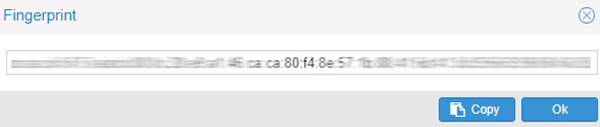
Na het klikken op Add, zal de aangemaakte sectie verschijnen in het hoofdvenster voor het beheer van Proxmox-servers:
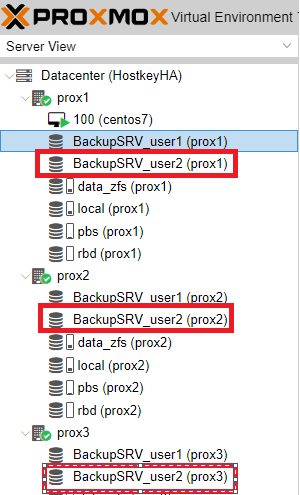
Als u gaat naar Storage >> BackupSRV_user2, zien we aan de rechterkant dat er geen back-ups van servers zijn die door andere gebruikers zijn gemaakt:
Voorbeeld voor User2:

Een voorbeeld van wat eerder is gedaan voor User1:

U kunt back-ups bekijken en beheren in de sectie Backup. Hier kunt u een server toevoegen om te back-uppen en de uitvoeringsstatussen bekijken:
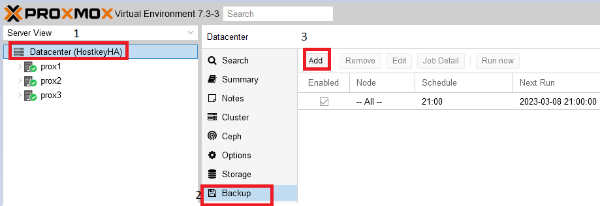
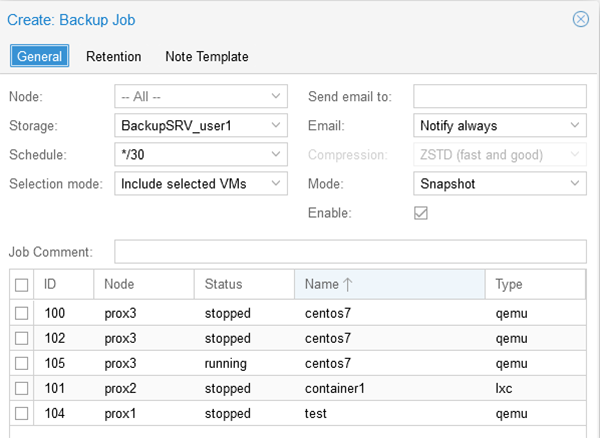
Na het klikken op Add, kunt u in het geopende venster kiezen: - de servers die u wilt back-uppen, - de back-uptijd, - de back-upmodus, en de Storage opgeven waarop de back-ups zullen worden geplaatst:
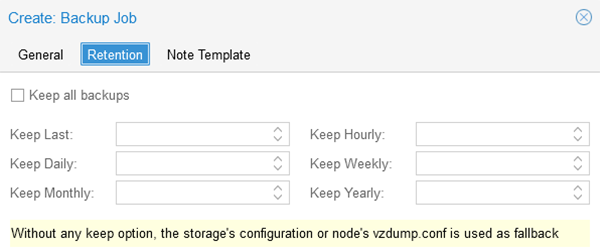
In het tabblad Retention kunt u het aantal kopieën opgeven dat wordt bewaard:
Een server herstellen vanuit een back-up
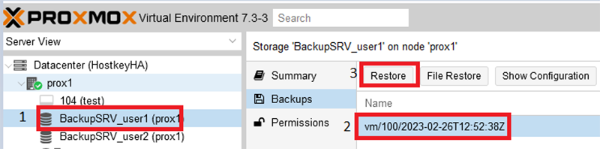
Om de server te herstellen, moet u overschakelen naar de Proxmox Backup Server-schijf die eerder is aangesloten. Kies vervolgens de virtuele server die moet worden hersteld en klik op Restore:
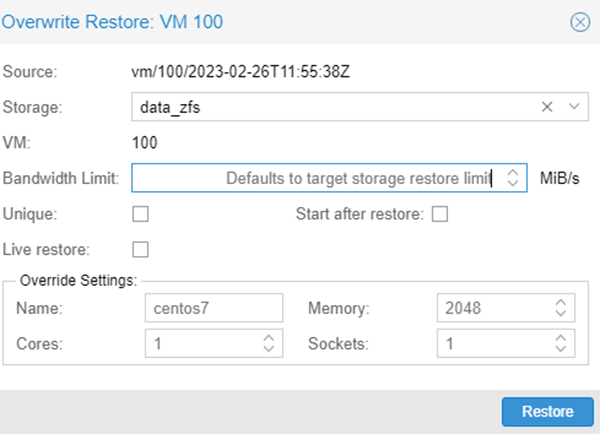
Bij het herstellen van de server moet u Storage opgeven - de partitie waarnaar het mogelijk is om te herstellen, en Name - de naam van de herstelde server, evenals de parameters van de server:
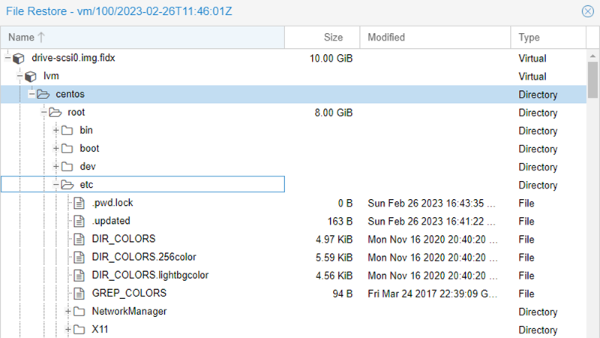
Het is mogelijk om individuele bestanden te herstellen. U moet ook een server kiezen en klikken op File Restore. Hieronder is een voorbeeld van de bestandssysteemstructuur en bestanden: