Proxmox 9
In dit artikel
- Implementatiefuncties
- Proxmox 9. Installatie
- Eerste Login en Basiscontrole
- Netwerk: Bridge vmbr0
- Schijven en Opslag
- ISO-images laden
- De eerste VM maken (Ubuntu 25.10)
- Windows Installatie (voor krachtigere nodes)
- LXC Containers: Snelstart
- Typische VM-profielen
- VM's en LXC verbinden in één netwerk
- Back-ups en Templates
- Veelvoorkomende Problemen en Oplossingen
- Diagnostiek: Cheat Sheet
- Mini-FAQ
- Readiness Checklist voor het Systeem
- Een server bestellen met Proxmox 9 via API
Implementatiefuncties
| ID | Softwarenaam | Compatibel OS | VM | BM | VGPU | GPU | Min CPU (Kernen) | Min RAM (GB) | Min HDD/SSD (GB) | Aangepast Domein | Actief |
|---|---|---|---|---|---|---|---|---|---|---|---|
| 350 | ProxmoxVE 9 community edition | Debian 13 | + | + | + | + | 2 | 2 | - | Nee | BESTELLEN |
| 32 | ProxmoxVE 8.x community edition | Debian 12 | + | + | + | + | 2 | 2 | - | Nee | Nee |
Proxmox VE 9.0
Proxmox VE 9.0 is uitgebracht op 5 augustus 2025 en heeft aanzienlijke verschillen met versie 8.x:
Belangrijkste nieuwe functies van versie 9.0:
- Overgang naar Debian Trixie;
- Snapshots voor virtuele machines op LVM-opslag met dikke resource-allocatie (preview technologie);
- High availability (HA) regels voor het koppelen van nodes en resources;
- Factories voor de software-defined network (SDN) stack;
- Gemoderniseerde mobiele webinterface;
- ZFS ondersteunt het toevoegen van nieuwe apparaten aan bestaande RAIDZ-pools met minimale downtime.
Kritieke wijzigingen in versie 9.0:
- Het testrepository is hernoemd naar
pve-test; - Mogelijke wijzigingen in de namen van netwerkinterfaces;
- VirtIO vNIC: de standaardwaarde voor het MTU-veld is gewijzigd;
- Update naar AppArmor 4;
- Privilège
VM.Monitoringetrokken; - Nieuw privilège
VM.Replicatevoor opslagreplicatie; - Het maken van geprivilegieerde containers vereist de privileges
Sys.Modify; - Ondersteuning voor het configureren van
maxfilesvoor back-ups stopgezet; - GlusterFS-ondersteuning stopgezet;
- systemd registreert een waarschuwing
System is tainted: unmerged-binna het opstarten.
Als u een server heeft besteld met versie 9.0, zorg er dan voor dat u de gedetailleerde developer documentatie bestudeert.
Opmerking
Tenzij anders aangegeven, installeren we standaard de nieuwste releaseversie van de software vanuit de officiële repositories.
Proxmox 9. Installatie
Na het installeren van de server wordt de installatie van de Proxmox VE-service uitgevoerd binnen 15-20 minuten. Er wordt een e-mail verzonden naar het e-mailadres dat aan het account is gekoppeld, waarin u wordt geïnformeerd over de geïnstalleerde server en een link wordt verstrekt in het formaat https://proxmox<ID_server>.hostkey.in, die u moet openen om de webbeheerinterface voor Proxmox VE te openen:
- Login -
root; - Password - systeemwachtwoord.
Let op
Als u Proxmox als besturingssysteem installeert, moet u naar het adres http://server_IP:8006 gaan om de webinterface te openen.
Eerste Login en Basiscontrole
-
Open uw browser >
https://proxmox{Server_ID}.hostkey.inen voer de inloggegevens in: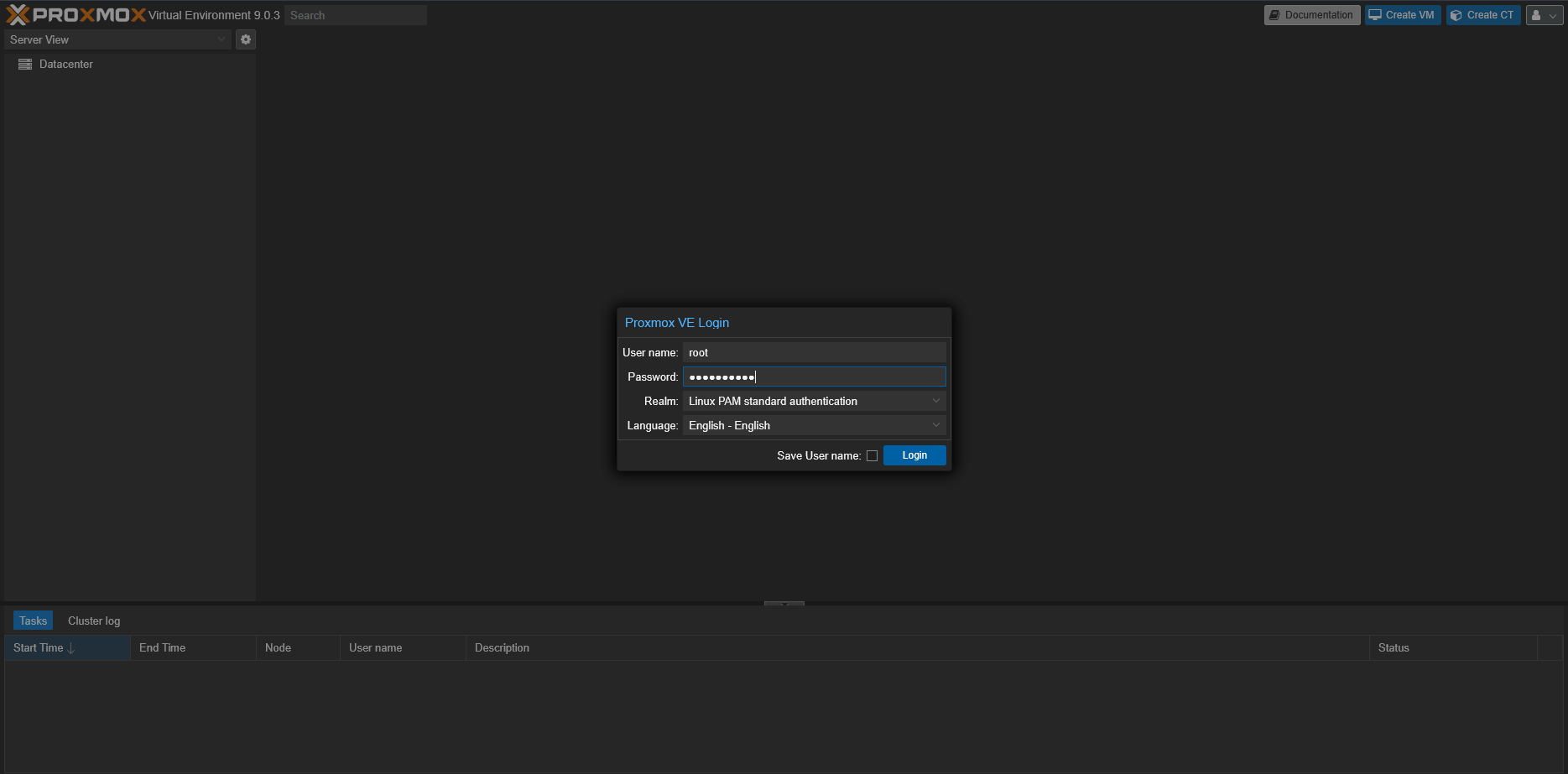
-
Navigeer naar: Datacenter > Node > Summary - controleer CPU, RAM, schijven en uptime.
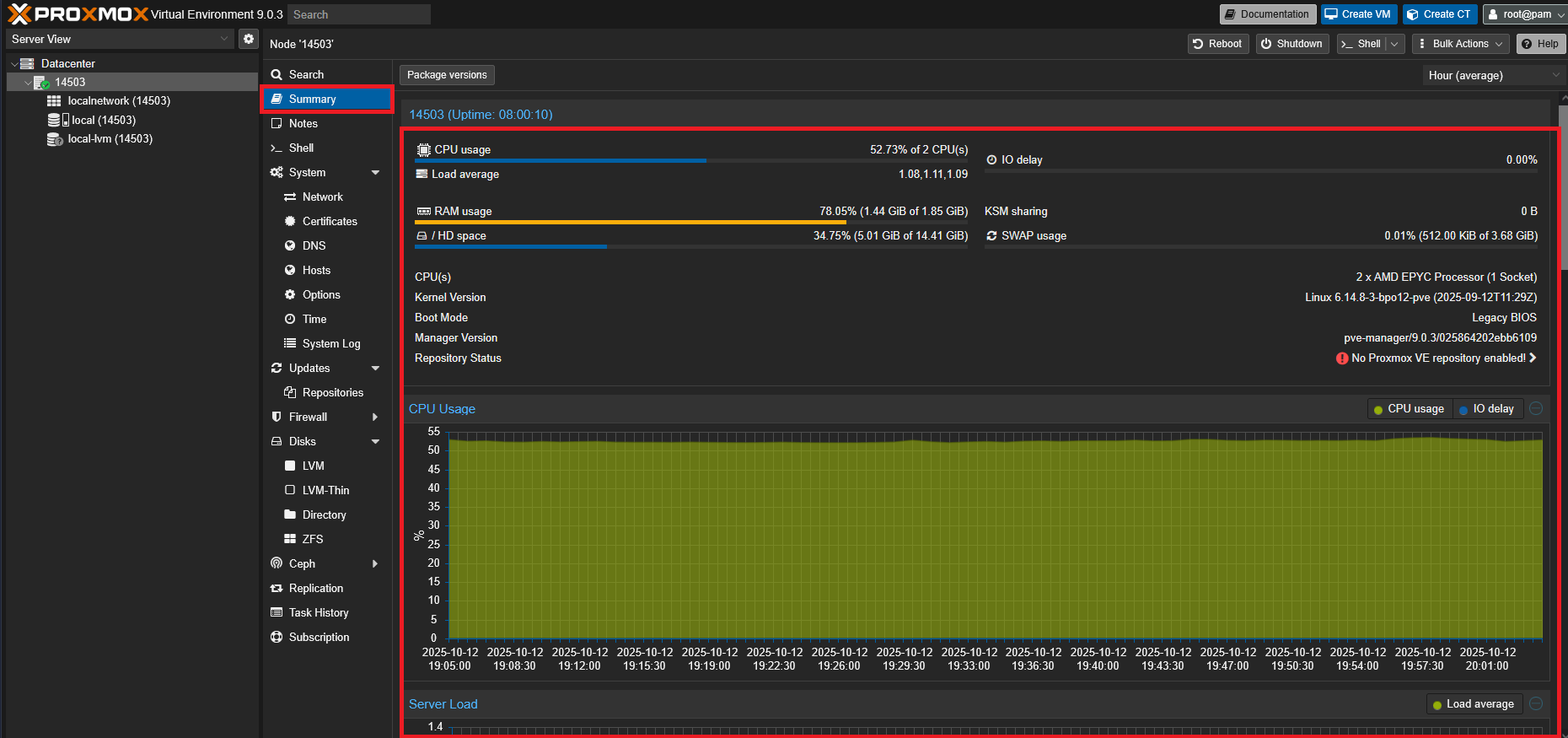
-
Schakel het enterprise repository uit als er geen abonnement is:
Node > Repositories > pve-enterprise > Disable. Houd pve-no-subscription aan:
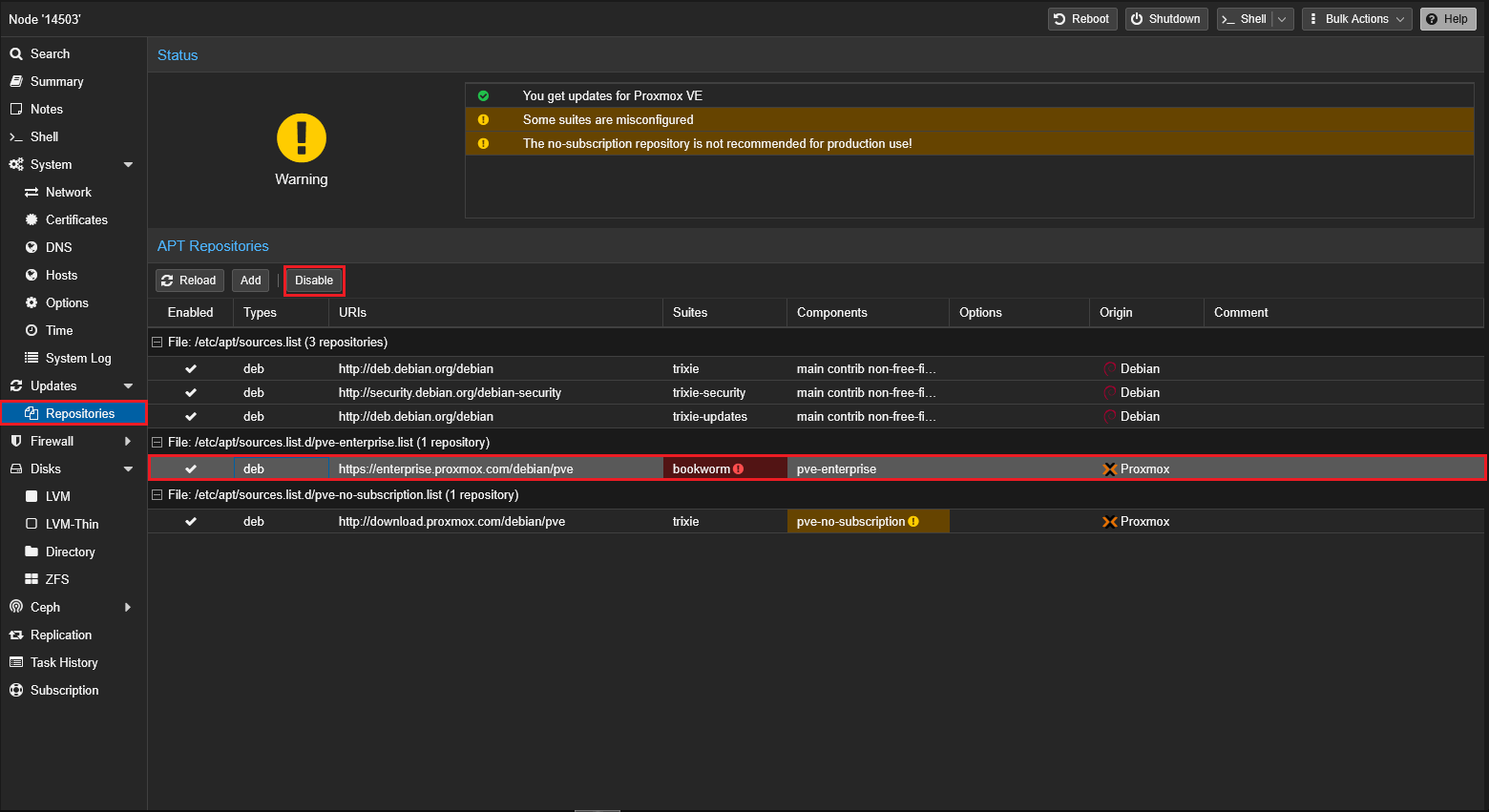
Terminal Commando's:
Netwerk: Bridge vmbr0
De bridge vmbr0 is een virtuele "switch" waaraan VM's zijn verbonden. Deze is gekoppeld aan een fysieke interface (bijv. ens18/eno1).
Via de Webinterface
-
Node > System > Network.
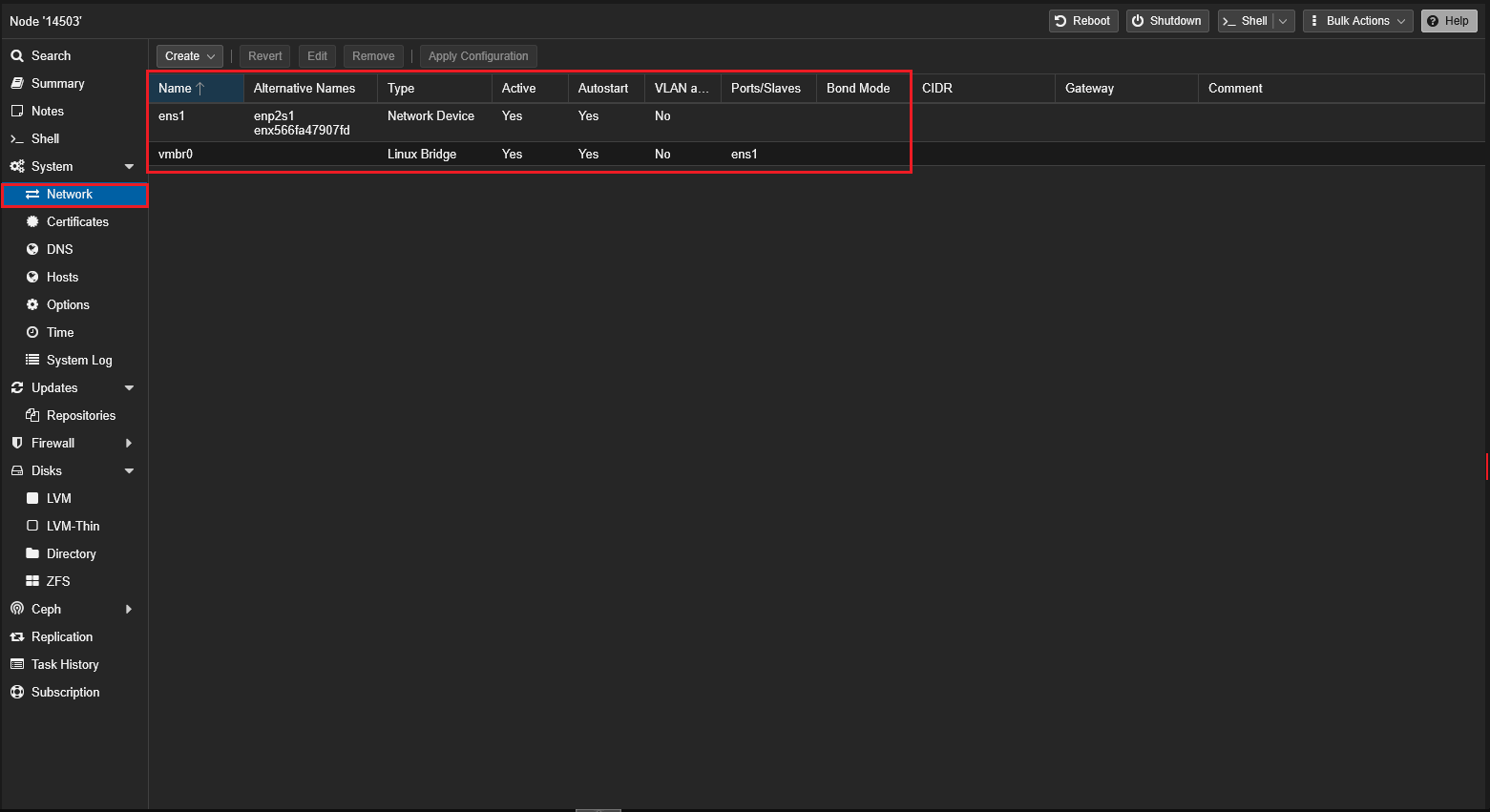
-
Controleer of vmbr0 bestaat. Als deze niet bestaat of niet is geconfigureerd -
Create>Linux Bridge:- Name:
vmbr0 - IPv4/CIDR: specificeer uw statische IP in het formaat X.X.X.X/YY (laat leeg als u DHCP gebruikt);
- Gateway (IPv4): standaard gateway (meestal X.X.X.1) (niet invoeren als u DHCP gebruikt);
- Bridge ports: uw fysieke interface, bijvoorbeeld
ens1; - Save >
Apply configuration:
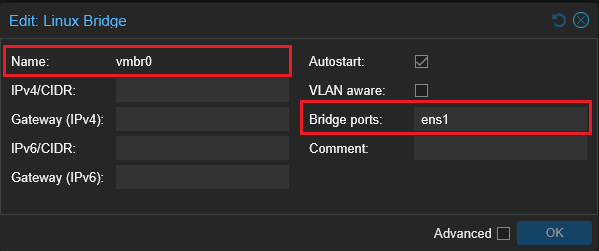
- Name:
Via CLI (als webtoegang verloren is gegaan)
Voorbeeld /etc/network/interfaces (ifupdown2):
auto lo
iface lo inet loopback
auto ens18
iface ens18 inet manual
auto vmbr0
iface vmbr0 inet static
    address 192.0.2.10/24
    gateway 192.0.2.1
    bridge-ports ens18
    bridge-stp off
    bridge-fd 0
Opmerking
Als DHCP-adressering nodig is voor de node: vervang het blok iface vmbr0 inet static door iface vmbr0 inet dhcp en verwijder de gateway-regel.
Veelvoorkomende fouten:
- Verkeerd gespecificeerde bridge-ports (verkeerde fysieke interface) > netwerk "verdwijnt". Corrigeer de interface en voer
ifreload -auit. - Verkeerde gateway of subnet ingevoerd > lokale verbinding is aanwezig maar er is geen internettoegang.
Schijven en Opslag
Voeg een tweede schijf toe voor VM-opslag
-
Node > Disks: zorg ervoor dat de nieuwe schijf zichtbaar is (bijv. sdb).
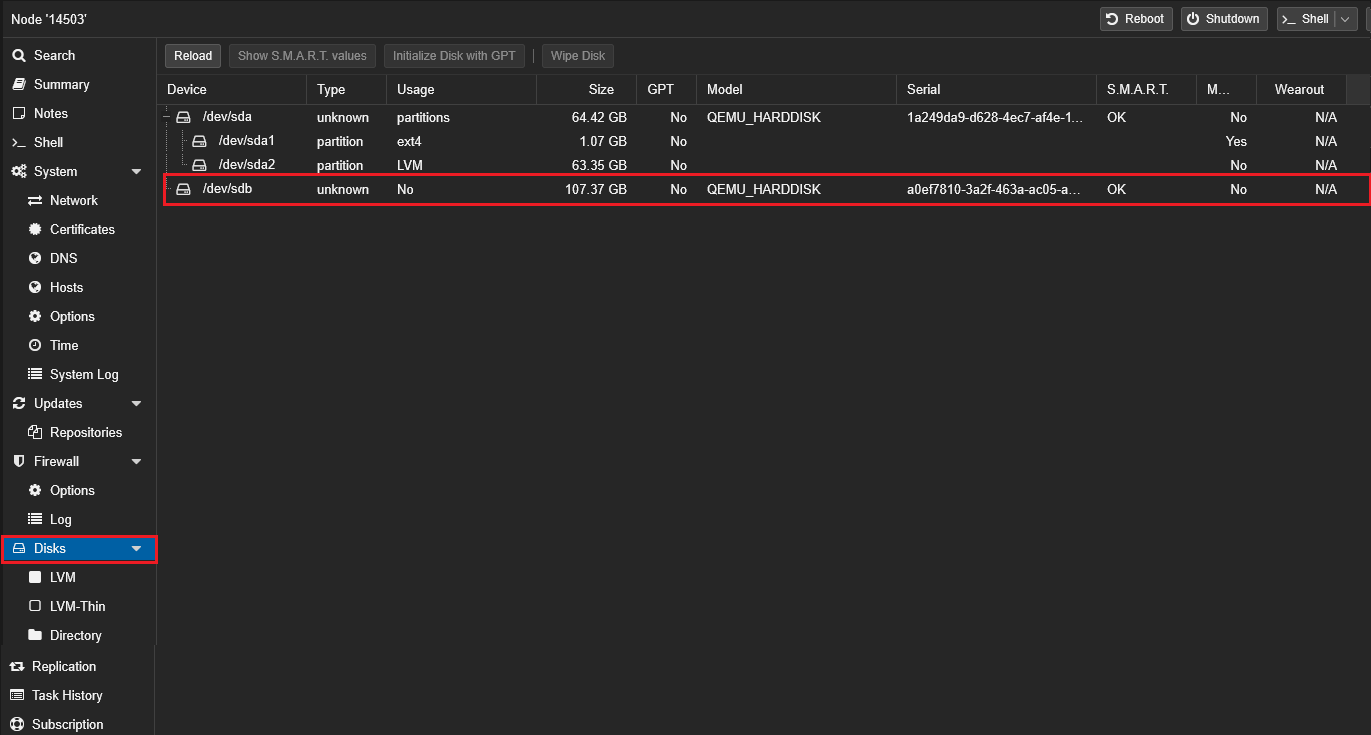
-
Optie A - LVM-Thin (handig voor snapshots):
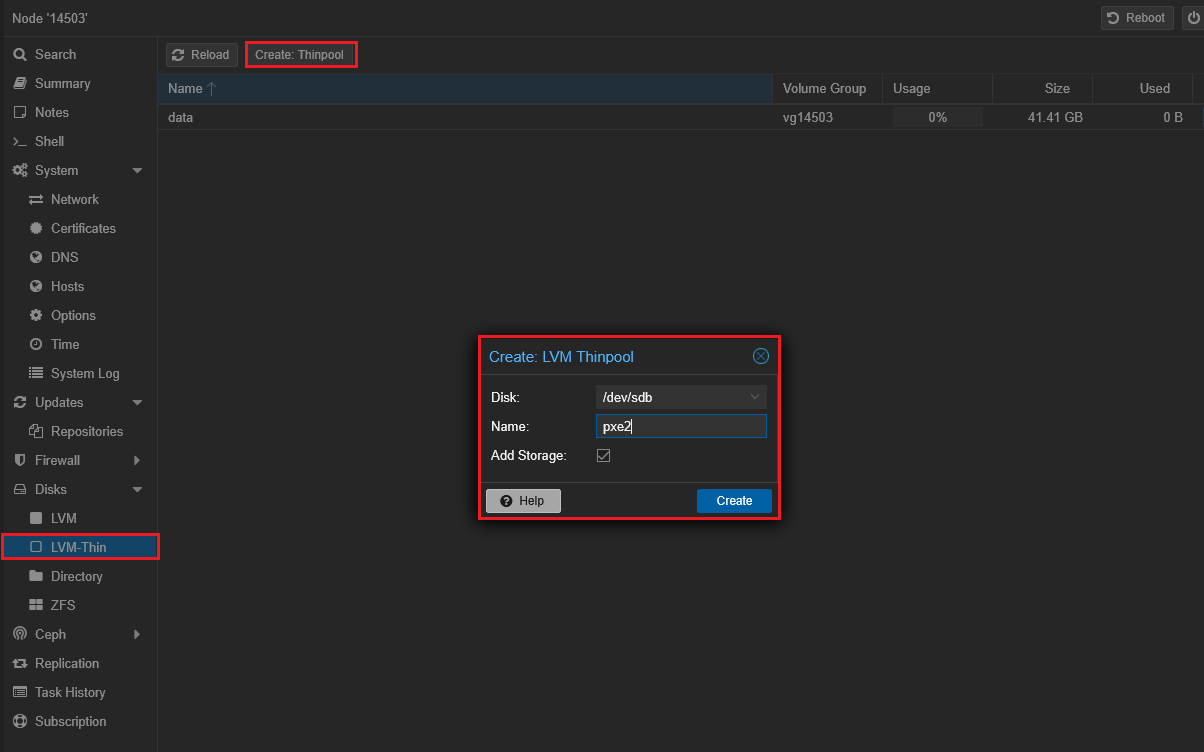
- Disks > LVM-Thin >
Create: selecteer de schijf > specificeer VG-naam (bijv. pve2) en thin-pool (bijv. data2).
- De opslag verschijnt in Datacenter > Storage.
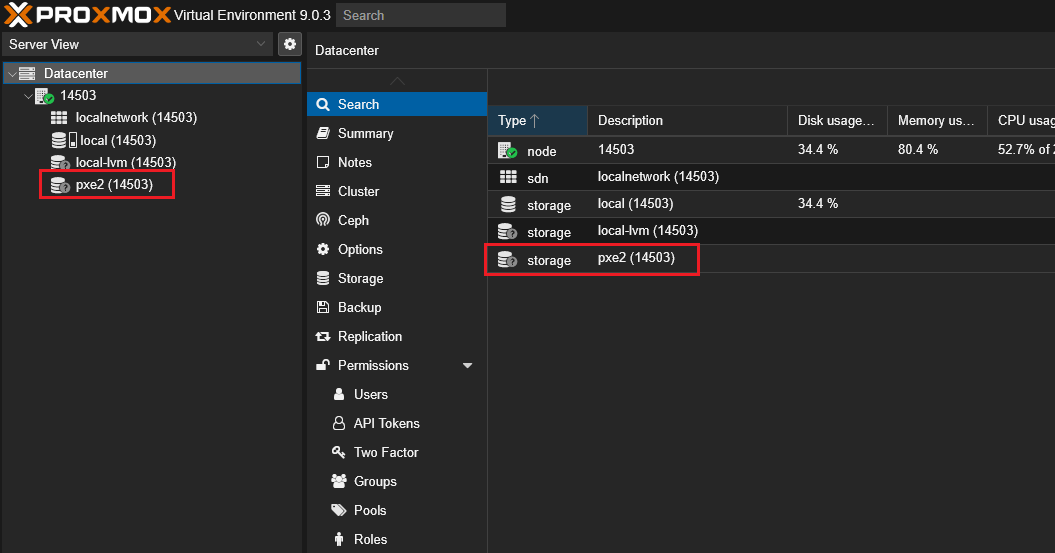
- Disks > LVM-Thin >
-
Optie B - Directory:
- Maak een bestandssysteem aan (Disks > ZFS of handmatig
mkfs.ext4), mount naar/mnt/...
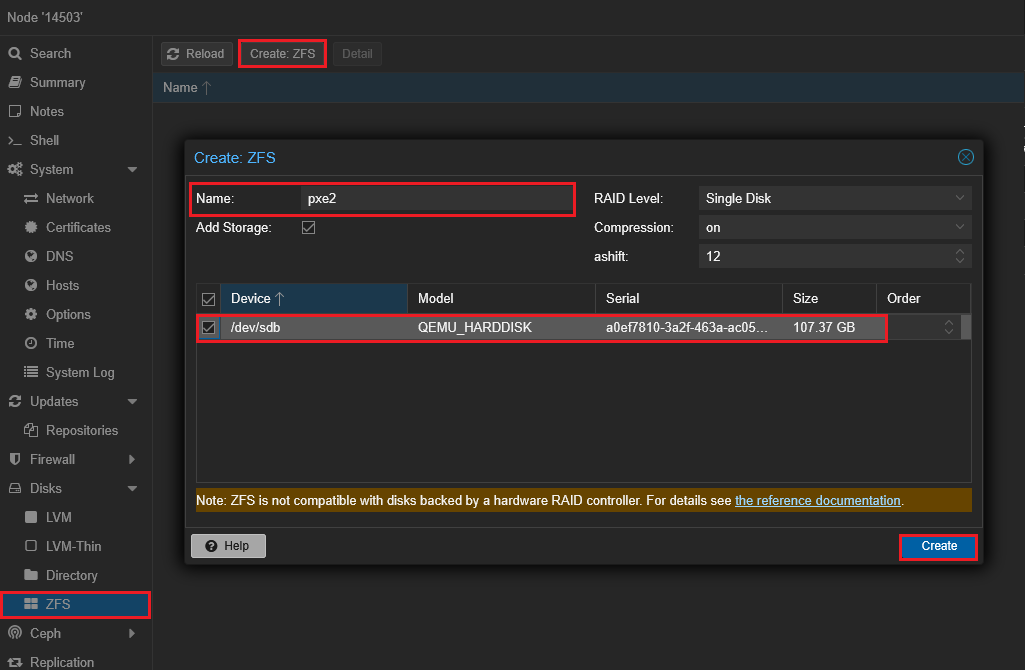
- Datacenter > Storage >
Add>Directory> pad/mnt/...> schijf-image en ISO-image inschakelen (indien nodig).
- Maak een bestandssysteem aan (Disks > ZFS of handmatig
Opmerking
Kies voor ZFS een profiel rekening houdend met RAM (aanbevolen ≥ 8 GB). Op een zwakkere VDS is LVM-Thin of Directory beter.
ISO-images laden
ISO-images kunnen op twee manieren worden geladen.
A. Via de Webinterface
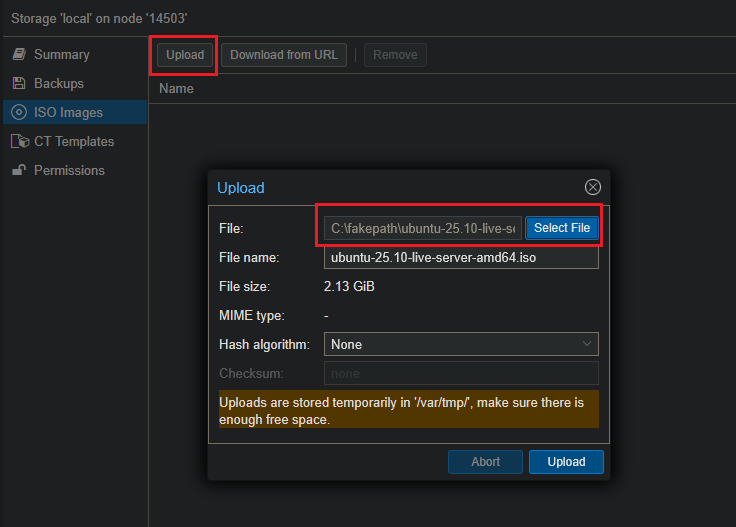
- Datacenter > Storage > (selecteer
storagemet typeISO, bijv.local) > Content. Upload> selecteer lokaleubuntu-25.10-live-server-amd64.iso> wacht tot de upload voltooid is.
B. Via de Node (CLI)
Voorbeeld van het downloaden van de Ubuntu 25.10 ISO naar local opslag:
.../template/iso van de gewenste opslag staat en dat het type storage ISO Image bevat. De eerste VM maken (Ubuntu 25.10)
Voorbeeld: Ubuntu Server 25.10 (VPS met 2 vCPU)
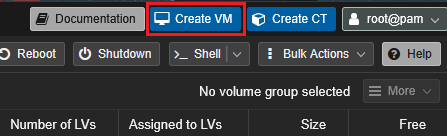
Klik op Create VM (rechtsboven):
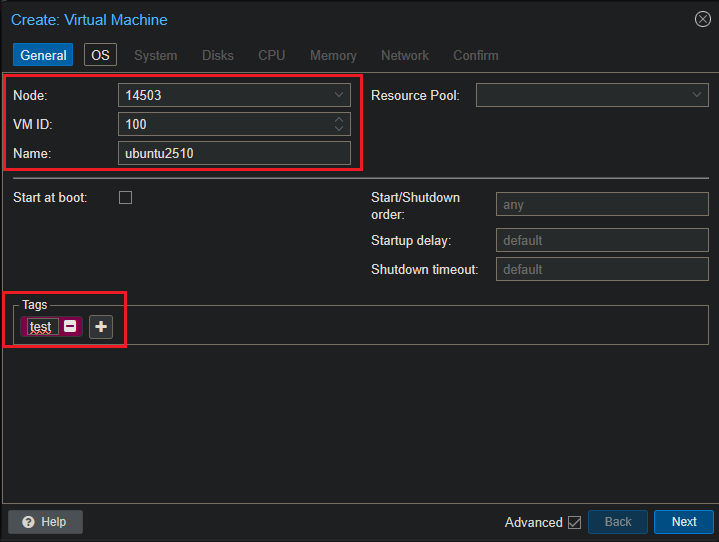
General: Laat ID op de standaardwaarde staan, Name - ubuntu2510 (of uw eigen naam):
OS: selecteer ISO ubuntu-25.10-live-server-amd64.iso, Type: Linux:
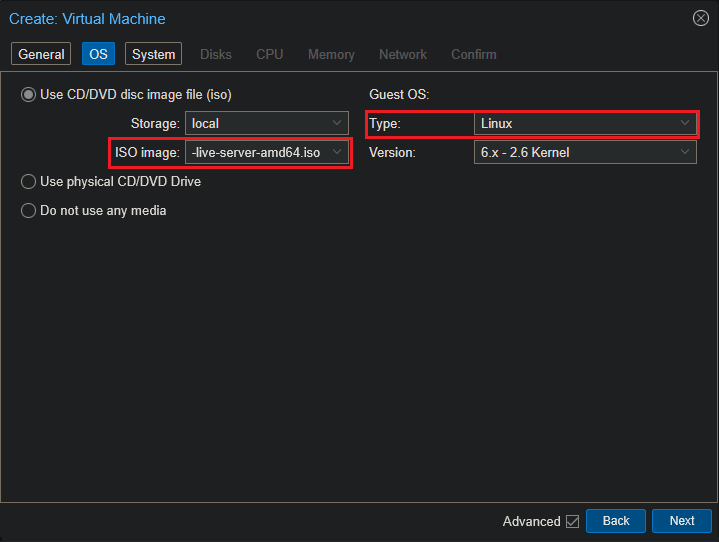
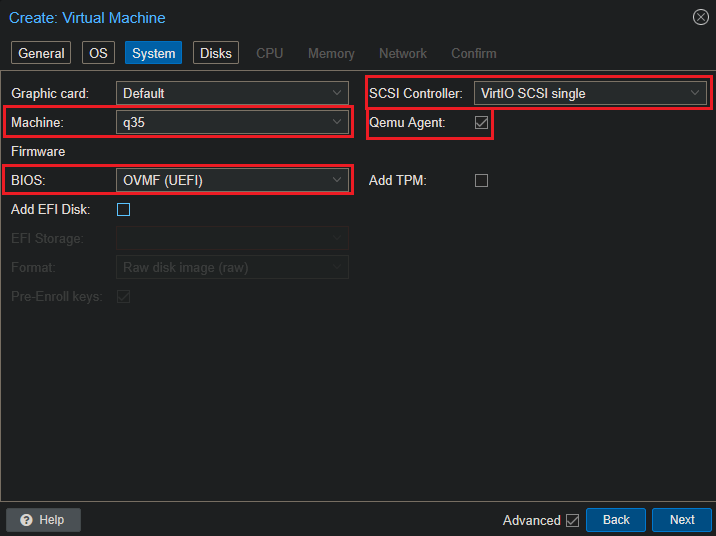
System:
- Graphics card:
Default; - BIOS:
OVMF(UEFI); - Machine:
q35; - SCSI Controller:
VirtIO SCSI single; - (Optioneel) Schakel Qemu Agent in bij Options na het maken van de VM (zie hieronder):
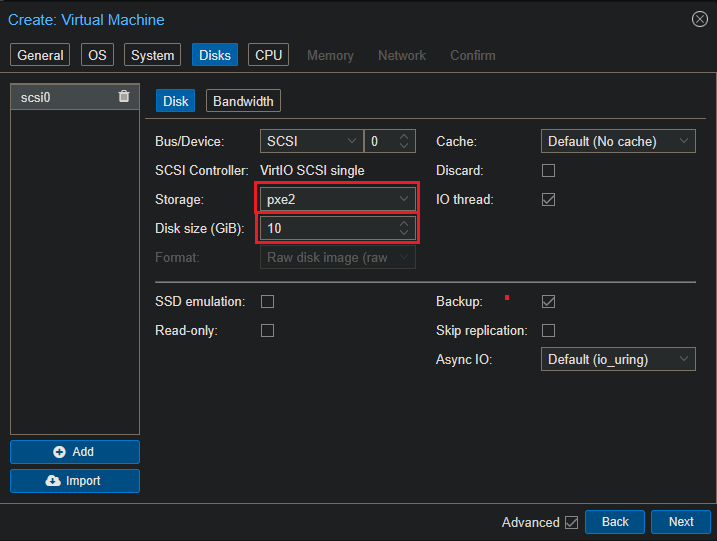
Disks:
- Bus/Device:
SCSI; - SCSI Controller:
VirtIO SCSI single; - Storage: uw
LVM-Thin/Directory; - Size: 20–40 GB (minimaal 10-15 GB voor testen);
- Discard (TRIM): inschakelen op een
thin-pool:
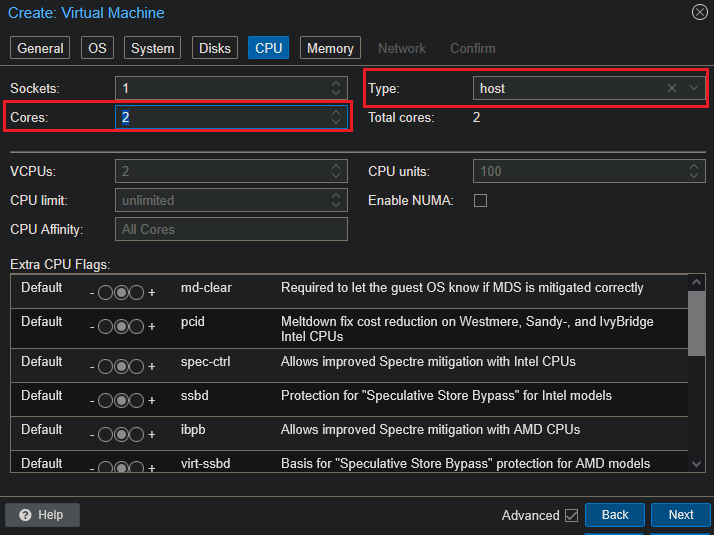
CPU:
- Sockets: 1;
- Cores: 2 (conform uw VPS);
- Type:
host(beste prestaties):
Memory:
- 2048–4096 MB. U kunt Ballooning inschakelen (bijv.
Min 1024,Max 4096):

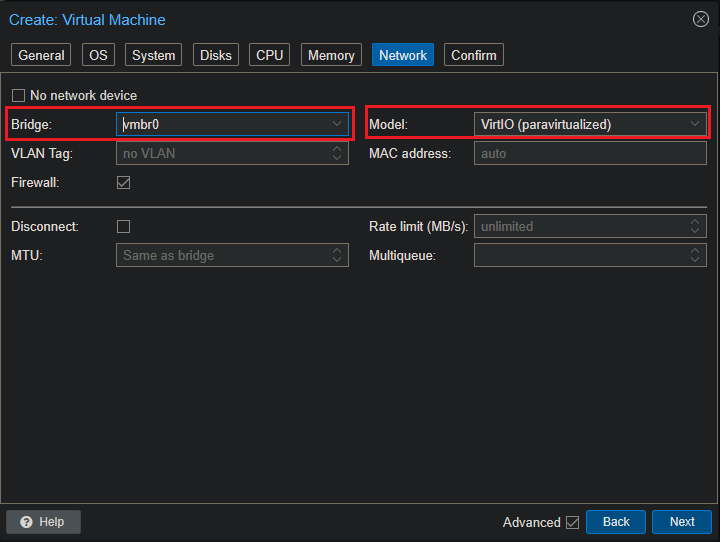
Network:
- Model:
VirtIO(paravirtualized); - Bridge:
vmbr0; - Indien VLAN nodig is:
VLAN Tag:
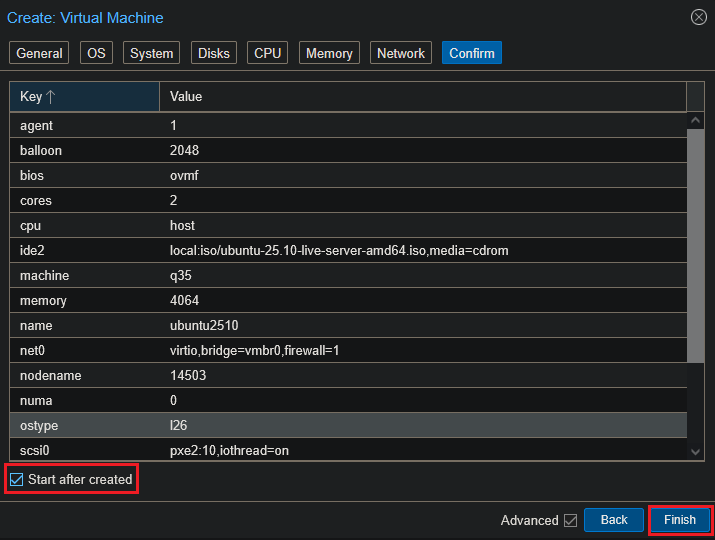
Confirm: controleer de instellingen, vink Start after created aan en klik op Finish:
OS Installatie:
-
Start de VM > Console (
noVNC) >Try or Install Ubuntu: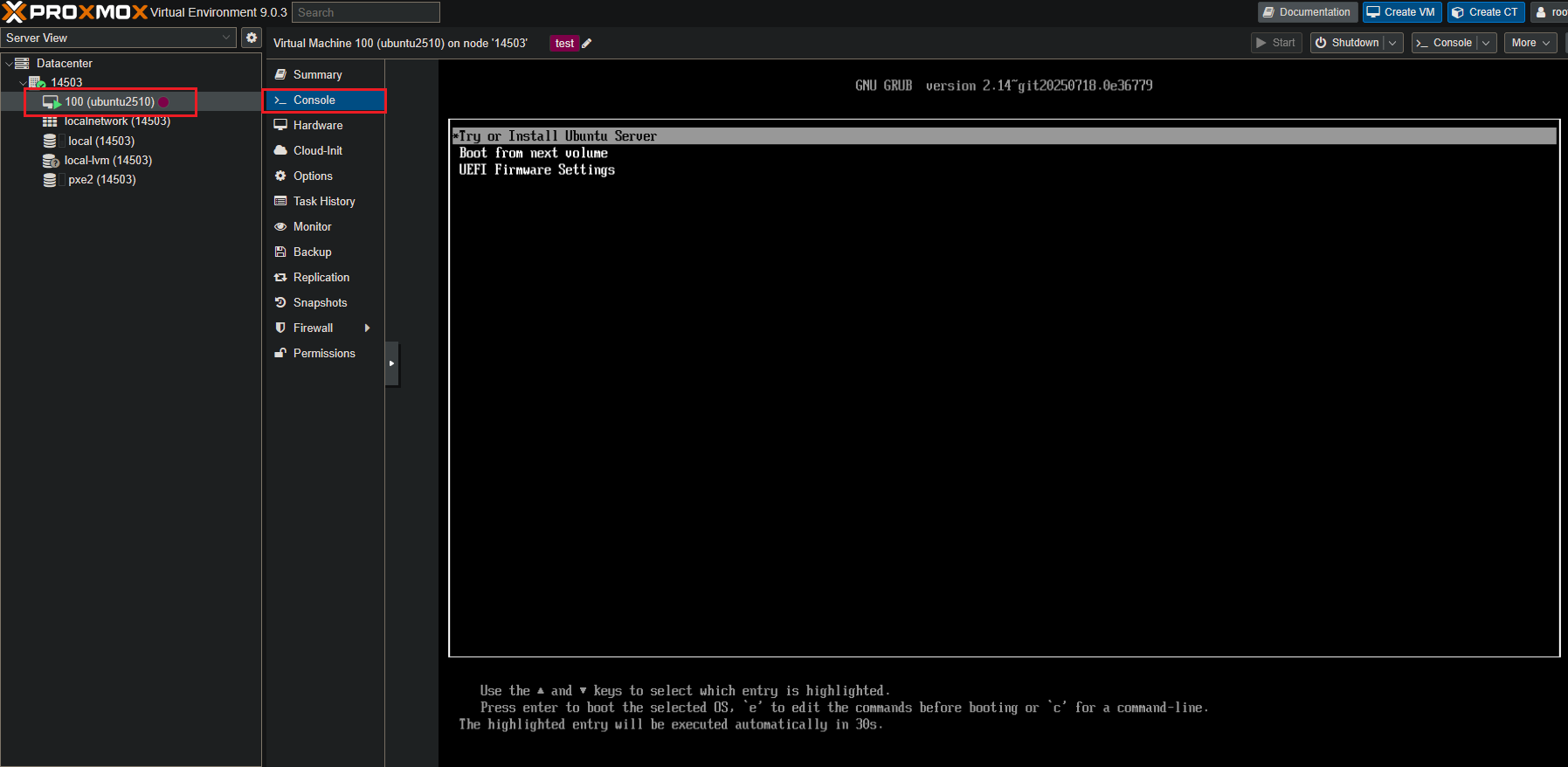
-
Installer:
- DHCP/statische IP indien nodig;
- Disk:
Use entire disk; - Profile: gebruiker/wachtwoord;
- OpenSSH server: inschakelen.
-
Reboot en log in via console/SSH.
Na de installatie:
Ga daarna in Proxmox naar: VM > Options > Qemu Agent =Enabled: 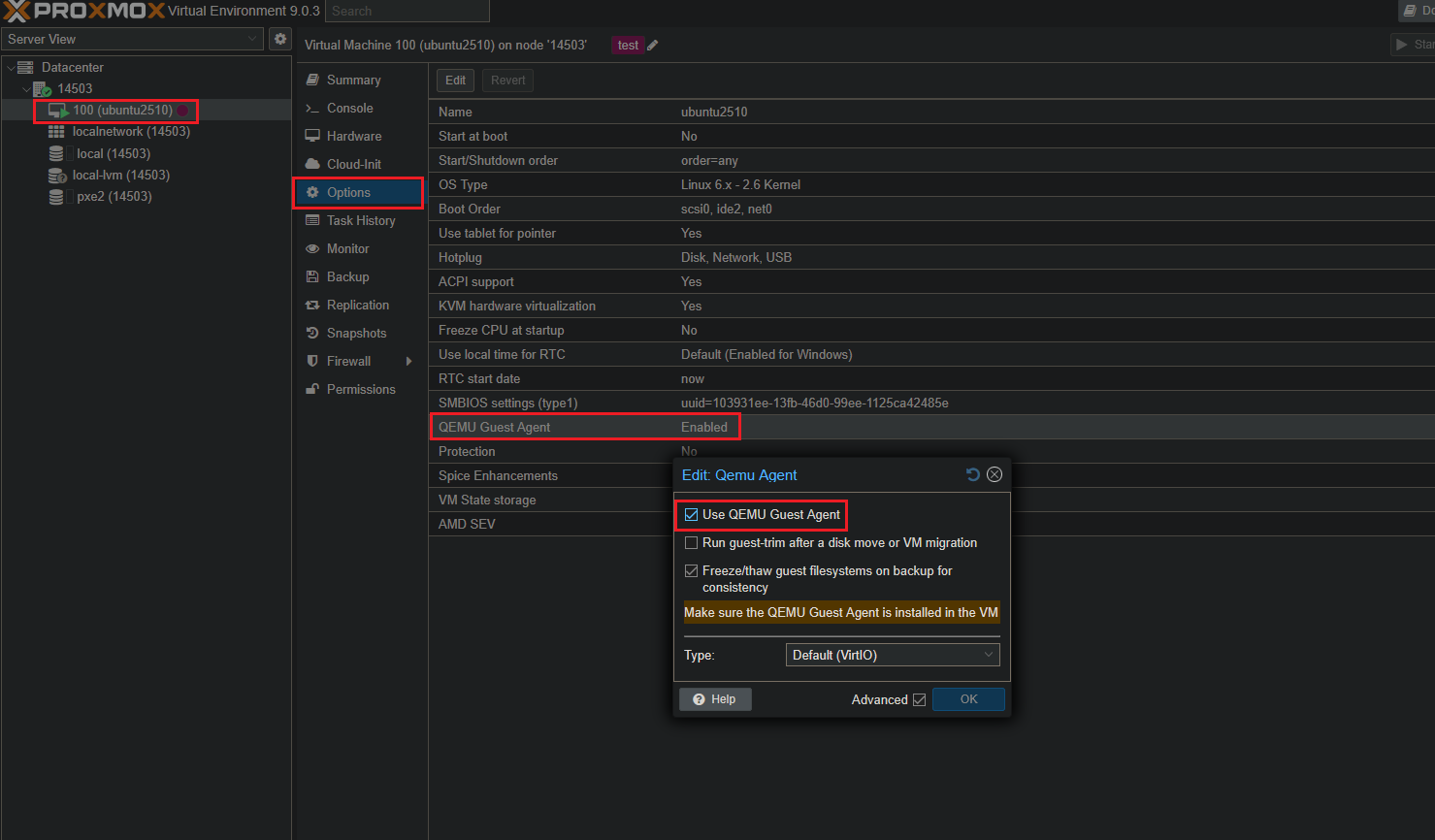
Boot Order: indien opstarten vanaf ISO - Options > Boot Order > verplaats scsi0 boven cdrom.
Windows Installatie (voor krachtigere nodes)
Geschikt voor nodes met ≥4 vCPU/8 GB RAM. Op zwakkere VPS kan Windows onstabiel werken.
-
ISO: Download de ISO's van Windows Server (2019/2022/2025) en
virtio-win.iso(drivers) in Storage > Content: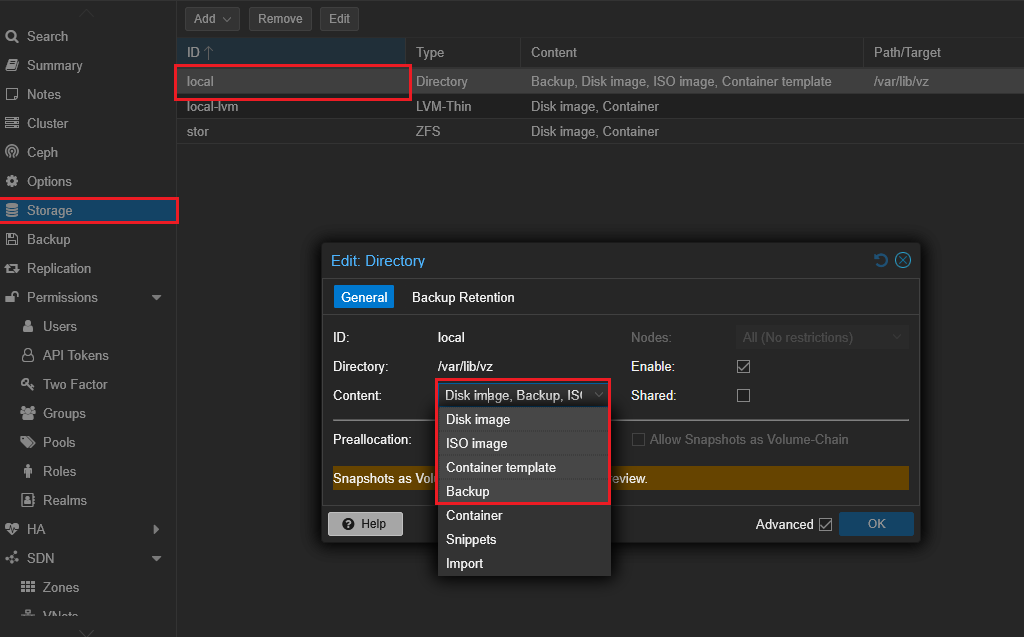
-
Create VM> OS:Microsoft Windows, selecteer de installatie ISO-image. De optieAdd additional drive for VirtIO driversstelt u in staat een tweede CD met drivers toe te voegen: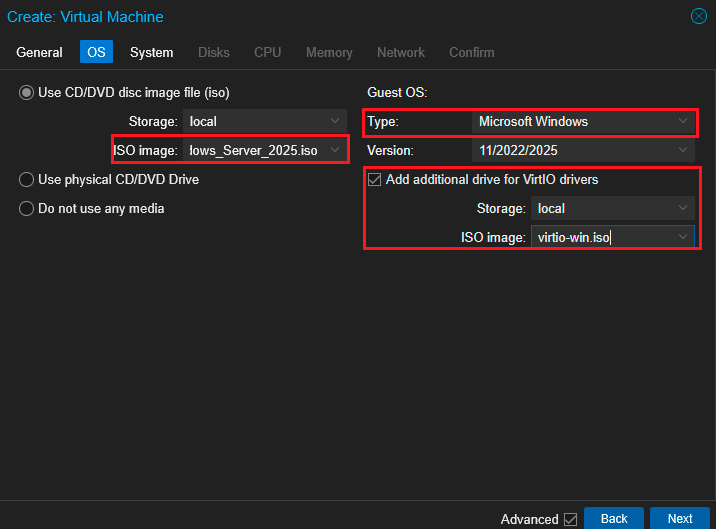
-
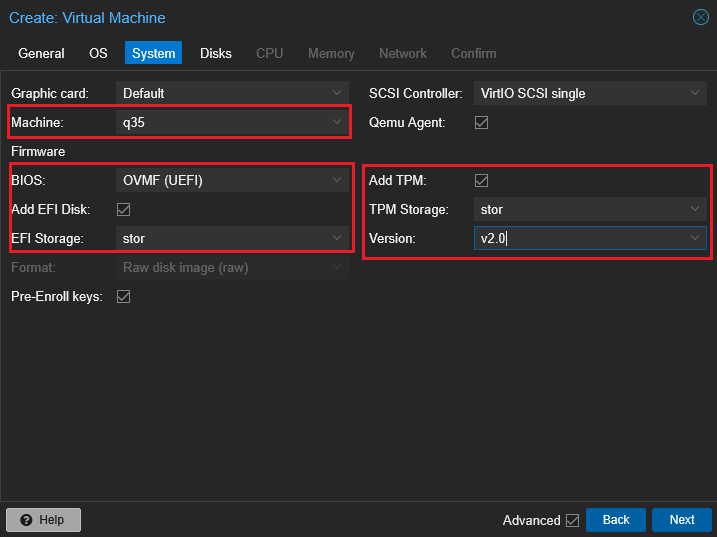
System:
BIOS OVMF(UEFI);- Machine:
q35; - Indien nodig, schakel
Add EFI DiskenAdd TPMin (voor nieuwe Windows-versies). Als deze niet start - probeerSeaBIOSen schakelEFI/TPMuit:
- Machine:
-
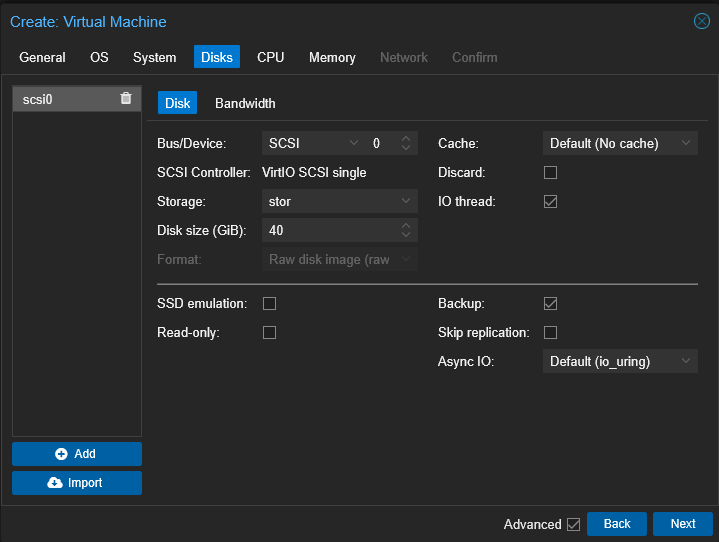
Disks:
- Bus:
SCSI; - Controller:
VirtIO SCSI; - Size: 40–80 GB;
- Schakel IO Threads in:
- Bus:
-
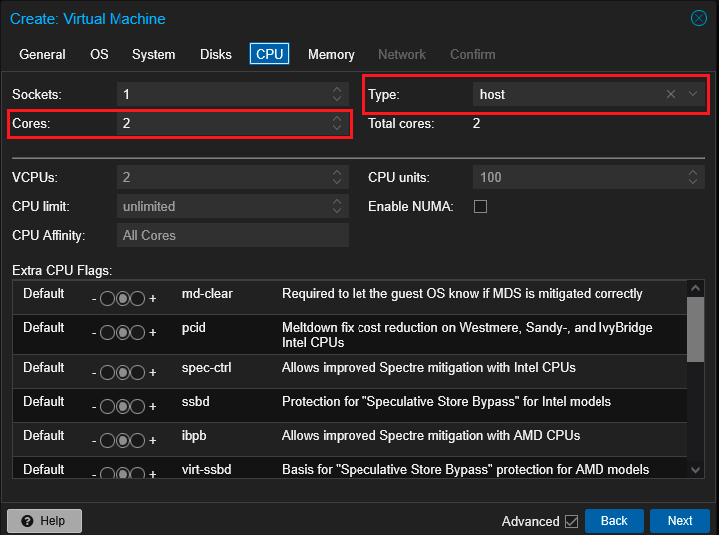
CPU: 2–4 vCPUs;
- Type:
host:
- Type:
-
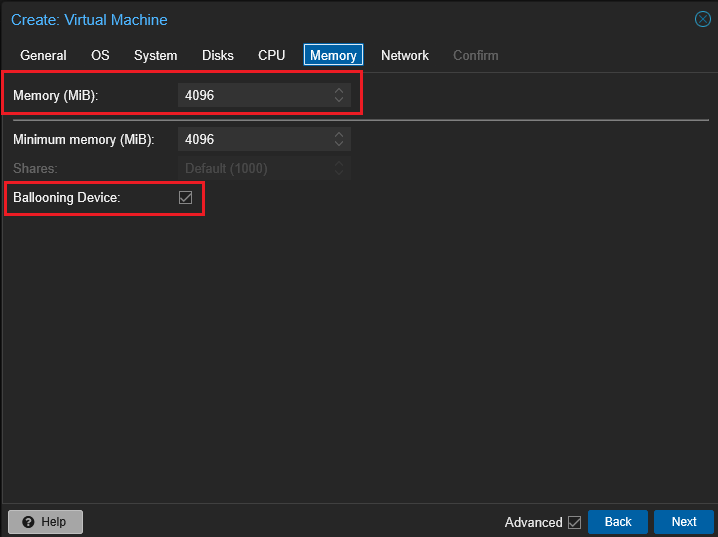
Memory: 4–8 GB:
-
Network:
Model VirtIO(paravirtualized),Bridge vmbr0: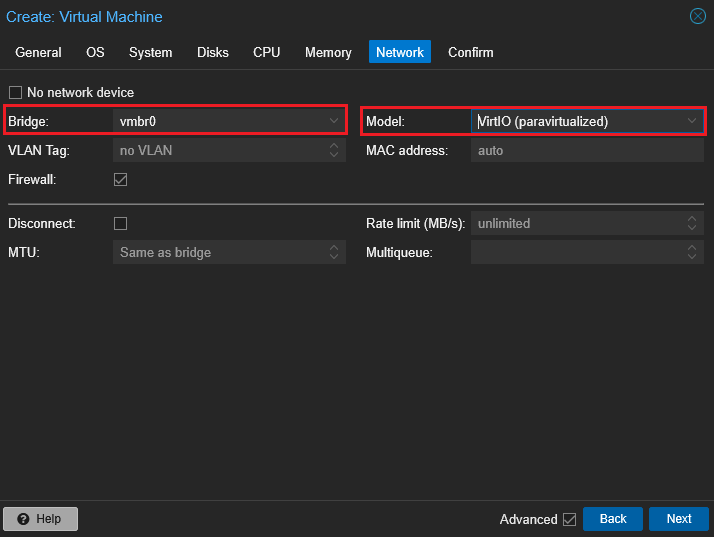
-
Confirm: Voltooi de VM-creatie door op
Createte klikken, en voeg vervolgens in Hardware > CD/DVD Drive een tweede ISO toe -virtio-win.iso: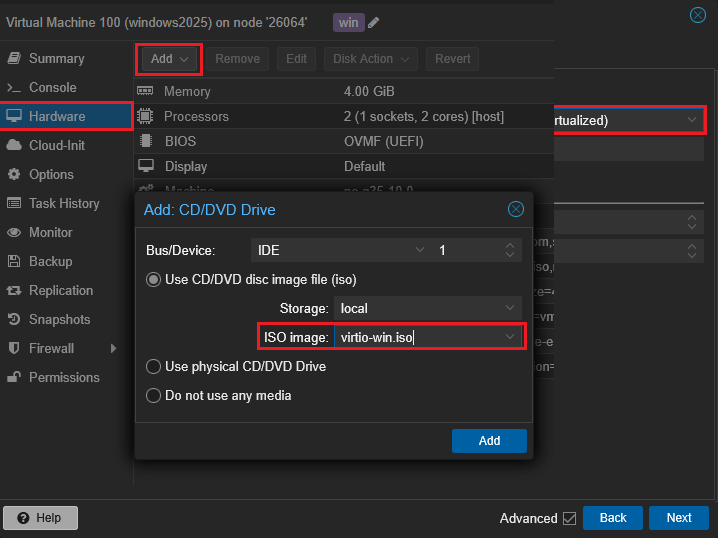
-
Windows Installer: Klik bij de stap voor schijfselectie op
Load Driver> specificeer de CD met VirtIO (vioscsi/viostor). Na de installatie - stel de netwerkdrivers in via Apparaatbeheer (NetKVM):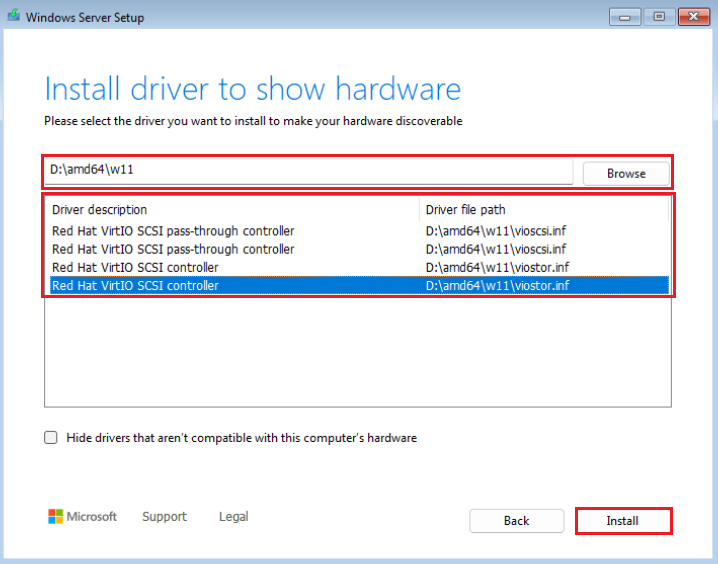
-
Guest Agent (optioneel): Installeer
Qemu Guest Agentvoor Windows met behulp van devirtio-win ISO: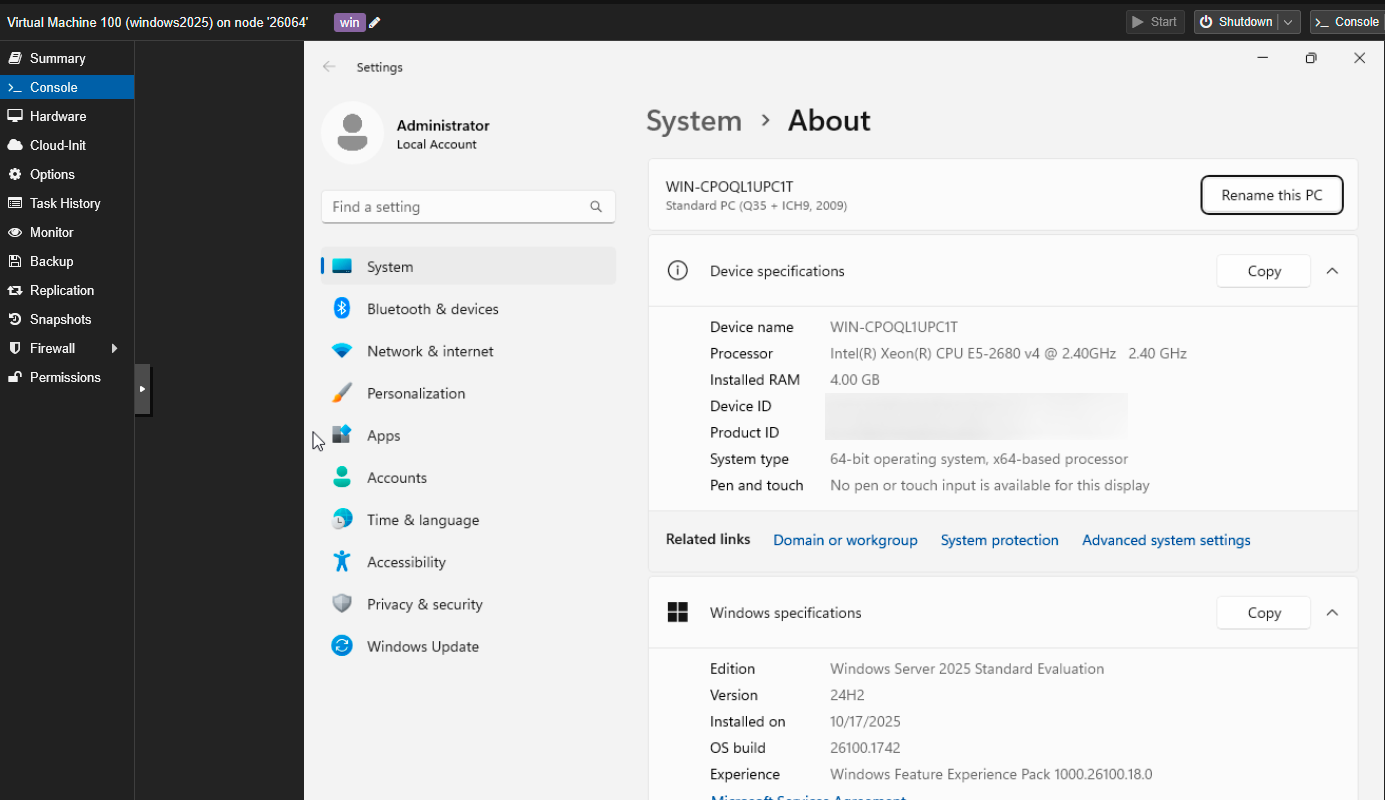
Probleemoplossing Windows:
- Zwart scherm/start niet op: Wijzig OVMF > SeaBIOS, schakel EFI/TPM uit.
- Geen netwerk: Zorg ervoor dat de NIC = VirtIO is en dat de NetKVM-driver is geïnstalleerd.
- Trage schijfprestaties: Zorg ervoor dat de schijf = SCSI + virtio driver is.
LXC Containers: Snelstart
Kant-en-klare templates met minimale software zijn beschikbaar in de template-opslag.
-
Datacenter > Storage > (selecteer
storagemet typeTemplates)> **Content** > **Templates**. Download bijvoorbeeld:ubuntu-25.04-standard_*.tar.zst` of een andere benodigde template: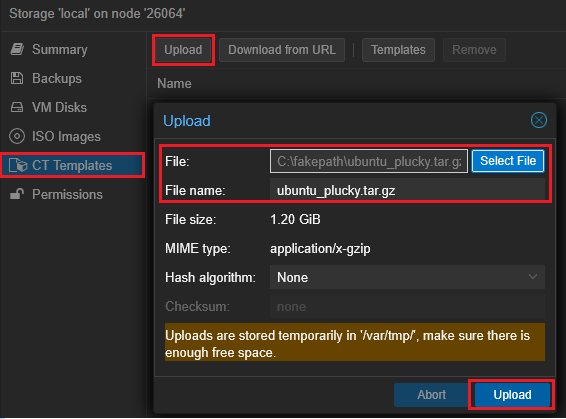
-
Klik op
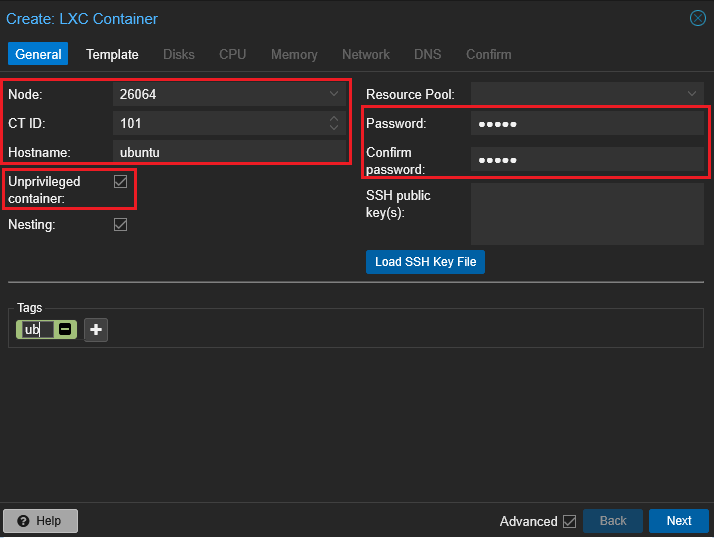
Create CT:- General: Specificeer ID/Name,
Unprivileged container=Enabled(standaard veiliger). Stel eenrootwachtwoord of SSH-sleutel in.
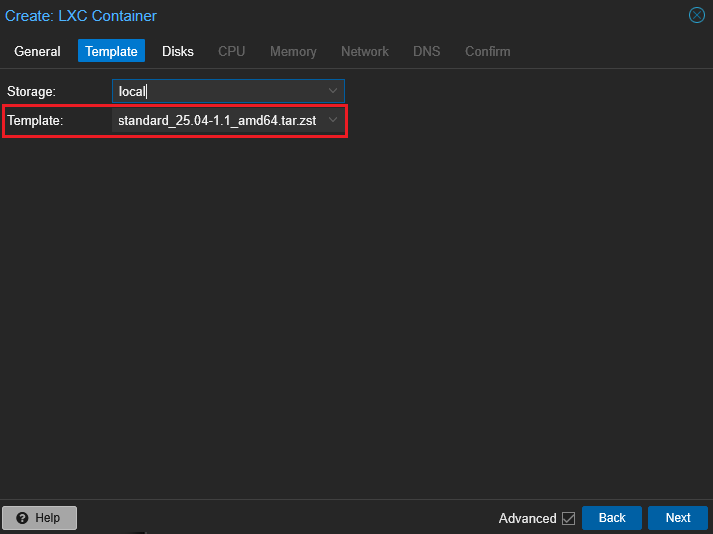
- Template: Selecteer de gedownloade template.
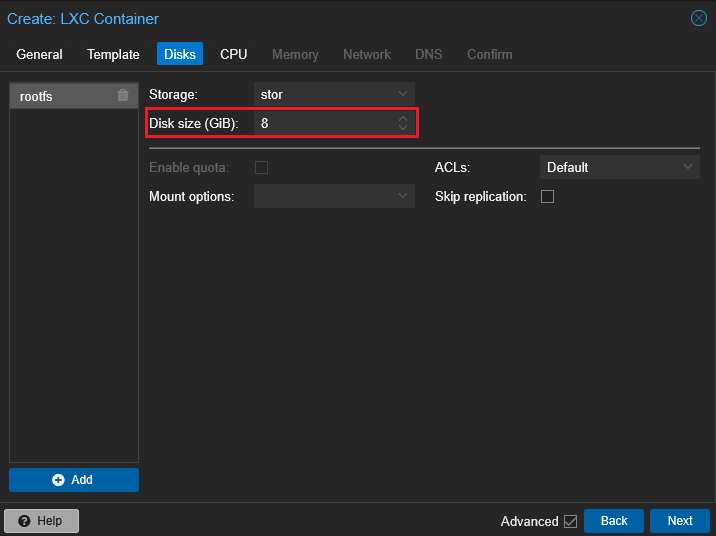
- Disks: Opslag/Grootte (bijvoorbeeld 8–20 GB).
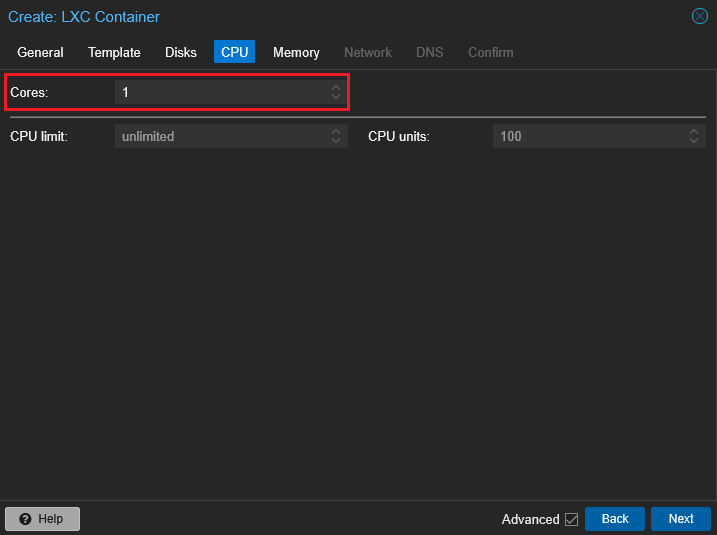
- CPU/RAM: Conform de taak (bijvoorbeeld 1 vCPU, 1–2 GB RAM).
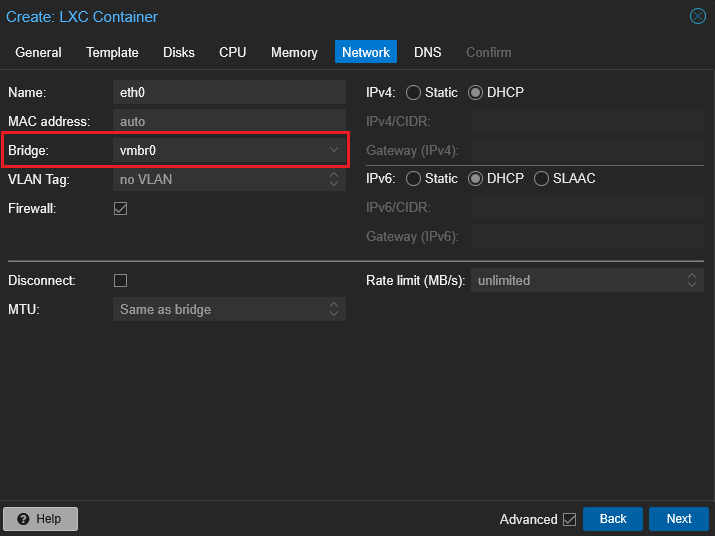
- Network:
Bridge vmbr0, IPv4 =DHCP(of Statisch indien nodig). VLAN Tag indien nodig.
- General: Specificeer ID/Name,
Tip voor Netwerk: Als u NAT gebruikt op vmbr1, stel dit dan in en specificeer het statische IP.
- **DNS**: Standaard van de host of uw eigen DNS.
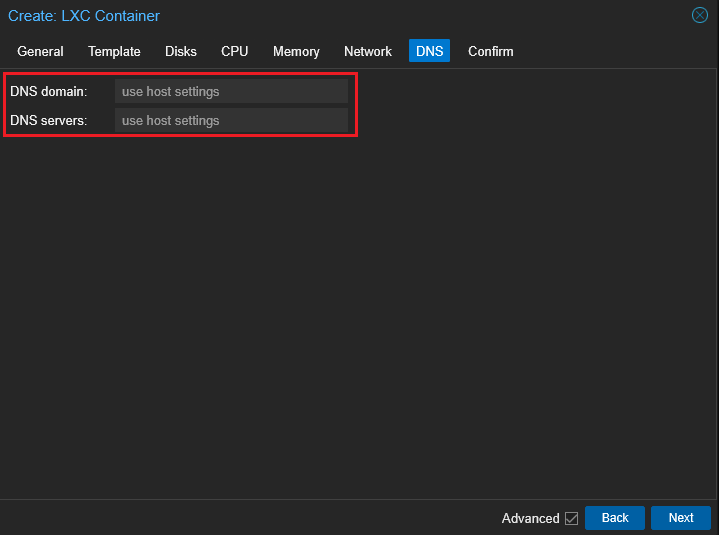
- **Features**: Optioneel `nesting`, `fuse`, `keyctl` inschakelen (afhankelijk van applicaties in de container).
Start at boot/Start after created: naar wens.- Na het opstarten: log in via SSH en installeer software vanaf de template of via packages:
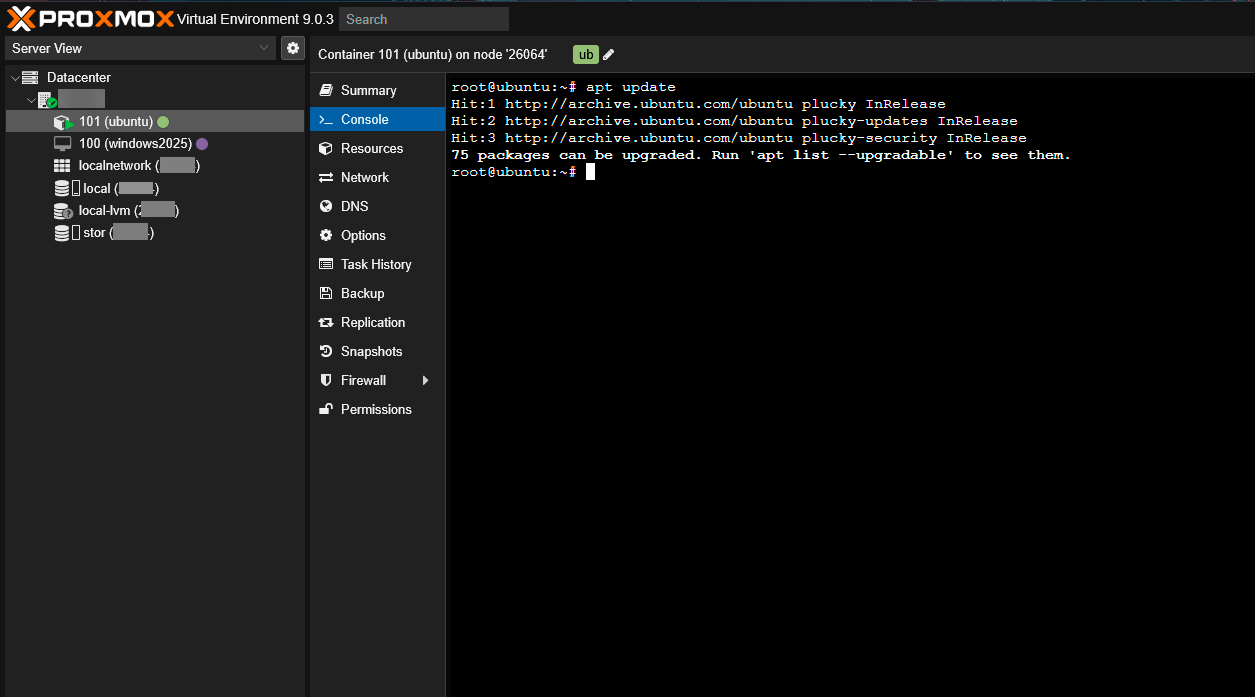
In LXC is de Qemu Guest Agent niet nodig. Het mounten van host-directory's gebeurt via MP (Mount points).
Typische VM-profielen
- Ubuntu/Debian (Web/DB/Utility): SCSI + VirtIO, UEFI (OVMF), 1–2 vCPUs, 2–4 GB RAM, schijf 20–60 GB; schakel Qemu Guest Agent in.
- Lichtgewicht Services (DNS/DHCP/Proxy): 1 vCPU, 1–2 GB RAM, schijf 8–20 GB.
- Container Hosts (Docker/Podman): 2–4 vCPUs, 4–8 GB RAM; aparte schijf/pool voor data.
Alternatief voor ISO: U kunt Ubuntu 25.10 Cloud-Init images gebruiken voor snel klonen met automatisch geconfigureerd netwerk/SSH. Geschikt als u van plan bent om veel vergelijkbare VM's te hebben.
VM's en LXC verbinden in één netwerk
Let op
Als u Proxmox op een VPS gebruikt, krijgt u slechts één extern IP en MAC zonder extra IP's, VLAN's en DHCP, dus:
- Het publieke IP moet alleen worden toegewezen aan de vmbr0 bridge, die de enkele interface (bijv. ens18) overbrugt.
- VM's/CT's kunnen geen eigen publieke IP's verkrijgen; ze moeten een intern subnet gebruiken (bijv. 10.10.0.0/24) en het internet bereiken via NAT op de host.
- De onderstaande voorbeelden met adressen zoals 10.10.0.x verwijzen naar interne netwerken (vmbr1), niet naar de externe bridge vmbr0.
Basisvariant (Eén Subnet):
- Zorg ervoor dat alle VM's/containers Bridge =
vmbr0(ofvmbr1) hebben. - Bij gebruik van een DHCP-netwerk worden adressen automatisch toegewezen; bij statisch - specificeer IP's in één subnet (bijvoorbeeld
10.10.0.2/24,10.10.0.3/24) en een gemeenschappelijke gateway10.10.0.1. - Optioneel. VLAN: Specificeer de VLAN Tag in de netwerkkaartinstellingen van de VM's/CT en zorg ervoor dat de uplink van de switch deze VLAN toestaat.
- Controleer in het besturingssysteem of de lokale firewall ICMP/SSH/HTTP niet blokkeert.
- Test: Vanaf Ubuntu VM
ping <IP-LXC>en vice versa;ip routeentraceroutehelpen bij problemen.
Bij verschillende subnets:
- Proxmox zelf routeert niet tussen bridges. Een router (aparte VM met Linux/pfSense) of NAT op de host is nodig.
- Eenvoudige NAT op de host (voorbeeld):
Schakel forwarding in:
NAT vanvmbr1 naar internet via vmbr0: Voor persistentie, voeg regels toe in /etc/network/if-up.d/ of gebruik nftables: EXT_IF=vmbr0
iptables -t nat -C POSTROUTING -s 10.10.0.0/24 -o $EXT_IF -j MASQUERADE 2>/dev/null || \
iptables -t nat -A POSTROUTING -s 10.10.0.0/24 -o $EXT_IF -j MASQUERADE
iptables -C FORWARD -i vmbr1 -o $EXT_IF -j ACCEPT 2>/dev/null || \
iptables -A FORWARD -i vmbr1 -o $EXT_IF -j ACCEPT
iptables -C FORWARD -i $EXT_IF -o vmbr1 -m state --state RELATED,ESTABLISHED -j ACCEPT 2>/dev/null || \
iptables -A FORWARD -i $EXT_IF -o vmbr1 -m state --state RELATED,ESTABLISHED -j ACCEPT
Let op
Op een VPS met één IP bevinden alle VM's/CT's zich doorgaans in een intern subnet (bijv. 10.10.0.0/24) op de vmbr1 bridge en gaan ze via NAT op de host naar het internet met behulp van het enige externe IP op vmbr0.
Opmerking
Het gebruik van NAT is geschikt voor het samenvoegen van LXC en met ISO geïnstalleerde besturingssystemen in één subnet.
Back-ups en Templates
-
Back-up: Datacenter > Backup of Node > Backup - stel een
vzdumpschema in (opslag, tijd, snapshot/stop-modus):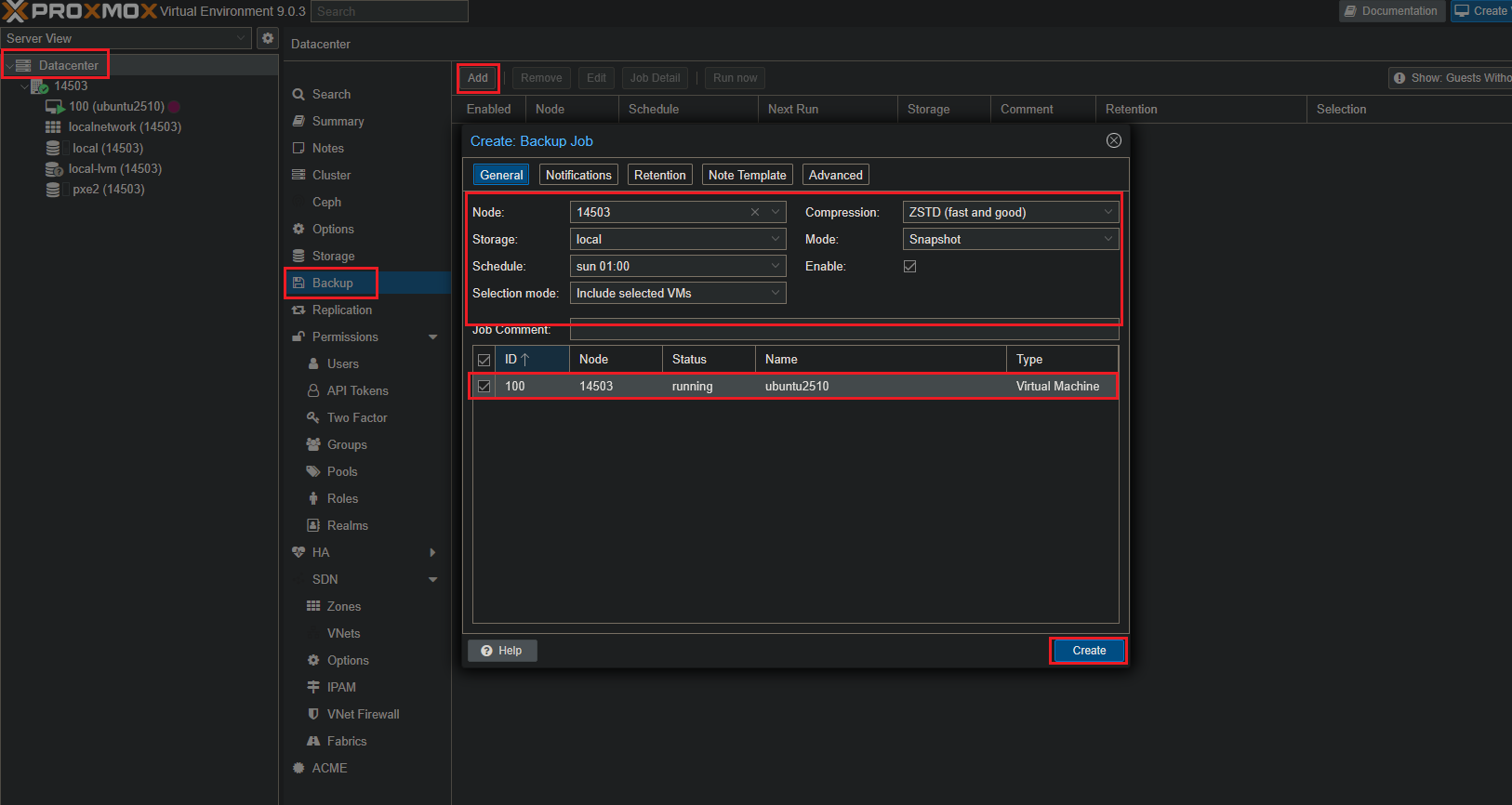
-
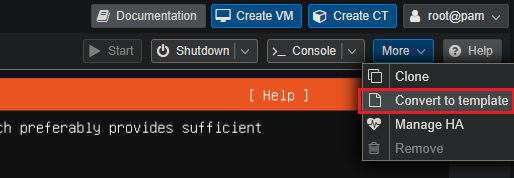
VM Template: Na de basis VM-setup >
Convert to Template. Het maken van nieuwe VM's viaClonebespaart tijd en voorkomt fouten:
Veelvoorkomende Problemen en Oplossingen
"Webinterface verdwenen" (GUI opent niet)
Controleer of de node bereikbaar is via SSH. Voer op de node het volgende uit:
Zachte herstart van de services: Als pakketten zijn bijgewerkt - voltooiapt en los hangende processen op (voorzichtig), controleer de beschikbare ruimte met df -h. Netwerk verloren na bewerking van de Bridge
Verbind via console (via provider/VNC/IPMI). Controleer /etc/network/interfaces en pas toe:
bridge-ports de juiste fysieke interface is. VM maakt geen verbinding met het internet
- Zorg ervoor dat in de VM de juiste IP's/masker/gateway/DNS zijn ingesteld.
- Controleer of de Bridge van de netwerkadapter van de VM -
vmbr0(of nat/vmbr1) is. - Indien VLAN wordt gebruikt - specificeer de VLAN Tag in de NIC-instellingen van de VM (Hardware > Network Device > VLAN Tag), en zorg dat de uplink van de switch deze VLAN toestaat.
ISO start niet op / Installer niet zichtbaar
- Controleer de Boot Order (Options > Boot Order) en of de juiste ISO is aangesloten.
- Controleer bij UEFI of Secure Boot in het gast-OS niet is ingeschakeld als de ISO dit niet ondersteunt.
Hoge belasting/Schijf "verstopping"
- Gebruik VirtIO SCSI en schakel IO Threads in voor intensief schijfgebruik.
- Sla back-ups niet op op dezelfde thin-pool als de actieve schijven - het is beter om een aparte opslag te hebben.
"Verbroken" Webcam/USB-apparaat in de VM
- Gebruik voor USB-passthrough Hardware > USB Device. Als het apparaat niet meer reageert - voer een
Stop/Startuit op de VM of sluit de USB opnieuw aan op de host. Soms helpt het uitschakelen vanUse USB3bij de compatibiliteit.
Updates en Reboot
Voer updates uit tijdens "venstertijden" en maak een back-up voordat u grote upgrades uitvoert.Diagnostiek: Cheat Sheet
Netwerk van de node:
Proxmox services: Schijfruimte: Opslag: VM apparaat: Snelle VM herstart:Mini-FAQ
V: Kan vmbr0 worden hernoemd? A: Ja, maar het wordt niet aanbevolen op een productie-node - het is gemakkelijker om vmbr0 te laten staan en indien nodig extra bridges (vmbr1) toe te voegen.
V: Waar staan ISO's standaard? A: In de lokale opslag: /var/lib/vz/template/iso.
V: Wat is het verschil tussen local en local-lvm? A: local - een normale directory voor ISO's, container-templates, etc. local-lvm - LVM-Thin voor VM/container-schijven met snapshots.
V: Hoe clone ik snel een VM? A: Maak van een voorbeeld-VM een Template, en gebruik dan Clone > Full/Linked.
V: Hoe schaal ik de CPU/RAM van een VM veilig op? A: Schakel de VM uit en wijzig de resources; voor Linux kunnen parameters "on the fly" worden gewijzigd, maar het is beter om dit gepland te doen.
Readiness Checklist voor het Systeem
- Toegang tot
https://<server_IP>:8006is aanwezig; vmbr0is ingesteld en er is internet vanaf de node;- ISO's zijn geladen in de opslag;
- De eerste VM is aangemaakt en geïnstalleerd;
- Qemu Guest Agent is ingeschakeld;
- Back-up is geconfigureerd (
vzdump schedule); - Updates zijn gecontroleerd.
Een server bestellen met Proxmox 9 via API
Om deze software te installeren via de API, volg deze instructies.