KVM met webbeheer via Cockpit
In dit artikel
Informatie
KVM met webbeheer via Cockpit is een kant-en-klare hypervisor gebaseerd op QEMU/KVM met een vooraf geïnstalleerd Cockpit webpaneel en de cockpit-machines module voor het beheren van virtuele machines. De oplossing is ontworpen voor snelle implementatie van virtualisatie-infrastructuur met een handig web-interface, zonder dat er aparte GUI-clients of complexe CLI-commando's nodig zijn.
Implementatiefuncties
| ID | Softwarenaam | Compatibel OS | VM | BM | VGPU | GPU | Min CPU (Kernen) | Min RAM (GB) | Min HDD/SSD (GB) | Aangepast Domein | Actief |
|---|---|---|---|---|---|---|---|---|---|---|---|
| 450 | KVM with Cockpit UI | Ubuntu 22.04, Ubuntu 24.04 | + | + | + | + | 4 | 8 | 100 | Nee | BESTELLEN |
Belangrijkste paden en bestanden voor KVM/Cockpit:
- VM-images en schijven (standaard opslag):
/var/lib/libvirt/images/ - VM-configuraties (libvirt):
/etc/libvirt/qemu/ - Socket- en libvirtd-configuratie:
/etc/libvirt/libvirtd.conf,/var/run/libvirt/ - Cockpit-configuratie:
/etc/cockpit/ - Cockpit TLS-certificaten (ws-certs):
/etc/cockpit/ws-certs.d/ - Let's Encrypt-map voor Cockpit FQDN:
/etc/letsencrypt/live/<kvm_fqdn>/ - libvirt logs:
journalctl -u libvirtd,/var/log/libvirt/ - Cockpit logs:
journalctl -u cockpit -u cockpit.socket
Opmerking
Als niet anders is aangegeven, worden de nieuwste stabiele versies van de KVM-, libvirt- en Cockpit-pakketten standaard geïnstalleerd vanuit de repositories van het besturingssysteem of de website van de ontwikkelaar.
Aan de slag na implementatie
Na betaling van de bestelling wordt er een melding over de gereedheid van de server verzonden naar het e-mailadres dat tijdens de registratie is opgegeven. De e-mail bevat het IP-adres van de VPS/server, de SSH-login en het wachtwoord, en een link naar het serverbeheerpaneel — Invapi.
Klanten beheren de apparatuur via het serverbeheerpaneel en de API — Invapi. In het tabblad Configuration >> Tags van de geselecteerde server zijn technische parameters en servicelinks beschikbaar.
Autorisatiedata, die te vinden is in het tabblad Configuration >> Tags van het serverbeheerpaneel of in het verzonden bericht:
- Link naar de Cockpit web-interface: in de webpanel tag (poort 9090, HTTPS)
Toegang tot de Cockpit Web-interface
Verbinding maken met het paneel
- Open een browser op uw lokale machine (bijv. Firefox op Ubuntu).
- Navigeer naar een adres zoals:
https://<IP_adres>:9090— wanneer u via het IP-adres toegang krijgt;https://<kvm_fqdn>:9090— wanneer u via de domeinnaam uit de webpanel tag toegang krijgt.
Standaard luistert Cockpit op TCP-poort 9090, die moet worden toegelaten in de gebruikte firewall (UFW, firewalld, iptables, etc.).
Inloggen en administratieve toegang
- Voer op de inlogpagina de gebruikersnaam en het wachtwoord van de server in (meestal het account dat in de e-mail is verstrekt of door de beheerder is aangemaakt).
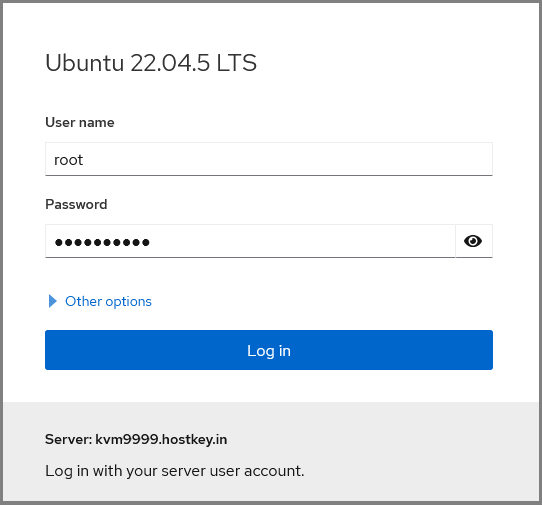
- Na het inloggen wordt de Cockpit startpagina geopend met belangrijke statistieken (CPU-belasting, RAM, bestandssystemen, netwerkverkeer).
Opmerking
Als de bewerkingen voor het beheren van virtuele machines en systeemservices zijn ingeschakeld, klik dan bovenaan de interface op de knop Turn on administrative access om tijdelijk administrator (sudo) privileges te verlenen zonder constant een wachtwoord in te voeren.
Nadat de administratieve toegang is ingeschakeld, worden de bewerkingen voor het beheren van virtuele machines en systeemservices beschikbaar.
Cockpit Interface: Overzicht van secties
De Cockpit-interface heeft een eenvoudig, logisch navigatiemenu aan de linkerkant. Elke sectie behandelt een specifiek aspect van het server- en virtualisatiebeheer.
Systeemsecties
Overzicht (Dashboard)
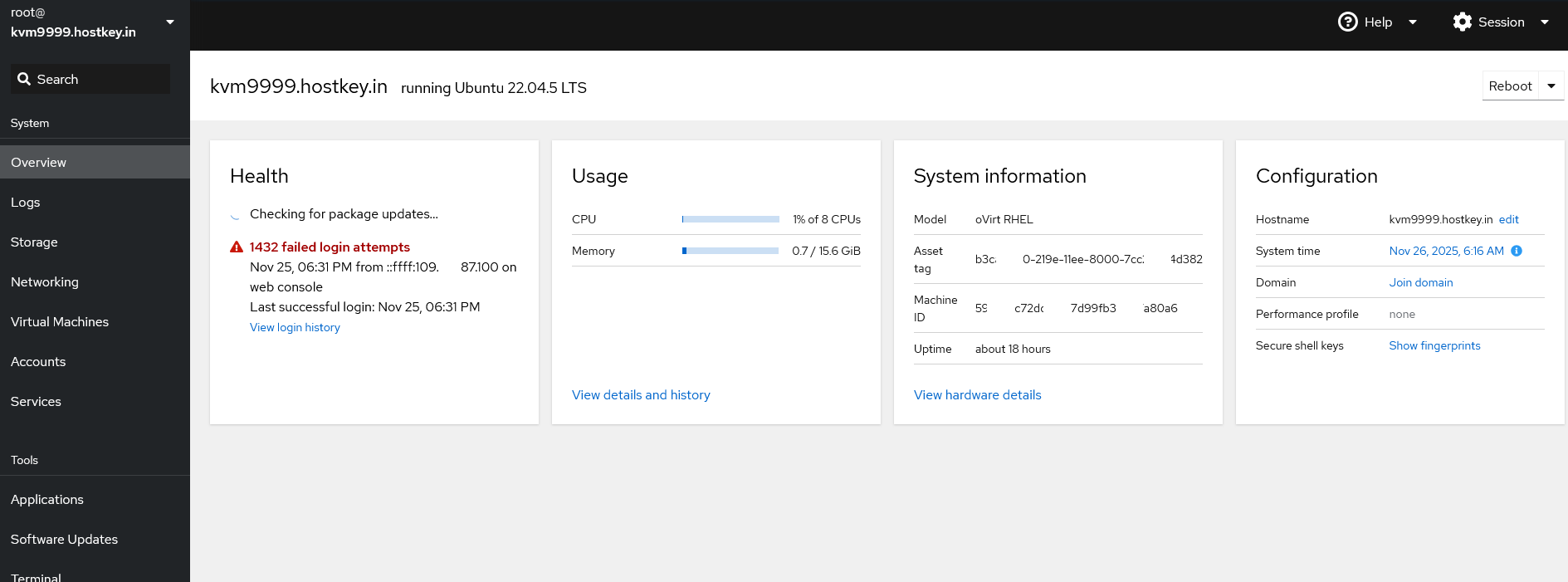
De hoofdpagina van de server ("Dashboard") toont een samenvatting van de systeemstatus:
- Health: Systeemstatus (fouten, waarschuwingen).
- Usage: Grafieken voor realtime resourcegebruik (CPU, RAM, Disk I/O, Netwerk).
- System information: Hardware-info, hostnaam, uptime, OS-versie.
- Configuration: Snelle toegang tot het wijzigen van de hostnaam, tijd, het toevoegen aan een domein en prestatietprofielen.
Logs

Interface voor het bekijken van systeemlogs (vergelijkbaar met journalctl):
- Hiermee kunt u logs filteren op datum, ernst (Errors, Warnings, Notice) en services.
- Handig voor het diagnosticeren van opstartfouten van VM's of netwerkproblemen zonder de console te gebruiken.
Storage
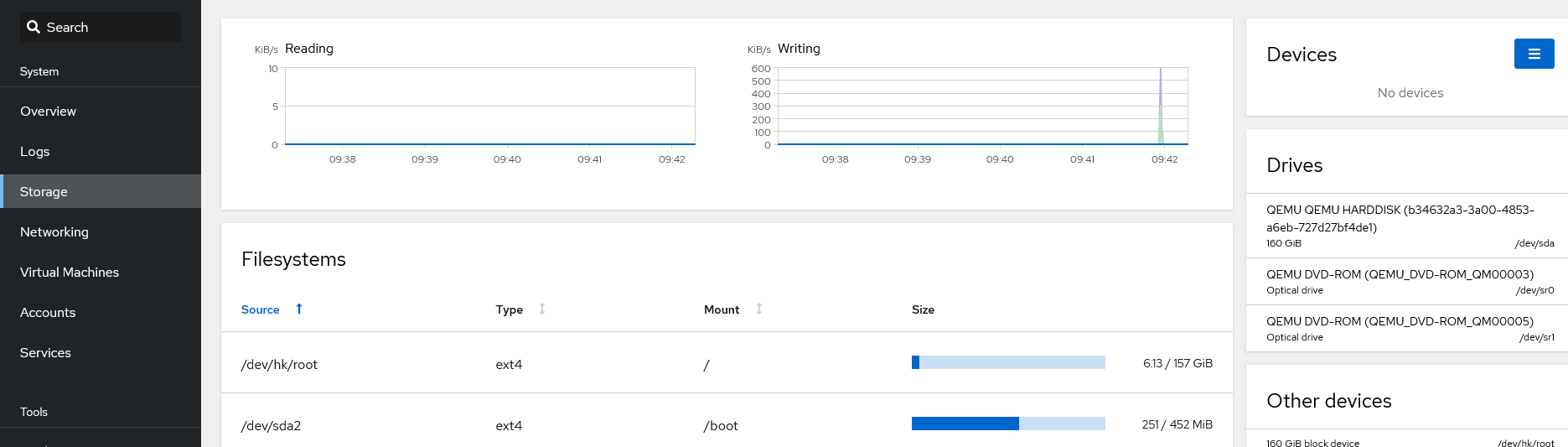
Beheer van het schijfsysteem:
- Drives: Lijst van fysieke schijven. U kunt partitietabellen maken en schijven formatteren.
- Filesystems: Bekijk mountpunten en gebruikt geheugen.
- NFS mounts: Verbind externe NFS-opslag.
- Storage logs: Logs die alleen betrekking hebben op het schijfsysteem.
Networking
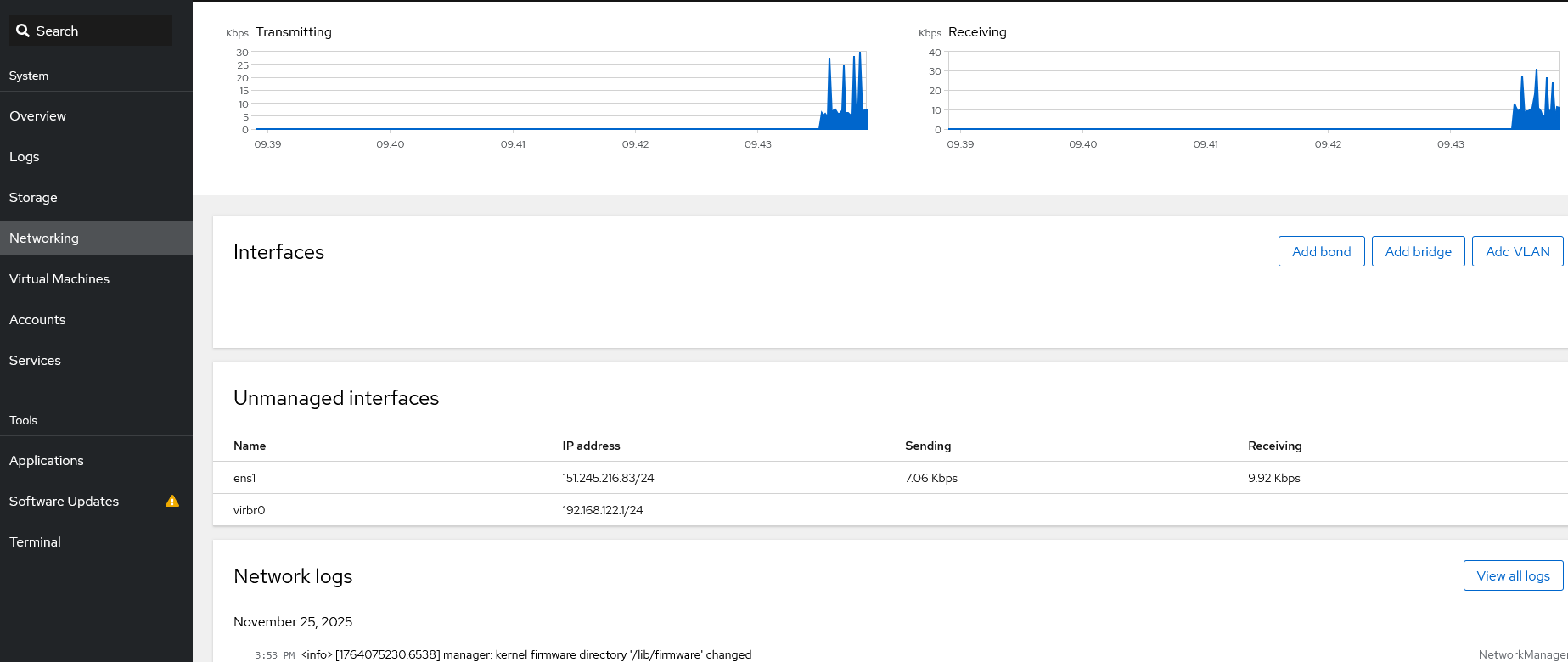
Beheer van de netwerkinterface van de host:
- Interfaces: Lijst van netwerkkaarten. Hier kunt u IP-adressen (statisch/DHCP), DNS en gateways configureren.
- Add Bridge / Add Bond / Add VLAN: Knoppen om netwerkbruggen (Bridge), kanaalaggregatie (Bonding) en VLAN te maken. Dit is een kritiek belangrijke sectie voor het configureren van de netwerking van virtuele machines (het maken van
br0).
- Add Bridge / Add Bond / Add VLAN: Knoppen om netwerkbruggen (Bridge), kanaalaggregatie (Bonding) en VLAN te maken. Dit is een kritiek belangrijke sectie voor het configureren van de netwerking van virtuele machines (het maken van
- Firewall: Basisbeheer van firewallregels (indien firewalld is geïnstalleerd).
- Network logs: Netwerklogs.
Virtualisatie
Virtual Machines
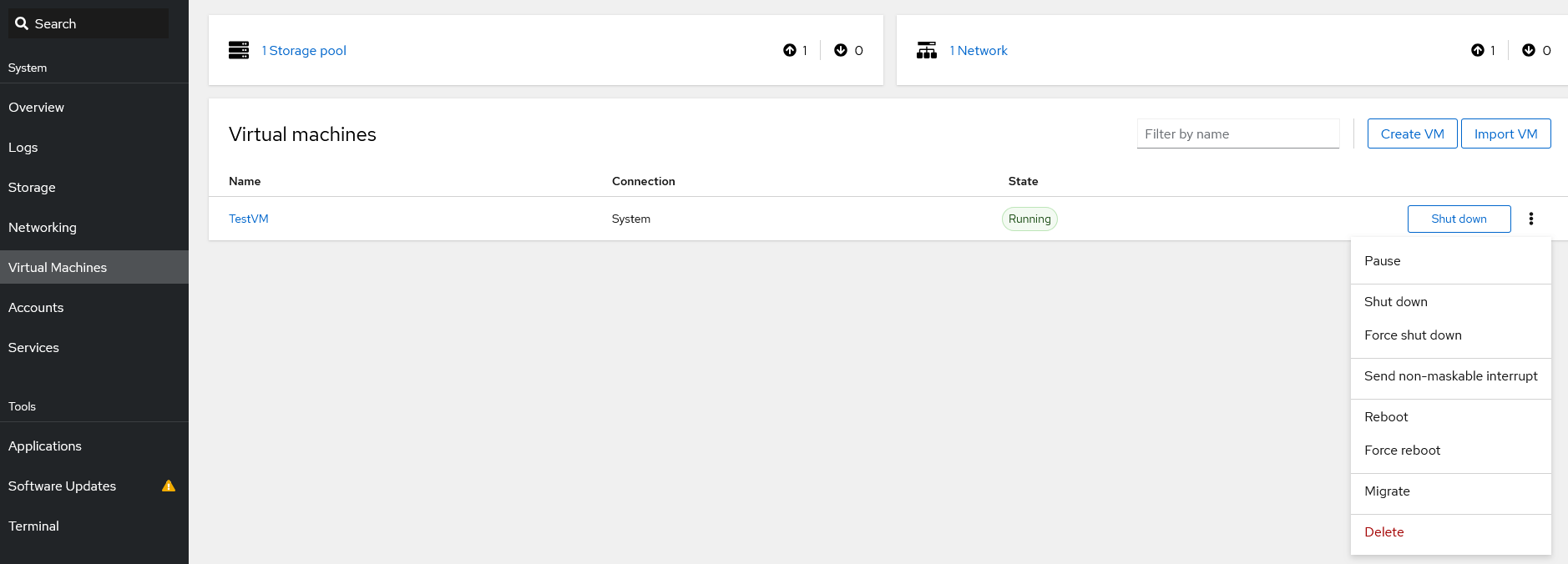
Belangrijke sectie voor het beheren van de KVM hypervisor (vereist dat de cockpit-machines plugin is geïnstalleerd).
- VM List: Tabel van alle virtuele machines met hun status (Running, Shut off) en korte kenmerken.
- Create VM: Wizard voor het maken van nieuwe machines (ISO upload, schijfcreatie).
- VM Detail view: Door op een machine te klikken, wordt de kaart met tabbladen geopend:
- Overview: Algemene instellingen, auto‑start.
- Console: Toegang tot het VM-scherm (VNC/SPICE) direct in de browser.
- Disks: Virtuele schijven toevoegen/verwijderen.
- Network Interfaces: Netwerkadapters koppelen aan bridges of NAT.
Systeembeheer
Accounts
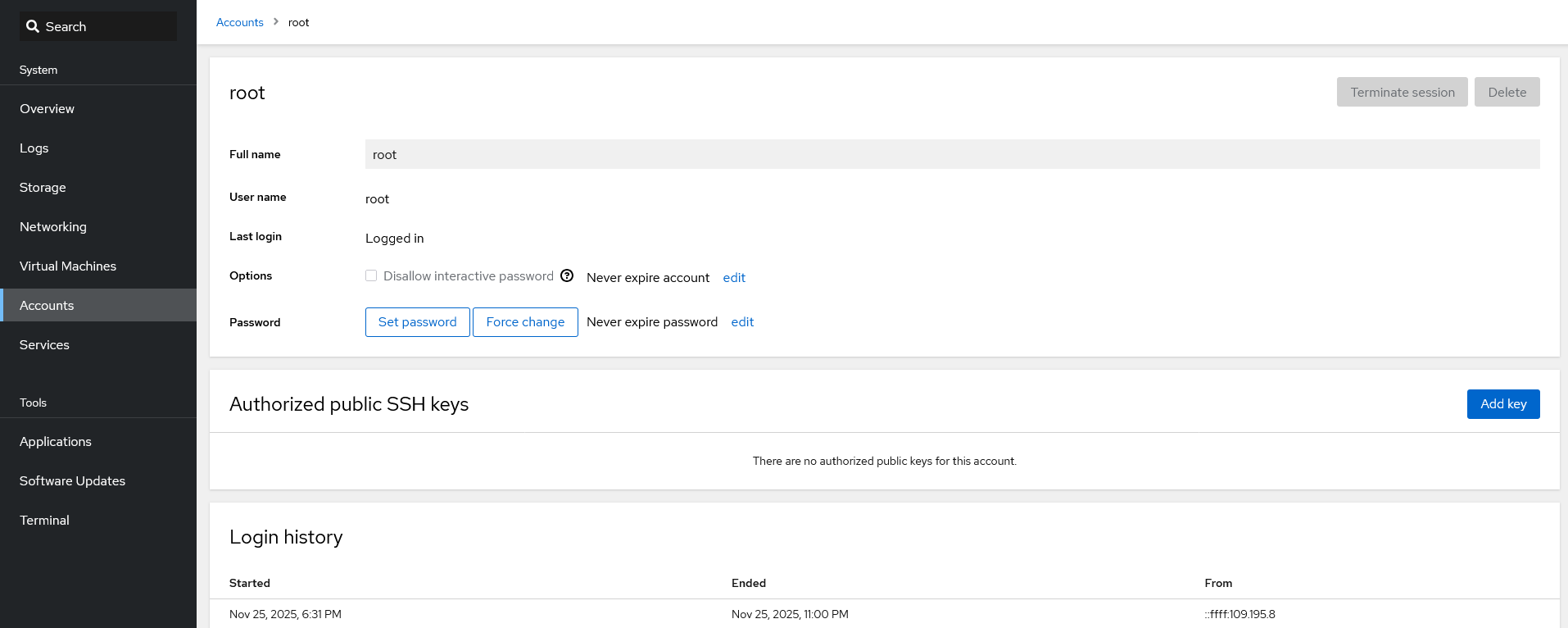
Gebruikersbeheer van de server:
- Nieuwe gebruikers aanmaken.
- Wachtwoorden wijzigen, accounts blokkeren.
- SSH-sleutels configureren voor gebruikers.
- Administratorrechten (sudo) beheren.
Services
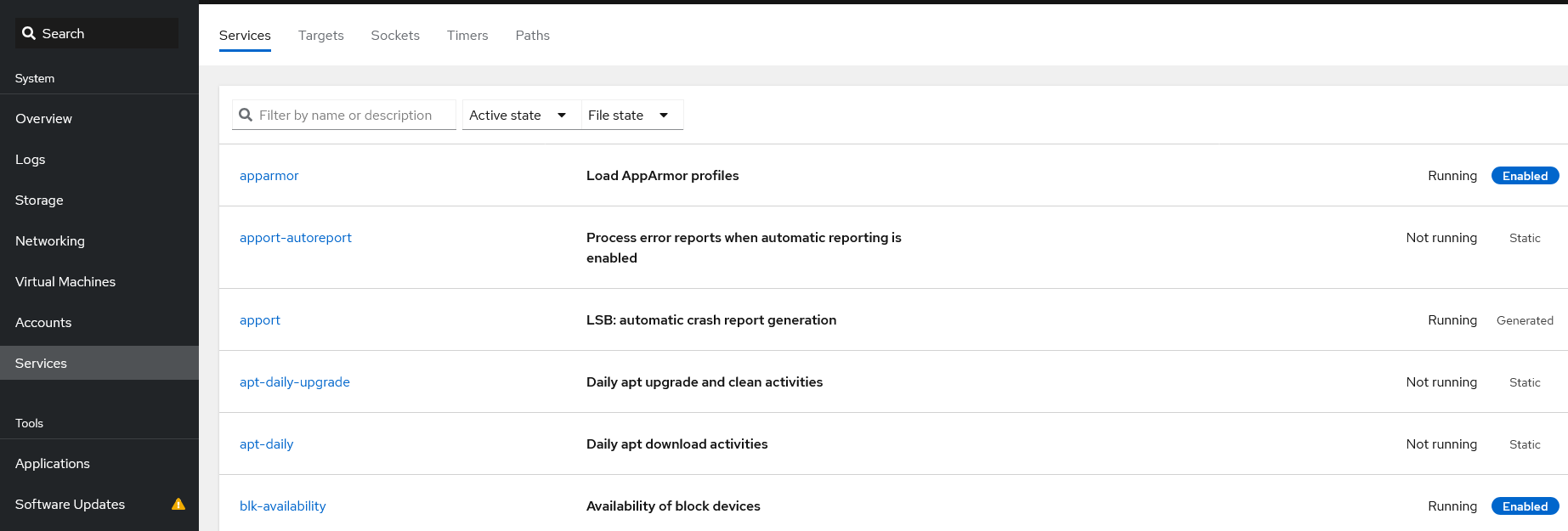
Grafische laag over systemd:
- Services: Lijst van alle daemons (services). U kunt services starten, stoppen, herstarten en autostart in- of uitschakelen (bijv.
libvirtd,ssh,nginx). - Targets / Sockets / Timers: Beheer van andere systemd-units.
Tools
Deze sectie groepeert doorgaans aanvullende plugins.
- Applications: Cockpit app-manager (aanvullende modules installeren).
- Software Updates: Systeemupdatebeheer (vergelijkbaar met
apt update/dnf update). Toont beschikbare beveiligingspatches en maakt installatie met één klik mogelijk. Automatische updates kunnen zijn ingeschakeld. - Terminal (Terminal)
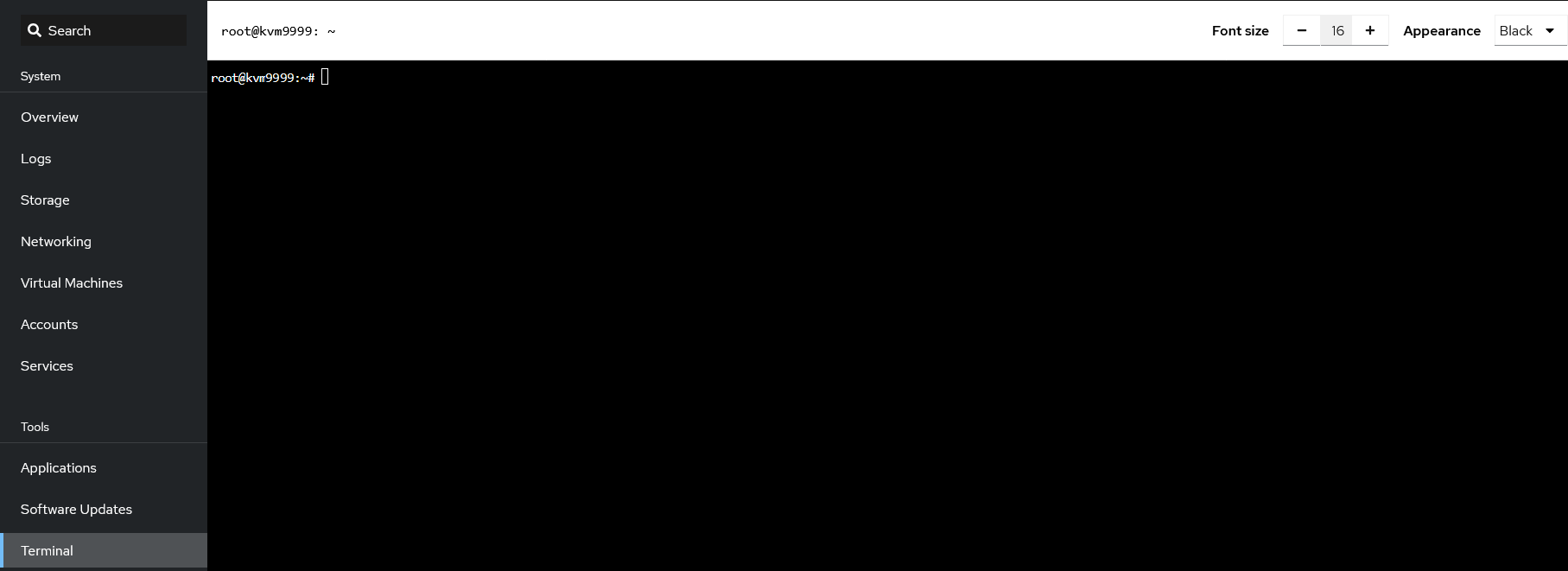
Volwaardige command line (shell) in de browser:
- Biedt toegang tot de server als de huidige gebruiker.
- Maakt het uitvoeren van alle
virsh,htop,vim, etc. commando's mogelijk als een grafische interface onvoldoende is. - Werkt via websockets en ondersteunt kopiëren/plakken.
Het maken en installeren van een Guest VM
Voorbereiden van een ISO-image (Optioneel)
Als u van plan bent uw eigen ISO-image te gebruiken, upload deze dan vooraf naar de server, bijvoorbeeld naar /var/lib/libvirt/images/ of /tmp/. Als u de automatische download van populaire distributies via Cockpit wilt gebruiken, kunt u deze stap overslaan.
Het maken van een nieuwe virtuele machine
- Ga in het linker Cockpit-menu naar de sectie Virtual Machines.
-
Klik op de knop
Create VM.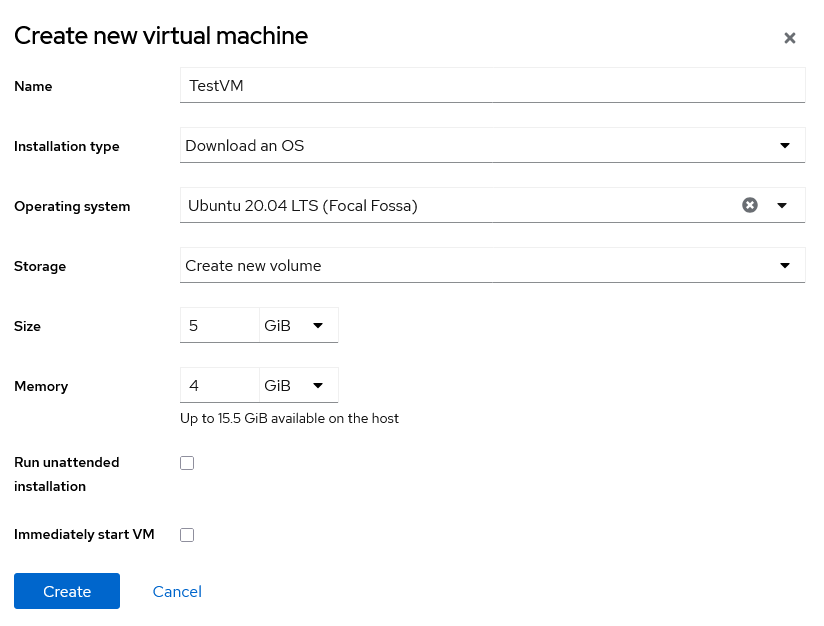
-
Stel in de geopende wizard de parameters in:
- Name: specificeer een unieke naam, bijv.
TestVM. - Installation Type: kies een van de beschikbare opties:
- Download an OS: de eenvoudigste methode. Selecteer een OS uit de lijst en Cockpit downloadt het vereiste image.
- Local install media: kies dit als u uw ISO-bestand al naar de server heeft geüpload. Specificeer in het getoonde veld het pad naar het bestand (bijv.
/tmp/ubuntu-24.04.1-desktop-amd64.iso). - URL: maakt het mogelijk om een directe link naar een ISO voor download op te geven.
- Operating System: bij het kiezen van Download an OS wordt de lijst automatisch gevuld. Bij een lokale ISO probeert het systeem het OS zelf te detecteren, of u kunt het handmatig uit de lijst selecteren.
- Storage:
- Size: specificeer de grootte van de virtuele schijf (bijv.
20 GiB). De schijf wordt automatisch aangemaakt.
- Size: specificeer de grootte van de virtuele schijf (bijv.
- Memory: specificeer de hoeveelheid RAM die moet worden toegewezen (bijv.
4 GiB). -
Immediately start VM: laat het vinkje staan als u de installatie onmiddellijk wilt starten, of haal het weg als u eerst instellingen wilt wijzigen (bijv. netwerk) voordat u start.
-
Als er aanvullende instellingen vereist zijn (bijv. het selecteren van een netwerkbridge), haal dan het vinkje bij Immediately start VM weg en klik op
Create.
Aanvullende configuratie voor installatie
Als u heeft gekozen voor aanmaken zonder direct starten, wordt een VM-pagina geopend. Ga naar het tabblad Network Interfaces:
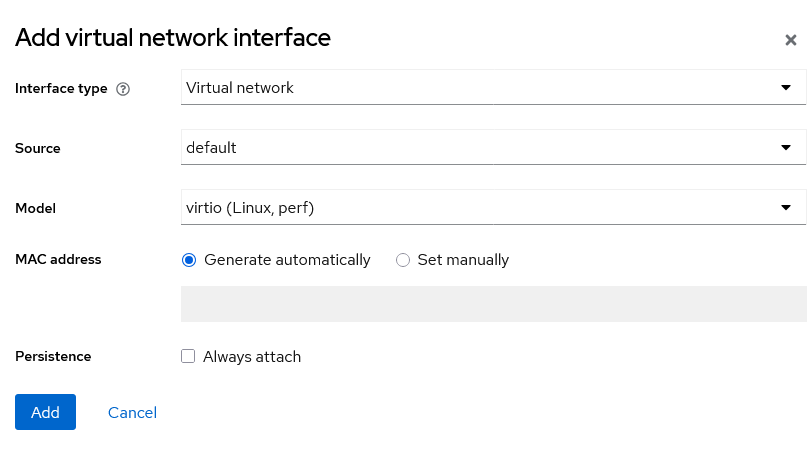
- Zorg ervoor dat het veld Source is ingesteld op:
- ofwel de bridge-interface
br0, als de VM een IP moet ontvangen van hetzelfde netwerk als de host (aanbevolen voor externe toegankelijkheid); - ofwel het standaard NAT-netwerk
defaultvirbr0, als internettoegang voor de VM zonder directe externe zichtbaarheid voldoende is. - Klik op
Addom de VM te starten en de installatie te beginnen.
Installatieproces in de VM-console
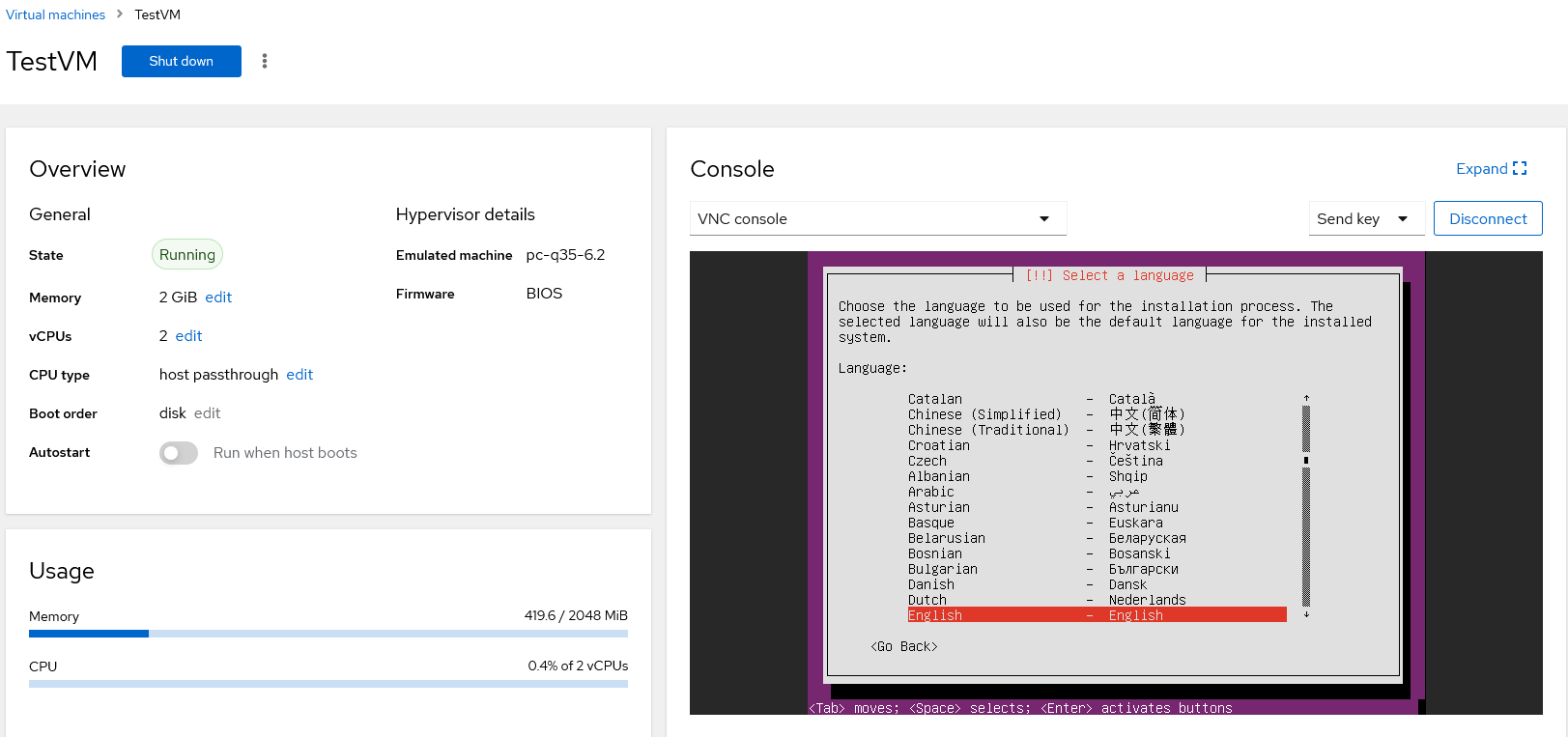
- Selecteer in de lijst met virtuele machines de aangemaakte
TestVM. - Klik op de knop
Install. - U ziet het OS-installatiescherm in het tabblad Console. Volg de instructies van de installer (taalselectie, schijfpartitiewijzigingen, gebruikersaanmaak).
Nadat de installatie is voltooid, zal de virtuele machine opnieuw opstarten en klaar zijn voor gebruik.
Controleren en basis VM-beheer
Eerste start en netwerktest
- Zorg ervoor dat
TestVMzich in de status Running bevindt. - Open de VM-console in Cockpit en log in met de gebruiker die tijdens de installatie is aangemaakt.
- Open in de gast-OS een terminal en controleer de netwerkinstellingen:
- Bij gebruik van de
br0bridge moet de VM een IP verkrijgen van uw fysieke netwerk, bijv.192.168.0.x. -
Bij gebruik van het NAT-netwerk
defaultzal het adres doorgaans uit het interne netwerk komen, bijv.192.168.122.x. -
Controleer de internetverbinding:
Dagelijkse VM-werkzaamheden in Cockpit
Basisacties zijn beschikbaar in de kaart van elke virtuele machine:
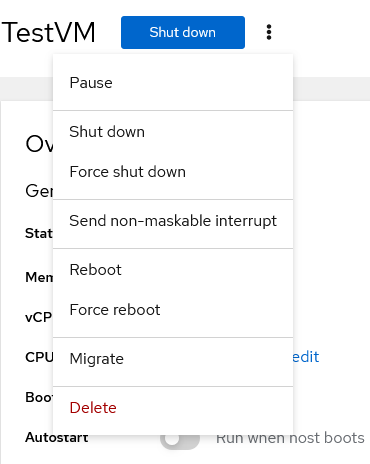
- Run — start een gestopte VM.
- Shut Down — sluit de gast-OS netjes af (ACPI-signaal).
- Force shut down — geforceerde afsluiting (stroom uit).
- Reboot — herstart de VM.
- Delete — verwijder de VM (met de optie om de bijbehorende virtuele schijven te verwijderen).
Via de tabbladen Disks en Network Interfaces kunt u extra apparaten toevoegen.
Opmerking
Aanvullende informatie over Cockpit-functies en KVM-beheer is te vinden in de officiële Cockpit-documentatie.
Het bestellen van KVM met webbeheer via Cockpit via de API
Om deze software via de API te installeren, volgt u deze instructies.