WireGuard VPN
In dit artikel
- Implementatiefuncties
- Aan de slag na het implementeren van WireGuard VPN
- Een nieuwe gebruiker maken
- Verbinding maken met de VPN-server
- Een VPN-server gebruiken als HTTP-proxy
- Controle van VPN-prestaties
- Wachtwoord wijzigen in het WireGuard-UI-paneel
- Implementatiefuncties
- Video-tutorial
- Een server met WireGuard bestellen via de API
Informatie
WireGuard VPN is een snel en veilig virtueel privénetwerk (VPN)-protocol. Het maakt gebruik van moderne cryptografische protocollen en algoritmen om de verbinding te beveiligen en biedt snelle en efficiënte gegevensoverdracht. WireGuard VPN ondersteunt meerdere platforms, waaronder Linux, Android, iOS, macOS en Windows. Het kan worden geïntegreerd in bestaande netwerkinfrastructuur.
Implementatiefuncties
| ID | Softwarenaam | Compatibel OS | VM | BM | VGPU | GPU | Min CPU (Kernen) | Min RAM (GB) | Min HDD/SSD (GB) | Aangepast Domein | Actief |
|---|---|---|---|---|---|---|---|---|---|---|---|
| 13 | Wireguard | Ubuntu 22.04 | + | + | + | + | 1 | 1 | - | Nee | BESTELLEN |
Aan de slag na het implementeren van WireGuard VPN
Na betaling van de bestelling wordt er een melding over de gereedheid van de server voor gebruik verzonden naar het e-mailadres dat tijdens de registratie is opgegeven. Deze bevat het IP-adres van de VPS, evenals de inloggegevens en het wachtwoord voor verbinding. Klanten van ons bedrijf beheren de apparatuur in het serverbeheerpaneel en de API - Invapi.
Hier kunt u ook de inloggegevens vinden, die te vinden zijn op het tabblad Configuration >> Tags van het serverbeheerpaneel of in de naar u verzonden e-mail:
- Link om toegang te krijgen tot het WireGuard-webpaneel: in de webpanel-tag. De exacte link van de vorm
https://{Server_ID_from_Invapi}.hostkey.inkomt in de e-mail die wordt verzonden wanneer de server wordt overgedragen en wordt gedupliceerd in de regelwgui dashboardvan de sectie General Information van de server; - Inlognaam:
root; - Wachtwoord: Verzonden naar uw e-mailadres nadat de server klaar is voor gebruik na het implementeren van de software. komt overeen met het
root-wachtwoord van de server.
Let op
De service is alleen beschikbaar met het root-wachtwoord, dat automatisch wordt ingesteld wanneer de service wordt ingesteld. Het wijzigen van het root-wachtwoord in het besturingssysteem wijzigt niet het wachtwoord in het WireGuard-UI-paneel. Gebruik deze instructies om het wachtwoord in het paneel te wijzigen.
Opmerking
Als u bij het inloggen op het WireGuard-UI-webpaneel login successful ziet, maar er geen inlogoptie plaatsvindt, verbinding maken met de server via SSH of HTML Console als root en herstart de Docker-container met het commando
Een nieuwe gebruiker maken
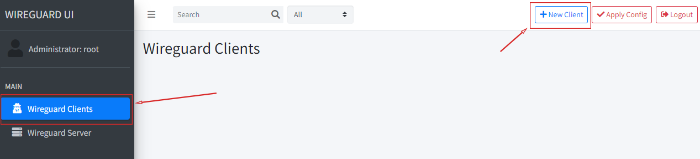
- Open het beheerpaneel van de WireGuard VPN-server met behulp van de link uit de sectie Connection data;
- Kies Wireguard Clients in het linkermenu;
- Klik op de knop
New Clientin de rechterbovenhoek:
Vul het verplichte veld Name in. Wijzig de overige velden niet, tenzij dit noodzakelijk is: - IP Allocation - wordt automatisch ingevuld; - Allowed IPs - wordt automatisch ingevuld. 0.0.0.0/0 betekent dat toegang tot alle netwerkbronnen via het VPN verloopt tijdens het verbinden met een VPN-server; - Bij het item Preshared Key kunt u het teken "-" invullen. Hiermee wordt extra encryptie uitgeschakeld, wat vereist is voor weerstand tegen hacken, maar op dit moment van technologische ontwikkeling niet gevraagd wordt:
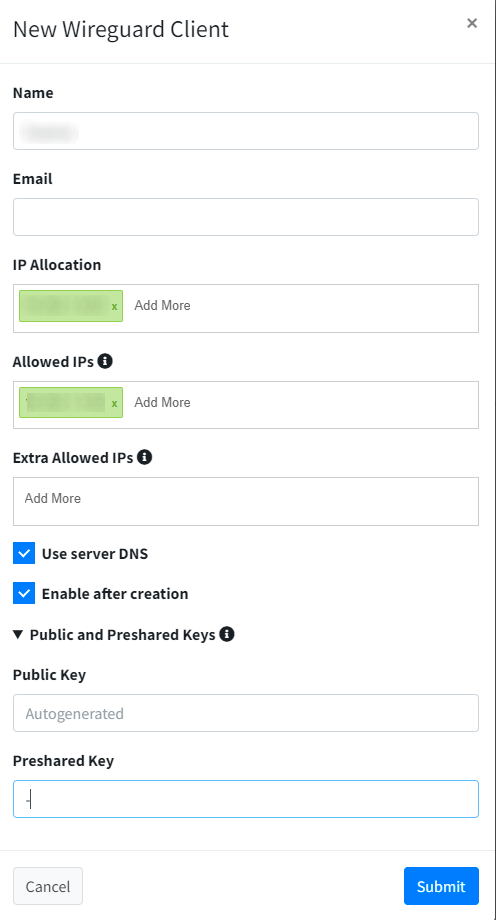
- Klik op de knop
Submit; - Klik op de knop
Apply configin de rechterbovenhoek (naast de knopNew Client).
Let op
U moet alle wijzigingen aan het gebruikersprofiel toepassen met behulp van de knop Apply config. Zonder op deze knop te drukken, werkt de VPN-verbinding niet.
De client is aangemaakt en de server wacht op een verbinding.
Verbinding maken met de VPN-server
Mac/Windows
- Installeer de WireGuard-app op uw apparaat;
- Open het beheerpaneel van de WireGuard VPN-server met behulp van de link uit de sectie Connection data;
- Kies Wireguard Clients in het linkermenu;
- Zoek de juiste client;
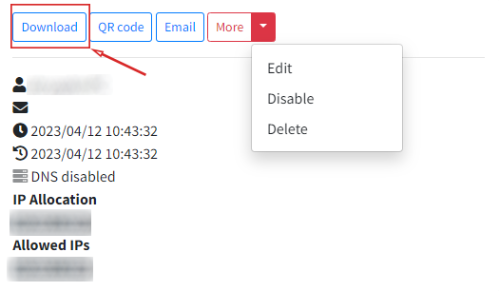
- Download het configuratiebestand voor deze client door op de knop
Downloadte klikken:
- Start de WireGuard-client op uw apparaat;
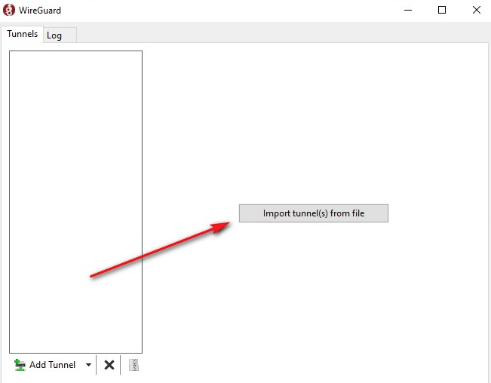
- Klik op de knop
Import tunnels from filesen kies het gedownloade configuratiebestand. Er verschijnt een nieuwe verbinding met de eerder opgegeven gebruikersnaam, de verbindingsstatus is Disconnected. - Klik op de knop
Activate, de status wordt gewijzigd naar Activated.
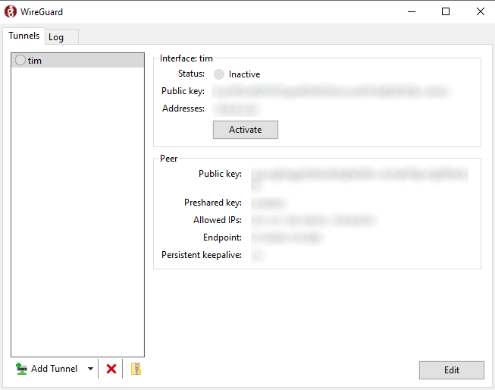
Let op
In sommige gevallen moet u het lokale apparaat opnieuw opstarten voor het correcte functioneren van de service.
IOS en Android
- Installeer de WireGuard-app vanuit Google Play Store voor Android of App Store voor IOS;
- Open het beheerpaneel van de WireGuard VPN-server met behulp van de link uit de sectie Connection data;
- Kies Wireguard Clients in het linkermenu. Zoek de juiste client. Open de QR-code van deze client door op de knop
QR codete klikken:
- Open de WireGuard-app op uw telefoon;
- Klik op de knop
Add tunnel. Kies de optieCreate from QR code; - Scan de QR-code. Geef de verbinding een naam;
- Sta de applicatie toe om de VPN-instellingen te wijzigen door de aanwijzingen van de telefoon te volgen;
- Schakel naar de status on om verbinding te maken met de VPN-server.
Linux
Download het configuratiebestand en voer het volgende commando uit:
Een VPN-server gebruiken als HTTP-proxy
Een server met WireGuard geïnstalleerd kan worden gebruikt als HTTP-proxyserver voor alle populaire browsers. U kunt de standaardinstellingen van uw browser gebruiken om een HTTP-proxyverbinding in te stellen, of u kunt gebruikmaken van extra besturingselementen voor HTTP-proxy in browsers, zoals SwitchyOmega, ProxMate, Proxy-Switcher en anderen.
In deze handleiding analyseren we de installatie en het gebruik van SwitchyOmega.
Volg de onderstaande stappen om SwitchyOmega te installeren en te gebruiken:
-
Installeer de SwitchyOmega-extensie voor de Google Chrome of Mozilla Firefox browser.
-
Maak een proxyserverprofiel in SwitchyOmega:
- Open de browser en klik op het SwitchyOmega-pictogram in de rechterbovenhoek van het browservenster;
- Kies New Profile in het menu;
- Voer de naam van het profiel in het veld Profile name in;
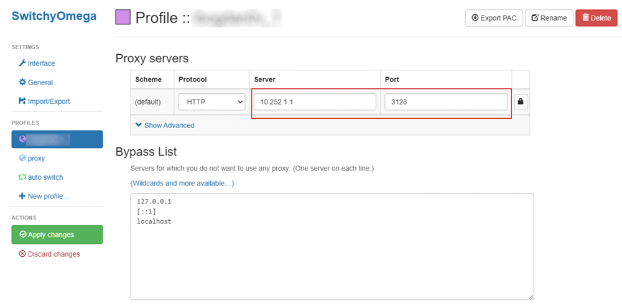
- Kies het type proxyserver in het menu Protocol -
HTTP; - Voer het interne adres van de VPN-server
10.252.1.1en de poort3128in de bijbehorende velden in;
!!! note "Opmerking" Om HTTP-proxy te gebruiken, moet u eerst verbinding maken met een VPN-server.
- Druk op de knop ~~**Save**~~.
-
Schakel het proxyserverprofiel in SwitchyOmega in.
- Klik op het SwitchyOmega-pictogram in de rechterbovenhoek van het browservenster;
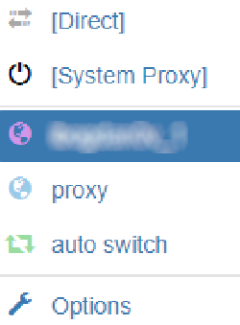
- Kies het eerder aangemaakte proxyserverprofiel in het menu;
- Het proxyserverprofiel moet actief worden en de naam moet bovenaan de lijst in het SwitchyOmega-menu verschijnen.
Een voorbeeld van instellingen in Google Chrome:
Controle van VPN-prestaties
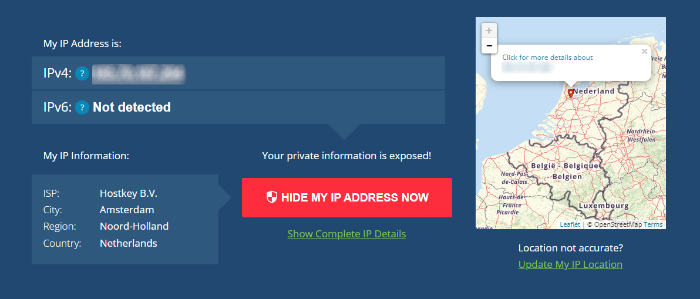
Om de verbinding met de server te controleren, kunt u What is my IP invoeren in de zoekbalk van uw browser of whatismyipaddress.com bezoeken. Als een succesvolle verbinding is gemaakt, worden het IP-adres en de regio weergegeven:
Wachtwoord wijzigen in het WireGuard-UI-paneel
Als u uw paneelwachtwoord wilt wijzigen of uw paneelwachtwoord bent vergeten, kunt u dit doen door de onderstaande stappen te volgen:
-
Maak verbinding met de server via SSH of HTML Console;
-
Bewerk het configuratiebestand
- start de container opnieuw op met het commando/data/wgui/users/root.json:
Implementatiefuncties
- De installatietijd is 15-20 minuten, inclusief het besturingssysteem.
- Gecontaineriseerde installatie van WGUI + SSL in de hostkey.in-zone
- Geïnstalleerde software:
- Docker CE;
- Docker Compose.
- Gebruikte containers:
- ngoduykhanh/wireguard-ui:latest;
- jonasal/nginx-certbot:latest.
- Route naar compose: -
/root/wgui. - Route naar gemounte directories: -
/data. - Om de installatie aan te passen, moet u wijzigingen aanbrengen in
/root/wgui/compose.yml. Start vervolgens compose opnieuw op via commando's:
Opmerking
Tenzij anders vermeld, installeren we standaard de nieuwste releaseversie van software van de website van de ontwikkelaar of de repositories van het besturingssysteem.
Video-tutorial
Een server met WireGuard bestellen via de API
Volg deze instructies om deze software via de API te installeren.