Overzicht
In dit artikel
Informatie
Outline - open-source software voor het maken en beheren van uw eigen VPN-servers. Deze oplossing is gebaseerd op het Shadowsocks-protocol en biedt een hoog niveau van beveiliging bij het omzeilen van netwerkbeperkingen. Outline biedt een gebruiksvriendelijke interface voor beheerders en eindgebruikers, waardoor technische complexiteiten bij het instellen van een VPN worden geëlimineerd. In tegenstelling tot veel commerciële VPN-diensten geeft Outline volledige controle over infrastructuur en gegevens, aangezien de server wordt beheerd door de beheerder en niet door een derde partij.
Let op
Het Outline Control Panel wordt geleverd zonder webinterface en kan uitsluitend via de commandoregel worden geconfigureerd.
Implementatiefuncties
| ID | Softwarenaam | Compatibel OS | VM | BM | VGPU | GPU | Min CPU (Kernen) | Min RAM (GB) | Min HDD/SSD (GB) | Aangepast Domein | Actief |
|---|---|---|---|---|---|---|---|---|---|---|---|
| 288 | Outline VPN | Ubuntu 22.04 | + | + | + | + | 1 | 1 | - | Nee | BESTELLEN |
Aan de slag na implementatie van Outline
Na betaling van de bestelling wordt er een melding over de gereedheid van de server voor gebruik verzonden naar het e-mailadres dat tijdens de registratie is opgegeven. Deze bevat het IP-adres van de VPS, evenals de inloggegevens en het wachtwoord voor verbinding. Klanten van ons bedrijf beheren de apparatuur in het serverbeheerpaneel en de API - Invapi.
Hier kunt u ook de inloggegevens vinden, die te vinden zijn op het tabblad *Configuration >> Tags van het serverbeheerpaneel of in de naar u verzonden e-mail:
- Login en Password voor serverbeheer: worden naar uw e-mailadres verzonden zodra de server gereed is na implementatie van de software.
Gebruik van de Outline-server
Informatie
Outline bestaat uit twee hoofdcomponenten: Outline Manager voor beheerders en Outline Client voor eindgebruikers. Met Outline Manager kunt u snel een server implementeren op een cloudplatform of uw eigen hardware, gebruikers toegang verlenen en het gebruik van resources monitoren. De client-applicatie is beschikbaar voor verschillende platforms, waaronder Windows, macOS, Android, iOS en Linux, wat brede cross-platform compatibiliteit garandeert.
Verbinding maken met de server en beheertoegang verkrijgen
-
Maak verbinding met de server via SSH (indien nog niet verbonden):
bash ssh root@<server_IP> -
Bekijk informatie over de API-sleutel van uw Outline-server:
-
Zoek in de commando-uitvoer een tekenreeks in JSON-formaat:
{"apiUrl":"https://<server_IP>:40601/o8qJcLs8YfAKo-Aqaiu5Yg","certSha256":"088E7E4A50C84EE4D7DBBB1A3B3488D21FD345629F58B1A22CA4B456FA78547A"}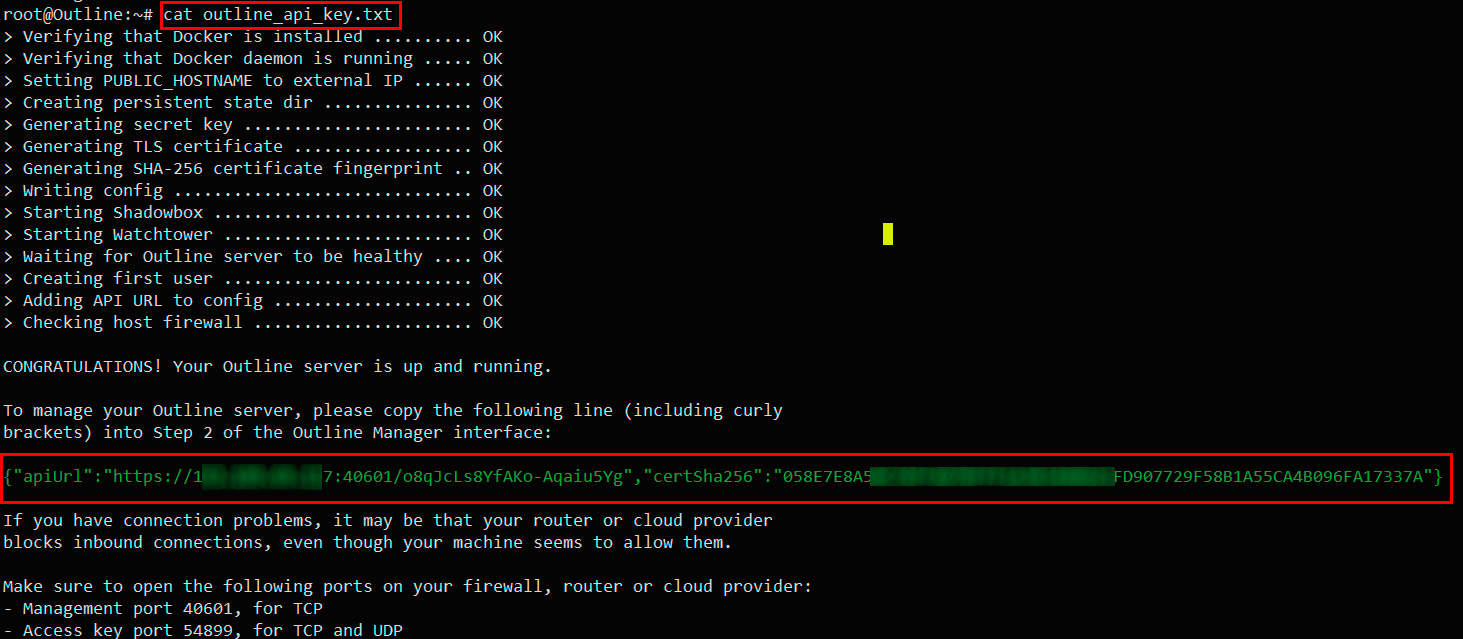
-
Kopieer deze tekenreeks volledig (inclusief accolades) - dit is uw sleutel voor het beheren van de server.
Instellen van Outline Manager en beheren van de server
- Ga naar de officiële site Outline Manager;
- Download en installeer de versie voor uw besturingssysteem;
- Start Outline Manager op uw computer;
-
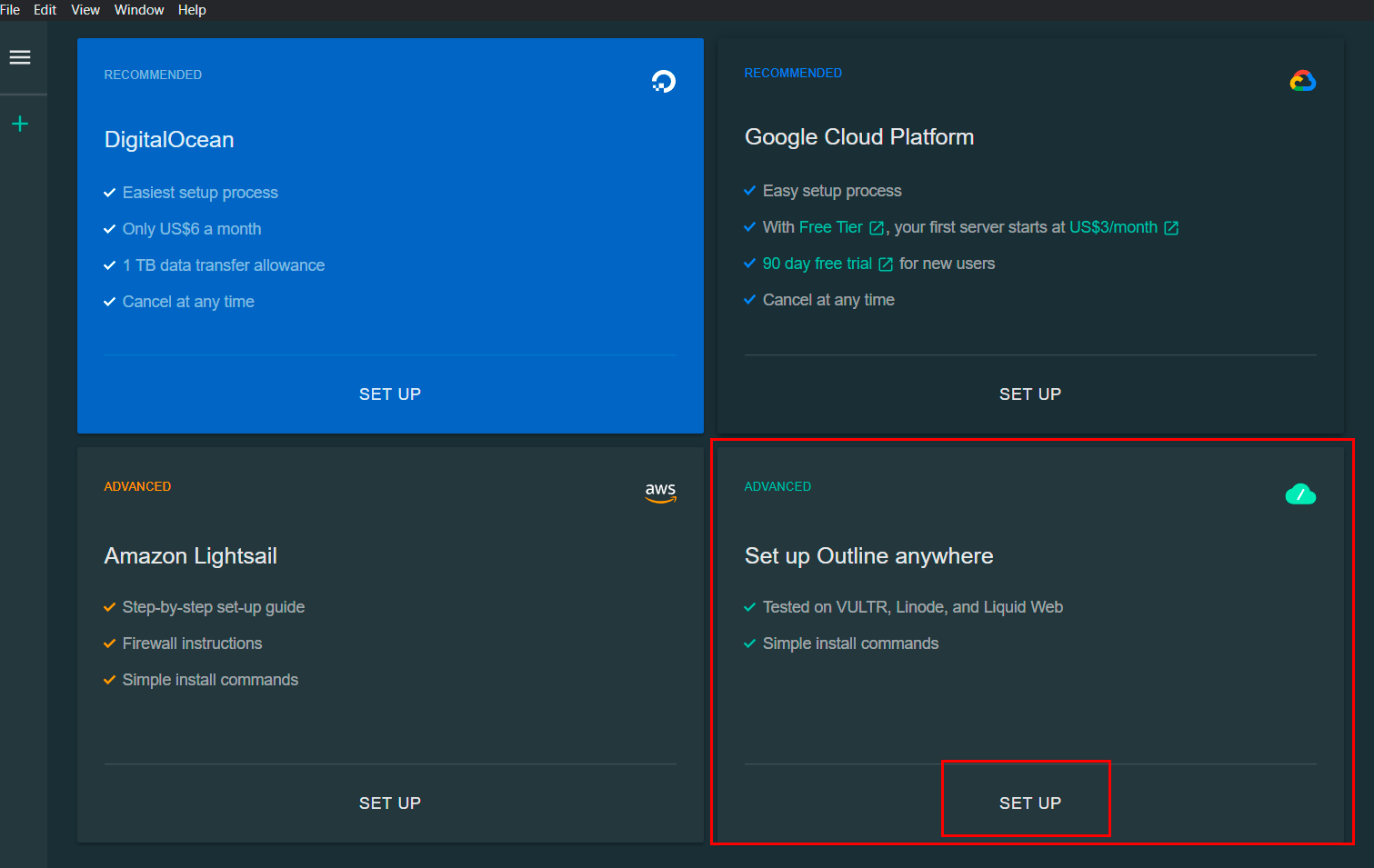
Selecteer de optie Set up Outline anywhere;
-
Plak in de tweede stap de gekopieerde API-sleuteltekenreeks:
{"apiUrl":"https://<server_IP>:40601/o8qJcLs8YfAKo-Aqaiu5Yg","certSha256":"088E7E4A50C84EE4D7DBBB1A3B3488D21FD345629F58B1A22CA4B456FA78547A"}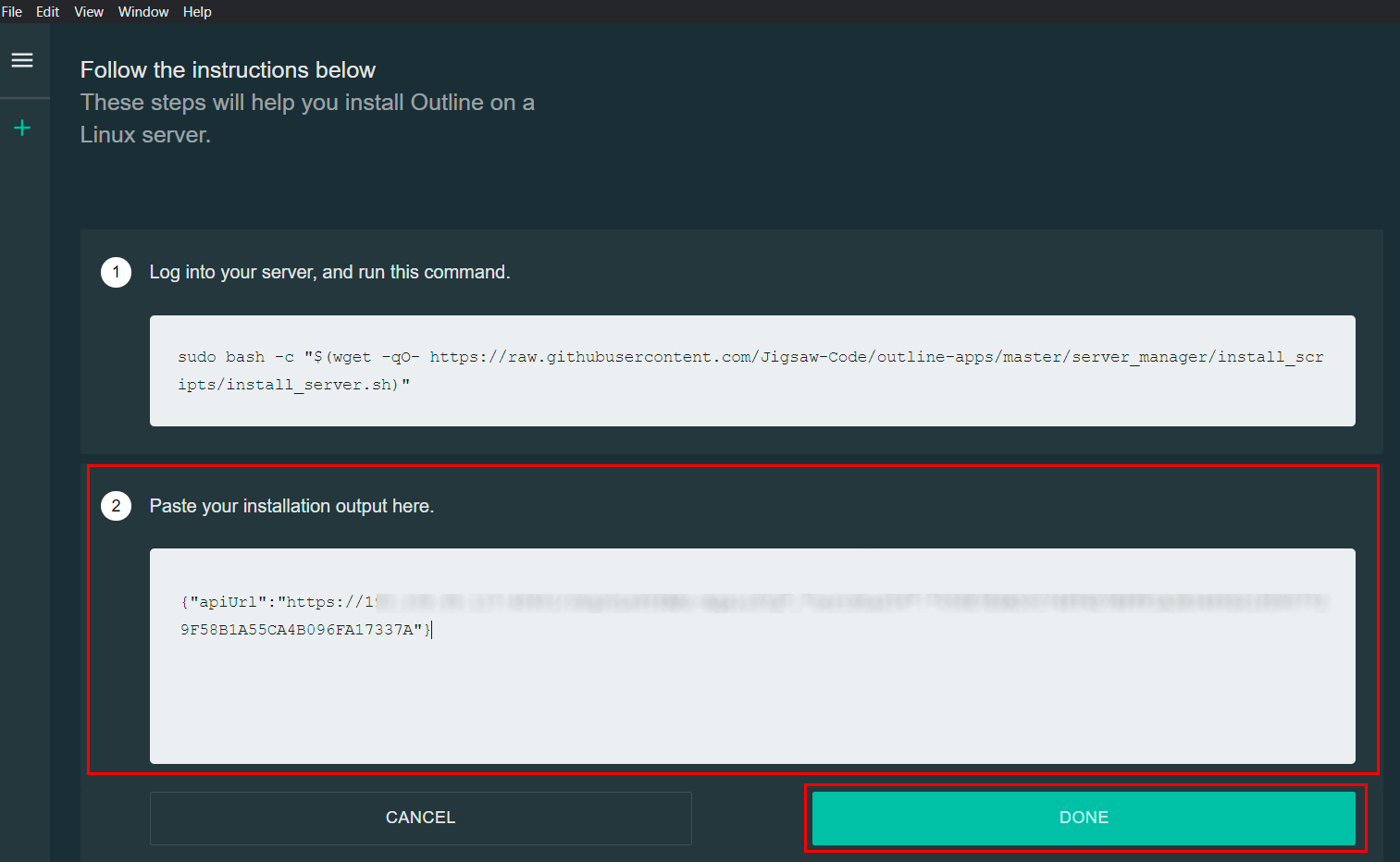
-
Klik op de knop
Done; - Bij een succesvolle verbinding ziet u het beheerpaneel met een reeds aangemaakte toegangssleutel.
Beheer van toegangssleutels
-
Nieuwe sleutels maken:
- Druk op de knop
Add access key; - Elke nieuwe sleutel krijgt een unieke identifier.
- Druk op de knop
-
Sleutels hernoemen:
- Klik op de naam van de sleutel (of het pictogram );
- Voer een nieuwe naam in;
- Druk op
Enterom op te slaan.
-
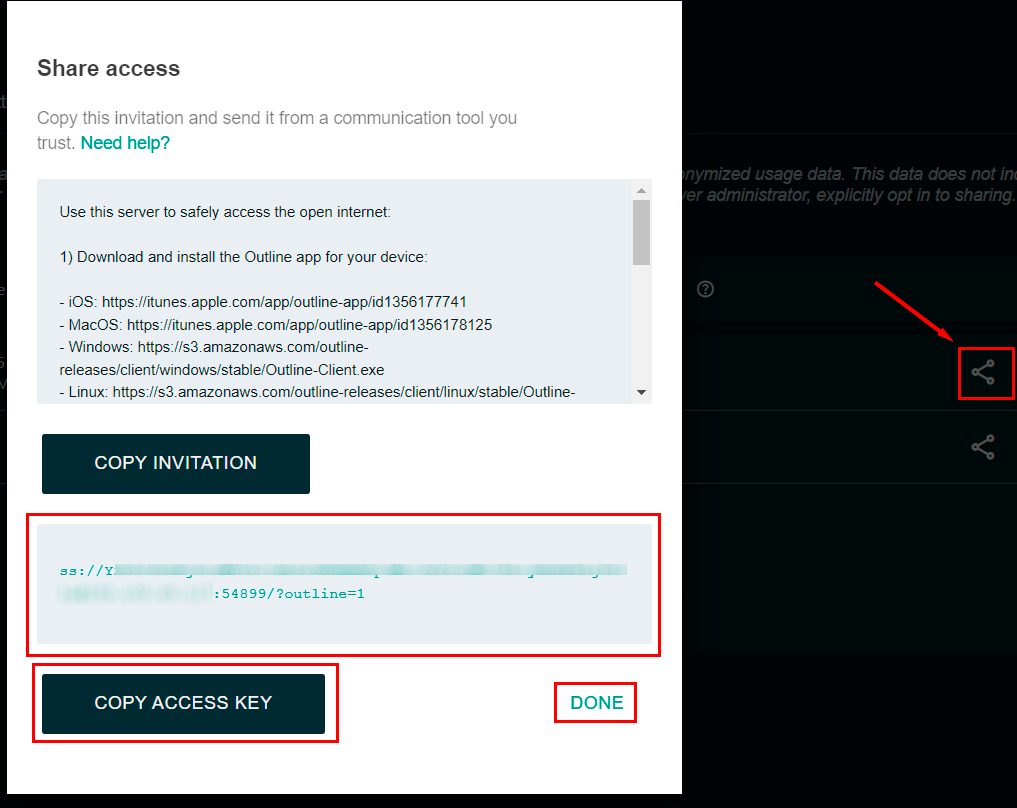
Gebruikerstoegang verlenen:
- Klik op het pictogram
Sharenaast de gewenste sleutel; - Kopieer de sleutel of uitnodiging:
- Klik op het pictogram
-
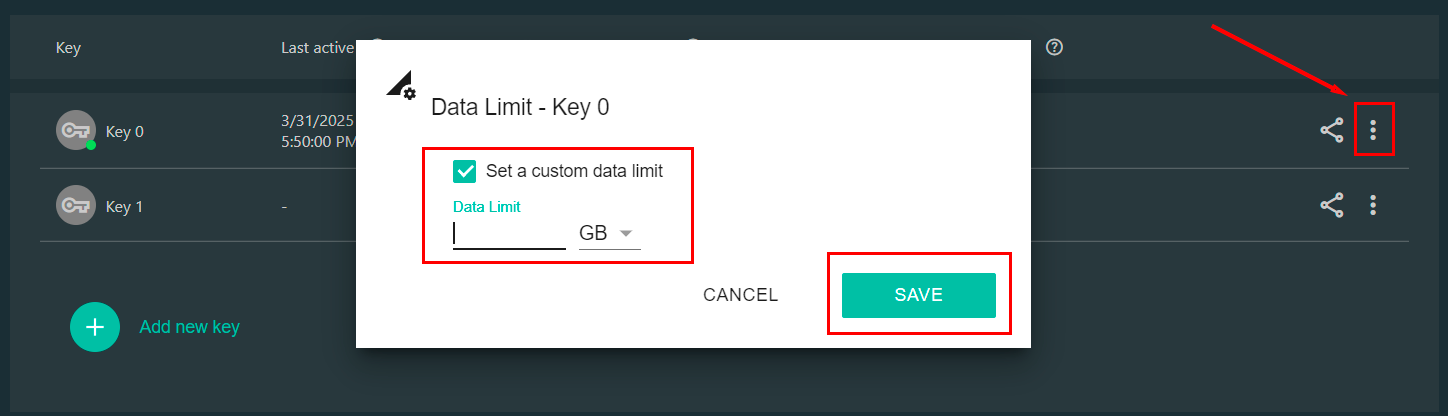
Gegevenslimieten instellen (optioneel):
- Klik op het pictogram naast de sleutel;
- Stel een maandelijkse gegevenslimiet in GB in;
- Druk op
Save:
-
Sleutels verwijderen:
- Klik op het pictogram naast de sleutel;
- Bevestig het verwijderen.
Server configureren via Outline Manager
-
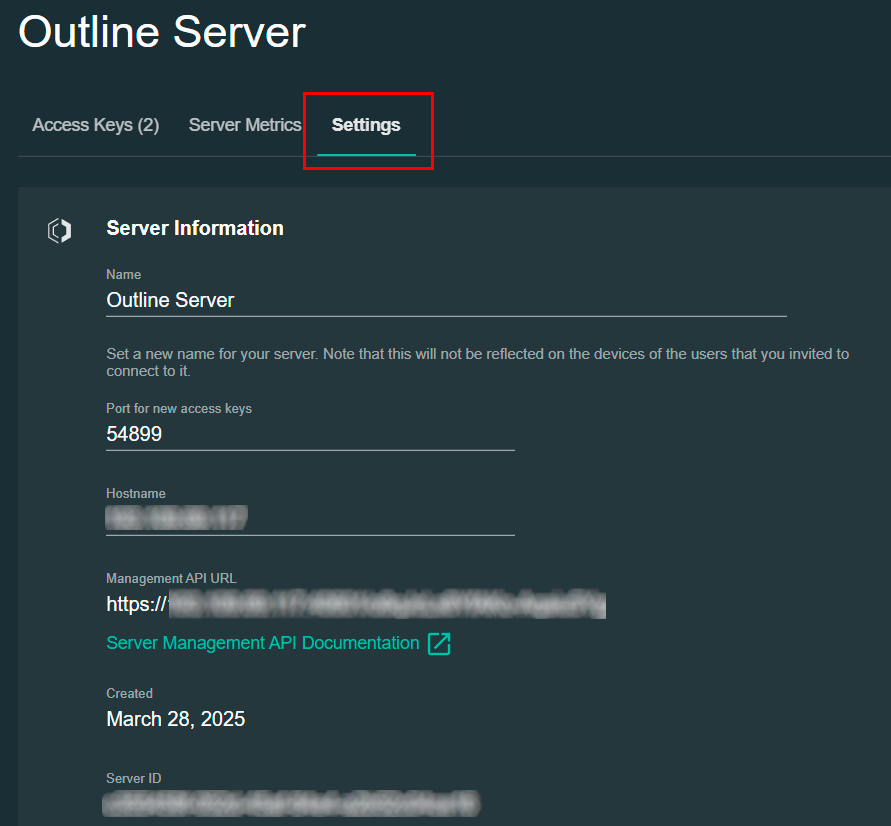
Open de serverinstellingen door te klikken op het tabblad Settings:
-
Hier kunt u:
- De servernaam wijzigen;
- De toegangs-poort configureren (standaard 54899);
- Automatische updates in-/uitschakelen;
- Globale gegevenslimieten instellen;
- De server uit uw Outline Manager verwijderen (dit verwijdert de server niet fysiek).
Instellen van gebruikerstoegang
- Ga naar de downloadpagina van Outline Client
- Kies en installeer de versie voor het vereiste platform;
Opties voor VPN-verbinding voor gebruikers:
-
Automatische verbinding via link:
- Stuur een toegangslink naar de gebruiker;
- Wanneer de gebruiker de link opent, wordt Outline Client automatisch gestart en wordt de server toegevoegd.
-
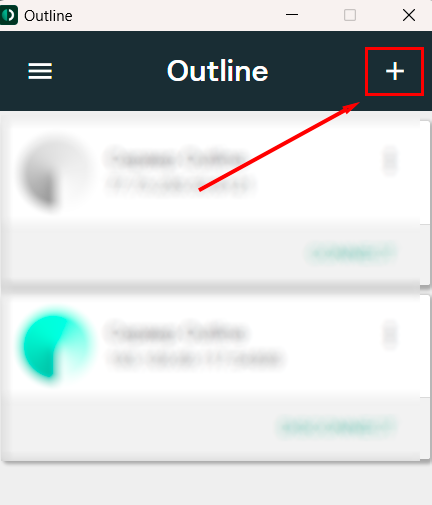
Handmatig toevoegen van de server:
- Start Outline Client en druk op de knop :
- Voeg in het geopende menu de toegangslink toe:
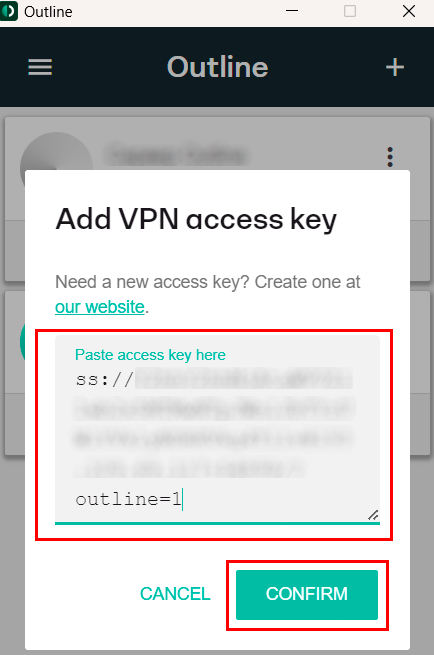
- Druk op de knop
Confirm.
Gebruik van de VPN-verbinding
-
Om verbinding te maken, moet de gebruiker op de knop
Connectdrukken: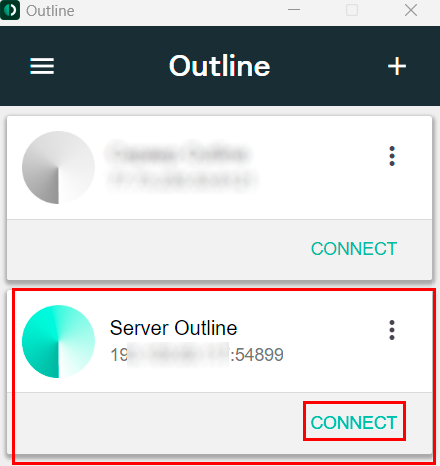
-
Om de verbinding te verbreken, drukt u op
Disconnect; - Om de verbinding te controleren, gaat u naar whoer.net of whatismyip.com:
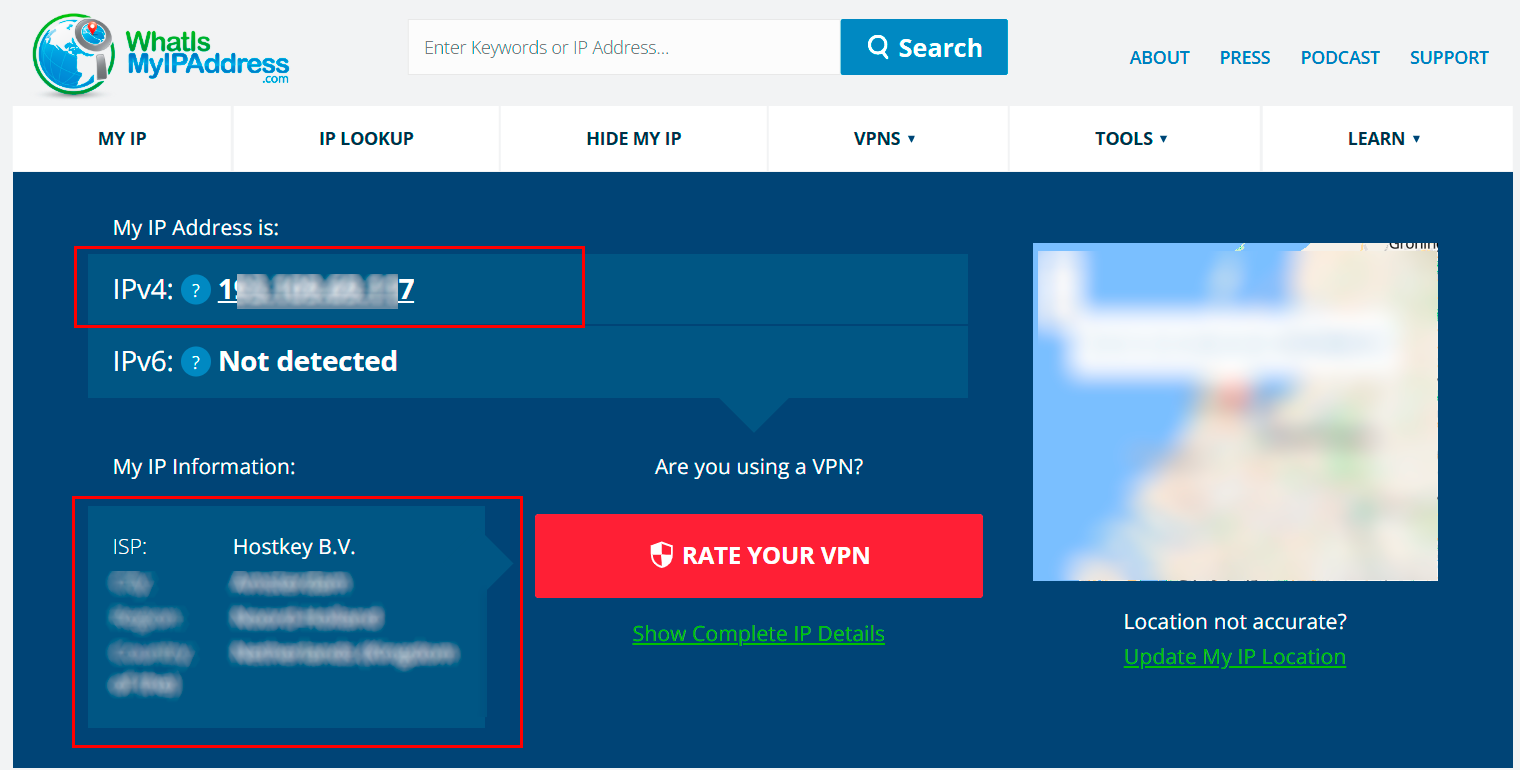
Opmerking
Gedetailleerde informatie over Outline-instellingen is te vinden in de ontwikkelaarsdocumentatie.
Video-tutorial
Een server met Outline bestellen via de API
Volg deze instructies om deze software via de API te installeren.