OpenVPN
In dit artikel
Informatie
OpenVPN is open-source software voor het maken van beveiligde virtuele privénetwerken (VPNs). De oplossing maakt gebruik van SSL/TLS-protocollen om veiligheid te waarborgen, waardoor betrouwbare data-encryptie en authenticatie mogelijk zijn. OpenVPN werkt via TCP of UDP, kan firewalls en proxy-servers passeren en zorgt voor een hoge flexibiliteit in verschillende netwerkomgevingen.
Implementatiefuncties
| ID | Softwarenaam | Compatibel OS | VM | BM | VGPU | GPU | Min CPU (Kernen) | Min RAM (GB) | Min HDD/SSD (GB) | Aangepast Domein | Actief |
|---|---|---|---|---|---|---|---|---|---|---|---|
| 298 | OpenVPN | Ubuntu 22.04 | + | + | + | + | 1 | 1 | - | Nee | BESTELLEN |
Aan de slag na het implementeren van OpenVPN
Na betaling van de bestelling wordt er een melding over de gereedheid van de server verstuurd naar het e-mailadres dat tijdens de registratie is opgegeven. Hierin staat het IP-adres van de VPS, evenals de inloggegevens voor toegang. Klanten van ons bedrijf beheren apparatuur via het controlepaneel en de API - Invapi.
Authenticatiegegevens zijn te vinden in het tabblad Configuration >> Tags van het serverbeheerpaneel of in de verzonden e-mail:
- Login en Wachtwoord voor serverbeheer: ontvangen via e-mail na implementatie van de server. Dit komt overeen met het
root-wachtwoord op de server.
Verbinding maken met de server en toegang krijgen tot het beheer
Informatie
OpenVPN bestaat uit een servercomponent die op de server is geïnstalleerd en een clientcomponent voor eindgebruikers. De serverapplicatie zorgt voor het instellen en beheren van VPN-verbindingen, terwijl de clientapplicatie beschikbaar is voor verschillende platforms, waaronder Windows, macOS, Android, iOS en Linux.
-
Maak verbinding met de server via SSH:
-
De belangrijkste configuratiebestanden voor OpenVPN bevinden zich in de map
/etc/openvpn/: -
Op de server staat ook een script voor het instellen van clientconfiguraties:
-
U kunt de status van de OpenVPN-server controleren met het volgende commando:
Gebruikersprofielen configureren
-
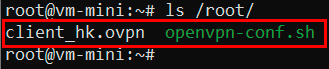
Op uw server staat al een kant-en-klaar gebruikersconfiguratiebestand (
client_hk.ovpn) in de map/root/:
U kunt het bestaande bestand client_hk.ovpn gebruiken of een nieuw bestand maken met behulp van het script.
-
Kopieer het gewenste configuratiebestand naar uw lokale apparaat met SCP:
Een nieuwe gebruiker maken
-
Maak verbinding met de server via SSH:
-
Voer het OpenVPN-configuratiescript uit:
-
In het verschijnende menu ziet u de volgende opties:
-
Kies optie 1 voor het toevoegen van een nieuwe gebruiker:
-
Voer de naam van de client in, volgens de formaateisen:
Tell me a name for the client.
The name must consist of alphanumeric characters. It may also include an underscore or a dash.
Client name: UserName
Informatie
De gebruikersnaam mag alleen letters, cijfers, underscores of koppeltekens bevatten.
-
Kies een methode om het configuratiebestand te beschermen:
Do you want to protect the configuration file with a password? (e.g., encrypt the private key with a password) 1. Add a passwordless client 2. Use a password for the client Select an option [1-2]:- Optie 1: Maakt een bestand zonder wachtwoord (een eenvoudigere optie voor gebruikers);
- Optie 2: Vereist het invoeren van een wachtwoord om de sleutel te beschermen (verhoogde beveiliging).
-
Als u hebt gekozen voor bescherming met een wachtwoord (optie 2), wordt u gevraagd het wachtwoord twee keer in te voeren:
``` You will be asked for the client password below * Using SSL: openssl OpenSSL 3.0.2 15 Mar 2022 * Using Easy-RSA configuration: /etc/openvpn/easy-rsa/vars
Enter PEM pass phrase: Verifying - Enter PEM pass phrase: ```
-
Nadat u alle stappen met succes hebt voltooid, ziet u een bericht over het maken van een nieuwe gebruiker:
-
Het
.ovpn-configuratiebestand wordt gemaakt in de map/root/met de gebruikersnaam:
Gebruikerstoegang intrekken
-
Voer het OpenVPN-installatiescript uit:
-
Kies optie 2 om een bestaande gebruiker in te trekken:
-
Selecteer een gebruiker uit de lijst voor intrekking:
-
Bevestig de intrekking:
-
Na succesvolle intrekking ziet u een bericht:
Configuratiebestand overdragen aan gebruiker
-
Kopieer het
.ovpn-bestand van de server naar uw lokale computer: -
Overdraag het configuratiebestand aan de gebruiker via een beveiligd communicatiekanaal.
Gebruikerscertificaten beheren
Bestaande certificaten bekijken
Voer het volgende uit om de lijst met alle uitgegeven gebruikerscertificaten te bekijken:
Voorbeelduitvoer:
total 20
drwx------ 2 root root 4096 Apr  4 09:33 .
drwx------ 8 root root 4096 Apr  4 09:33 ..
-rw------- 1 root root 2512 Apr  4 09:33 Testuser.crt
-rw------- 1 root root 2518 Apr  3 14:21 client_hk.crt
-rw------- 1 root root 2705 Apr  3 14:21 server_jGWMj7JIGkP69so7.crt
.crt vertegenwoordigt een gebruikerscertificaat, en de bestandsnaam komt overeen met de gebruikersnaam. Een gebruikerscertificaat intrekken
Als u de toegang van een gebruiker moet intrekken (bijvoorbeeld wanneer een werknemer wordt ontslagen of een sleutel is gecompromitteerd), volgt u deze stappen:
-
Navigeer naar de Easy-RSA-map:
-
Voer het commando voor het intrekken van het certificaat uit, waarbij u de exacte gebruikersnaam opgeeft:
Belangrijk: De gebruikersnaam moet exact overeenkomen met de bestandsnaam van het certificaat zonder de
.crt-extensie en is hoofdlettergevoelig.Bijvoorbeeld, om het certificaat voor de gebruiker
Testuserin te trekken: -
Nadat u het certificaat met succes hebt ingetrokken, genereert u een bijgewerkte lijst met ingetrokken certificaten (CRL):
U ziet een bericht over het maken van een bijgewerkte CRL:
De lijst met ingetrokken certificaten op de server bijwerken
Om ingetrokken certificaten af te dwingen, moet u de CRL op de server bijwerken:
-
Kopieer de bijgewerkte CRL naar de OpenVPN-map:
-
Start de OpenVPN-service opnieuw om de wijzigingen toe te passen:
Nadat u deze stappen hebt voltooid, kan een gebruiker met een ingetrokken certificaat geen verbinding meer maken met de VPN-server, zelfs niet als deze een geldig .ovpn-configuratiebestand heeft.
Gebruikerstoegang instellen
OpenVPN installeren
- Ga naar de officiële site OpenVPN;
- Download de nieuwste versie van OpenVPN Community Edition voor Windows;
- Voer de installer uit en volg de instructies van de installatiewizard;
- Zorg tijdens de installatie dat alle standaardcomponenten zijn geselecteerd, inclusief TAP-stuurprogramma's.
Gedetailleerde informatie over installeren op Windows is te vinden in de officiële gids
Configuratiebestand verkrijgen
Om het OpenVPN-configuratiebestand direct van de server te kopiëren, gebruikt u het SCP-commando:
Waarbij:
SERVER_IP- IP-adres van uw VPN-server/root/client_hk.ovpn- pad naar het configuratiebestand op de serverC:\OpenVPN- lokale map op uw computer waar het bestand naartoe wordt gekopieerd
Na het uitvoeren van het commando wordt u gevraagd het root-accountwachtwoord voor de server in te voeren.
Na succesvol kopiëren ziet u informatie over het voltooien van het proces en de grootte van het overgedragen bestand:

Configuratie importeren en gebruiken
-
Kopieer het verkregen
.ovpn-bestand naarC:\Program Files\OpenVPN\config -
Start OpenVPN GUI — het programma start automatisch op in het systeemvak bij het opstarten van Windows (pictogram in de rechteronderhoek van het scherm)
-
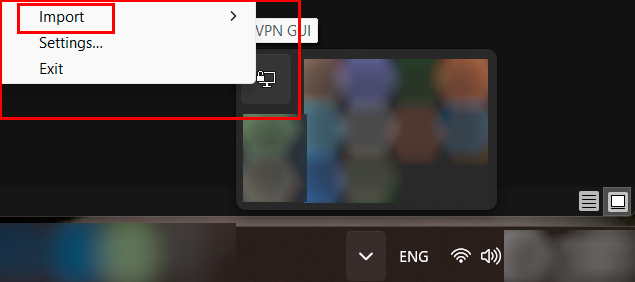
Klik met de rechtermuisknop op het OpenVPN-pictogram in het systeemvak
-
Selecteer in het contextmenu Import om uw configuratie toe te voegen:
-
Als uw profiel al is geïmporteerd of gekopieerd naar de config-map, ziet u het in het menu. Selecteer Connect en de naam van uw profiel
-
Voer inloggegevens en wachtwoord in indien nodig, bij gebruik van authenticatie of als het configuratiebestand met een wachtwoord is beschermd
-
Na een succesvolle verbinding ziet u een melding met bevestiging:
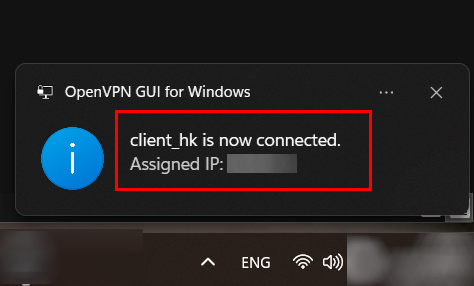
Het OpenVPN-pictogram in het systeemvak verandert ook van kleur naar groen.
Om de verbinding te controleren, gaat u naar whoer.net of whatismyip.com
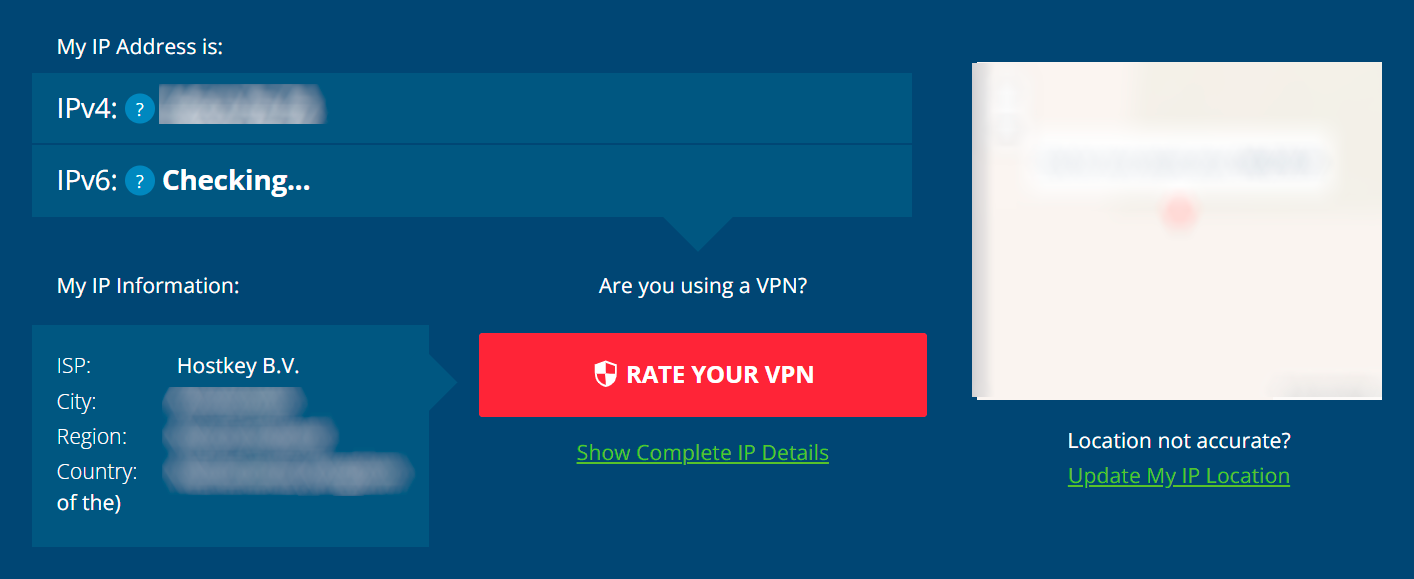
Als u OpenVPN op andere besturingssystemen wilt instellen, gebruikt u de officiële instructies van de ontwikkelaar:
- macOS: OpenVPN Connect Installation Guide for macOS
- iOS: iOS Installation Guide
- Linux: Connecting to OpenVPN Access Server with Linux
- Android: Guide to Using OpenVPN on Android
Opmerking
Bij het verbinden via OpenVPN gaat al het verkeer van het apparaat via een beveiligde tunnel. Om de verbinding te verbreken, gebruikt u de optie Disconnect in de clientapplicatie.
Opmerking
Gedetailleerde informatie over de basisinstellingen van OpenVPN is beschikbaar in de ontwikkelaarsdocumentatie.
Videotutorial voor het instellen van OpenVPN
Een server met OpenVPN bestellen via de API
Volg deze instructies om deze software via de API te installeren.