Keycloak
In dit artikel
Opmerking
Keycloak is een krachtig open-source Identity and Access Management (IAM) systeem. Oorspronkelijk ontwikkeld door Red Hat, is het nu een van de meest populaire open-source oplossingen in dit vakgebied en wordt het op grote schaal gebruikt in moderne cloud- en microservicesarchitecturen. Het primaire doel is het centraal beheren van gebruikersauthenticatie en -autorisatie over applicaties en services heen. Keycloak fungeert als een "single gateway" voor verschillende systemen. Een gebruiker logt één keer in en krijgt toegang tot alle verbonden applicaties zonder de gebruikersnaam en het wachtwoord opnieuw te hoeven invoeren.
Kernfuncties van Keycloak
- Single Sign-On (SSO) voor meerdere applicaties - De gebruiker logt eenmaal in bij het systeem en krijgt toegang tot alle gekoppelde services zonder het wachtwoord opnieuw in te voeren.
- Naadloze integratie - Compatibiliteit met bestaande bedrijfsdirectories, zoals LDAP of Microsoft Active Directory, zonder dat gegevensmigratie of duplicatie van gebruikersgegevens nodig is.
- Identity brokering - De mogelijkheid om inloggen via sociale netwerken (Google, GitHub, Facebook) of andere externe bedrijfsidentiteitsproviders te configureren.
- Multi-Factor Authentication (MFA/2FA) - Ingebouwde ondersteuning voor eenmalige wachtwoorden (TOTP, bijv. Google Authenticator) en de WebAuthn-standaard (hardwarematige beveiligingssleutels).
- Flexibel rechtenbeheer - Het toewijzen van toegangsrechten op basis van rollen, groepen en gebruikersattributen, inclusief fijnmazige autorisatie op het niveau van individuele applicatieresources.
- Isolatie via realms - Elk realm is een aparte geïsoleerde omgeving met eigen gebruikers, rollen en instellingen. Dit is handig als u meerdere verschillende projecten of klanten wilt bedienen op één enkele Keycloak-instantie. | - Volwassen en ondersteunde oplossing - Het project wordt ontwikkeld door een grote community en zakelijke sponsors; er worden regelmatig updates en beveiligingspatches uitgebracht.
Opmerking
U kunt Keycloak implementeren als een Managed App. Selecteer hiervoor Marketplace > Managed Apps in het Invapi server control panel.
Implementatiefuncties
| ID | Softwarenaam | Compatibel OS | VM | BM | VGPU | GPU | Min CPU (Kernen) | Min RAM (GB) | Min HDD/SSD (GB) | Aangepast Domein | Actief |
|---|---|---|---|---|---|---|---|---|---|---|---|
| 636 | Keycloak | Ubuntu 22.04 | + | + | + | + | 1 | 2 | 15 | Nee | BESTELLEN |
Opmerking
Tenzwij anders aangegeven, installeren wij standaard de nieuwste releaseversie van de software vanaf de website van de ontwikkelaar of uit de repositories van het besturingssysteem.
Aan de slag na het implementeren van Keycloak als een Managed App
Nadat u Keycloak heeft geïmplementeerd als een managed app, vindt u het volgende in het tabblad My Apps van het server control panel:
- een applicatielink;
- login en wachtwoord voor toegang;
- informatie met betrekking tot het gebruik en beheer van de service.
Zie de instructies voor meer details over het werken met managed apps.
Aan de slag na Keycloak-implementatie via de Marketplace
Zodra de betaling is verwerkt, wordt er een melding naar het e-mailadres gestuurd dat tijdens de registratie is opgegeven zodra de server klaar is voor gebruik. Deze bevat het VPS IP-adres, evenals de login en het wachtwoord voor de verbinding. Klanten kunnen hun hardware beheren in het Server Control Panel en API — Invapi.
De autorisatiegegevens zijn te vinden in het gedeelte Configuration >> Tags van het server control panel of in de verzonden e-mail:
- Link om toegang te krijgen tot de Keycloak webinterface: in de webpanel tag;
- Username:
root; - Password voor serverbeheer: wordt via e-mail verzonden zodaald de server klaar is na de software-implementatie.
Autorisatie en het wijzigen van inloggegevens
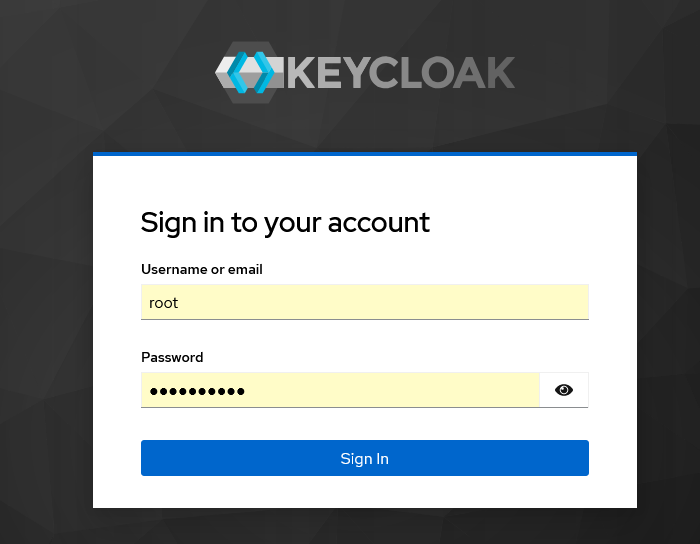
Om toegang te krijgen tot het admin paneel, navigeert u naar https://keycloak{server_id}.hostkey.com/ and voert u uw gegevens in: Username - root, Password - uit de e-mail. Klik vervolgens op de knop Sign in:
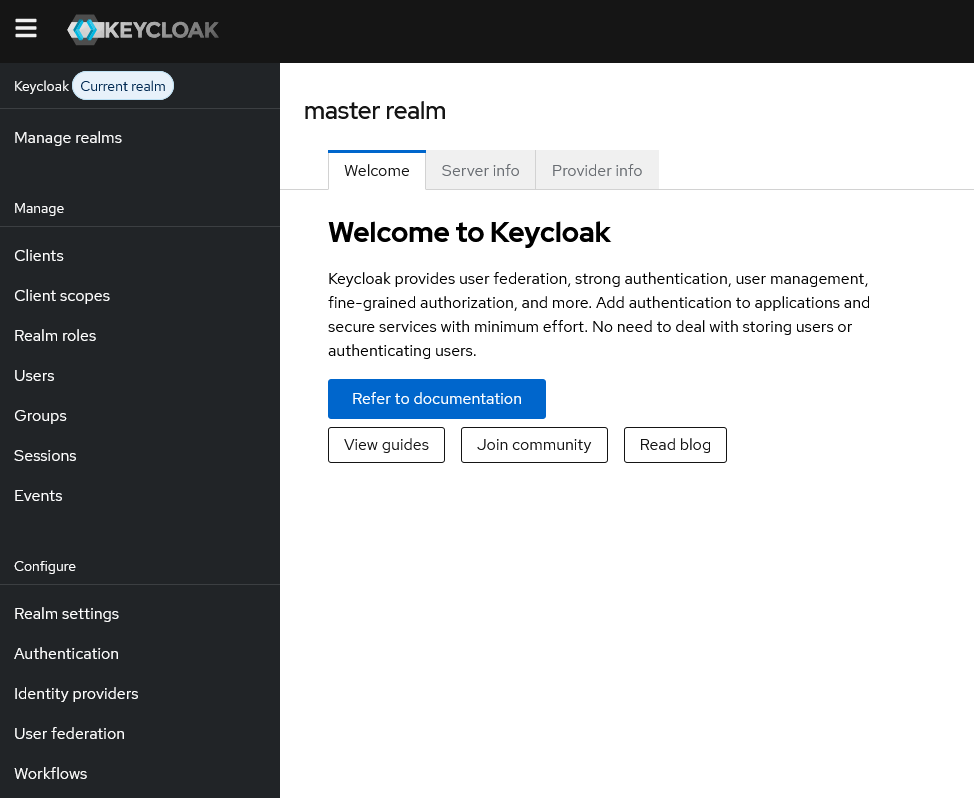
Na een succesvolle autorisatie wordt u doorgeleid naar de startpagina van het administratieve paneel:
Na uw eerste login is het aanbevolen om het standaard administrator-wachtwoord te wijzigen om de beveiliging te verhogen:
-
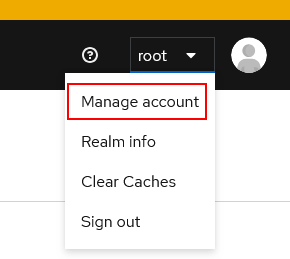
Klik op het profielicoon in de rechterbovenhoek van de interface en selecteer Manage account.
-
Selecteer het menu Account security, selecteer vervolgens Signing in, en klik in het veld My password op de knop
Update.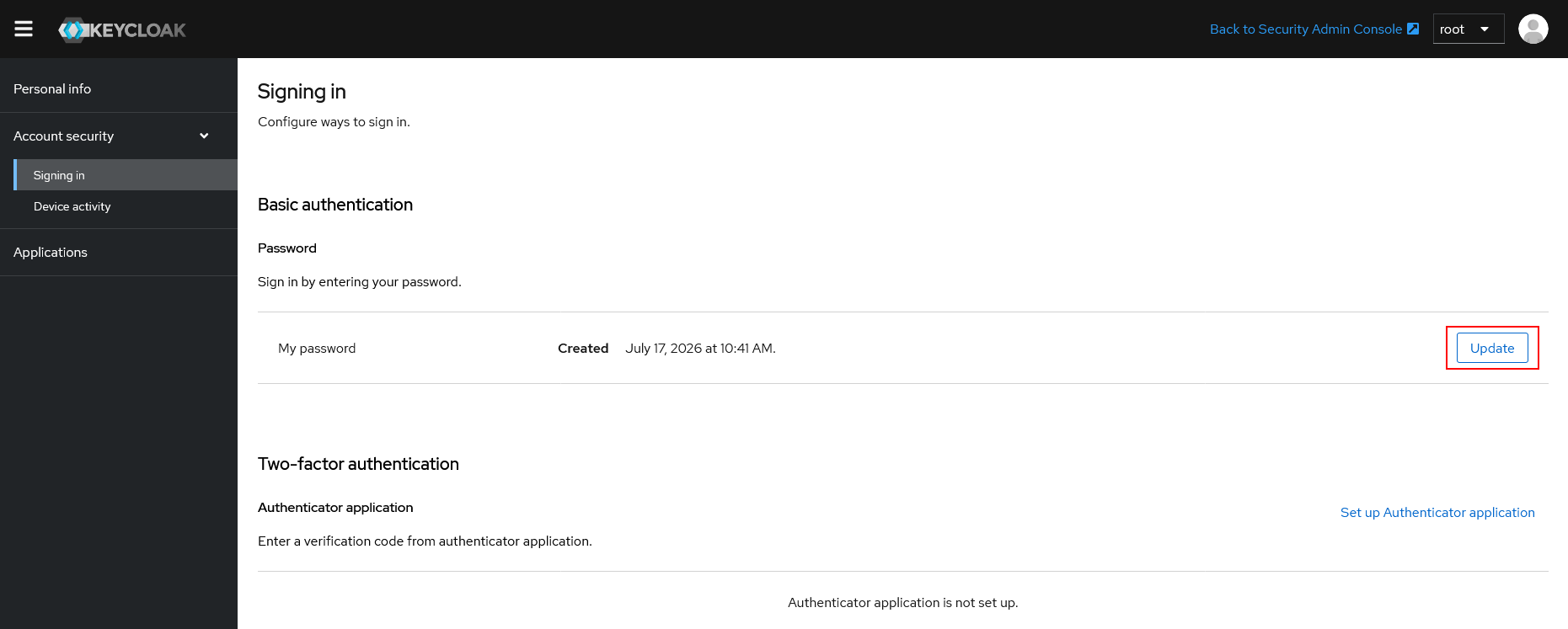
-
Voer op de geopende pagina een nieuwe wachtwoordwaarde in.
Keycloak Startscherm
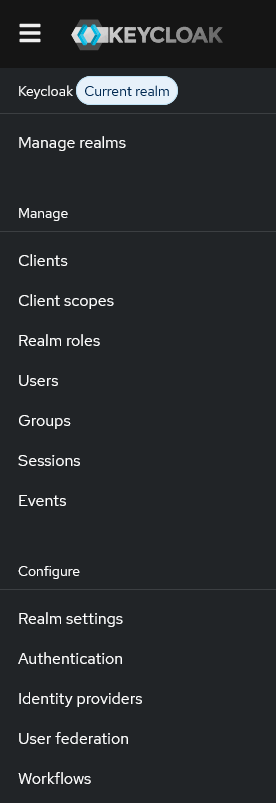
Na een succesvolle autorisatie komt u terecht op het Keycloak-startscherm, waarmee u verschillende parameters kunt beheren en configureren om de beveiliging te waarborgen:
Opmerking
Gedetailleerde informatie over de belangrijkste Keycloak-instellingen vindt u in de documentatie van de ontwikkelaar.