H-UI VPN-server
In dit artikel
Informatie
H-UI VPN Server is een grafische gebruikersinterface (GUI) voor het beheren van de Hysteria-server en -client — een modern, hoogwaardig protocol voor het omzeilen van censuur en proxy-verkeer, ontwikkeld als alternatief voor Shadowsocks, V2Ray en andere oplossingen.
Implementatiefuncties
| ID | Softwarenaam | Compatibel OS | VM | BM | VGPU | GPU | Min CPU (Kernen) | Min RAM (GB) | Min HDD/SSD (GB) | Aangepast Domein | Actief |
|---|---|---|---|---|---|---|---|---|---|---|---|
| 480 | Hysteria2 UI VPN-server | Ubuntu 22.04 | + | + | + | + | 1 | 1 | 10 | Nee | BESTELLEN |
Informatie
Hysteria 2 vereist geen TLS-certificaat, maar het gebruik van een domein zorgt ervoor dat het verkeer eruitziet als regulier HTTPS-verkeer (DPI-omzeiling).
Aan de slag na het implementeren van H-UI VPN Server
Na betaling van uw bestelling ontvangt u een melding op het e-mailadres dat u heeft geregistreerd, waarin staat dat de server klaar is voor gebruik. Deze bevat het VPS-IP-adres, evenals de inloggegevens en het wachtwoord voor verbinding. Onze klanten beheren hun apparatuur via het serverbeheerpaneel en de API — Invapi.
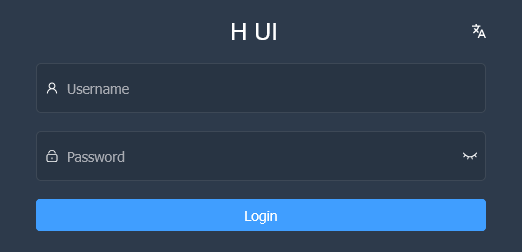
Autorisatiegegevens zijn te vinden in het tabblad Configuration >> Tags van het serverbeheerpaneel of in de naar u verzonden e-mail:
- Link naar het beheerpaneel van de Hysteria‑UI VPN-server: in de webpanel-tag. De exacte URL van de vorm
https://hui{Server_ID_from_Invapi}.hostkey.inwordt per e-mail verzonden wanneer de server wordt geleverd; - Gebruikersnaam:
useradmin; - Wachtwoord: Gebruik het
root-wachtwoord (van SSH-toegang) dat per e-mail naar uw adres wordt verzonden wanneer de server wordt geleverd.
Opmerking
Gedetailleerde informatie over de belangrijkste Hysteria‑UI-instellingen is beschikbaar in de ontwikkelaarsdocumentatie.
De Hysteria2-proxyserver configureren
Voordat u de service gebruikt, moet u de Hysteria2-proxyserver configureren. Ga naar het tabblad Hysteria Manage. U ziet een melding Hysteria2 Status:Stop
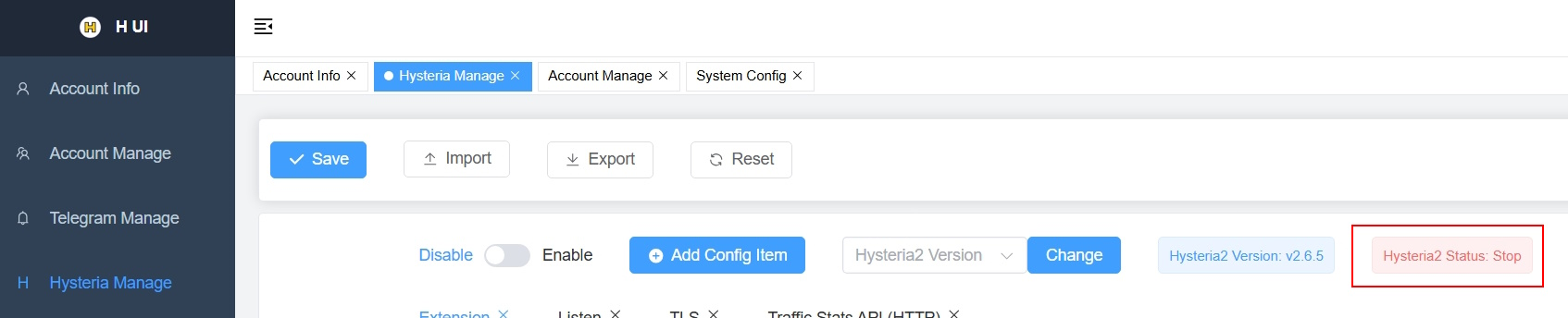
Vul de instellingen in voordat u start:
-
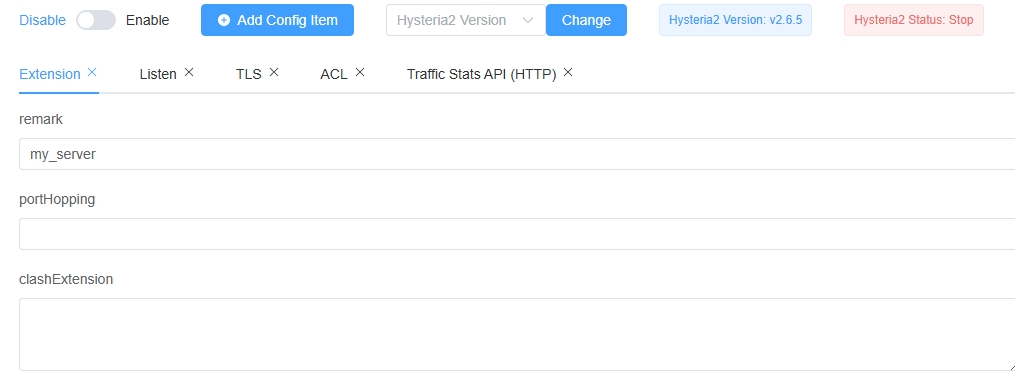
Stel in het tabblad Extension een aangepaste naam in (bijv. my_server)
-
Stel in het tabblad Listen de poort in (u kunt deze op de standaardwaarde laten)

-
Stel in het tabblad TLS de volgende parameters in:
- tls.type =
tls - cert: voer de volgende sleutel in met behulp van de parameters van uw server
- key: voer de volgende sleutel in met behulp van de parameters van uw server/var/lib/docker/volumes/nginx_secrets/_data/live/hui{Server_ID_from_Invapi}.hostkey.in/fullchain.pem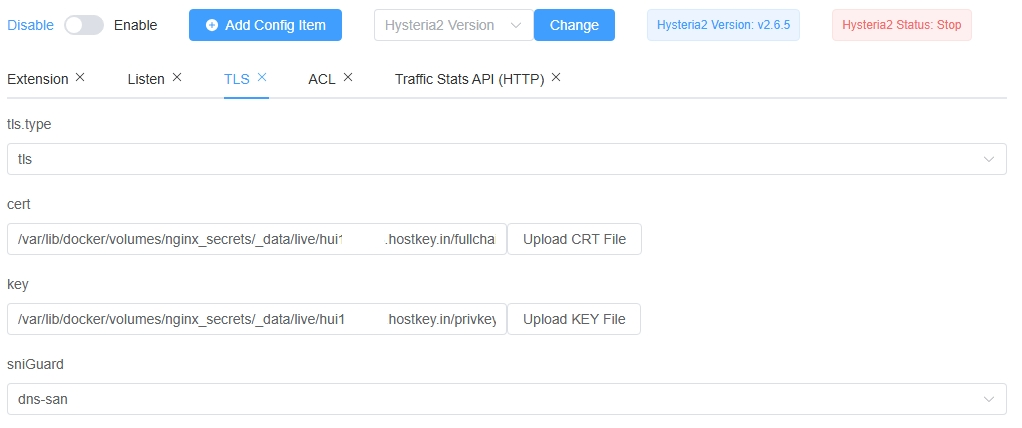
Let op
Vervang in de strings
/var/lib/docker/volumes/nginx_secrets/_data/live/hui{Server_ID_from_Invapi}.hostkey.in/privkey.pemen/var/lib/docker/volumes/nginx_secrets/_data/live/hui{Server_ID_from_Invapi}.hostkey.in/privkey.pemhet deel{Server_ID_from_Invapi}door uw servernummer, zoals/var/lib/docker/volumes/nginx_secrets/_data/live/hui12756.hostkey.in/privkey.pem. - tls.type =
-
Klik op de knop
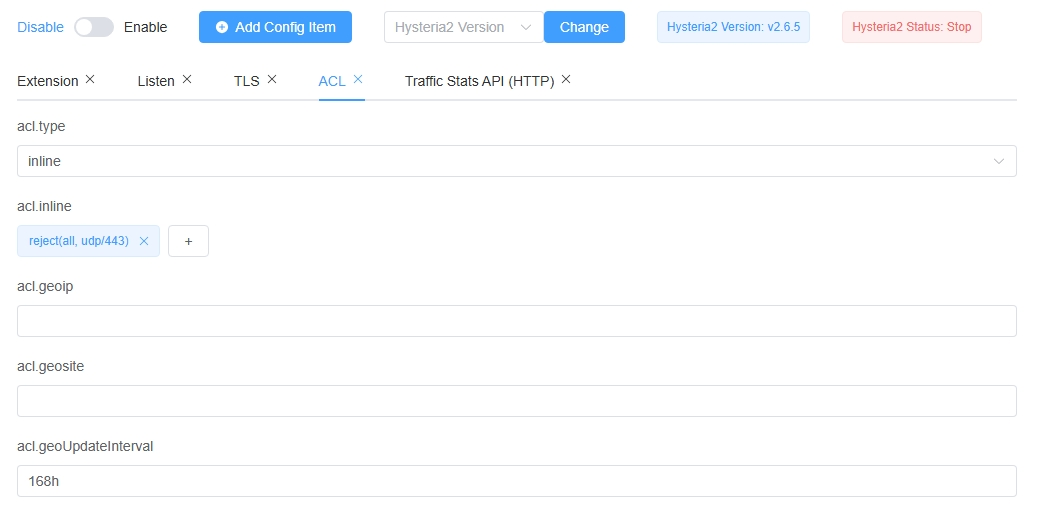
Add Config Itemen selecteer ACL. Stel in het verschijnende tabblad ACL de volgende parameters in:- acl.inline =
reject(all, udp/443)
- acl.inline =
-
Klik op de knop
Saveen schakel de schakelaar naar Enable
Nu is Hysteria2 succesvol gestart en kunt u gebruikers toevoegen.
Gebruikersaccounts configureren
Om gebruikers toegang te verlenen, voegt u een gebruiker toe via het menu Account Manage. Ga naar het menu en klik op de knop Add

Configureer de parameters van de gebruiker (Gebruikersnaam, wachtwoord, verkeersvolume, toegangsperiode) en klik op de knop Confirm
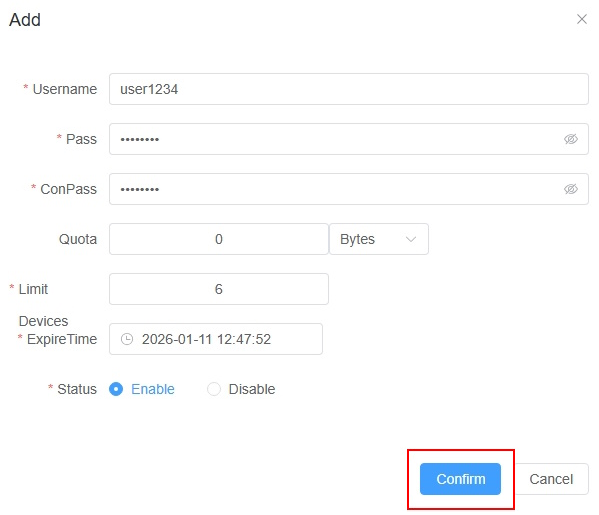
U kunt de gebruiker nu toegang verlenen. Klik op de hoofdpagina op Node URL of Node QR Code voor eenvoudigere verbinding met mobiele apparaten

Gebruikerstoegang configureren met de Hiddify-client
Let op
Als u verbinding maakt met de server, maar sommige sites niet openen, controleer dan uw clientinstellingen. Deze moet werken in de modus System Proxy.
Op smartphones (Android en iOS)
De beste manier is het gebruik van moderne clients die Hysteria 2 ondersteunen.
Android:
App: Hiddify (aanbevolen) of NekoBox.
Instructies:
- Installeer de app vanuit Google Play of GitHub.
- Kopieer de
hy2://-link uit het H‑UI-paneel. - Open de app — deze biedt vaak automatisch aan om het gekopieerde profiel toe te voegen of tik op
Import from Clipboard. - Tik op de grote verbindingstoets.
iOS (iPhone/iPad):
Apps: Hiddify (gratis), Shadowrocket (betaald, universele combo) of Streisand.
Instructies:
- Kopieer de link uit het paneel.
- Tik in Hiddify gewoon op
Add profile from clipboard. In Shadowrocket: bij het openen detecteert deze de link in het klembord en biedt deze aan om de server toe te voegen. - Schakel de verbindingstoets in.
Op desktop (Windows, macOS, Linux)
- Download Hiddify Next voor uw besturingssysteem.
- Start het programma, tik op
+ (New Profile)en selecteer Import from Clipboard. - Tik op de knop
Connect. Deze oplossing configureert automatisch de systeemproxy.
Informatie
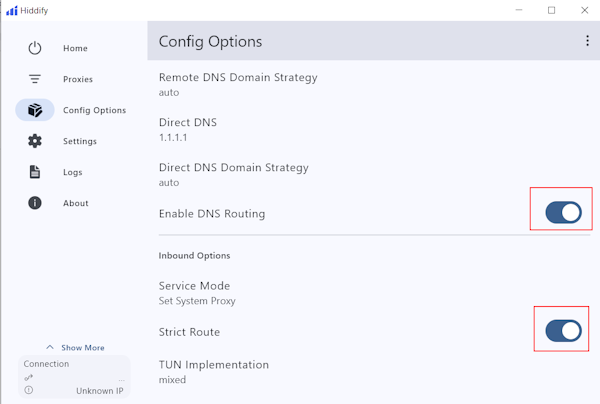
Voor correcte werking in Configuration Settings moet u inschakelen
- Enable DNS Routing
- Strict Route
Videotutorial
Server met H-UI bestellen via de API
Volg deze instructies om deze software via de API te installeren.