Hiddify
In dit artikel
- Hiddify. Belangrijkste functies
- Implementatiefuncties
- Aan de slag na het implementeren van Hiddify
- Verbinding maken met de server en inloggen op het Hiddify-systeem als het paneel in vermomde modus is gegaan
- Een nieuwe gebruiker toevoegen
- Gebruikersbeheerpaneel
- Verbinding maken met Hiddify vanaf een computer
- Android-mobiele apparaten
- iOS-mobiele apparaten
- Alternatieve clients
- Hiddify-update
- Beheerderslink herstellen via de console
- Hiddify. Belangrijkste functies
- Implementatiefuncties
- Zelf Hiddify installeren op Ubuntu
- Eenvoudige installatie met een Bash-script (SSH- en Invapi-implementatie)
- Video-tutorial
- Een server met Hiddify bestellen via de API
Informatie
Hiddify is een paneel met een breed scala aan functies en mogelijkheden dat eenvoudig en veilig internettoegang biedt. Hiddify is bestand tegen internetcensuur en voorkomt veelvoorkomende serveraanvallen.
Hiddify. Belangrijkste functies
- Snelle installatie;
- Meerdere Xray- en SingBox-kernen;
- Slimme proxy (Hiddify- en Clash-clients);
- Automatische updates en back-ups;
- Automatische verbinding met Cloudflare;
- Gebruik van meerdere domeinen;
- Automatische configuratie van CDN-IP-adressen;
- Actief configuratiebeheer;
- Meervoudig niveau van beheerdersrechten;
- Geïntegreerd SingBox-paneel met gebruikersbeheerfunctie;
- Tijd- en dataverbruiksbeperkingen per gebruiker;
- Telegram-proxy met verschillende bibliotheken;
- DNS over HTTPS (DoH);
- Gebruikersbeheer via Telegram-bot.
Implementatiefuncties
| ID | Softwarenaam | Compatibel OS | VM | BM | VGPU | GPU | Min CPU (Kernen) | Min RAM (GB) | Min HDD/SSD (GB) | Aangepast Domein | Actief |
|---|---|---|---|---|---|---|---|---|---|---|---|
| 35 | Hiddify | Ubuntu 22.04 | + | + | + | + | 1 | 1 | - | Nee | BESTELLEN |
Aan de slag na het implementeren van Hiddify
Opmerking
Voor meer informatie over de basisinstellingen van Hiddify, raadpleeg de documentatie van de ontwikkelaars.
Na betaling van de bestelling wordt er een melding over de gereedheid van de server voor gebruik verzonden naar het e-mailadres dat tijdens de registratie is opgegeven. Deze bevat het IP-adres van de VPS, evenals de inloggegevens en het wachtwoord voor verbinding. Klanten van ons bedrijf beheren de apparatuur in het serverbeheerpaneel en de API - Invapi.
Hier kunt u ook de inloggegevens vinden, die te vinden zijn op het tabblad Configuration >> Tags van het serverbeheerpaneel of in de naar u verzonden e-mail:
- Login en Password voor serverbeheer: worden naar uw e-mailadres verzonden zodra de server gereed is na het implementeren van de software.
Om verbinding te maken met de server en in te loggen op het Hiddify-systeem via het naar u verzonden adres, heeft u slechts één uur de tijd om in te loggen en te configureren. Na die tijd gaat het paneel over naar de vermomde modus. Als u op tijd bent, opent het webinterface van Hiddify.
Let op
Hiddify biedt geen toegang tot het beheerpaneel via een direct IP-adres of domeinnaam. In plaats daarvan toont het paneel een willekeurige website terwijl het in vermomde modus werkt. U moet een nieuwe werkende link verkrijgen volgens deze instructie
Verbinding maken met de server en inloggen op het Hiddify-systeem als het paneel in vermomde modus is gegaan
Volg deze stappen om verbinding te maken met de server en in te loggen op Hiddify:
-
Open een terminal en maak verbinding met de server met het volgende commando:
-
Bij uw eerste verbinding moet u de authenticiteit van de server bevestigen - typ
yesom de sleutel toe te voegen aan uw lijst met bekende hosts. -
Na succesvolle autorisatie verschijnt er een standaardveiligheidsmelding op uw terminalscherm. Klik op de knop
Ok.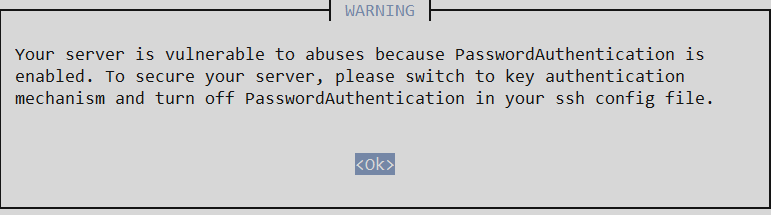
-
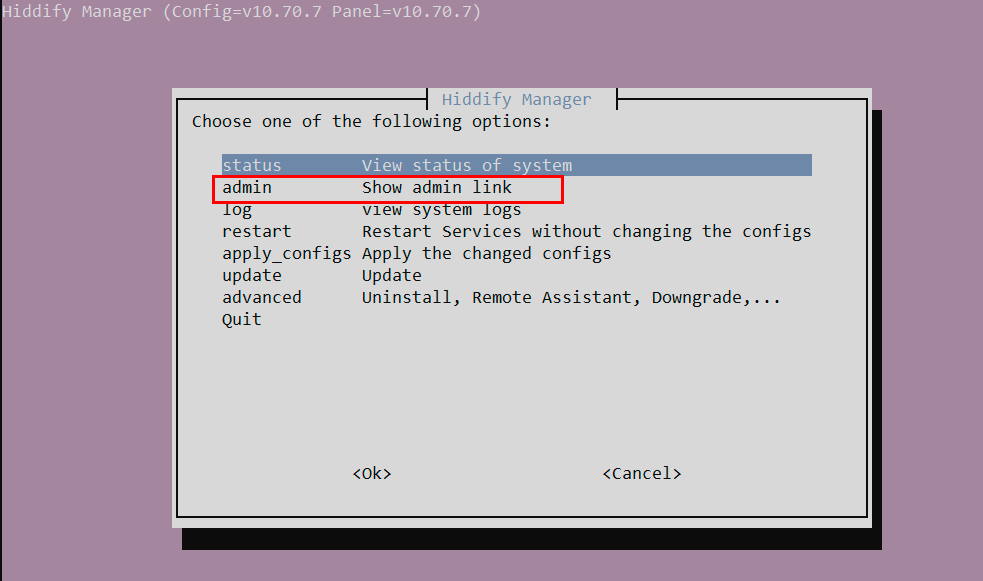
Selecteer in het volgende venster Show admin link:
-
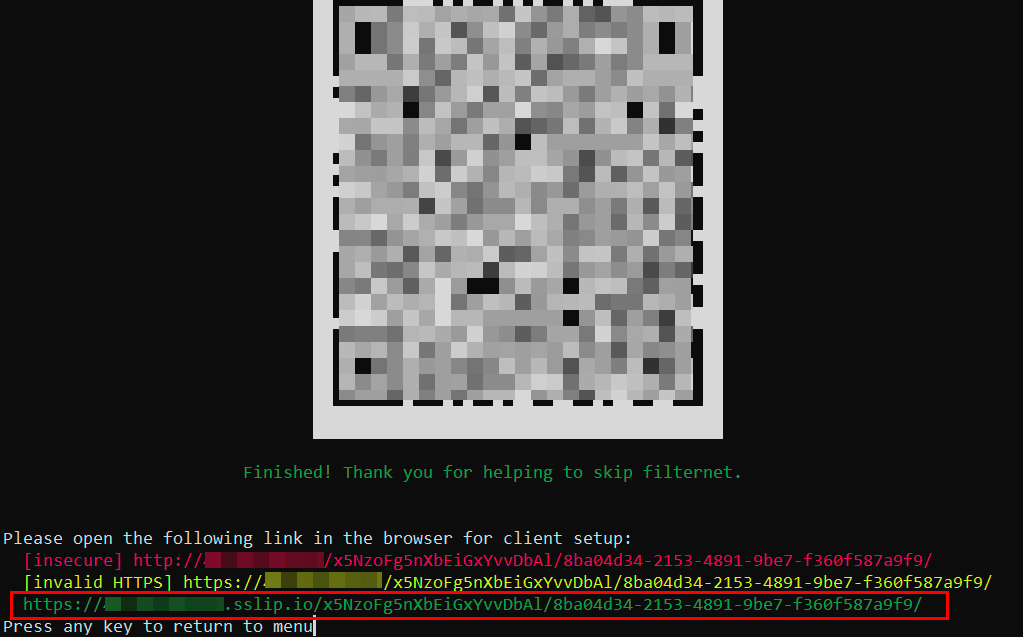
De terminal toont de inloggegevens voor toegang tot het Hiddify-beheerpaneel:
-
Selecteer in het Hiddify-paneel het land Others.
-
Voer in het veld Domain een domein in van de vorm
hiddify{server id}.hostkey.in, bijvoorbeeldhiddify48543.hostkey.in.Opmerking
U kunt uw server-ID en IP-adres vinden in het beheerpaneel
-
In het veld Decoy Site kunt u een URL opgeven die wordt weergegeven bij toegang via het IP-adres of de domeinnaam uit stap 3.
-
Klik op de knop
Submit: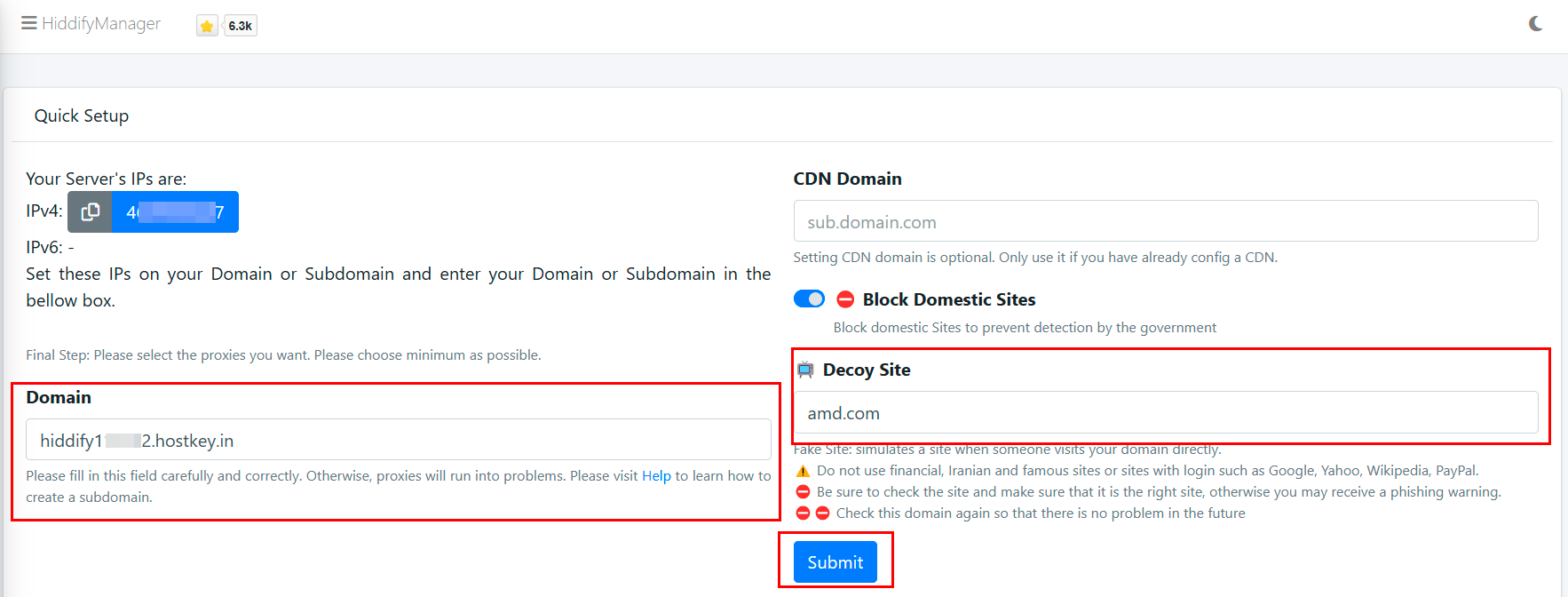
-
De installatie duurt ongeveer vijf minuten. Zorg ervoor dat u de link voor toegang tot het beheerderspaneel van de vorm
https://48543.hostkey.in/oN6xxKuCjrLIm0Garp2SGtMgH/0d3603c3-a8a3-47ad-9ee1-6c56044aae14/admin/kopieert en opslaat, die op dit moment wordt weergegeven.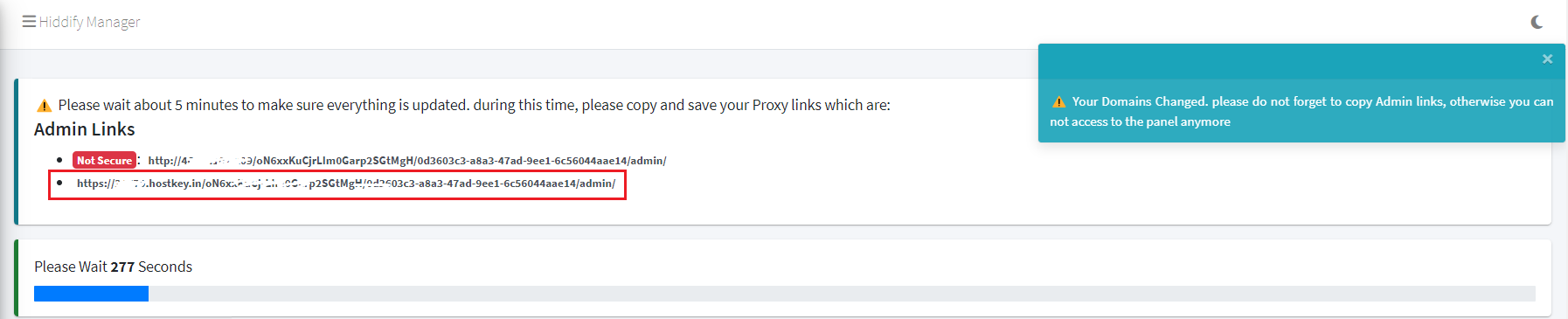
Let op
Als u de beheerderslink niet hebt opgeslagen, kunt u deze herstellen.
-
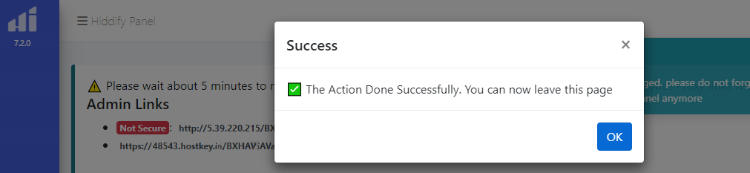
Bij succesvolle installatie ontvangt u een bericht:
Let op
Gebruik alleen de link die in stap 6 is opgeslagen om toegang te krijgen tot het beheerderspaneel. Dit komt omdat na de installatie een willekeurige site wordt weergegeven op
{Server ID}.hostkey.inof de site met de URL uit stap 4.
Een nieuwe gebruiker toevoegen
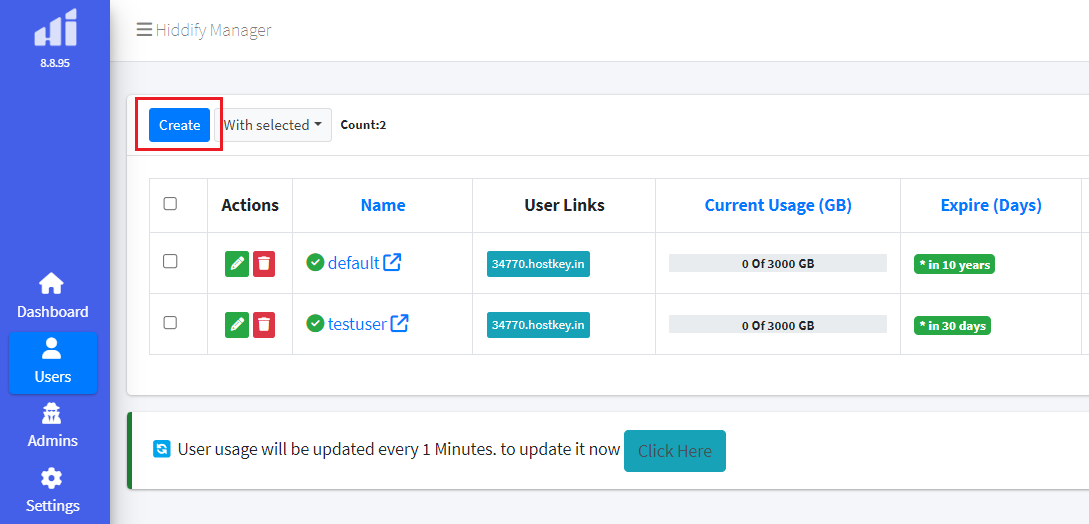
Gebruikersbeheer wordt uitgevoerd in de sectie Users.
Opmerking
Na de installatie kunt u onmiddellijk de default-gebruiker gebruiken.
Ga om een nieuwe gebruiker aan te maken naar de opgegeven sectie en klik op de knop Create:
Vul vervolgens de informatie over de nieuwe gebruiker in. Het veld Name is verplicht:
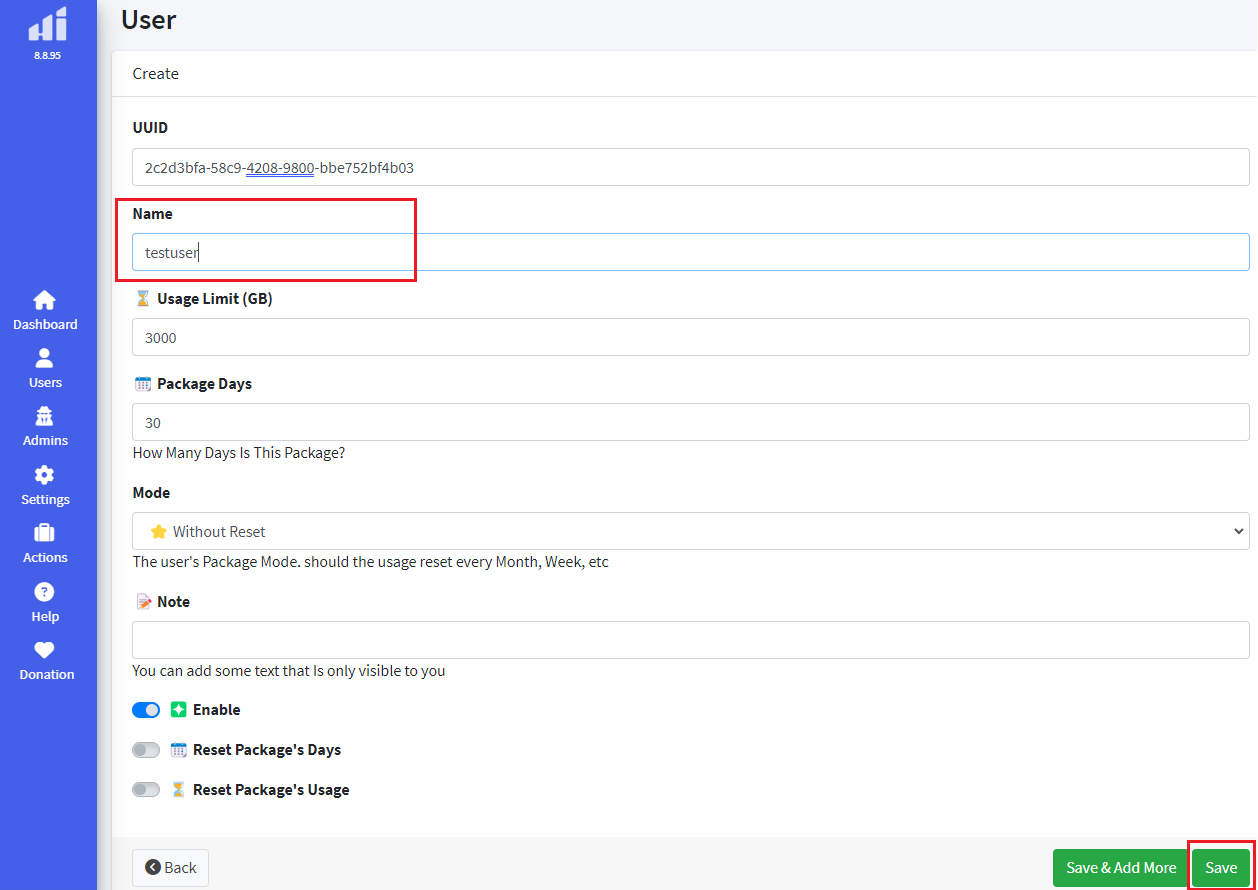
Met de velden Usage limit kunt u het beschikbare dataverbruik voor de gebruiker specificeren, terwijl het veld Package Days u in staat stelt de duur in te stellen gedurende welke de gebruiker dit dataverbruik kan gebruiken.
Stel de volgende waarden in voor het standaard dataverbruik dat inbegrepen is in het servertarief: Usage limit = 3000 en Package Days = 30.
Klik na het invoeren van de gebruikersgegevens op de knop Save.
Gebruikersbeheerpaneel
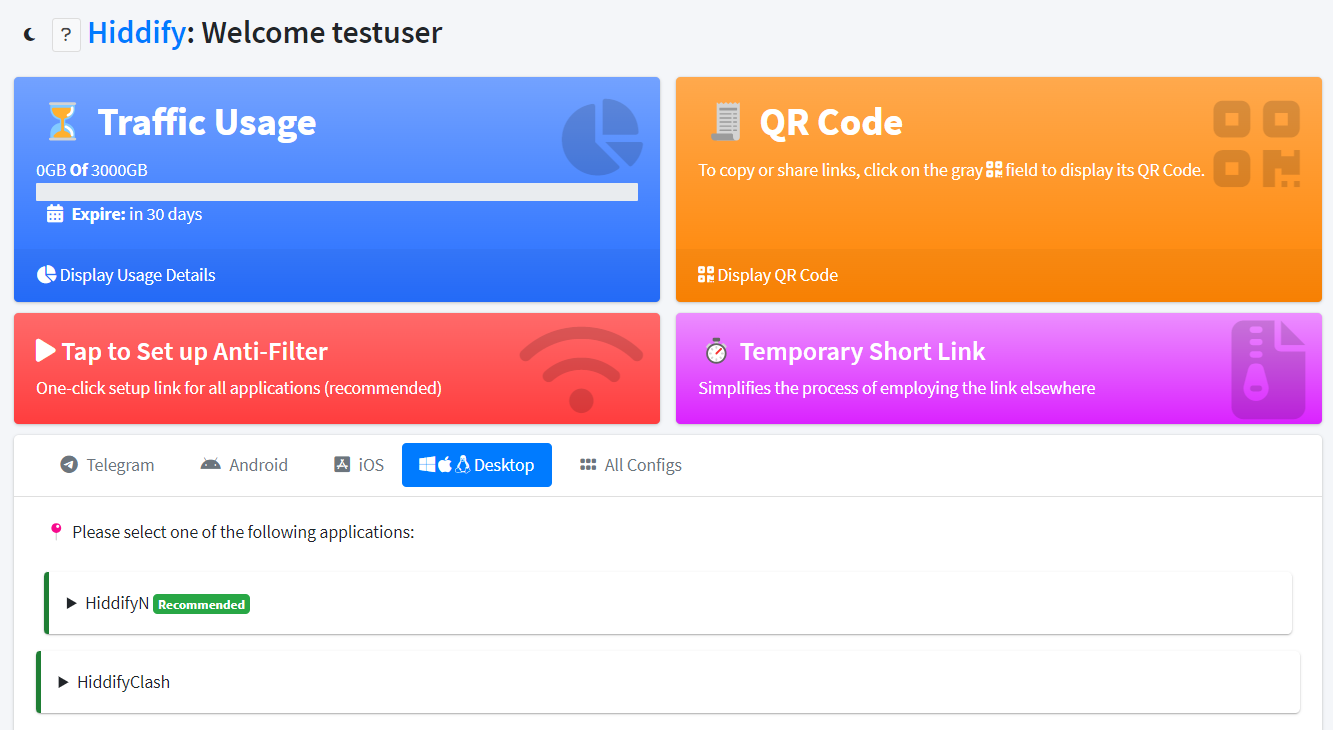
Klik om toegang te krijgen tot het beheerpaneel van een gebruiker vanuit het beheerderspaneel op de adresknop in de kolom User Link van hun rij.

In het weergegeven paneel kunt u:
- Het resterende dataverbruik bekijken in het veld Traffic Usage door op Show Usage Details te klikken;
-
Een QR-code of link krijgen om Hiddify-toegangclients in te stellen door op View QR Code te klikken in het veld QR Code;
Om toegang te krijgen tot de inhoud, scant u de QR-code met de camera van uw smartphone of klikt u op
Copyom de toegangslink voor third-party-clients te verkrijgen.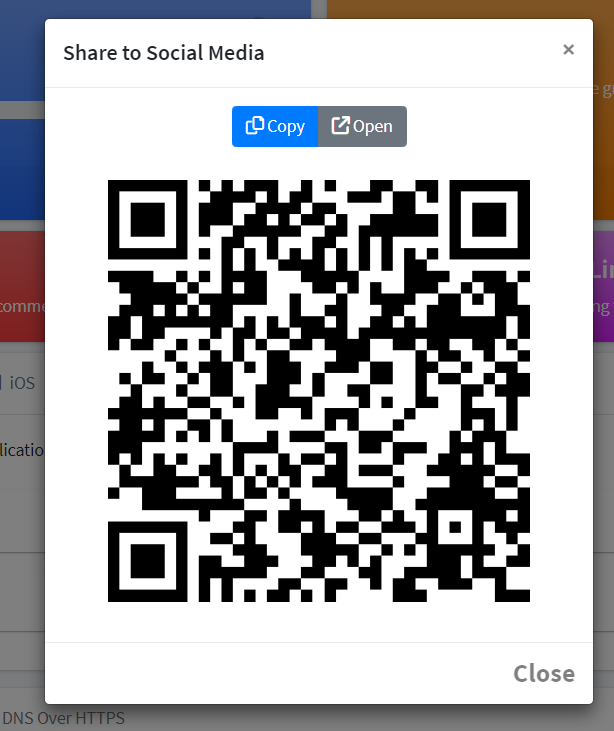
Opmerking
De standaardselectie is AUTO-configuratie. Om een specifiek protocol te kiezen, gaat u naar het tabblad All Configs in het gebruikersbeheerpaneel.
-
De al op het systeem geïnstalleerde HiddifyN-client configureren door op het veld Tap to set anti-filter te klikken;
- Een korte link krijgen om toegang te krijgen tot het gebruikersdashboard door op het veld Temporary Short Link te klikken.
Verbinding maken met Hiddify vanaf een computer
Gebruik van de HiddifyN-client
Opmerking
Link naar de instructie van de ontwikkelaar voor het gebruik van de HiddifyN-client.
HiddifyN is software gebaseerd op Xray. Volg deze stappen om deze client te gebruiken:
-
Download het programma. Open in het tabblad Desktop de sectie gerelateerd aan HiddifyN en klik op het pictogram
(Windows):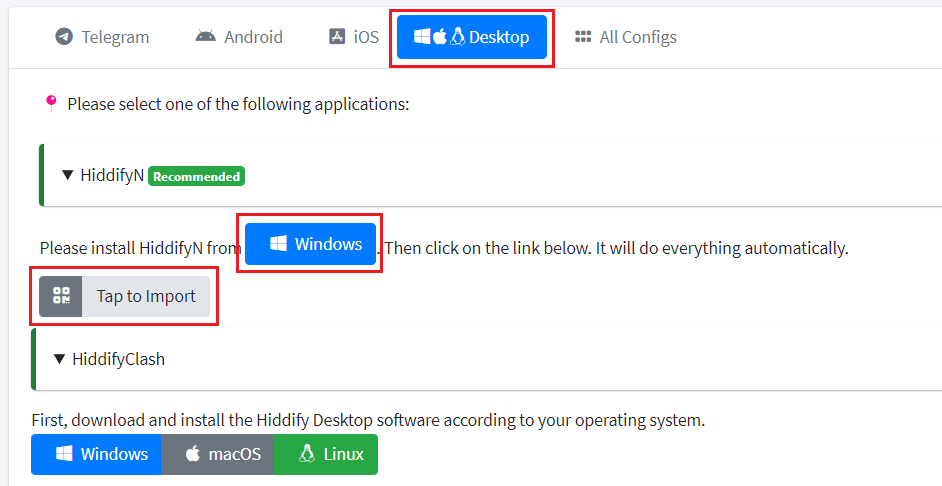
-
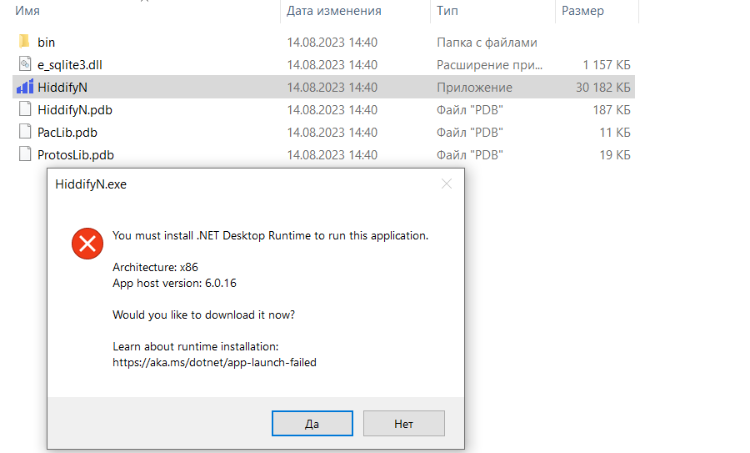
Installeer de SDK en pak vervolgens het gedownloade HiddifyN-bestand uit en voer het uit in de juiste map.
-
Voeg een nieuw gebruikersprofiel toe aan de applicatie. Ga hiervoor naar het Hiddify-beheerpaneel en druk op de knop Click to import. Hierdoor wordt de verbindingsconfiguratie automatisch toegevoegd aan de PC-client.
-
Kies de proxy-modus.
Een van de belangrijkste onderdelen van HiddifyN zijn de proxy-modi:
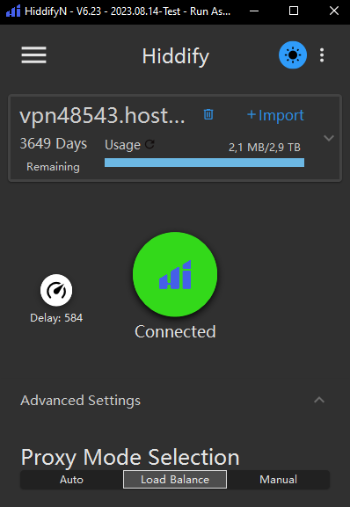
- Auto. Automatische verbinding met de configuratie met de hoogste snelheid (laagste ping).
- Load Balance. Gelijktijdig verbinding maken met meerdere configuraties (dataverkeer wordt hierover verdeeld). Deze modus is handig voor load balancing over meerdere configuraties gelijktijdig om een aanvaardbare snelheid te bereiken.
- Manual. Wordt gebruikt voor handmatige configuratie. Deze modus stelt u in staat geavanceerde programma-instellingen uit te voeren.
-
Maak verbinding met de VPN door op de middelste ronde knop te klikken. De software maakt verbinding met de configuraties op basis van de gekozen proxy-modus, en de ping die aan de configuratie is gekoppeld, wordt naast de knop weergegeven:
Gebruik van de Hiddify-client op Windows, Linux of macOS
Volg deze stappen om verbinding te maken met Hiddify met behulp van de Hiddify-client:
-
[Download] de Hiddify-release met de tag
Latesten installeer het pakket of bestand voor uw besturingssysteem. -
Navigeer in Explorer naar het installatiepad (meestal
C:\Program Files\hiddify), selecteer Properties uit het rechtermuisknopmenu van het bestandHiddifyNext.exeen klik op het tabblad Compatibility in het geopende venster.Klik op
Change settings for all users, vink het vakje Run this program as administrator aan en klik opOK.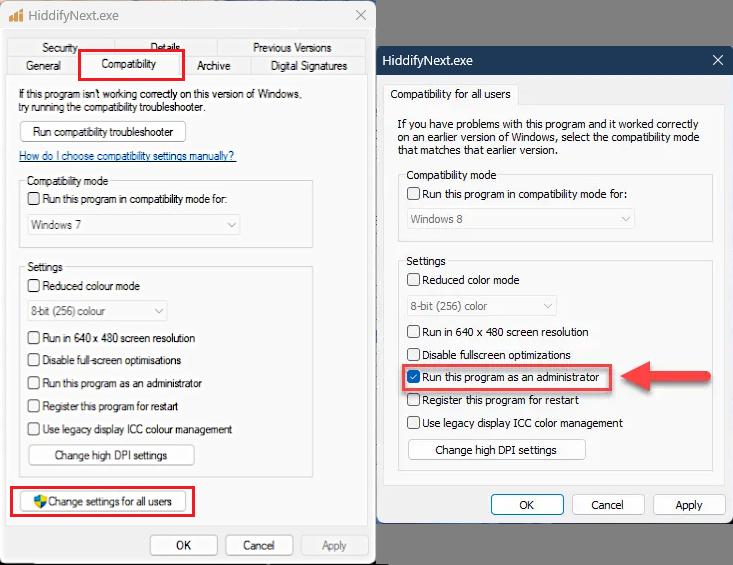
-
Open de Hiddify-client en configureer de volgende instellingen:
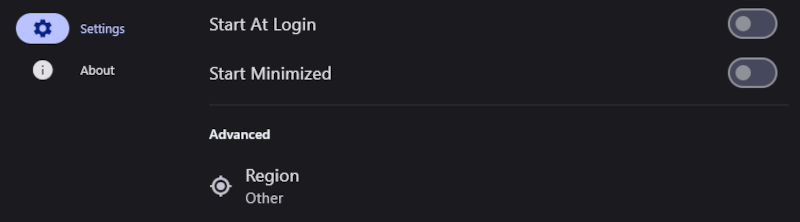
- Ga naar Settings en kies Region - Other.
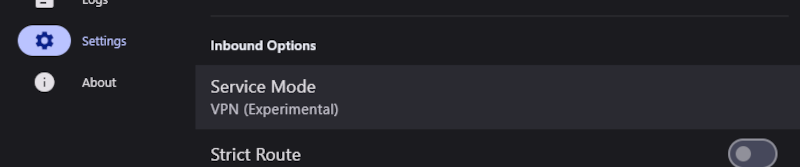
- Ga naar Settings >> Config Options en stel Service Mode - VPN (Experimental) in.
-
Volg deze stappen om servergegevens toe te voegen:
- Klik in het venster met de QR-code op de knop Copy en sla de toegangslink voor third-party-clients op.
-
Navigeer naar de pagina Home en maak verbinding met de server door
+ New Profileof het pictogram + in de rechterbovenhoek te selecteren. -
Klik op het paneel gelabeld Add From Clipboard:
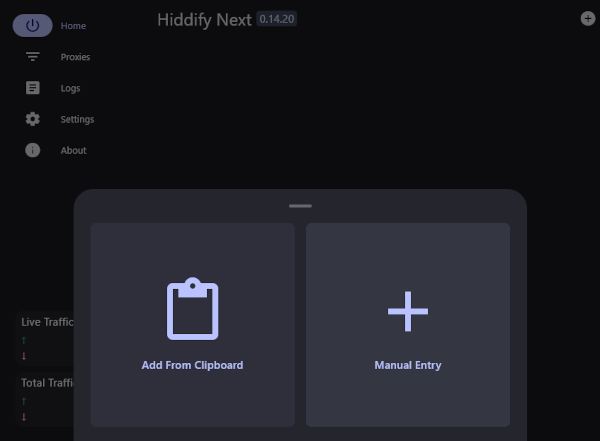
Bij succesvolle toevoeging van de gegevens verschijnt er een pop-upbericht en wordt het serverprofiel toegevoegd aan de lijst:
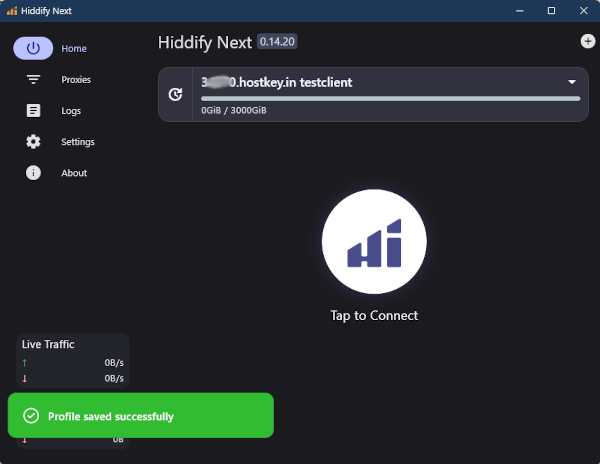
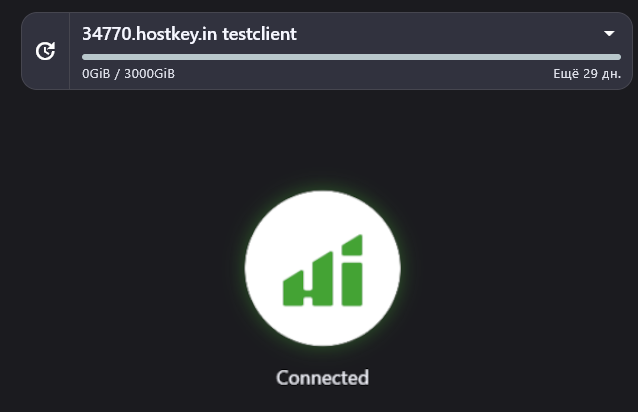
Druk om verbinding te maken met Hiddify op de grote ronde knop. Als de verbinding succesvol is, wordt het pictogram groen en wordt Connected weergegeven. Ontkoppelen gebeurt op dezelfde manier door op de knop te klikken.
Android-mobiele apparaten
Verbinding maken met Hiddify
Volg deze stappen om verbinding te maken met Hiddify met behulp van Hiddify:
-
Download en installeer Hiddify vanuit Google Play of download de passende APK voor uw architectuur van de website van de ontwikkelaar.
-
Om de voorinstellingen te voltooien, opent u de Hiddify-app:
- Ga naar het menu-item Settings onder het pictogram
(Burger) en selecteer Region - Other; - Ga in het menu
(Burger) naar Settings >> Config Options. Stel daar Service Mode - VPN in.
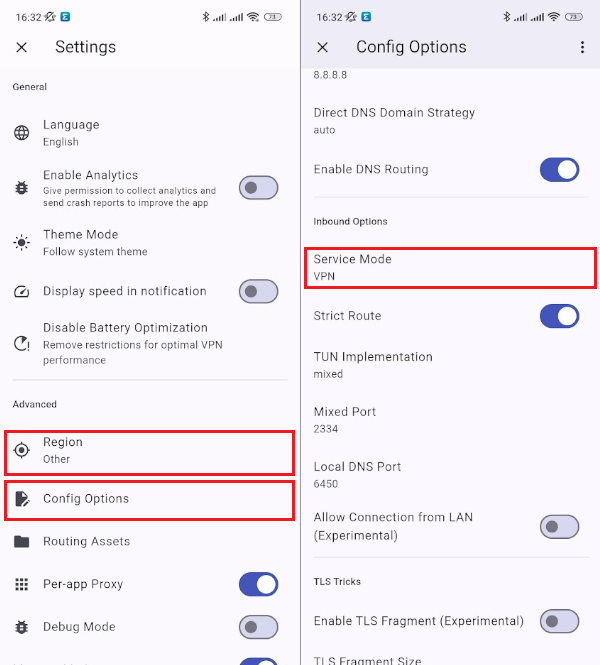
- Ga naar het menu-item Settings onder het pictogram
-
Volg deze stappen om servergegevens toe te voegen:
- Om een QR-code te verkrijgen waarmee u toegang tot Hiddify kunt instellen, klikt u eenvoudig op de knop
Display QR Codein het veld QR Code van het gebruikersbeheerpaneel.
-
Om een serververbinding toe te voegen in de Hiddify-app, navigeert u naar het hoofdscherm en klikt u op de knop
+ New Profileof het pictogram + in de rechterbovenhoek. Selecteer vervolgens Scan QR Code en scan de code: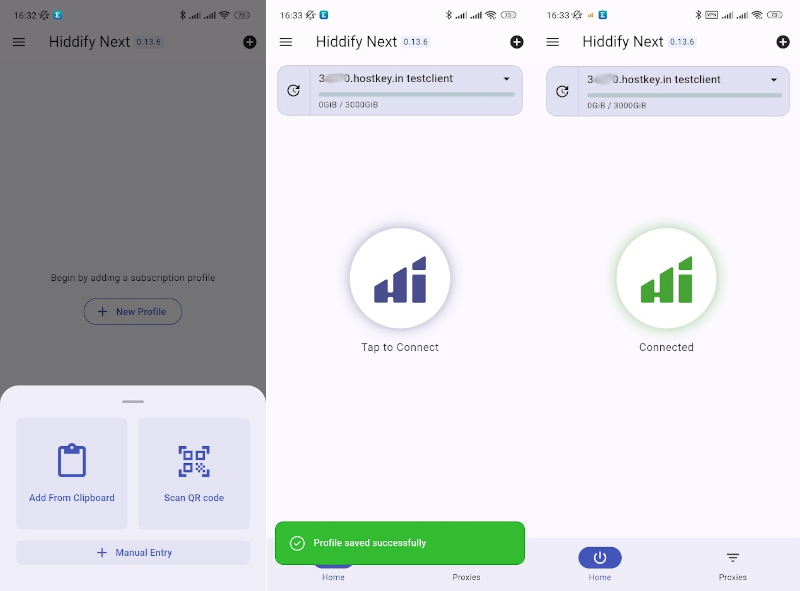
- Om een QR-code te verkrijgen waarmee u toegang tot Hiddify kunt instellen, klikt u eenvoudig op de knop
-
Na succesvol voltooien van het scannen verschijnt er een bericht en wordt het serverprofiel toegevoegd aan de lijst. Klik om verbinding te maken met Hiddify op de grote ronde knop. Zodra de verbinding is gelegd, wordt het pictogram groen en wordt Connected weergegeven. Klik om te ontkoppelen opnieuw op de knop.
-
Ga om de proxy-modus voor specifieke applicaties in te schakelen naar
(Burger) >> Settings en schakel de schakelaar Per-app Proxy IN. Selecteer vervolgens de applicaties die u wilt door het selectievakje voor de proxy-modus ernaast aan te vinken.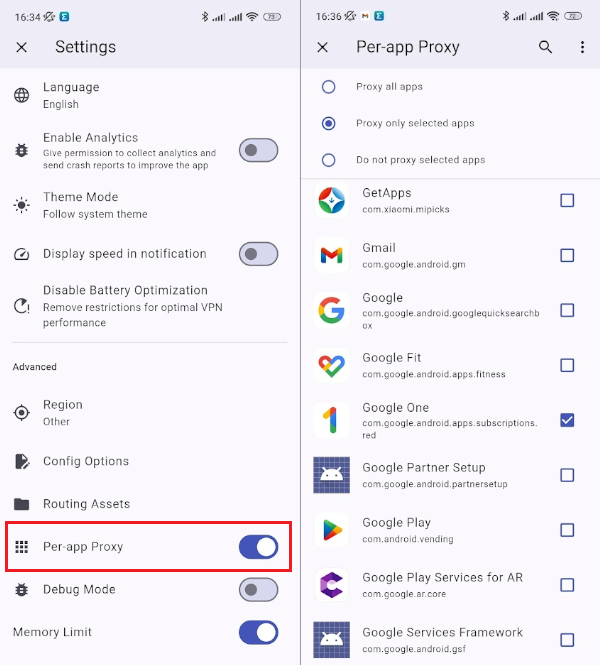
iOS-mobiele apparaten
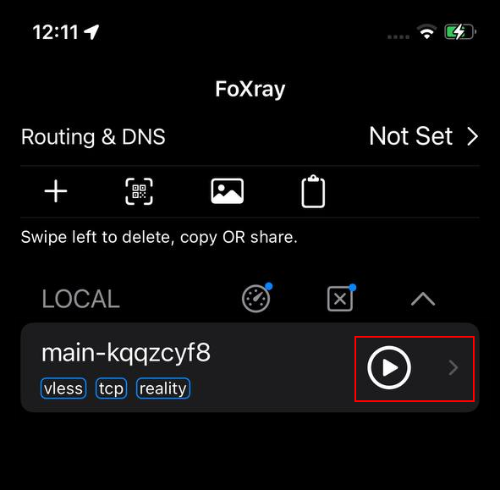
In ons voorbeeld gebruiken we de Hiddify-client (https://apps.apple.com/us/app/hiddify-proxy-vpn/id6596777532). U kunt ook de v2box- of Shadowrocket-client gebruiken. Maak verbinding met Hiddify met gelijksoortige instructies als op Android
- Klik op de knop
Playen sta de app toe om de VPN-configuratie toe te voegen aan het apparaat:
Alternatieve clients
Het is mogelijk om HiddifyClashAndroid, HiddifyClashDesktop te gebruiken.
Hiddify-update
Ga om het paneel bij te werken naar het tabblad Actions en selecteer Update. Het systeem wordt binnen ongeveer vijf minuten opnieuw geïnstalleerd.

Let op
Schakel de server niet uit of herstart deze niet tijdens dit proces. De update kan mislukken als deze wordt onderbroken.
Beheerderslink herstellen via de console
Volg deze stappen om de beheerderslink te verkrijgen:
-
Gebruik ssh vanuit een terminal of de Native Console om toegang te krijgen tot de server:
-
Voer het script uit door het in de console te kopiëren en op de toets Enter te drukken.
-
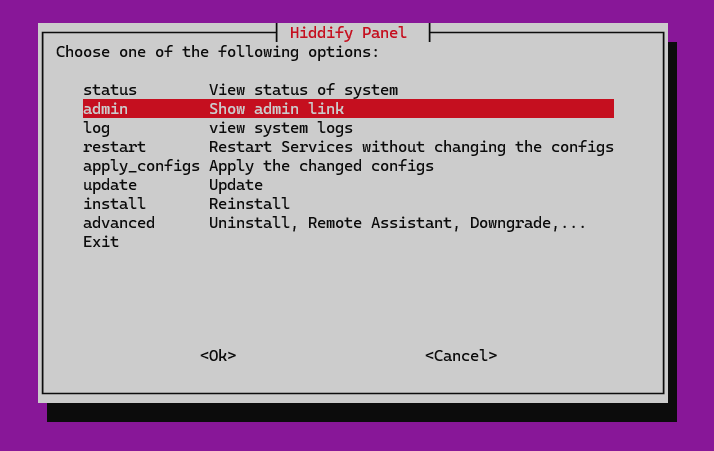
Selecteer de link Show admin in het beheerdersmenu en druk op Enter.
-
Kopieer de link door deze te markeren en de sneltoets Ctrl+C of Shift+Ins te gebruiken.

Hiddify. Belangrijkste functies
- Snelle installatie;
- Meerdere Xray- en SingBox-kernen;
- Slimme proxy (Hiddify- en Clash-clients);
- Automatische updates en back-ups;
- Automatische verbinding met Cloudflare;
- Gebruik van meerdere domeinen;
- Automatische configuratie van CDN-IP-adressen;
- Actief configuratiebeheer;
- Meervoudig niveau van beheerdersrechten;
- Geïntegreerd SingBox-paneel met gebruikersbeheerfunctie;
- Tijd- en dataverbruiksbeperkingen per gebruiker;
- Telegram-proxy met verschillende bibliotheken;
- DNS over HTTPS (DoH);
- Gebruikersbeheer via Telegram-bot.
Implementatiefuncties
- Het paneel verzorgt het genereren van certificaten voor domeinen.
- Installatie van het Hiddify VPN-paneel zonder Docker in
/opt; - Geïnstalleerde software: - hiddify/hiddify-manager;
- Route naar applicatie: -
/opt/hiddify-manager; - De webinterface is na installatie beschikbaar in het persoonlijke account via een unieke link.
Opmerking
Tenzij anders vermeld, installeren we standaard de nieuwste releaseversie van software van de website van de ontwikkelaar of uit de repositories van het besturingssysteem.
Zelf Hiddify installeren op Ubuntu
-
Vereiste pakketten installeren:
-
Pip upgraden:
-
Pyopenssl installeren:
-
Systeem pakketten bijwerken:
-
Hiddify-script downloaden:
-
Downloadscript uitvoeren (zonder GUI):
Let op
- Geen SSL-certificaat: Deze configuratie gebruikt HTTP (poort 80) zonder SSL. Dit wordt niet aanbevolen voor productieomgevingen. Overweeg het verkrijgen en configureren van een SSL-certificaat voor beveiligde communicatie.
- Veiligheidsrisico: Het uitvoeren op HTTP stelt uw gegevens bloot aan potentiële onderschepping en man-in-the-middle-aanvallen. Wees uiterst voorzichtig als u kiest voor deze configuratie.
Eenvoudige installatie met een Bash-script (SSH- en Invapi-implementatie)
#!/bin/bash
# Systeem bijwerken en afhankelijkheden installeren
sudo apt update -y
sudo apt install -y curl unzip python3-pip
# Pip upgraden
python3 -m pip install --upgrade pip
# Pyopenssl installeren
python3 -m pip install pyopenssl
# Alle pakketten bijwerken
sudo apt upgrade -y && sudo apt autoremove -y
# Hiddify-script downloaden
wget https://raw.githubusercontent.com/hiddify/Hiddify-Manager/main/common/download.sh -O /root/download.sh
chmod +x /root/download.sh
# Hiddify-downloadscript uitvoeren (zonder GUI)
sudo /root/download.sh release --no-gui
echo "Hiddify-installatie voltooid!"
Script gebruiken op de BASH-commandoregel
- Maak verbinding met uw server via SSH.
- Sla het script op als een
.sh-bestand (bijv.install.sh). - Maak het uitvoerbaar:
chmod +x install_hiddify.sh. - Voer het script uit op uw server:
./install_hiddify.sh. - Volg de instructie om de beheerderslink te verkrijgen. Gebruik de
http://...-link.
Het script gebruiken tijdens het opnieuw installeren van de server
- Selecteer het gewenste besturingssysteem in het tabblad Reinstall >> Operating System.
- Plak het script voor het ondersteunde besturingssysteem in het veld Post-install script in het tabblad Advanced options.
- Start de opnieuw installatie door op de knop
Reinstall this serverte klikken.
Video-tutorial
Een server met Hiddify bestellen via de API
Volg deze instructies om deze software via de API te installeren.