AmneziaVPN Server
In dit artikel
Informatie
AmneziaVPN is een gratis, open-source self-hosted VPN die volledig wordt geïnstalleerd en beheerd via een client-app op je computer of smartphone — geen terminal, geen SSH-commando's, geen handmatige configuratie aan de serverzijde. Het ondersteunt meerdere censuurbestendige protocollen, waarbij AmneziaWG 2.0 (een geobfusceerde variant van WireGuard) standaard is geïnstalleerd.
Implementatiefuncties
| ID | Softwarenaam | Compatibel OS | VM | BM | VGPU | GPU | Min CPU (Kernen) | Min RAM (GB) | Min HDD/SSD (GB) | Aangepast Domein | Actief |
|---|---|---|---|---|---|---|---|---|---|---|---|
| 576 | Amnezia | Ubuntu 22.04, Ubuntu 24.04, Debian 12, Debian 13 | + | + | + | + | 1 | 1 | 15 | Nee | BESTELLEN |
Informatie
Ons playbook op deze server markeert de implementatie alleen als voltooid en voegt een tag toe met een link naar deze handleiding. De eigenlijke VPN-stack wordt geïnstalleerd via de AmneziaVPN client-app op je apparaat, die via SSH verbinding maakt met de server en alles automatisch installeert.
Aan de slag na het implementeren van de AmneziaVPN Server
Nadat u uw bestelling heeft betaald, wordt er een melding verzonden naar het e-mailadres dat u heeft geregistreerd, met de mededeling dat de server klaar is voor gebruik. Deze bevat het VPS IP-adres, evenals de login en het wachtwoord voor de verbinding. Onze klanten beheren hun apparatuur via het serverbeheerpaneel en de API — Invapi.
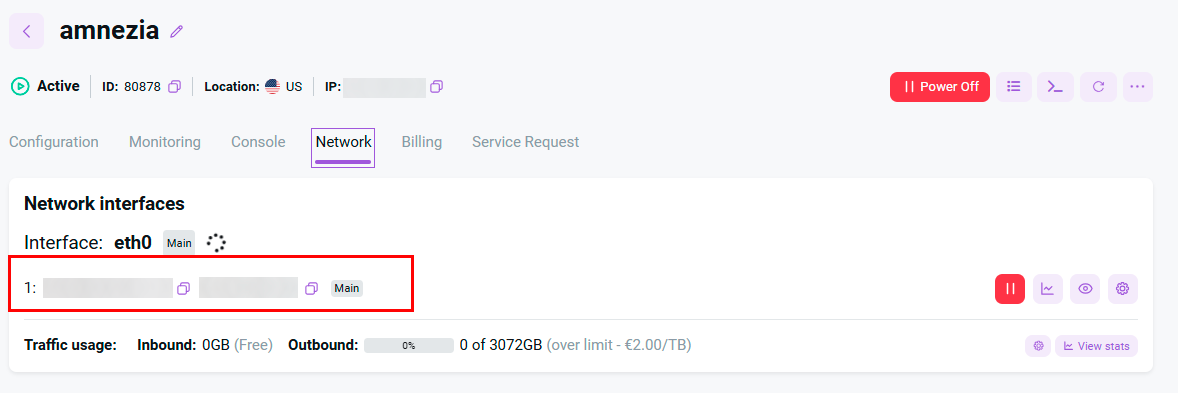
De autorisatiedata zijn te vinden in het tabblad Configuration >> Tags van het serverbeheerpaneel of in de e-mail die u is verzonden:
- Server IP-adres: wordt weergegeven op de serverpagina in Invapi.
- SSH login:
root. - SSH wachtwoord: verzonden in de e-mail wanneer de server is geleverd.
Opmerking
Gedetailleerde upstream-documentatie van het Amnezia-team is hier beschikbaar hier.
De AmneziaVPN Client installeren
Download AmneziaVPN voor jouw platform via de officiële site (Windows, macOS, Linux, iOS, Android).
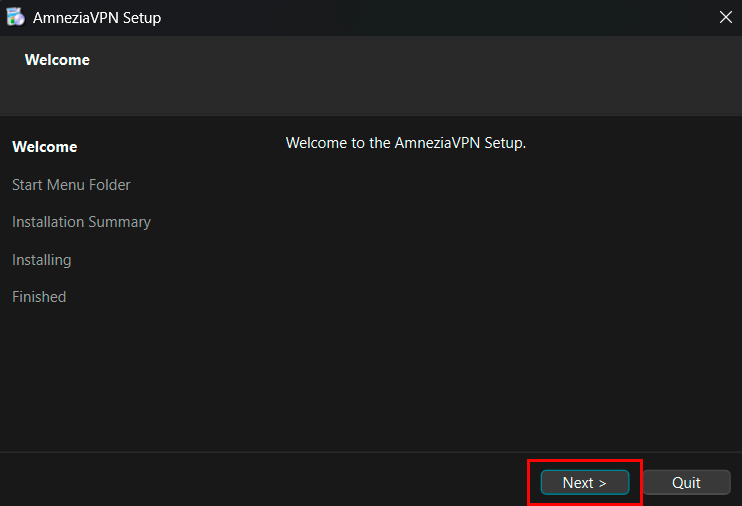
Voer de installer uit en klik op de knop Next op het welkomstscherm:
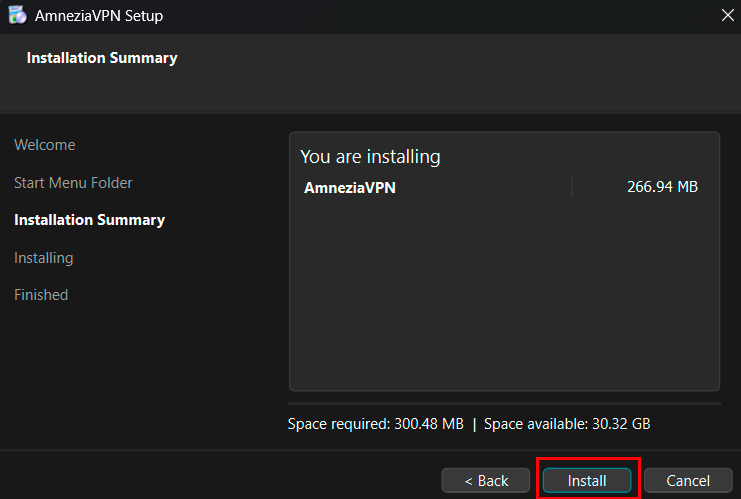
Bevestig de installatiesamenvatting en klik op de knop Install:
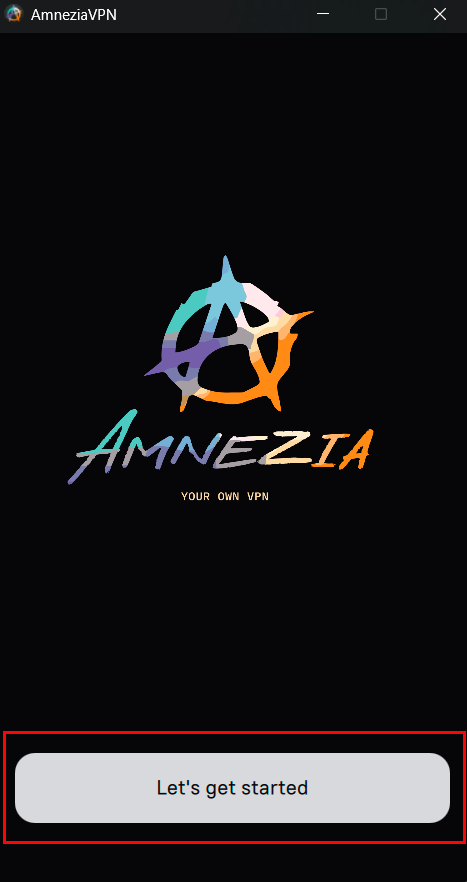
Zodra de installatie is voltooid, open je de app en klik je op de knop Let's get started:
Verbinding maken met je server
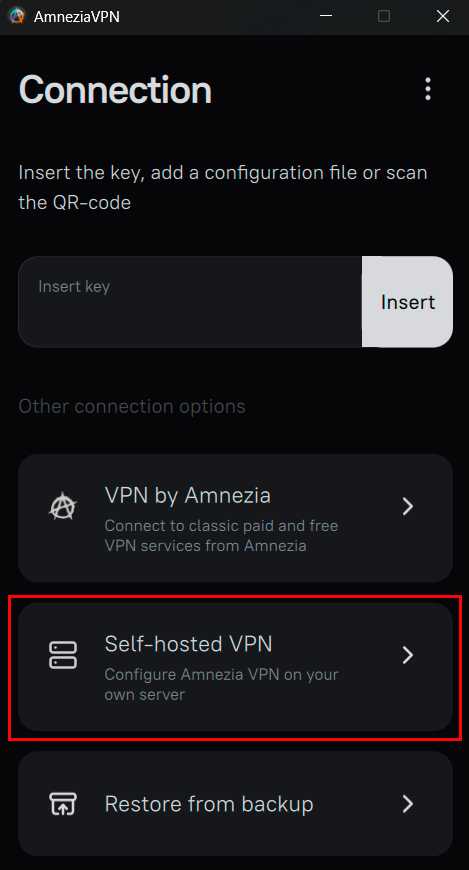
Kies op het scherm Connection voor Self-hosted VPN:
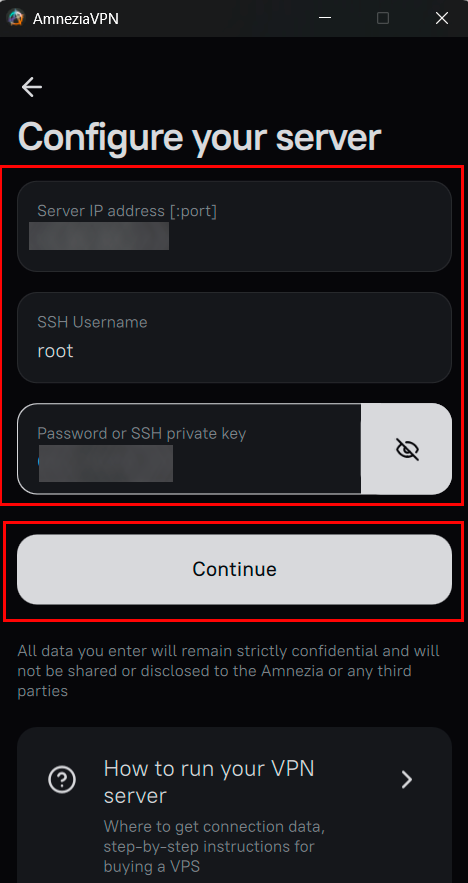
Vul op het scherm Configure your server de velden in met de gegevens uit je Invapi-e-mail:
- Server IP address [:port] — het publieke IPv4-adres van je server (bijv.
82.38.44.180). Laat de poort leeg, tenzij je SSH op een niet-standaard poort draait. - SSH Username —
root. - Password or SSH private key — het root-wachtwoord uit de leveringsmail, of plak je privé SSH-sleutel.
Klik op de knop Continue.
Let op
Het deel [:port] in het eerste veld is de SSH-poort die wordt gebruikt om de VPN te implementeren, niet de VPN-poort zelf. Op een door HOSTKEY geleverde server luistert SSH op de standaardpoort 22, dus je kunt de poort leeg laten en alleen het IP-adres invoeren.
Informatie
Alle gegevens die je in de client invoert, blijven strikt op jouw apparaat — ze worden alleen gebruikt om via SSH verbinding te maken met je server en worden niet gedeeld met Amnezia of externe partijen.
De installatietype kiezen
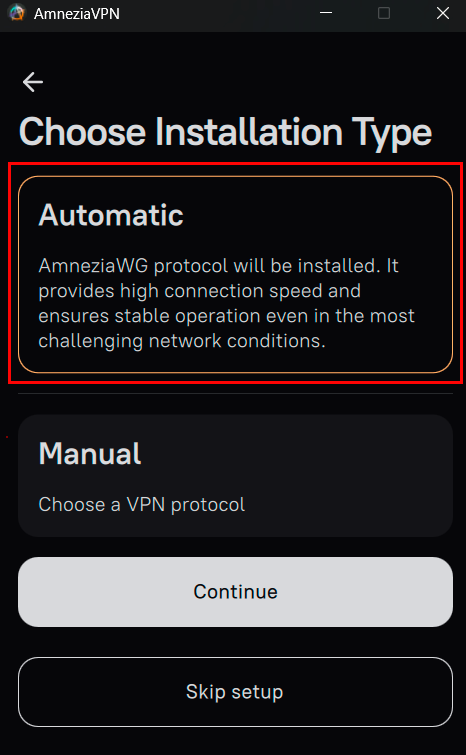
Kies hoe AmneziaVPN de server moet configureren en klik op de knop Continue:
Automatic— installeert alleen het AmneziaWG-protocol (versie 2.0). Zorgt voor een hoge verbindingssnelheid en stabiele werking, zelfs onder zware DPI. Aanbevolen voor de meeste gebruikers. Extra protocollen kunnen later worden toegevoegd.Manual— kies één VPN-protocol om nu te installeren (andere kunnen later worden toegevoegd).Skip setup— maakt een lege verbinding aan zonder de server aan te raken. Gebruik dit alleen als je Amnezia al op de server hebt geïnstalleerd en de client eraan wilt koppelen.
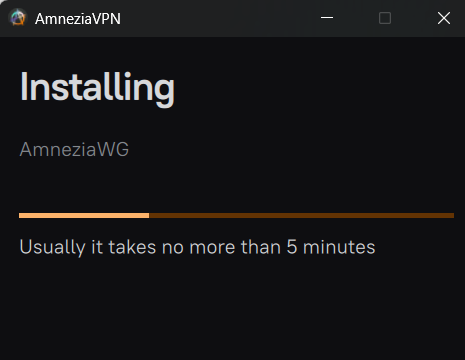
De client maakt vervolgens via SSH verbinding met de server, installeert Docker en de geselecteerde protocolcontainer, en configureert alles automatisch. Dit duurt meestal maximaal 5 minuten.
Wanneer het proces is voltooid, maakt AmneziaVPN een gebruiksklare verbinding aan. Schakel de grote knop om te verbinden:
Het gebruik en delen van de VPN
Zodra een protocol is geïnstalleerd, geeft de verbinding in de app je volledige controle over de server, inclusief:
- het beheren van VPN-gebruikers en toegangssleutels;
- het toevoegen of verwijderen van VPN-protocollen (AmneziaWG, WireGuard, OpenVPN, Cloak, Shadowsocks, XRay, IPsec);
- het installeren van een SOCKS5-proxy op de server;
- het configureren van een aangepaste DNS-server;
- het implementeren van een SFTP-service voor opslag van bestanden;
- het hosten van een website op het Tor-netwerk.
Om toegang te delen, open je de verbinding, tik je op het deel-icoon en genereer je een toegangssleutel of configuratiebestand voor een ander apparaat. Zie de upstream-handleiding How to Share VPN Access voor details.
Problemen oplossen
Let op
Installatie loopt vast of faalt met "Timeout connecting to server". Zorg ervoor dat de SSH-poort correct is (leeg/22 standaard) en dat je huidige netwerk uitgaande SSH naar het IP-adres van de server toestaat. Op beperkende netwerken (openbare wifi, sommige mobiele providers, netwerken met strikte DPI) kan de lange SSH-sessie die nodig is voor de installatie worden onderbroken — probeer het via een ander netwerk.
Let op
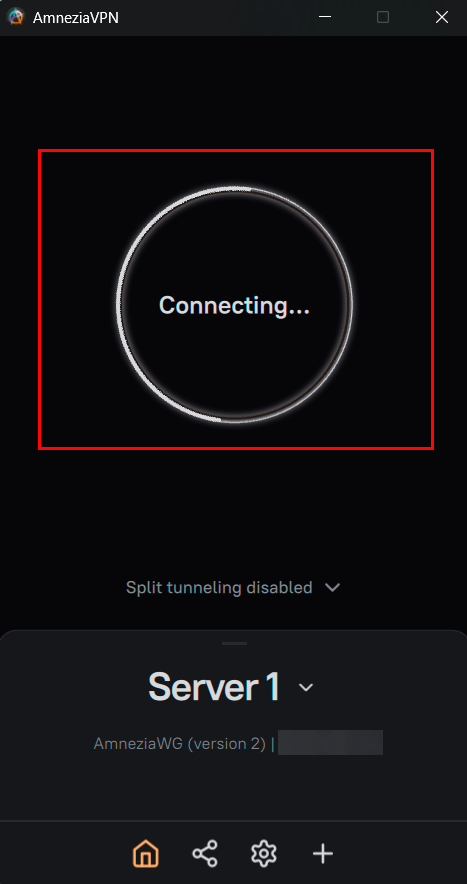
Installatie slaagt, maar de VPN blijft op "Connecting..." staan. Dit betekent bijna altijd dat het UDP-verkeer naar de VPN-poort van de server wordt geblokkeerd of vertraagd door het netwerk tussen jou en de server. Probeer een alternatief protocol te installeren via de client (XRay, Cloak of Shadowsocks) — deze zijn ontworpen om VPN-verkeer te camoufleren als regulier HTTPS en werken zelfs wanneer AmneziaWG wordt geblokkeerd.
Volledige upstream-diagnostiek (netwerkcontroles, I-waarden, poorten) is hier gedocumenteerd: Self-Hosted Connection via the AmneziaWG Protocol Does Not Work.
Server bestellen met AmneziaVPN via de API
Volg deze instructies om deze software via de API te installeren.