3X-UI Graphics Panel
In dit artikel
- Implementatiefuncties
- Aan de slag na het implementeren van 3X-UI
- Een nieuwe verbinding instellen
- De verbinding met 3X-UI vanaf een PC
- Android Mobiele Apparaten
- iOS Mobiele Apparaten
- 3X-UI bijwerken
- Gebruikersnaam en wachtwoord voor 3X-UI resetten
- Belangrijkste functies van 3X-UI
- Implementatiefuncties
- Video tutorial
- Een server met 3X-UI bestellen via de API
Informatie
3X-UI is een grafisch paneel voor de X-Ray server. Het ondersteunt Shadowsocks-2022, VLESS met XTLS en andere functies. Het is een verbeterde fork van de originele X-UI, die eenvoudig in Docker geïnstalleerd kan worden en beschikt over een interface in het Engels (met opties). 3X-UI heeft alle noodzakelijke functies en heeft, in tegenstelling tot andere vergelijkbare panels, een hogere stabiliteit en betrouwbaarheid. Het belangrijkste verschil tussen 3X-UI en andere VPN-diensten is de geavanceerde instellingen en verhoogde gegevensbeveiliging. Wij raden het gebruik van 3X-UI aan voor gebruikers met ervaring in het werken met onblokkeerbare websiteprotocollen.
Implementatiefuncties
| ID | Softwarenaam | Compatibel OS | VM | BM | VGPU | GPU | Min CPU (Kernen) | Min RAM (GB) | Min HDD/SSD (GB) | Aangepast Domein | Actief |
|---|---|---|---|---|---|---|---|---|---|---|---|
| 26 | 3X-UI VPN-server | Ubuntu 22.04 | + | + | + | + | 1 | 1 | 50 | Nee | BESTELLEN |
Aan de slag na het implementeren van 3X-UI
Na betaling van de bestelling wordt een melding over de gereedheid van de server voor gebruik verzonden naar het e-mailadres dat tijdens de registratie is opgegeven. Deze bevat het IP-adres van de VPS, evenals de login en het wachtwoord voor de verbinding. Klanten van ons bedrijf beheren de apparatuur in het serverbeheerpaneel en via de API - Invapi.
Hier kunt u ook de inloggegevens vinden, die te vinden zijn in ofwel het tabblad Configuration >> Tags van het serverbeheerpaneel, of in de e-mail die naar u is verzonden:
- Link om toegang te krijgen tot het 3X-UI webpanel: in de webpanel tag. De exacte link in de vorm
https://3x-ui{Server_ID_from_Invapi}.hostkey.in:portkomt in de e-mail die wordt verzonden wanneer de server is overgedragen; - Login:
rootofadmin; - Password: Wordt naar uw e-mailadres verzonden nadat de server klaar is voor gebruik na de software-implementatie. Dit komt overeen met uw SSH-wachtwoord.
Opmerking
Het bezoeken van https://{serverID}.hostkey.in brengt u naar een pagina die lijkt op 3X-UI, maar een andere dienst is.
Een nieuwe verbinding instellen
Opmerking
In ons voorbeeld zullen we een nieuwe verbinding instellen via het VLESS-protocol.
Informatie
VLESS is een nieuw protocol dat geen versleutelingsmechanisme bevat en alleen "eigen/vreemde" controle en datapadding toestaat. Verschillende kwetsbaarheden van het oude VMess-protocol zijn in VLESS opgelost, en dit protocol wordt actief ontwikkeld. Zo is bijvoorbeeld gepland om ondersteuning voor compressie met het Zstd-algoritme toe te voegen. Tijdens het tot stand brengen van een verbinding wisselen de client en server de protocolversie en de lijst met ondersteunde functies uit. Dit zorgt voor backward compatibility tijdens verdere ontwikkeling. Over het algemeen is VLESS op dit moment het nieuwste en meest progressieve protocol.
-
Na het inloggen in het 3X-UI paneel, gaat u naar het tabblad Inbounds en klikt u op de knop
Add Inbound: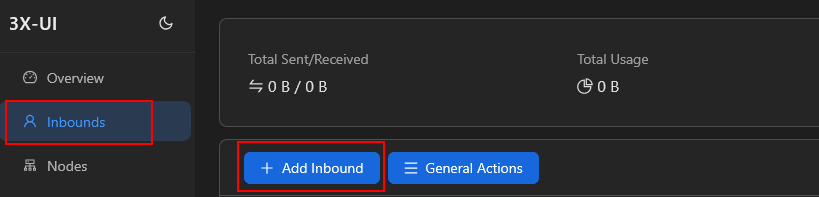
-
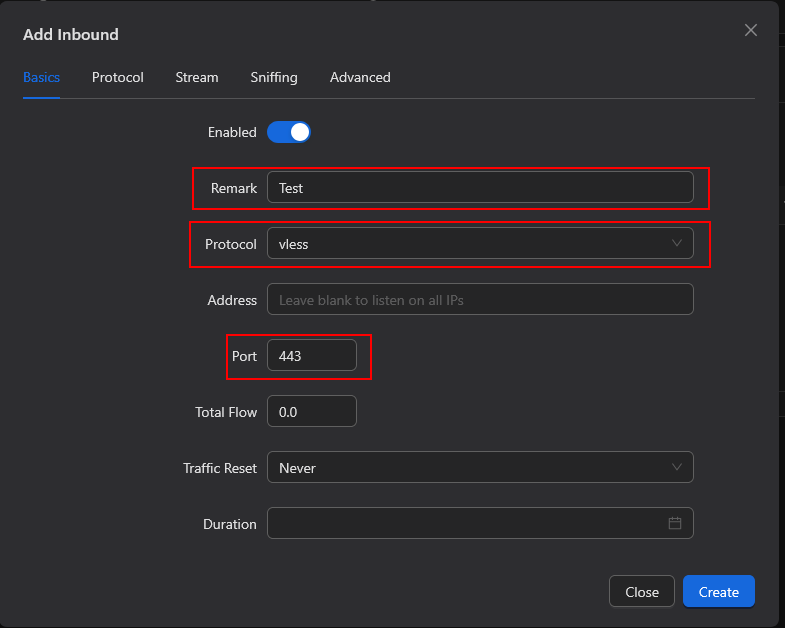
Vul de volgende velden in het geopende menu in:
- Remark - geef de verbinding een naam met behulp van het type protocol (bijv. VLESS) of clientgroeptype. Deze naam wordt weergegeven in de lijst met inkomende verbindingen;
- Protocol - de selectie voor het protocol staat standaard op
vless, maar dit kan handmatig worden gewijzigd en geconfigureerd indien gewenst; - Listen IP - als u dit veld leeg laat, luistert de server op alle IP-adressen;
- Port - specificeer poort 443.
Opmerking
De velden Total Flow (GB) en Expire Date zijn optioneel.
-
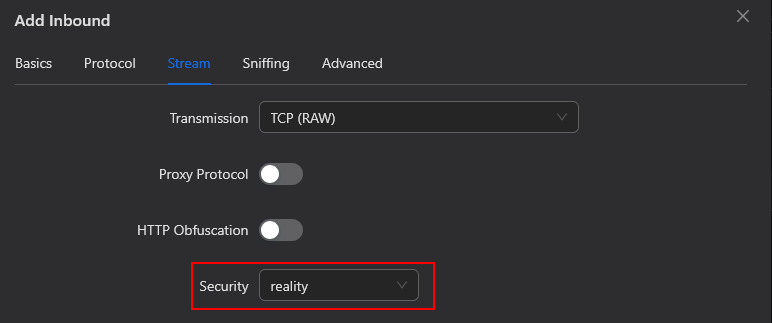
U moet het tabblad Stream selecteren en de parameter reality kiezen in het veld Security.
-
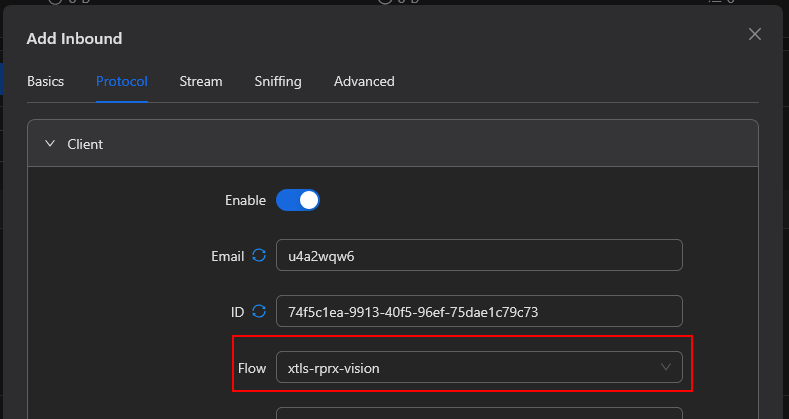
Ga vervolgens naar de clientinstellingen. Vouw de sectie Protocol uit en vul de vereiste velden in:
- Email - specificeert de unieke client ID. U kunt een e-mailadres invoeren, maar dit moet ook uniek zijn voor elk protocol. Als u één enkele gebruiker heeft, laat dan de automatisch gegenereerde ID staan of maak een nieuwe aan door op het icoon
(Refresh) naast het e-mailinvoerveld te klikken. Als u meerdere gebruikers heeft, wijs dan een leesbare identificatie toe zoals[email protected]. - ID - dit is de unieke identificator voor de inbound verbinding. De ID moet uit 32 tekens bestaan en mag alleen cijfers en kleine Latijnse letters bevatten. Deze kan automatisch worden gegenereerd door op het icoon
(Refresh) naast het sleutelinvoerveld te klikken. - Flow - stel de waarde in op
xtls-rprx-vision.
- Email - specificeert de unieke client ID. U kunt een e-mailadres invoeren, maar dit moet ook uniek zijn voor elk protocol. Als u één enkele gebruiker heeft, laat dan de automatisch gegenereerde ID staan of maak een nieuwe aan door op het icoon
-
Ga naar de Stream instellingen. In het veld uTLS wordt aanbevolen om
chromete selecteren, maar u kunt elke andere waarde uit de verstrekte lijst kiezen. -
Voer in de velden Target en SNI (Server names in de interface vóór v.2.1.0) het domein voor masking in (of laat de standaard
yahoo.comstaan).Let op
Het wordt aanbevolen om een ander domein te kiezen dan het standaarddomein. Kies een van de voorgestelde opties en vervang de standaardwaarde in de betreffende velden:
- Dest: www.microsoft.com:443 en SNI: www.microsoft.com
- Dest: dl.google.com:443 en SNI: dl.google.com
-
Klik in Short IDs op het icoon
(Refresh). Deze actie genereert een willekeurige ID. -
Klik op de knop
Get New Certom nieuwe sleutels te genereren voor Private Key en Public Key.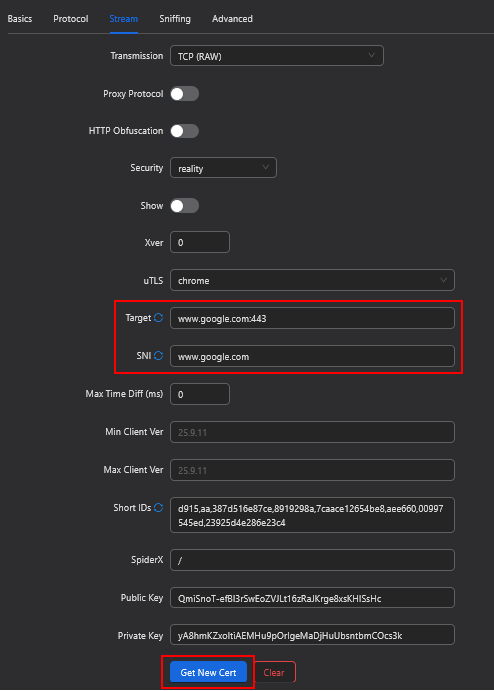
-
Nadat u de gegevens heeft ingevoerd, klikt u op de knop
Create.
Als het correct is geconfigureerd, krijgt u een vermelding met het protocol.

Verbindingen voor andere protocollen kunnen op dezelfde manier worden geconfigureerd.
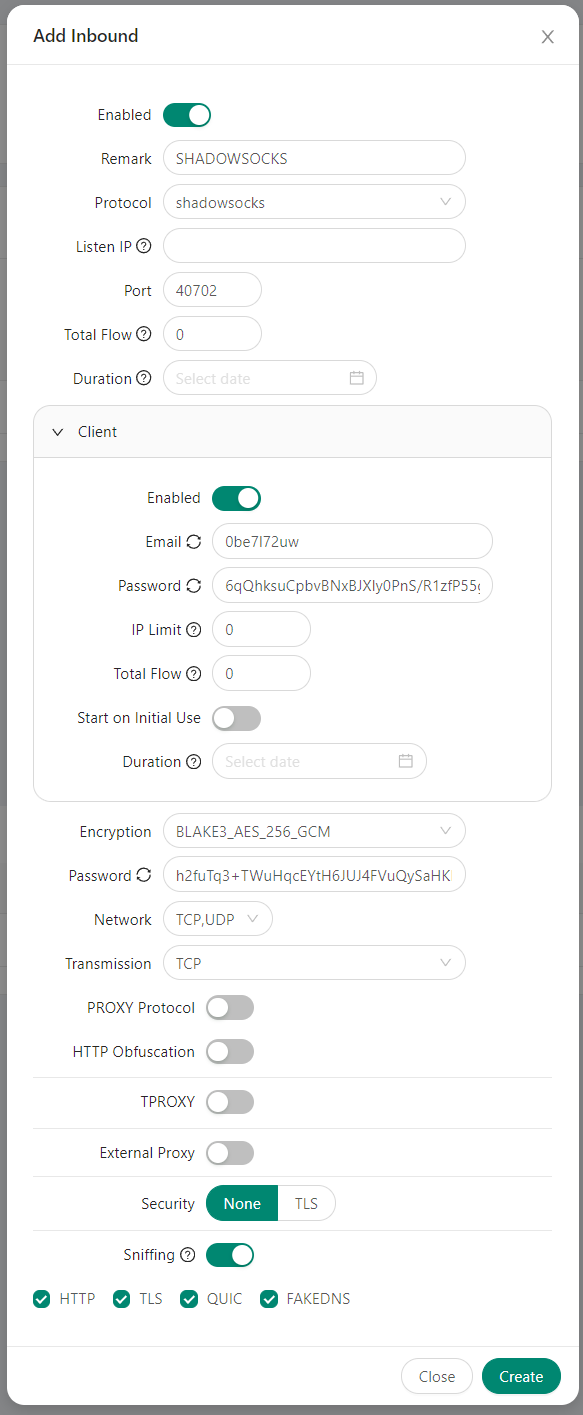
Voorbeeld van instellingen voor het Shadowsocks Protocol
De verbinding met 3X-UI vanaf een PC
Verschillende clients kunnen worden gebruikt om verbinding te maken met 3X-UI: v2rayN, Invisible Man XRay, v2rayU, Nekoray en anderen. Voor macOS-apparaten wordt het gebruik van Hiddify aanbevolen.
Opmerking
Voor ons voorbeeld zullen we de Hiddify client gebruiken voor beginners en de Nekoray client voor gevorderde gebruikers.
Het gebruik van de Hiddify client op Windows, Linux of macOS
Let op
Voordat u de verbinding op het lokale apparaat instelt, moet u een nieuwe verbinding configureren in het 3X-UI grafische paneel. In dit voorbeeld bekijken we een Windows-client.
Volg deze stappen om verbinding te maken met 3X-UI via de Hiddify client:
-
Download de Hiddify release met het
Latesttag en installeer het pakket of bestand voor uw besturingssysteem. -
Navigeer in Explorer naar het installatiepad (meestal
C:\Program Files\hiddify), selecteer Properties uit het rechtermuisknopmenu van hetHiddifyNext.exebestand, en klik op het tabblad Compatibility in het venster dat wordt geopend.Klik op
Change settings for all users, vink het vakje Run this program as administrator aan, en klik opOK.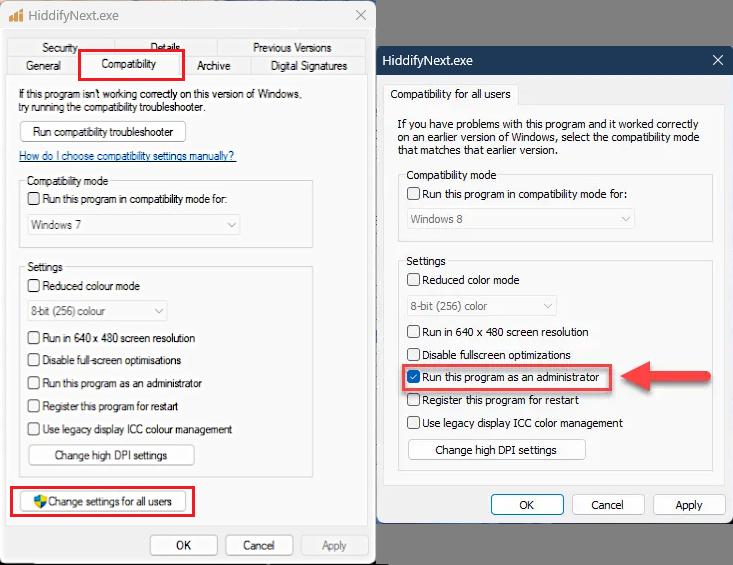
-
Open de Hiddify client en configureer de volgende instellingen:
- Ga naar Settings en kies Region - Other.
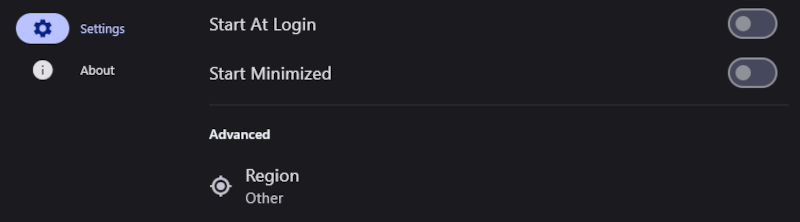
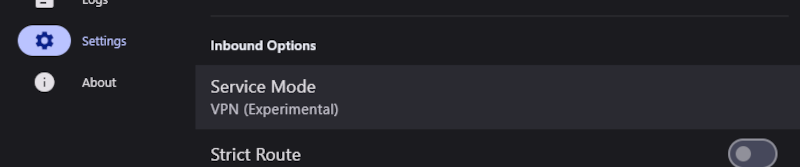
- Ga naar Settings >> Config Options en stel Service Mode - VPN (Experimental) in.
-
Voeg servergegevens toe door deze stappen te volgen:
-
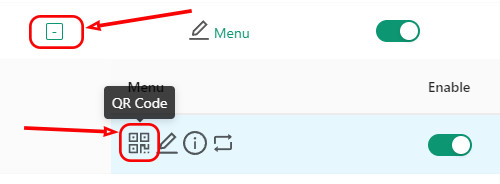
Open de QR-code met de verbindingsinstellingen in het 3X-UI grafische paneel:
-
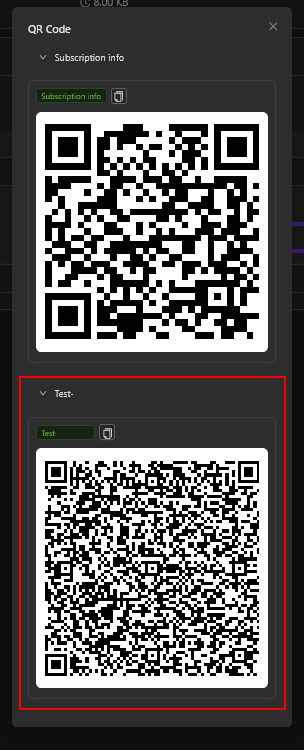
Kopieer de QR-code met de verbindingsnaam van het 3X-UI grafische paneel naar het klembord (één klik is voldoende);
-
Navigeer naar de Home pagina en maak verbinding met de server door
+ New Profileof het+icoon rechtsboven te selecteren. -
Klik op het paneel met het label Add From Clipboard:
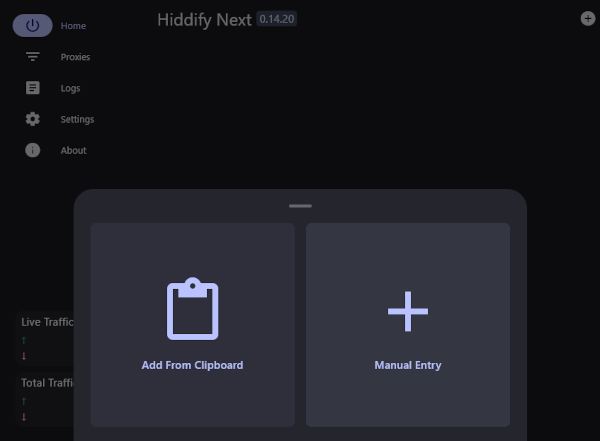
Na succesvolle toevoeging van de gegevens verschijnt er een pop-upbericht en wordt het serverprofiel toegevoegd aan de lijst:
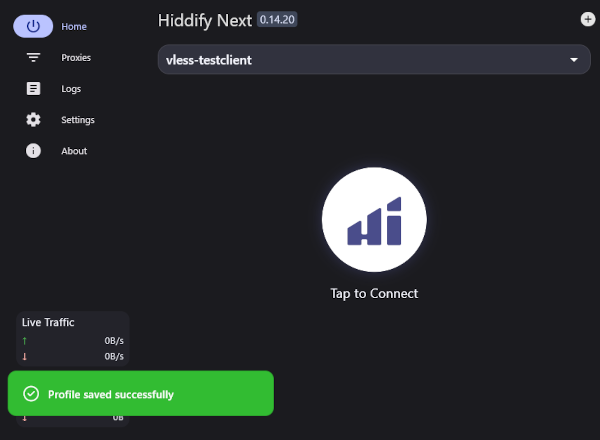
-
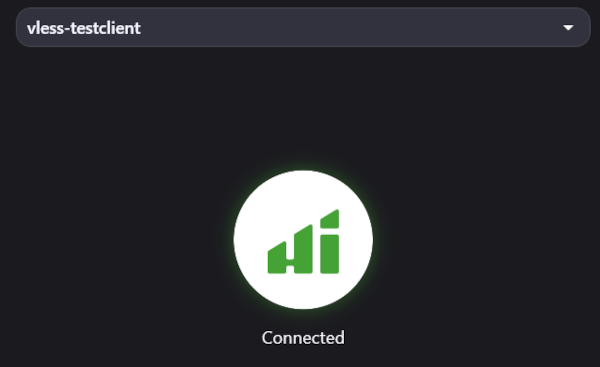
Om verbinding te maken met 3X-UI, drukt u op de grote ronde knop. Als de verbinding succesvol is, wordt het icoon groen en verschijnt er Connected. Ontkoppelen gebeurt op dezelfde manier door op de knop te klikken.
Het gebruik van de Nekoray client op Windows of Linux
Let op
Voordat u de verbinding op het lokale apparaat instelt, moet u een nieuwe verbinding configureren in het 3X-UI grafische paneel. In dit voorbeeld bekijken we een Windows-client.
Volg deze stappen om verbinding te maken met 3X-UI via de Nekoray client:
-
Download het archief dat het Windows-programma bevat of download en installeer het pakket op Linux.
Om Nekoray op Windows te gebruiken, extraheert u de
nekoraymap uit het archief naar uw schijf en voert unekoray.exeuit vanuit de map. -
Start de client voor de eerste keer op en specificeer de kernel -
sing-box. U kunt de kernel wijzigen in de reeds geïnstalleerde client door naar Preference >> Basic settings >> Core te gaan. -
Voeg servergegevens toe. Doe dit als volgt:
-
Open de QR-code met de verbindingsinstellingen in het 3X-UI grafische paneel:
-
Zonder het browservenster met de QR-code te minimaliseren, gaat u naar het menu Program in Nekoray en selecteert u Scan QR Code:
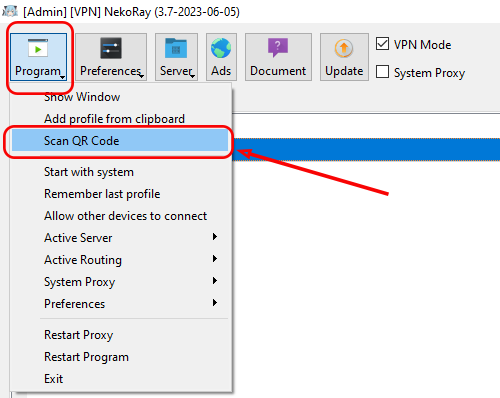
of
-
Kopieer de QR-code in het 3X-UI grafische paneel naar het klembord (klik er gewoon op);
-
Selecteer in de Nekoray client Program >> Add profile from clipboard.
-
-
Vink het vakje naast Tun mode aan;
-
Start de verbinding door met de rechtermuisknop op de naam te klikken en Start te selecteren:
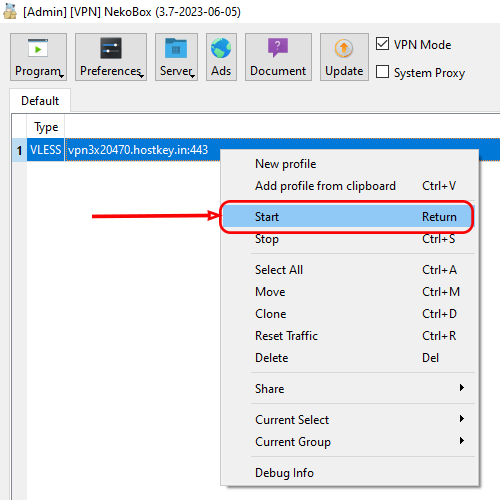
Android Mobiele Apparaten
Verbinding maken via Hiddify
Let op
Om een verbinding in te stellen op het lokale apparaat, configureert u eerst een nieuwe verbinding in het 3X-UI GUI paneel.
Volg deze stappen om verbinding te maken met 3X-UI via Hiddify:
-
Download en installeer Hiddify van Google Play of download de juiste APK voor uw architectuur van de website van de ontwikkelaar.
-
Om de presets in te stellen, opent u de Hiddify app:
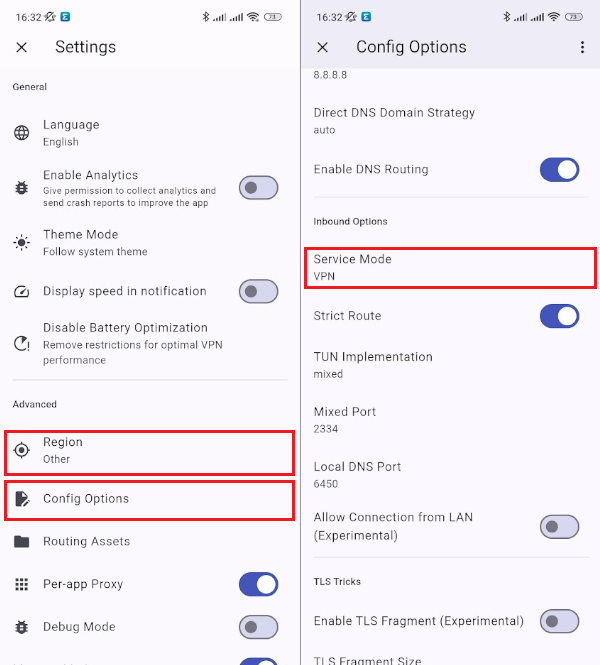
- Ga naar het menu-item Settings onder het
(Burger) icoon en selecteer Region - Other; - Ga in het menu
(Burger) naar Settings >> Config Options. Stel daar de Service Mode - VPN in.
- Ga naar het menu-item Settings onder het
-
Voeg servergegevens toe door deze stappen te volgen:
-
Open de QR-code met de verbindingsinstellingen in het 3X-UI grafische paneel op de server:
-
Om een serververbinding toe te voegen in de Hiddify app, gaat u naar het hoofdscherm en klikt u op ofwel de
+ New Profileknop of het+icoon rechtsboven. Selecteer vervolgens Scan QR Code en scan de code: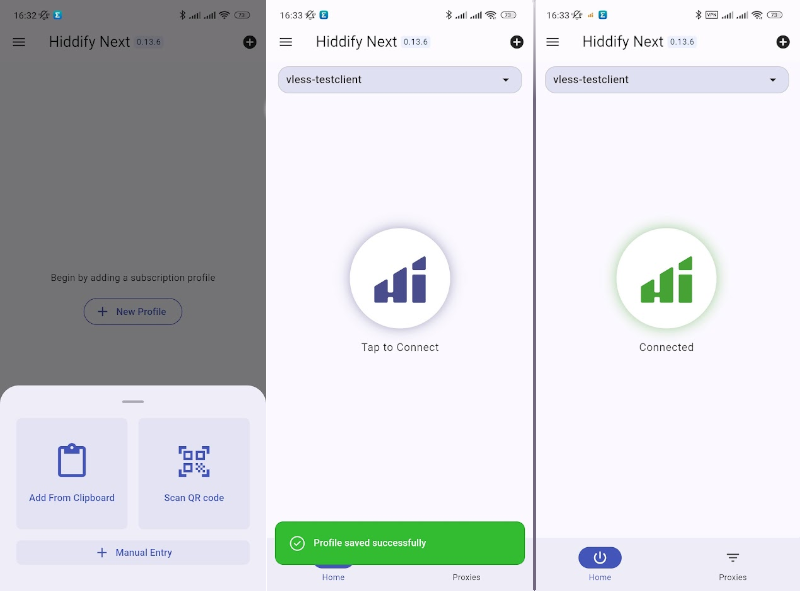
-
-
Na een succesvolle scan verschijnt er een melding en wordt het serverprofiel toegevoegd aan de lijst. Om verbinding te maken met 3X-UI, klikt u op de grote ronde knop. Zodra de verbinding tot stand is gebracht, wordt het icoon groen en verschijnt er Connected. Om de verbinding te verbreken, klikt u simpelweg nogmaals op de knop.
-
Om de proxy-modus in te schakelen voor specifieke applicaties, gaat u naar
(Burger) >> Settings en zet de schakelaar Per-app Proxy op ON. Selecteer vervolgens de gewenste applicaties door het selectievakje voor de proxy-modus naast deze aan te vinken.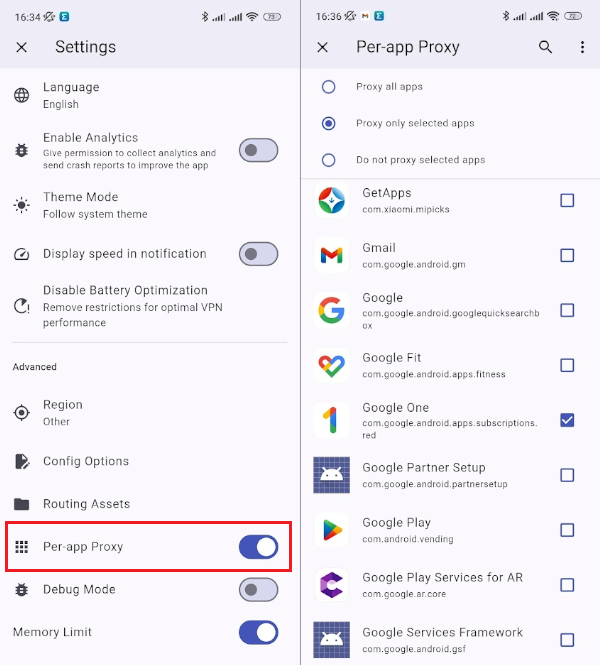
Verbinding maken via v2rayNG
Let op
Om een verbinding in te stellen op het lokale apparaat, configureert u eerst een nieuwe verbinding in het 3X-UI GUI paneel.
Volg deze stappen om verbinding te maken met 3X-UI via v2rayNG:
-
Download en installeer v2rayNG van Google Play.
-
Open de v2rayNG app en klik op de knop
(Plus):
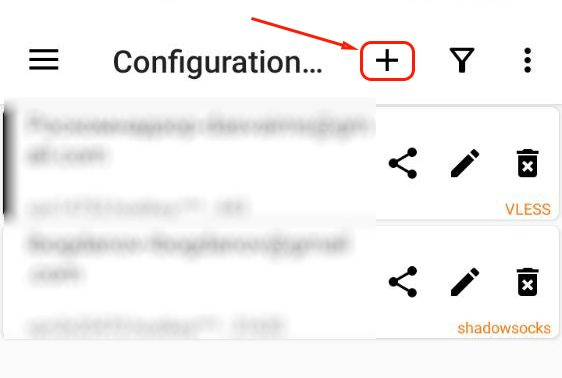
- Kies in het menu de optie Import profile from QR code en scan de QR-code in het 3X-UI grafische paneel:
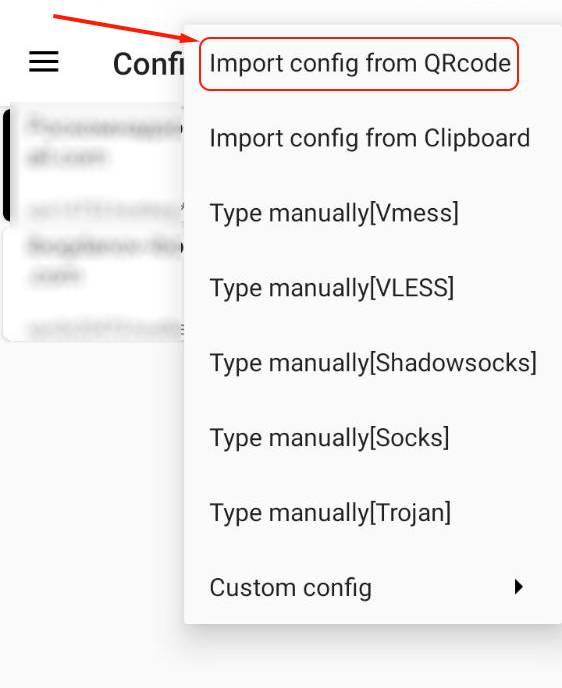
U moet de QR-code met de verbindingsinstellingen scannen in het 3X-UI grafische paneel:
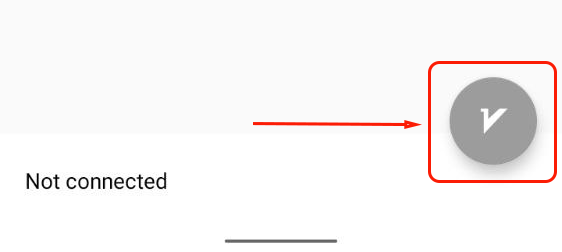
- Activeer de verbinding.
iOS Mobiele Apparaten
Let op
Om een verbinding in te stellen op het lokale apparaat, configureert u eerst een nieuwe verbinding in het 3X-UI GUI paneel.
In ons voorbeeld gebruiken we de Hiddify client (https://apps.apple.com/us/app/hiddify-proxy-vpn/id6596777532). Als alternatief kunt u de v2box of Shadowrocket client gebruiken. Om verbinding te maken met 3X-UI via vergelijkbare instructies als op Android
3X-UI bijwerken
Om het beheerspaneel bij te werken naar de nieuwste versie, maakt u verbinding met uw server via SSH of via de Native Console en voert u het root wachtwoord in:
Gebruikersnaam en wachtwoord voor 3X-UI resetten
Om de gebruikersnaam en het wachtwoord van het webpaneel te resetten, gebruikt u het volgende algoritme:
-
Log in via SSH als root op de server en installeer de benodigde pakketten:
-
Genereer een nieuwe wachtwoord-hash:
python3 -c "import bcrypt; print(bcrypt.hashpw(b'new_password', bcrypt.gensalt(rounds=10)).decode())"Let op
Het wachtwoord moet worden ingesteld met alleen Latijnse letters, cijfers en speciale tekens.
Kopieer de uitvoer (bijvoorbeeld
$2b$10$ld5ru8ozYTOUX51uvwwXNuoue/G7l3Jp4irSXZuWO3IejUvBvReIW) -
Voeg het wachtwoord toe aan de x-ui database. Doe dit door het volgende uit te voeren:
Wijzig vervolgens de gebruikersnaam en het wachtwoord door het commando in
sqlite>in te voeren:Verlaat vervolgens de sqlite3-console door
.quitin te voeren of Ctrl+D te drukken.
Belangrijkste functies van 3X-UI
- Traffic Encryption: VLESS, Shadowsocks-2022 en XRay (XTLS) maken het mogelijk om het verkeer van de gebruiker te versleutelen, waardoor het onmogelijk is voor internetproviders of andere derden om dit te lezen of te monitoren.
- Multi-factor Authentication: Ondersteuning voor multi-factor authenticatie verhoogt de beveiliging en beschermt de gegevens van gebruikers tegen ongeautoriseerde toegang.
- Flexibele Instellingen: De mogelijkheid om parameters van de verbinding te configureren, zoals het type versleuteling, poorten en protocollen. Dit biedt flexibiliteit bij het instellen van de verbinding en gebruiksgemak.
- Snelheidsoptimalisatie: Optimalisatie voor snelle netwerkverbindingen. Er kunnen verschillende technologieën worden gebruikt zoals TCP Fast Open en Congestion Control, die de gegevensoverdracht versnellen en de verbindingskwaliteit verbeteren.
- Ondersteuning voor diverse besturingssystemen: Windows, MacOS, Linux, Android en iOS. Dit zorgt voor de universaliteit en toegankelijkheid van het product voor gebruikers op elk platform.
- Open Source: Het biedt ontwikkelaars de mogelijkheid om de code te bestuderen en hun eigen wijzigingen aan te brengen, wat kan helpen bij het verbeteren van het product en de functionaliteit ervan.
- Betrouwbaarheid en Stabiliteit: VLESS, Shadowsocks-2022 en XRay (XTLS) zijn betrouwbare en stabiele protocollen. Ze bieden een hoge verbindingssnelheid en stabiliteit, evenals bescherming van gebruikersgegevens.
Implementatiefuncties
- In RHEL-achtige besturingssystemen staan de VLESS- en Shadowsocks-2022-protocollen standaard alleen open op poort 443.
- De installatietijd is 15-20 minuten, inclusief het OS.
- Gecontaineriseerde installatie van 3X-UI + SSL in de hostkey.in zone.
- Geïnstalleerde software:
- Docker CE
- Docker Compose.
- Xray Panel - het kanaal van het paneel van de ontwikkelaar op Telegram.
- De build MHSanaei/3x-ui.
- Gebruikte containers:
ghcr.io/mhsanaei/3x-uijonasal/nginx-certbot:latest
- Pad naar
compose:/root/3x-ui. - Pad naar gemounte mappen:
/data. -
Om de installatie aan te passen, moet u wijzigingen maken in
/root/3x-ui/compose.yml. Start daarna compose opnieuw op via de volgende commando's:-
Om containers te stoppen, voer het commando uit:
-
Om containers in te schakelen, moet u het commando uitvoeren:
-
Opmerking
Tenzij anders aangegeven, installeren we standaard de nieuwste releaseversie van de software vanaf de website van de ontwikkelaar of uit de repositories van het besturingssysteem.
Video tutorial
Een server met 3X-UI bestellen via de API
Volg deze instructies om deze software via de API te installeren.