Percona Monitoring
In dit artikel
Opmerking
Percona Monitoring and Management 2 (PMM2) is een geavanceerd open-source platform voor het monitoren en beheren van databaseprestaties. Het biedt een uitgebreide oplossing voor het observeren van de werking van diverse databases, waaronder MySQL, MongoDB, PostgreSQL en andere. Het platform is geoptimaliseerd voor efficiënt resourcegebruik en ondersteunt containerisatie, wat de implementatie en updates vereenvoudigt. PMM2 helpt databasebeheerders en ontwikkelaars bij het identificeren van prestatieproblemen, het optimaliseren van queries en het waarborgen van een stabiele werking van databasebeheersystemen op enterprise-niveau.
Percona Monitoring: Belangrijkste functies
- Uitgebreide monitoring: Realtime verzameling en analyse van prestatie-indicatoren voor diverse databases, waaronder MySQL, MongoDB en PostgreSQL.
- Datavisualisatie: Aanpasbare dashboards voor een duidelijke visuele weergave van de belangrijkste prestatie-indicatoren.
- Query-analyse: Gedetailleerde analyse en optimalisatie van SQL-queries, inclusief het beoordelen van uitvoeringsplannen.
- Historische analyse: Het bijhouden van langetermijntrends in prestaties om anomalieën te identificeren en resources te plannen.
- Alertingsysteem: Aanpasbare meldingen over kritieke situaties en afwijkingen van de norm.
- Beveiligingsbeheer: Ingebouwd role-based access control (RBAC) systeem en ondersteuning voor SSL/TLS.
- Schaalbaarheid: Efficiënte werking met grote gedistribueerde databasesystemen.
- Integratie en uitbreidbaarheid: API voor integratie met andere tools en de mogelijkheid om aangepaste metrics aan te maken.
Implementatiefuncties
| ID | Softwarenaam | Compatibel OS | VM | BM | VGPU | GPU | Min CPU (Kernen) | Min RAM (GB) | Min HDD/SSD (GB) | Aangepast Domein | Actief |
|---|---|---|---|---|---|---|---|---|---|---|---|
| 147 | Percona Monitoring and Management | Ubuntu 22.04 | + | + | + | + | 2 | 4 | - | Nee | BESTELLEN |
Opmerking
Tenzij anders aangegeven, installeren wij standaard de nieuwste releaseversie van de software vanaf de website van de ontwikkelaar of uit de repositories van het besturingssysteem.
Aan de slag na het implementeren van Percona Monitoring
Nadat u een bestelling heeft geplaatst, ontvangt u een bevestigingsmail met de server die klaar is voor gebruik. Dit bevat het VPS IP-adres, de login en het wachtwoord. Onze klanten beheren hun apparatuur via het serverbeheerpaneel en de API — Invapi.
U kunt de autorisatiedata vinden in het tabblad Configuration >> Tags van het serverbeheerpaneel of in de verzonden e-mail:
- Link om de Percona Monitoring webinterface te openen: in de webpanel tag;
- Login:
admin; - Wachtwoord:
admin.
Na een succesvolle autorisatie in het Percona Monitoring-paneel wordt het sterk aanbevolen om het administrator-wachtwoord te wijzigen voor de systeembeveiliging. Het menu voor het wijzigen van het wachtwoord verschijnt automatisch:
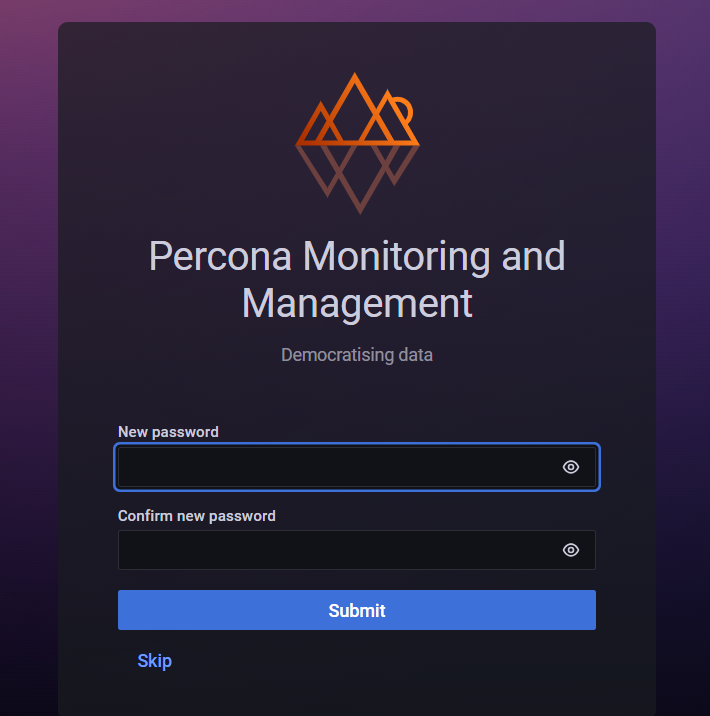
Na het wijzigen van het wachtwoord wordt u doorgeleid naar het startscherm van de Percona Monitoring webinterface:
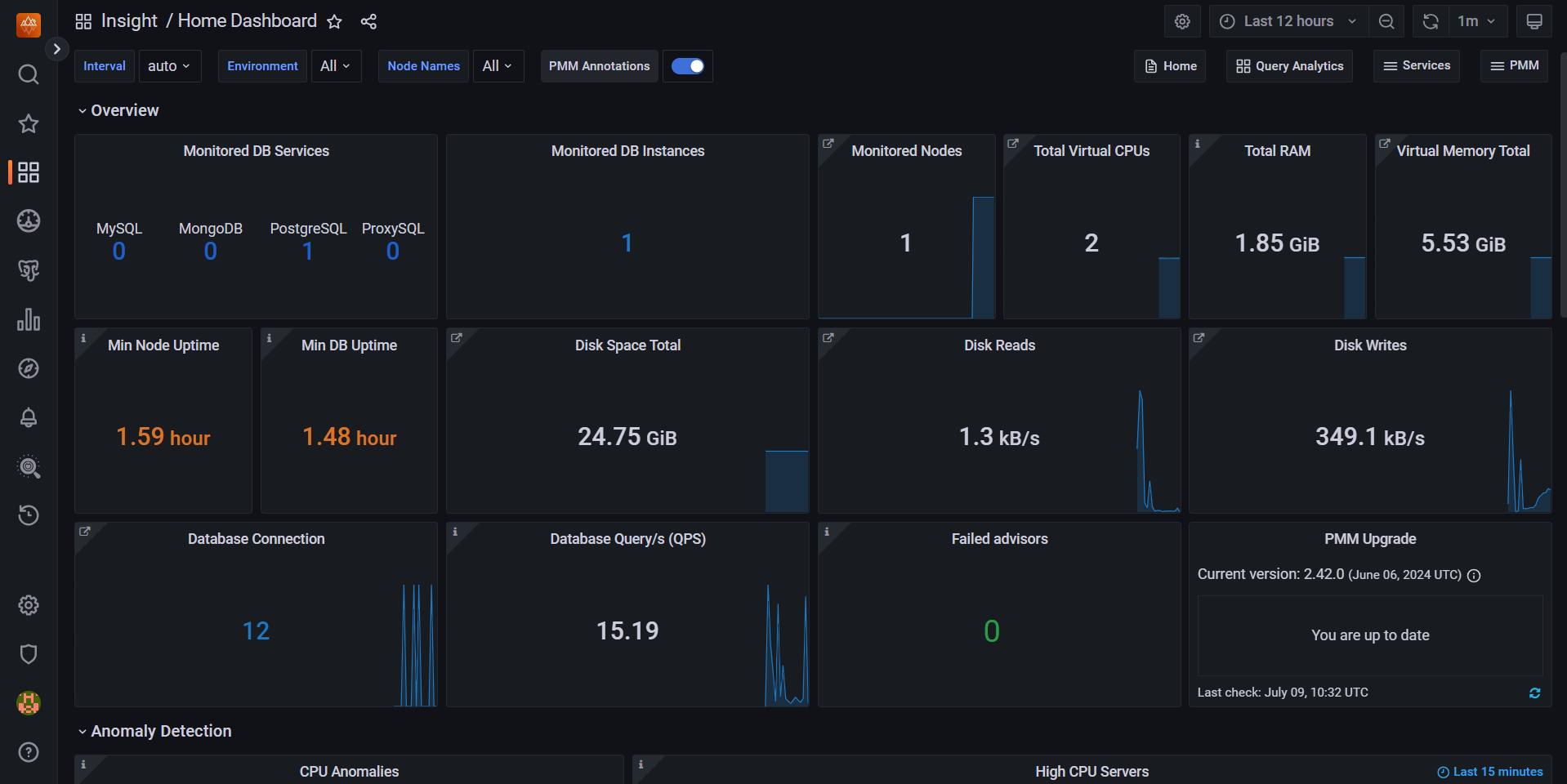
Het bovenste paneel stelt u in staat om tijdsintervallen, de omgeving en andere weergaveparameters te configureren. De sectie "Overview" toont de belangrijkste metrics:
- Typen en aantal gemonitorde databases;
- Aantal database-instanties en nodes;
- CPU-, RAM- en virtueel geheugengebruik;
- Uptime van nodes en databases;
- Schijfruimtegebruik en lees/schrijfactiviteit;
- Aantal databaseverbindingen en queries per seconde;
- Update-status en problemen.
De grafieken onderaan tonen CPU-anomalieën en servers met een hoge CPU-belasting. De linker zijbalk stelt u in staat om te schakelen tussen verschillende monitoringsecties.
Opmerking
Gedetailleerde informatie over de basisinstellingen van Percona Monitoring vindt u in de documentatie voor ontwikkelaars.
SSL-certificaten configureren voor gecontaineriseerde applicaties met Certbot
Opmerking
Het proces voor het uitgeven van SSL-certificaten voor de PMM-server is gebaseerd op het gebruik van een Docker-container die PMM host en de Certbot-tool voor automatische certificaatverwerving via Let's Encrypt. Meer details over het proces van directe uitgifte en het bijwerken van SSL-certificaten van Let's Encrypt worden beschreven in het artikel Free Domain Certbot
Als u een container met uw applicatie opnieuw wilt maken, is het belangrijk om de instandhouding van SSL-certificaten en hun correcte integratie met de containeromgeving te garanderen. Het hieronder beschreven proces bevat de handmatige installatie en configuratie van Certbot, evenals het uitgeven en gebruiken van SSL-certificaten, waardoor een beveiligde verbinding met uw applicatie mogelijk blijft, zelfs na wijzigingen in de containerconfiguratie.
Stap 1: Certbot installeren
Eerst moet u Certbot binnen uw container installeren. Voer hiervoor het volgende commando uit op de server:
Stap 2: Certificaten uitgeven
Nadat u Certbot heeft geïnstalleerd, kunt u doorgaan met het uitgeven van certificaten. Voer het volgende commando uit, waarbij u uw domein en e-mailadres voor meldingen opgeeft:
Vervang <your_email> door uw actieve e-mailadres om meldingen over de status van het certificaat te ontvangen, en <your_domain> door de naam van uw domein (bijv. example.com).
Opmerking
Als u geen e-mailadres wilt opgeven, kunt u de vlag --register-unsafely-without-email toevoegen, maar dit wordt niet aanbevolen omdat u dan geen meldingen ontvangt over de deadlines voor de vernieuwing van certificaten.
Stap 3: Certificaten verplaatsen
Om certificaten te integreren met Nginx in de container, moet u de certificaatbestanden naar de juiste mappen verplaatsen. Voer de volgende commando's uit:
docker exec -i pmm-server cp /etc/letsencrypt/live/<your_domain>/cert.pem /srv/nginx/certificate.crt
docker exec -i pmm-server cp /etc/letsencrypt/live/<your_domain>/privkey.pem /srv/nginx/certificate.key
docker exec -i pmm-server cp /etc/letsencrypt/live/<your_domain>/fullchain.pem /srv/nginx/ca-certs.pem
docker exec -i pmm-server cp /etc/letsencrypt/ssl-dhparams.pem /srv/nginx/dhparam.pem
Stap 4: Nginx herstarten
Om de nieuwe certificaten toe te passen, moet u de Nginx-service binnen de container herstarten. Voer hiervoor het volgende uit: