OpenClaw
In dit artikel
- OpenClaw. Kernfuncties
- Implementatiefuncties
- Aan de slag na het implementeren van OpenClaw
- Verbinding en initiële instellingen
- Het verbinden van een AI-chatbot op uw eigen server of een LLM-model uit de marketplace
- Interacteren met OpenClaw via de Command Line
- Verbinding maken met de Web Interface
- Een Telegram-bot verbinden
- Een server met OpenClaw bestellen via de API
Informatie
OpenClaw is een gratis standalone open-source AI-assistent ontwikkeld door Peter Steinberger. OpenClaw is een virtuele assistent die taken kan uitvoeren via interactie met verschillende services. Het werkt via bekende messengers: WhatsApp, Telegram, Discord, Slack, Signal, iMessage en anderen. Het ondersteunt ook interactie via de command line, rechtstreeks via de API, en heeft een geïntegreerde webinterface.
OpenClaw. Kernfuncties
- E-mail- en agenda-beheer
- Uitvoeren van terminalcommando's en werken met bestanden
- Browserautomatisering (zoeken, formulieren invullen, data extraheren)
- LLM-integratie: Claude, GPT, lokale modellen via Ollama (OpenClaw is gratis, maar brengt kosten met zich mee voor API-sleutels van de gebruikte AI-modellen)
- Achtergrondtaken op schema (heartbeat loop: bijv. taken controleren elke 30 minuten) zonder constante gebruikerssupervisie
- Uitbreidbaarheid: ondersteunt "skills" (plugins) die je zelf kunt maken of die uit de community komen
OpenClaw is een krachtige tool voor ontwikkelaars en gevorderde gebruikers die een persoonlijke AI-assistent willen creëren met volledige controle over de gegevens. Vanwege de brede toegangsrechten en de jonge leeftijd van het project, vereist het gebruik ervan echter technische kennis en voorzichtigheid bij de beveiligingsconfiguratie.
Opmerking
Aangezien OpenClaw toegang heeft tot bestanden, de browser en externe services, raden cybersecurity-experts het volgende aan:
- Draai het in een geïsoleerde omgeving (VM/container), niet op de hoofdmachine
- Verifieer de code van alle third-party skills vóór installatie
- Beperk het API-gebruik op het niveau van de modelprovider
- Vereis gebruikersbevestiging voor onomkeerbare acties (verwijderen, betalingen, e-mails verzenden)
Implementatiefuncties
| ID | Softwarenaam | Compatibel OS | VM | BM | VGPU | GPU | Min CPU (Kernen) | Min RAM (GB) | Min HDD/SSD (GB) | Aangepast Domein | Actief |
|---|---|---|---|---|---|---|---|---|---|---|---|
| 555 | OpenClaw | Ubuntu 22.04, Ubuntu 24.04 | + | + | + | + | 1 | 2 | 20 | Nee | BESTELLEN |
Opmerking
Tenzij anders aangegeven, installeren we standaard de nieuwste releaseversie van de software van de website van de ontwikkelaar of de repositories van het besturingssysteem.
Aan de slag na het implementeren van OpenClaw
Nadat u voor de bestelling heeft betaald, wordt er een melding naar het e-mailadres gestuurd dat tijdens de registratie is opgegeven, met de status dat de server klaar is voor gebruik. Deze bevat het VPS IP-adres, evenals de login en het wachtwoord voor de verbinding. De klanten van ons bedrijf beheren de hardware via het server management panel en API — Invapi.
Verbinding en initiële instellingen
Nadat u toegang heeft gekregen tot de server, moet u een verbinding met de server maken via SSH met superuser (root) rechten:
Voer vervolgens de volgende commando's uit: Na het uitvoeren van de commando's wordt de OpenClaw setup wizard automatisch gestart.Volg deze stappen:
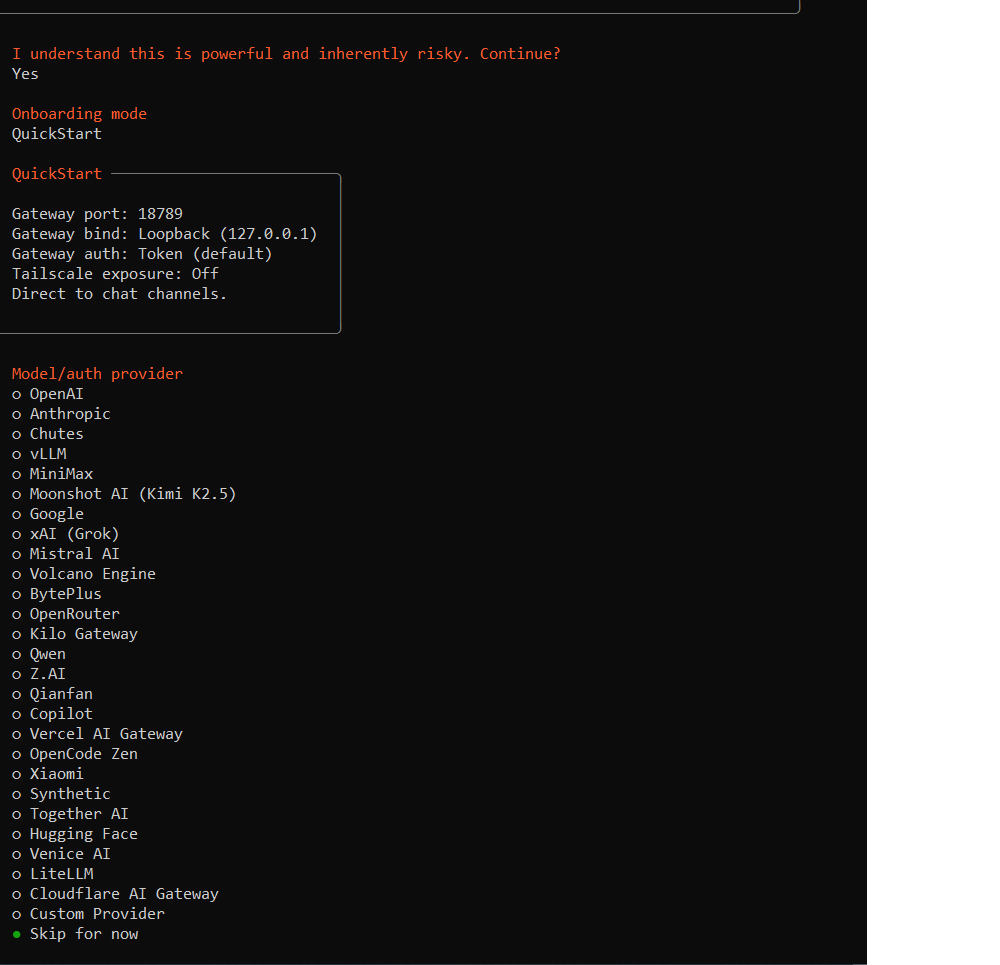
- Ga akkoord met de risicowaarschuwing – selecteer Yes.
- Selecteer bij de stap Onboarding mode de optie QuickStart.
-
Bij de volgende stap Model/auth provider:
- kies Skip for now als u van plan bent onze AI-agents te verbinden;
- als u een externe AI-agent verbindt – selecteer deze en voer bij de volgende stap de API-sleutel in
-
Selecteer bij de stap Filter models by provider de optie All providers.
- Selecteer bij de stap Default model de optie Keep current.
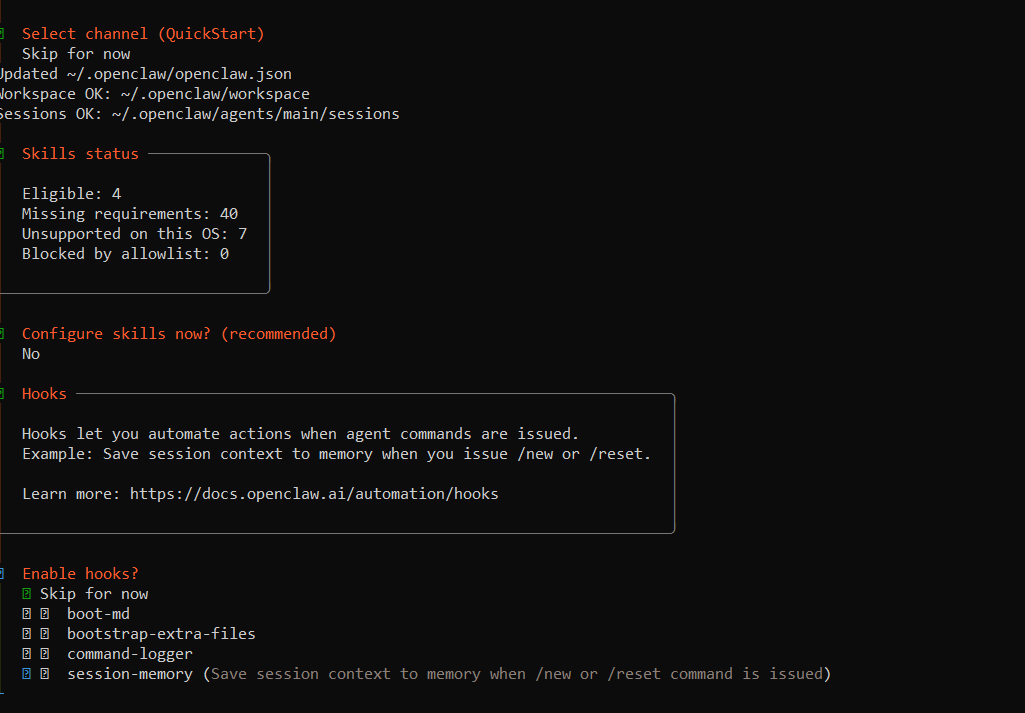
- De volgende stap stelt u in staat om het beheerkanaal via messengers in te stellen; we raden aan om later naar deze vraag terug te keren en Skip for now te selecteren.
- We raden ook aan om skills niet onmiddellijk te configureren: Configure skills now? – selecteer No.
-
Om het configureren van automatische gebruikerscommando's over te slaan bij de stap Enable hooks?, druk op Space en Enter.
-
Bij de stap How do you want to hatch your bot? kiezen we Do this later
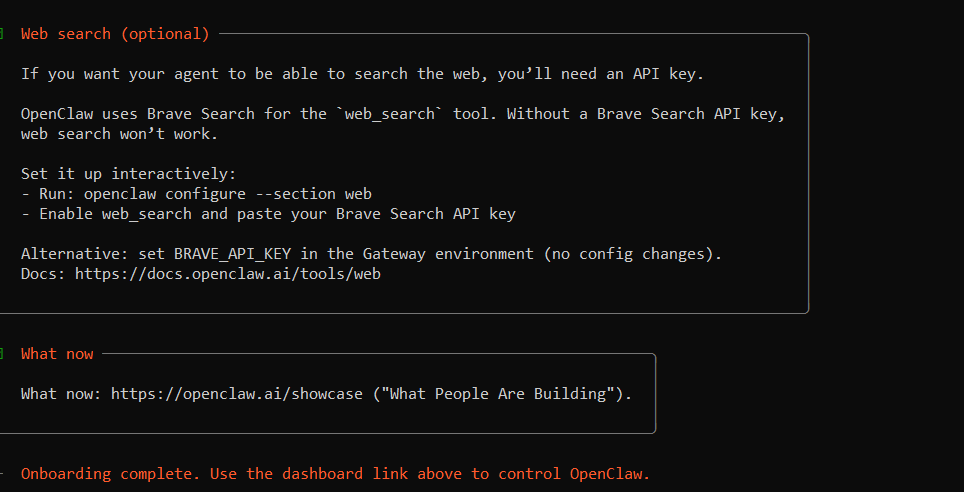
Op dit punt is de initiële installatie voltooid. OpenClaw toont u tekst met handige tips voor verdere configuratie en een bericht dat de installatie is geslaagd.
Het verbinden van een AI-chatbot op uw eigen server of een LLM-model uit de marketplace
U kunt het gewenste neurale netwerkmodel niet alleen via externe API's aan OpenClaw koppelen, maar ook door het op uw eigen server te implementeren. Dit geeft u meer controle over de resources en verhoogt de privacy van uw gegevens.
Gebruik de volgende instructies om een persoonlijke chatbot met een geïntegreerd model te bestellen: deze handleiding.
Wij zijn klaar om u verschillende LLM-modellen aan te bieden – u kunt altijd het benodigde model kiezen en bestellen in de sectie Language LLM Models op onze website.
Informatie
Het gebruik van uw eigen server met een chatbot of een vooraf geïnstalleerd model elimineert het risico op accountverbanningen, wat kan gebeuren bij het gebruik van LLM API's van Google, Anthropic of OpenAI.
De server is dus besteld; volg de onderstaande instructies om deze met OpenClaw te verbinden:
-
Om onze agent te verbinden, voer het volgende commando uit:
-
Maak het bestand uitvoerbaar en voer het uit:
-
De script HOSTKEY AI CHATBOT Agent Provider Setup wordt gestart. Geef bij de stap Chatbot Domain de domeinnaam van uw server op (Bijvoorbeeld:
https://ollama<Server_ID_from_Invapi>.hostkey.in). -
Voer bij de stap API Key from OpenWebUI de API-sleutel in die u op uw server met OpenWebUI heeft verkregen (Ga naar OpenWebUI in het Settings menu - Account - de sleutel staat in het Api Key veld. Als er geen sleutel is, genereer dan een nieuwe.)
-
Kies bij de stap Model selection het vereiste model uit de beschikbare opties (u kunt het modelnummer uit de lijst invoeren).
-
Stel de Context parameter in op een waarde tussen 8000 en het maximum dat door uw model wordt ondersteund. De Max Tokens parameter kan op de standaardwaarde blijven staan.
Klaar – u kunt nu chatten met OpenClaw via de command line.
Interacteren met OpenClaw via de Command Line
Gebruik het volgende commando om via de command line te beheren:
Om de command-line beheerstand te verlaten, drukt u tweemaal op Ctrl + C.
Verbinding maken met de Web Interface
De webinterface is een handige optie voor het beheren van Clawbot. Deze is bedoeld voor controle en debugging; via de interface kunt u chatten met de bot, tokens beheren en de status van de agent monitoren.
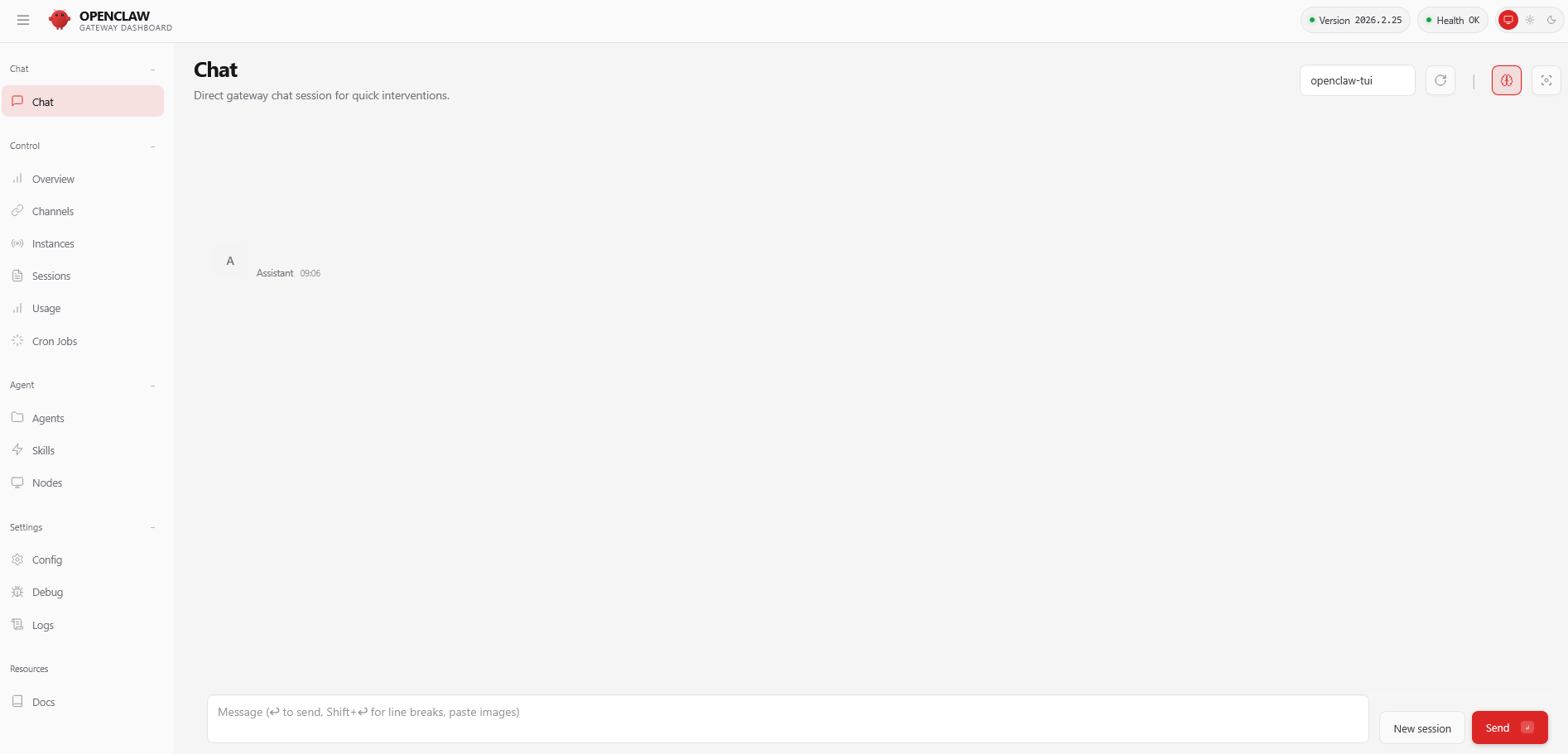
De webinterface is niet beschikbaar via het open internet; deze kan alleen worden gebruikt op een lokale computer. Om toegang te bieden, zijn verschillende configuratiestappen vereist:
-
Maak via SSH verbinding met de server met de agent en voer het commando uit:
-
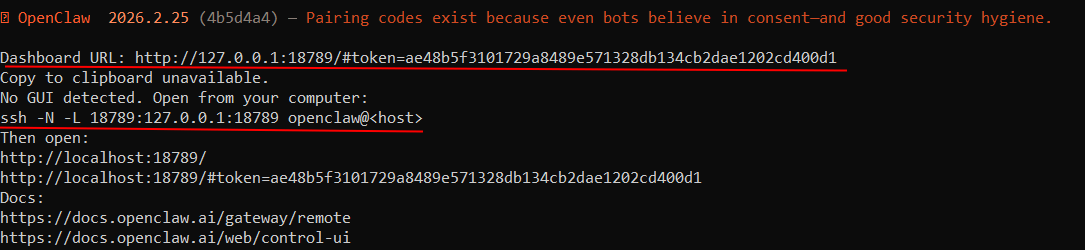
Noteer de output van het commando. Voor verdere configuratie hebben we de waarden van de 1e en 4e regel nodig:
-
Open op uw lokale computer opnieuw de command line en voer het commando in:
U moet mogelijk opnieuw het wachtwoord invoeren om toegang te krijgen tot de server. Druk op Enter – Clawbot maakt een tunnel aan voor gebruik op de lokale machine.
-
Voer in het browservenster de Dashboard URL in – de webinterface wordt geopend en u kunt ermee aan de slag gaan.
Een Telegram-bot verbinden
Het grootste gemak bij het beheren van OpenClaw is ongetwijfeld de mogelijkheid om te beheren en te monitoren via messengers. Beschouw het voorbeeld van verbinden via Telegram. Voor het verbinden met andere messengers gebruikt u hetzelfde algoritme, dat alleen verschilt in de procedure voor het aanmaken van een bot in de specifieke messenger.
-
Gebruik de ingebouwde tool @BotFather om een bot te maken om met OpenClaw te chatten:
- zoek @BotFather
- voer het commando
/newbotin - voer de botnaam in, die in uw kanaallijst verschijnt
- voer de gebruikersnaam van de bot in (moet eindigen op "bot")
-
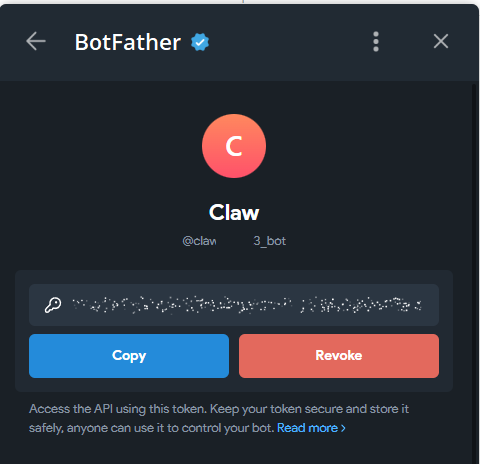
Wanneer de bot is aangemaakt, wordt er een API-sleutel toegewezen die u voor de integratie zult gebruiken.
-
Start de OpenClaw setup wizard opnieuw op met het commando:
-
Kies bij de stap Select channel de optie Telegram (Bot API). Voer de API-sleutel in.
-
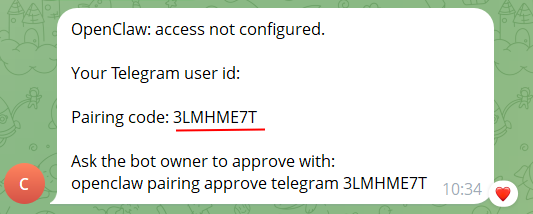
Ga naar Telegram, zoek de aangemaakte bot en start deze. De bot zal een Pairing code verstrekken voor de koppeling met de agent.
-
Voltooi de koppeling in de Clawbot-instellingen. Voer het commando in:
Nu kunt u de agent beheren via de Telegram-bot.
Opmerking
Gedetailleerde informatie over de belangrijkste OpenClaw-instellingen is beschikbaar in de documentatie voor ontwikkelaars.
Een server met OpenClaw bestellen via de API
Volg deze instructies om deze software via de API te installeren.