ComfyUI
In dit artikel
Informatie
ComfyUI is een gebruikersinterface die is ontworpen voor het maken van workflows voor beeldgeneratie met behulp van machine learning-modellen. Het biedt een visuele programmeeromgeving op basis van nodes, waardoor gebruikers complexe pipelines voor beeldverwerking kunnen construeren zonder code te hoeven schrijven.
ComfyUI: Belangrijkste functies
- Visueel programmeren: Een intuïtieve interface op basis van nodes voor het bouwen van ingewikkelde workflows voor beeldgeneratie.
- Ondersteuning van modellen: Compatibiliteit met een breed scala aan modellen voor beeldgeneratie, waaronder verschillende versies van Stable Diffusion.
- Uitbreidbaarheid: De mogelijkheid om aangepaste nodes toe te voegen en uw eigen modellen of algoritmen te integreren.
- Parametercontrole: Nauwkeurige controle over generatieparameters, waaronder beeldgrootte, aantal stappen, bemonsteringsmethoden en meer.
- Ondersteuning voor img2img en Inpainting: Gebruik bestaande beelden als basis of masker voor beeldgeneratie.
- CUDA-integratie: Geoptimaliseerd GPU-gebruik voor versnelde generatie.
- Opslaan en laden van workflows: Sla complexe configuraties op voor hergebruik of delen.
- Flux-integratie: Automatiseer workflowbeheer en taakorchestratie via Flux.
- Actieve community: Regelmatige updates, een breed scala aan door de community gemaakte nodes en extensies.
- Lokale uitvoering: Alle berekeningen worden lokaal uitgevoerd, wat gegevensprivacy en controle waarborgt.
Een privéserver met ComfyUI biedt hoge prestaties, volledige controle over het generatieproces en vertrouwelijkheid van gegevens.
Implementatiefuncties
| ID | Softwarenaam | Compatibel OS | VM | BM | VGPU | GPU | Min CPU (Kernen) | Min RAM (GB) | Min HDD/SSD (GB) | Aangepast Domein | Actief |
|---|---|---|---|---|---|---|---|---|---|---|---|
| 213 | ComfyUI | Ubuntu 22.04 | - | - | + | + | 4 | 16 | 240 | Nee | BESTELLEN |
- Installatietijd: 20-40 minuten, inclusief configuratie van het besturingssysteem;
- Installeert Python, ComfyUI, CUDA, NVIDIA-stuurprogramma's en Flux;
- Systeemvereisten: Een professionele grafische kaart (NVIDIA RTX A4000/A5000, NVIDIA A100), minimaal 16 GB RAM.
-
Alle modellen worden opgeslagen in de map
/root/ComfyUI/models/binnen specifieke submappen:checkpoints/: Hoofdmodellen van Stable Diffusion;loras/: LoRA-modellen;vae/: VAE-modellen;controlnet/: ControlNet-modellen;upscale_models/: Modellen voor beeldupscale;embeddings/: Textual Inversion-embeddings;hypernetworks/: Hypernetwerken.
-
Voeg een nieuw model toe door de modelbestanden naar de overeenkomstige map te kopiëren en ComfyUI opnieuw te starten.
Opmerking
Tenzij anders vermeld, installeren we standaard de nieuwste releaseversie van software van de website van de ontwikkelaar of uit de repositories van het besturingssysteem.
Aan de slag na implementatie van ComfyUI
Nadat uw bestelling is betaald, ontvangt u een melding op het e-mailadres dat u bij registratie heeft opgegeven, waarin wordt medegedeeld dat uw server klaar is. Deze melding bevat het IP-adres van de VPS, evenals inloggegevens voor verbinding. Klanten van ons bedrijf beheren hun apparatuur via het serverbeheerpaneel en de API — Invapi.
Authenticatiegegevens, die te vinden zijn op het tabblad Configuration >> Tags van het serverbeheerpaneel of in de e-mail die u heeft ontvangen, omvatten:
- Link voor toegang tot de ComfyUI-webinterface: in de webpanel-tag;
- Gebruikersnaam:
root- voor de beheerder; - Wachtwoord: verzonden naar uw e-mailadres bij levering van de server.
Verbinding en initiële configuratie
Na het klikken op de link uit de webpanel-tag wordt u doorgestuurd naar de ComfyUI-werkruimte:
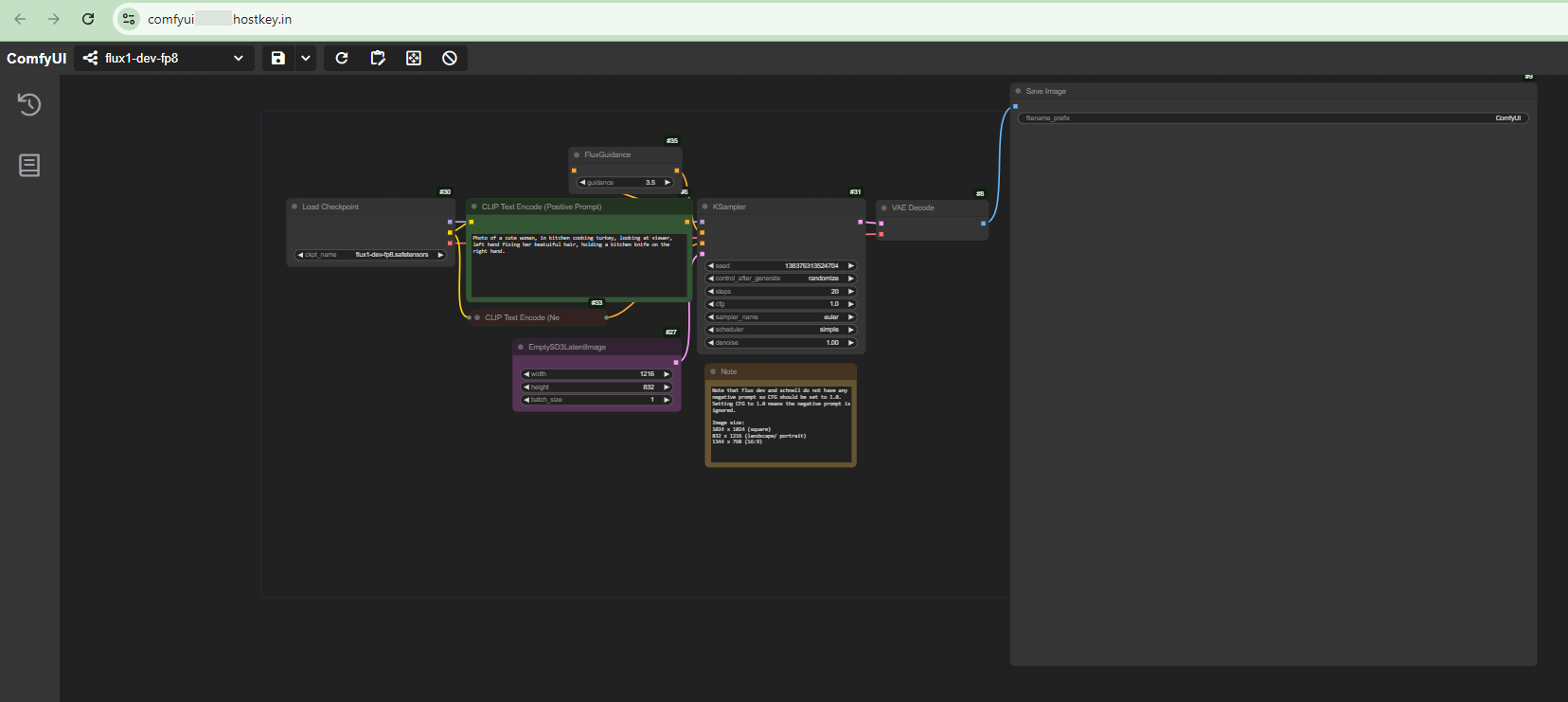
De werkruimte is een grafische interface waar de belangrijkste bedieningselementen worden weergegeven als met elkaar verbonden nodes. Het bovenste gedeelte bevat de werkbalk met het keuzemenu "Unsaved Workflow" en de knop "Queue" rechts.
Belangrijke werkelementen zijn:
- Load Checkpoint-node voor het laden van het checkpoint van het model;
- Twee CLIP Text Encode-nodes voor het invoeren van tekstprompts, waar u de gewenste beeldbeschrijving en ongewenste elementen kunt specificeren;
- KSampler-node met generatie-instellingen, waaronder:
- seed (generatiezaad);
- aantal stappen (steps);
- promptvolgkracht (cfg);
- bemonsteringstype (euler);
- planner;
- ruisniveau (denoise);
- Empty Latent Image-node voor het instellen van de resolutie van het uitvoerbeeld (512x512 pixels);
- VAE Decode- en Save Image-nodes voor de eindverwerking en het opslaan van het resultaat.
Alle nodes zijn verbonden door gekleurde lijnen, die het datapad tijdens de beeldgeneratie aangeven. Elke node kan worden geconfigureerd door de interfaceparameters aan te passen. Met deze interface kunt u het beeldgeneratieproces visueel construeren en configureren door verschillende functionele blokken te verbinden en parameters voor elke verwerkingsfase in te stellen.
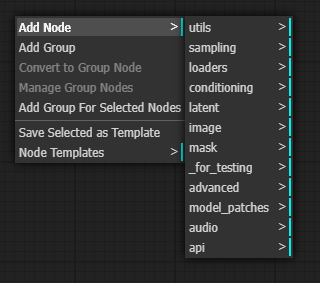
Voeg een nieuwe node toe aan de werkruimte door ergens met de rechtermuisknop te klikken en de gewenste node te selecteren uit het contextmenu. Nodes zijn georganiseerd in categorieën voor eenvoudig zoeken:
De knop (Tandwiel) in de linkeronderhoek van de ComfyUI-interface opent het venster Settings, dat alle belangrijkste applicatie-instellingen bevat.
Beelden genereren
Een workflow selecteren
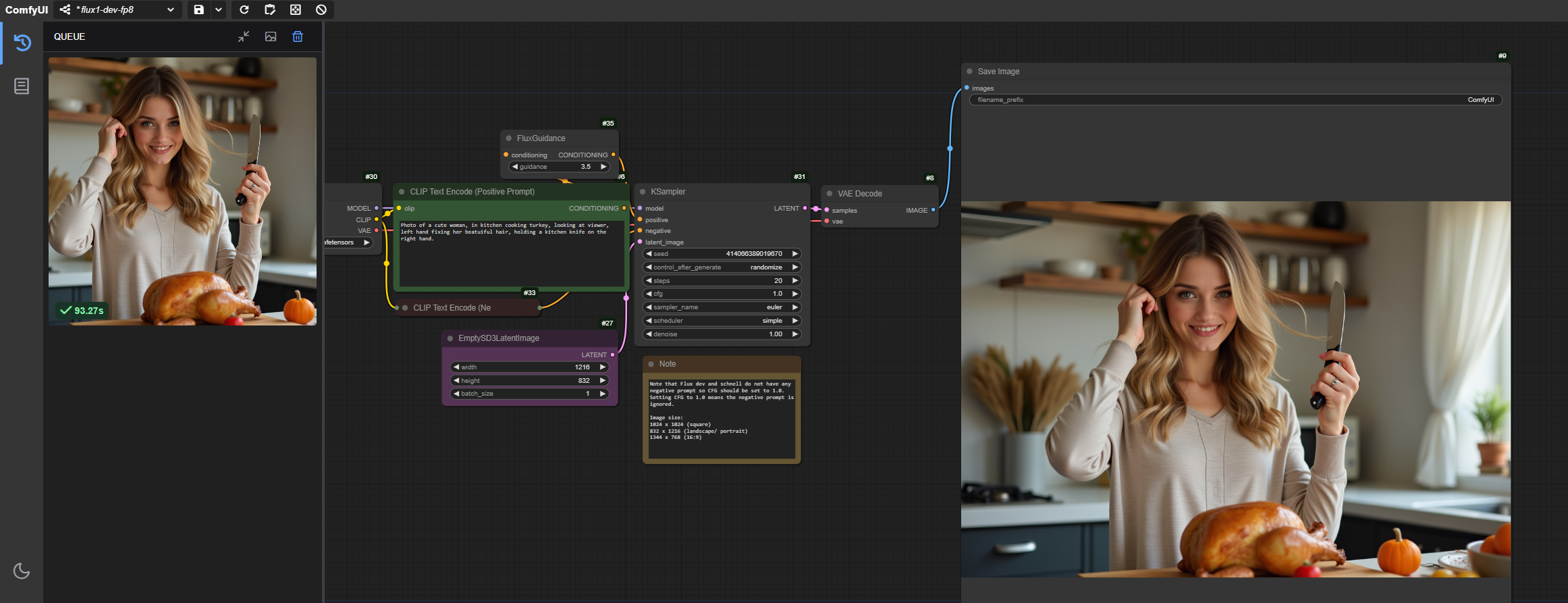
Na toegang tot de ComfyUI-webinterface, selecteer in de linkerbovenhoek van het menu Workflow de configuratie voor het Flux-model (flux1-dev-fp8) uit de keuzelijst:
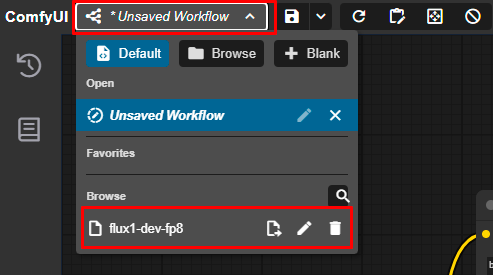
De geladen workflow configureert automatisch alle benodigde nodes en parameters.
Om een beeld te genereren, voert u een prompt in het veld CLIP Text Encode (Positive Promt) in en klikt u op de knop Queue:
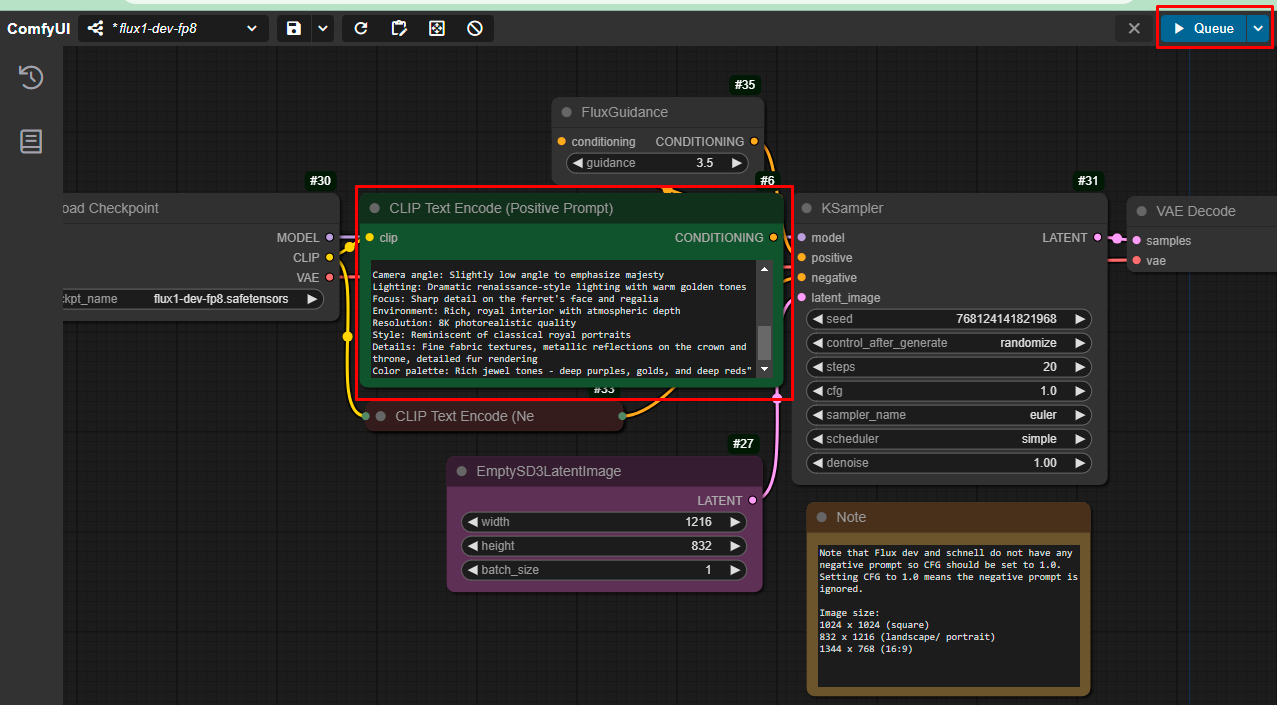
Als alles correct is geconfigureerd, ziet u het gegenereerde beeld in de ComfyUI-interface:
Opmerking
Gedetailleerde informatie over het gebruik van ComfyUI is te vinden in de officiële projectdocumentatie.
Het Stable Diffusion 3.5 Medium-model installeren
Het SD 3.5 Medium-model kan worden uitgevoerd op elke Nvidia vGPU met RTX en 16+ GB videogeheugen (A4000, A5000, A6000, A100, H100, 4090).
Dit is hoe u dat doet:
-
Meld u aan als root via SSH op uw server met ComfyUI en navigeer naar de map
/root/ComfyUI/models/checkpointsmet het volgende commando: -
Download het SD 3.5 Medium-model met geïntegreerde encoders:
-
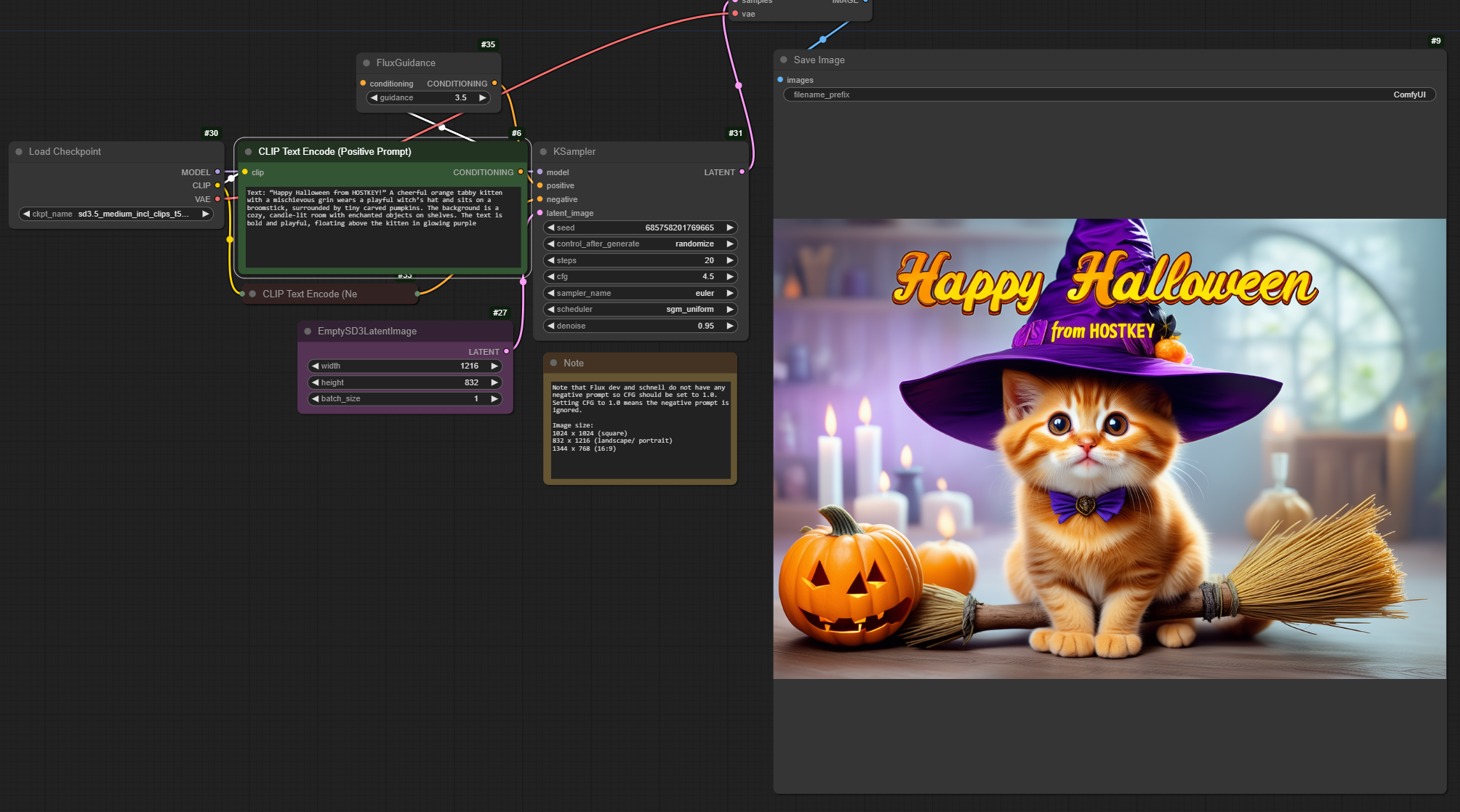
Meld u aan bij de ComfyUI-webinterface en gebruik dezelfde workflow als standaard wordt aangeboden voor het Flux-model, selecteer het model sd3.5_medium_incl_clips_t5xxlfp8scaled.safetensors in het blok Load Checkpoint en wijzig de waarden in het KSampler-blok in:
- cfg = 4.5
- scheduler = sgm_uniform
- denoise = 0.95
Opmerking
U kunt de workflow zelf downloaden link en het JSON-bestand "slepen en neerzetten" in ComfyUI geopend in uw browser.
Hierna kunt u beelden genereren met het nieuwe model.
Een server met ComfyUI bestellen via de API
Volg deze instructies om deze software via de API te installeren.