Talos OS
In dit artikel
Informatie
Talos OS is een modern besturingssysteem dat specifiek is ontwikkeld voor het draaien van Kubernetes. Het maakt gebruik van een immutabel bestandssysteem en containerarchitectuur, wat zorgt voor hoge beveiliging, een minimaal aanvalsoppervlak en geoptimaliseerde prestaties van Kubernetes-clusters.
Talos OS. Belangrijkste functies
- Minimaliseert de kans op aanvallen: het ontbreken van een shell, pakketbeheerder en andere standaard Linux-componenten vermindert beveiligingsrisico's.
- Immutable infrastructuur: gebaseerd op het concept van onveranderlijkheid waarbij updates atomaire worden toegepast in plaats van het bestaande systeem te wijzigen.
- Ingebouwd Kubernetes: geïntegreerd Kubernetes dat is geoptimaliseerd voor maximale prestaties, niet geïnstalleerd bovenop het systeem.
- API-gericht beheer: volledig beheer via de API zonder dat SSH of het uitvoeren van commando's in een shell nodig is.
- Hoge automatisering: geautomatiseerde configuratie en herstel van clustercomponenten zonder handmatige tussenkomst.
- Vereenvoudigde updates: betrouwbare OS- en Kubernetes-updates met automatische rollback bij fouten.
- Ingebouwde containersupport: geoptimaliseerd voor het draaien van gecontaineriseerde applicaties.
- Strikte beveiliging: naleving van beste beveiligingspraktijken, inclusief afdwingen van encryptie en handtekeningverificatie.
- Efficiënt bronnenverbruik: minimaal verbruik van systeembronnen om de toewijzing aan workloads te maximaliseren.
- Hoge veerkracht: ontworpen om te werken in gedistribueerde en fouttolerante omgevingen.
Implementatiefuncties
| ID | OS-naam | Alias | Actief | BM | GPU | VPS | VDS | Familie | OS-groep | CloudInit | Beschikbaar |
|---|---|---|---|---|---|---|---|---|---|---|---|
| 268 | Talos 1.9.5 | - | Ja | + | + | + | - | Talos | Overig | Nee | ORDER |
Belangrijk: Tijdelijk laden zonder installatie
Bij het bestellen van een server met Talos OS wordt het systeem oorspronkelijk geladen in het RAM-geheugen en niet geïnstalleerd op de schijf. Als de server wordt herstart voordat het configuratie- en installatieproces is voltooid, gaat het systeem verloren en moet er opnieuw worden besteld.
Bij het bestellen van een server met Talos OS ontvangt u:
- Een server met tijdelijk geladen Talos OS in onderhoudsmodus;
- Toegang tot de serverconsole via het controlepaneel;
- De mogelijkheid om het systeem te configureren en te installeren op de schijf met behulp van Talos-tools.
Talos OS installeren op de verstrekte server
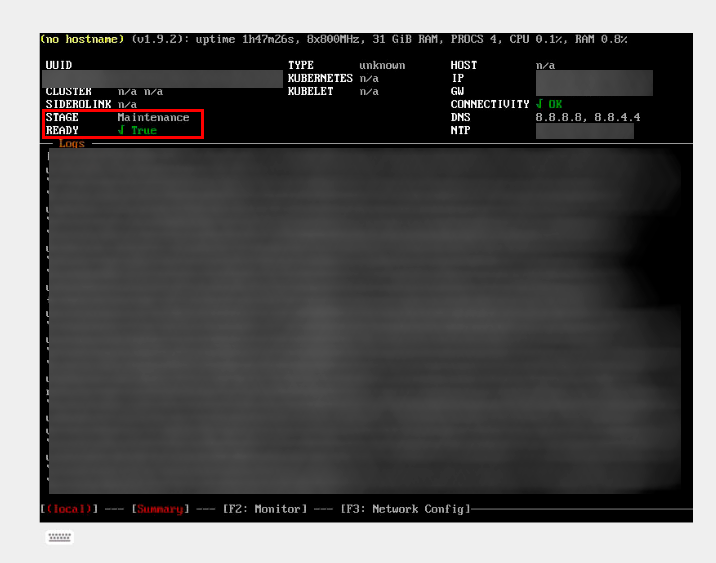
Na ontvangst van een server met Talos OS moet u naar het paneel voor server- en API-beheer gaan — Invapi ga naar de serverkaart en open de Native Console. U ziet het systeem in onderhoudsmodus (Maintenance) met een Ready: True-opmerking via de console van het controlepaneel. Dit is een tijdelijke toestand die verdere configuratie vereist voor permanente installatie:
Stap 1: Talos CLI-tool laden
Installeer eerst het hulpprogramma talosctl op uw lokale machine:
Voor Linux/MacOS:
Voor Windows:
- Maak een map aan voor talosctl (als deze nog niet bestaat)
- Download de nieuwste versie van talosctl voor Windows
- Voeg het pad naar talosctl toe aan de omgevingsvariabele PATH
Informatie
U kunt talosctl ook installeren zonder de commandoregel te gebruiken:
- Download de nieuwste versie van talosctl voor Windows direct van GitHub;
- Hernoem het gedownloade bestand naar
talosctl.exe; - Kopieer het bestand naar de map
C:\Windows\System32\(beheerdersrechten vereist).
Na installatie opent u een nieuw terminalvenster en controleert u de functionaliteit:
Stap 2: Configuratiebestanden voorbereiden
Geheimen genereren:
Basisconfiguratie genereren:
Vervang [SERVER-IP] door het daadwerkelijke IP-adres van uw server.
Stap 3: Een patchbestand maken
De parameters disk en interface in de configuratie moeten overeenkomen met de hardware van uw server. Om deze waarden te bepalen, voert u de volgende commando's uit:
-
Beschikbare schijven bepalen
2. Netwerkinterfaces bepalen
Zoek in de commando-uitvoer naar:
- De naam van uw hoofdschijf (meestal
/dev/sda,/dev/vdaof/dev/nvme0n1); - De naam van uw netwerkinterface (meestal
eth0,ens3,enp0s3enzovoort).
Maak een bestand met de naam patch.controlplane.yaml met de volgende inhoud:
cluster:
  apiServer:
    certSANs:
      - [SERVER-IP]
      - 127.0.0.1
      - localhost
      - kubernetes
      - kubernetes.default
      - kubernetes.default.svc
      - kubernetes.default.svc.cluster.local
machine:
  install:
    disk: /dev/sda
    image: factory.talos.dev/installer/376567988ad370138ad8b2698212367b8edcb69b5fd68c80be1f2ec7d603b4ba:v1.9.5
    wipe: true
    extraKernelArgs:
      - talos.platform=metal
  features:
    hostDNS:
      enabled: false
      forwardKubeDNSToHost: false
  kubelet:
    clusterDNS:
      - [SERVER-IP]
  network:
    hostname: node-talos
    interfaces:
      - interface: eth0
        dhcp: true
    nameservers:
      - 8.8.8.8
      - 8.8.4.4
  time:
    disabled: false
    servers:
      - ntp.ix.com
    bootTimeout: 2m0s
Vervang [SERVER-IP] door het IP-adres van uw server op verschillende plaatsen in het bestand.
Opmerking
Voor het werken met statische IP-adressen, gebruik de volgende patch
cluster:
  apiServer:
    certSANs:
      - 127.0.0.1
      - localhost
      - kubernetes
      - kubernetes.default
      - kubernetes.default.svc
      - kubernetes.default.svc.cluster.local
      - [SERVER-IP-ADDRESS]
machine:
  install:
    disk: /dev/sda
    image: factory.talos.dev/installer/376567988ad370138ad8b2698212367b8edcb69b5fd68c80be1f2ec7d603b4ba:v1.9.5
    wipe: true
    extraKernelArgs:
      - talos.platform=metal
  features:
    hostDNS:
      enabled: false
      forwardKubeDNSToHost: false
  kubelet:
    clusterDNS:
      - [SERVER-IP-ADDRESS]
  network:
    hostname: node-talos
    interfaces:
      - interface: [INTERFACE NAME]
        addresses:
          - [YOUR SERVER'S IP]/[SUBNET MASK]
        mtu: 8765
        routes:
          - network: 0.0.0.0/0
            gateway: [YOUR SERVER's GATEWAY]
    nameservers:
      - 8.8.8.8
      - 8.8.4.4
  time:
    disabled: false
    servers:
      -  pool.ntp.org
    bootTimeout: 2m0s
Stap 4: Talos-client configureren
talosctl --talosconfig talosconfig config endpoint [SERVER-IP]
talosctl --talosconfig talosconfig config node [SERVER-IP]
Stap 5: Patch toepassen op configuratie
Voor Linux/macOS:
talosctl machineconfig patch controlplane.yaml --patch @patch.controlplane.yaml -o controlplane_patched.yaml
Voor Windows (PowerShell):
talosctl machineconfig patch controlplane.yaml --patch "`@patch.controlplane.yaml" -o controlplane_patched.yaml
Stap 6: Configuratie toepassen op server
talosctl --talosconfig ./talosconfig apply-config --insecure -n [SERVER-IP] -e [SERVER-IP] --file ./controlplane_patched.yaml
Na het uitvoeren van dit commando begint het installatieproces op de server. U kunt dit proces volgen via de console van het controlepaneel.
Stap 7: Wachten op voltooiing van de installatie
Wacht tot de consolestatus van de server verandert:
Stage: Booting>Stage: Running;Ready: Truemoet actief blijven:
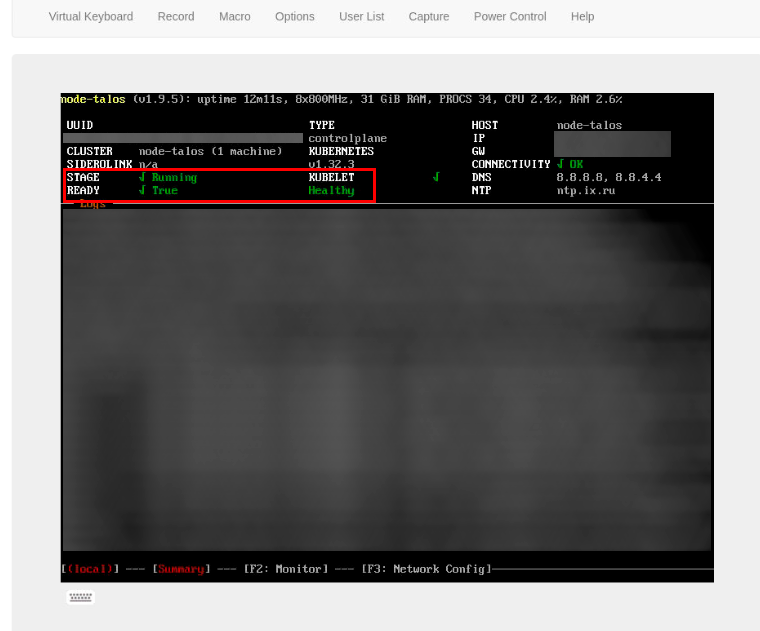
De console moet een bericht weergeven:
[talos] etcd is waiting to join the cluster. If this node is the first node in the cluster, please run 'talosctl bootstrap'
Stap 8: Cluster initialiseren
Nadat de server een bericht weergeeft over het wachten om toe te treden tot het cluster, voert u uit:
Stap 9: Kubernetes-configuratie ophalen
Wacht op het bericht [talos] machine is running and ready in de console en voer vervolgens uit:
Dit commando maakt een bestand kubeconf aan, dat kan worden gebruikt om het Kubernetes-cluster te beheren.
Belangrijke opmerkingen
- Bewaar de bestanden
secrets.yamlentalosconfigop een veilige locatie - deze zijn nodig voor toekomstige toegang tot het cluster; - Na succesvolle installatie wordt het systeem op de schijf opgeslagen en gaat het niet verloren bij een herstart;
- De hostnaam moet exact overeenkomen tussen uw configuratiebestanden en commando's.
Configuratie en beheer
Na het succesvol installeren van Talos OS op de schijf, kunt u uw server beheren met behulp van talosctl:
- Nodestatus ophalen:
- Systeembronnen bekijken:
- Lijst van draaiende services:
- De node herstarten:
Een Kubernetes-cluster maken
Uw Kubernetes-cluster zou al geïnitieerd moeten zijn na het uitvoeren van het bootstrap-commando. Om ermee te beginnen:
- Installeer kubectl op uw lokale machine:
Voor Linux:
curl -LO "https://dl.k8s.io/release/$(curl -L -s https://dl.k8s.io/release/stable.txt)/bin/linux/amd64/kubectl"
chmod +x kubectl
sudo mv kubectl /usr/local/bin/
Voor Windows:
- Configureer toegang tot het cluster:
voor Linux/macOS:
voor Windows PowerShell:- Controleer de clusterfunctionaliteit:
Een multi-node cluster maken
Om extra nodes aan het cluster toe te voegen:
-
Voor een nieuwe control plane-node:
-
Voor een worker-node:
Opmerking
Bootstrap wordt slechts één keer uitgevoerd op de eerste node. Extra nodes sluiten zich automatisch aan bij het bestaande cluster.
Clusterbeheerinterface
Na het maken van het cluster zijn er verschillende tools beschikbaar voor beheer:
- talosctl: beheer van Talos OS-nodes;
- kubectl: beheer van Kubernetes-bronnen;
- Webpanelen: extra controlepanelen kunnen worden geïnstalleerd via Kubernetes.
Systeemupdate en monitoring
Talos OS updaten
Talos OS ondersteunt atomaire updates zonder cluster downtime:
-
Controleer beschikbare versies:
-
Voer node-update uit:
Systeemmonitoring
Talos OS biedt verschillende monitoringmethoden:
-
Ingebouwde tools:
-
Installeer monitoringoplossingen via Kubernetes:
Opmerking
Gedetailleerde informatie over extra Talos OS-configuraties is beschikbaar in de documentatie van de ontwikkelaars.
Nuttige artikelen over het onderwerp
Talos OS bestellen via API
Om deze software te installeren via de API, volgt u deze instructies.