WHMCS
In dit artikel
- WHMCS. Belangrijkste functies
- Implementatiefuncties
- Aan de slag na het implementeren van WHMCS
- Initiële WHMCS-configuratie
- Verbinding maken met de server via SSH
- Licentiekey en database configureren
- Administratoraccount aanmaken
- Installatie voltooien
- Inloggen op het systeem
- Initiële systeemconfiguratie
- Add-ons en modules configureren
- HOSTKEY VPS/Dedicated-module configureren
- Valutaconfiguratie
- Een server met WHMCS bestellen via de API
Informatie
WHMCS is een automatiserings- en factureringsplatform voor webhosting waarmee u alle aspecten van uw bedrijf kunt automatiseren, van facturering en serviceprovisie tot domeinbeheer en klantenservice.
WHMCS. Belangrijkste functies
- WHMCS automatiseert dagelijkse taken en bewerkingen, waaronder facturering, factuurverwerking, client management en verwerking van supportverzoeken;
- Het platform integreert eenvoudig met alle toonaangevende control panels, betalingssystemen, domeinregistrars en clouddiensten;
- WHMCS ondersteunt belangrijke betalingsgateways zoals PayPal, Google Checkout en Authorize.Net, inclusief ondersteuning voor meerdere valuta en promotiecampagnes;
- Het systeem bevat een volledig uitgeruste winkelwagen, waardoor bezoekers webhostingservices op één plek kunnen kopen;
- WHMCS biedt tools voor domeinbeheer, waaronder registratie, verlenging en overdracht van domeinnamen;
- Ingebouwd klantensupportsysteem met ticketaanmaak en -tracking, kennisbank en meldingssysteem;
- Het platform biedt geavanceerde analyses en rapportages in realtime voor zakelijke besluitvorming;
- WHMCS is een flexibel, schaalbaar en uitbreidbaar platform met honderden beschikbare applicaties en integraties voor alle toonaangevende serviceproviders;
- Het systeem bevat een krachtige API voor ontwikkelaars en uitgebreide aanpassingsmogelijkheden om aan zakelijke behoeften te voldoen;
- WHMCS biedt mobiele applicaties voor het beheren van het bedrijf onderweg en extern beheer.
Implementatiefuncties
| ID | Softwarenaam | Compatibel OS | VM | BM | VGPU | GPU | Min CPU (Kernen) | Min RAM (GB) | Min HDD/SSD (GB) | Aangepast Domein | Actief |
|---|---|---|---|---|---|---|---|---|---|---|---|
| 360 | WHMCS | Ubuntu 24.04 | + | + | + | + | 1 | 2 | - | Nee | BESTELLEN |
-
Minimale systeemvereisten voor WHMCS-installatie:
- Processor: 2 kernen, 64-bit;
- RAM: 4 GB;
- Schijfruimte: 20 GB HDD.
-
Aanbevolen systeemvereisten:
- Processor: 4+ kernen, 64-bit;
- RAM: 8+ GB;
- Schijfruimte: 50+ GB SSD.
-
Installatiestructuur:
- Hoofd-WHMCS-bestanden:
/var/www/html/whmcs/; - Configuratiepaneel:
/opt/panel/; - Logs en cache:
/var/log/,/var/cache/; - SSL-certificaten:
/var/www/certbot/.
- Hoofd-WHMCS-bestanden:
De webinterface is beschikbaar op: https://whmcs{Server_ID_from_Invapi}.hostkey.in
Admin-paneel: https://whmcs{Server_ID_from_Invapi}.hostkey.in/admin
Opmerking
Standaard wordt WHMCS geïnstalleerd met een vooraf geconfigureerde MySQL-database en webserver. Een actieve WHMCS-licentie is vereist voor volledige systeemfunctionaliteit.
Aan de slag na het implementeren van WHMCS
Na betaling wordt er een e-mail verzonden naar het geregistreerde adres waarin wordt aangegeven dat de server klaar is voor gebruik. Hierin staat het VPS-IP-adres, evenals de login and password voor verbinding. Klanten van ons bedrijf beheren apparatuur via het serverbeheerpaneel en de API — Invapi.
Autorisatiegegevens zijn te vinden in de sectie Configuration >> Tags van het serverbeheerpaneel of in de verzonden e-mail:
- Link voor toegang tot de WHMCS-webinterface: in tag webpanel;
- Gebruikersnaam en Wachtwoord voor serverbeheer: verzonden via e-mail naar uw adres wanneer de server wordt geleverd.
Initiële WHMCS-configuratie
Verbinding maken met de server via SSH
Voordat u met de WHMCS-installatie begint, moet u verbinding maken met de server via SSH om commando's in de terminal uit te voeren.
Bij eerste verbinding:- Het systeem vraagt om bevestiging van de verbinding - voer
yesin; - Voer het wachtwoord in voor de opgegeven gebruiker;
- Na een succesvolle verbinding ziet u de commandoregel van de server.
Licentiekey en database configureren
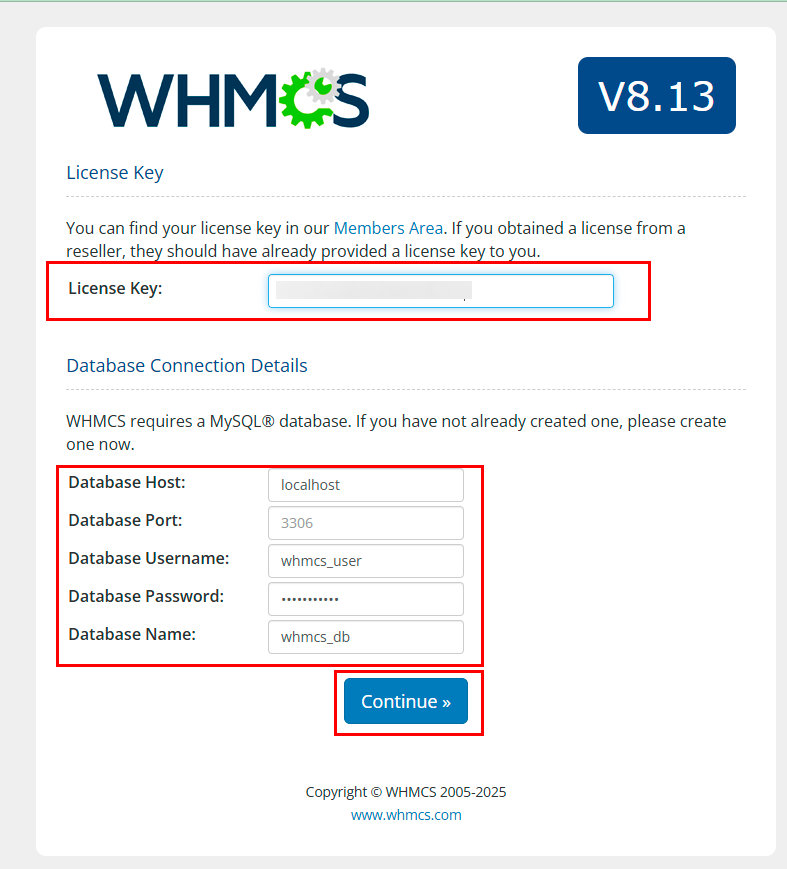
Op het eerste installatiescherm moet u de volgende gegevens invoeren:
Licentiekey
- Voer uw licentiekey in het veld License Key in.
Database-instellingen
Vul de volgende velden in om verbinding te maken met de MySQL-database:
- Database Host:
localhost; - Database Port:
3306(standaard MySQL-poort); - Database Username:
whmcs_user(gebruikersnaam database); - Database Password: voer het wachtwoord in voor database-toegang (komt overeen met het wachtwoord voor SSH-serververbinding);
- Database Name:
whmcs_db(databasenaam).
Klik na het invullen van alle velden op Continue:
Administratoraccount aanmaken
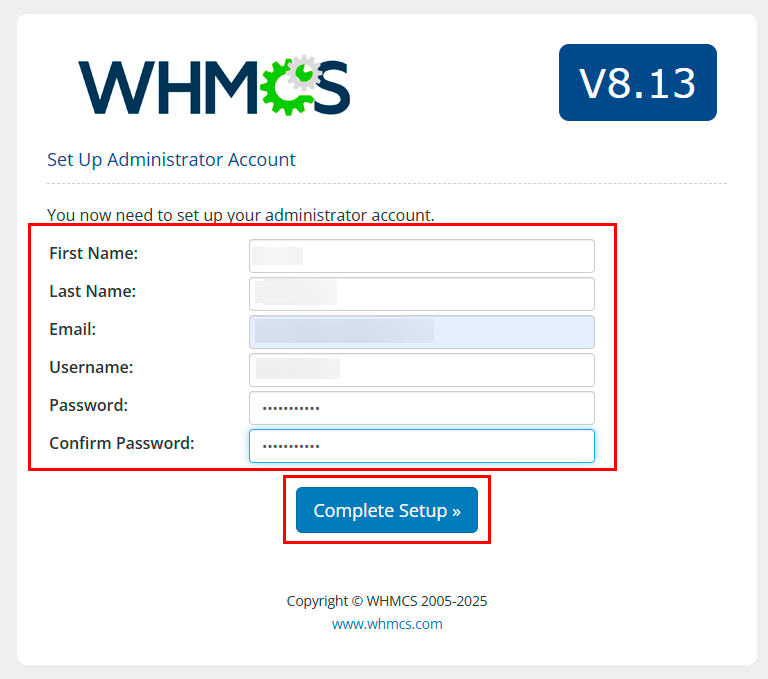
Op het tweede scherm moet u het administratoraccount configureren:
Vul de verplichte velden in:
- First Name: voornaam van de administrator;
- Last Name: achternaam van de administrator;
- Email: e-mailadres van de administrator;
- Username: gebruikersnaam van de administrator;
- Password: wachtwoord;
- Confirm Password: wachtwoordbevestiging.
Klik na het invullen van alle velden op Complete Setup:
Installatie voltooien
Na een succesvolle installatie verschijnt er een scherm met bevestiging en vervolgstappen:
Verplichte beveiligingsacties:
-
Installatiemap verwijderen
Maak verbinding met de server via SSH en voer het volgende commando uit:

-
Om in te loggen op het administratiepaneel, keert u terug naar de webinterface en klikt u op
Go to the Admin Area Now: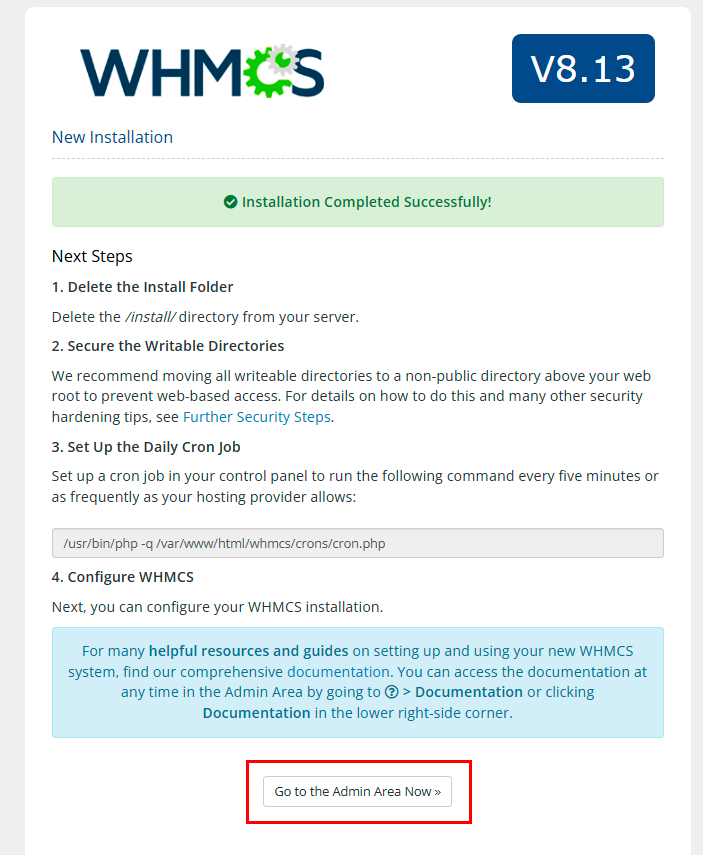
Inloggen op het systeem
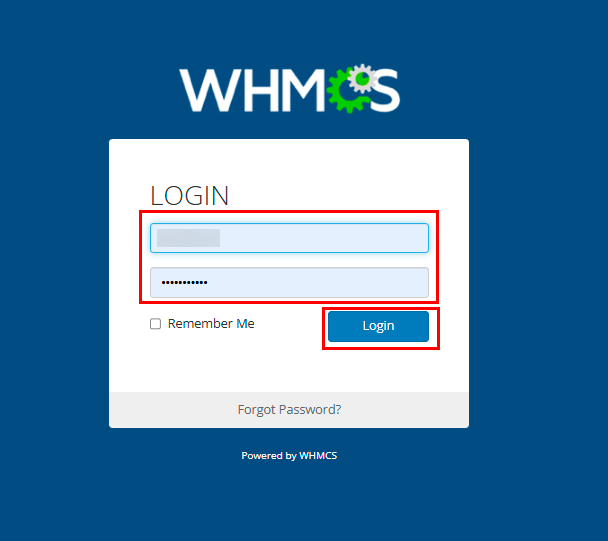
Gebruik na voltooiing van de installatie de aangemaakte inloggegevens om in te loggen:
- Voer Username (administrator login) in;
- Voer Password (administrator password) in;
- Vink optioneel Remember Me aan to save the session;
- Klik op Login:
Initiële systeemconfiguratie
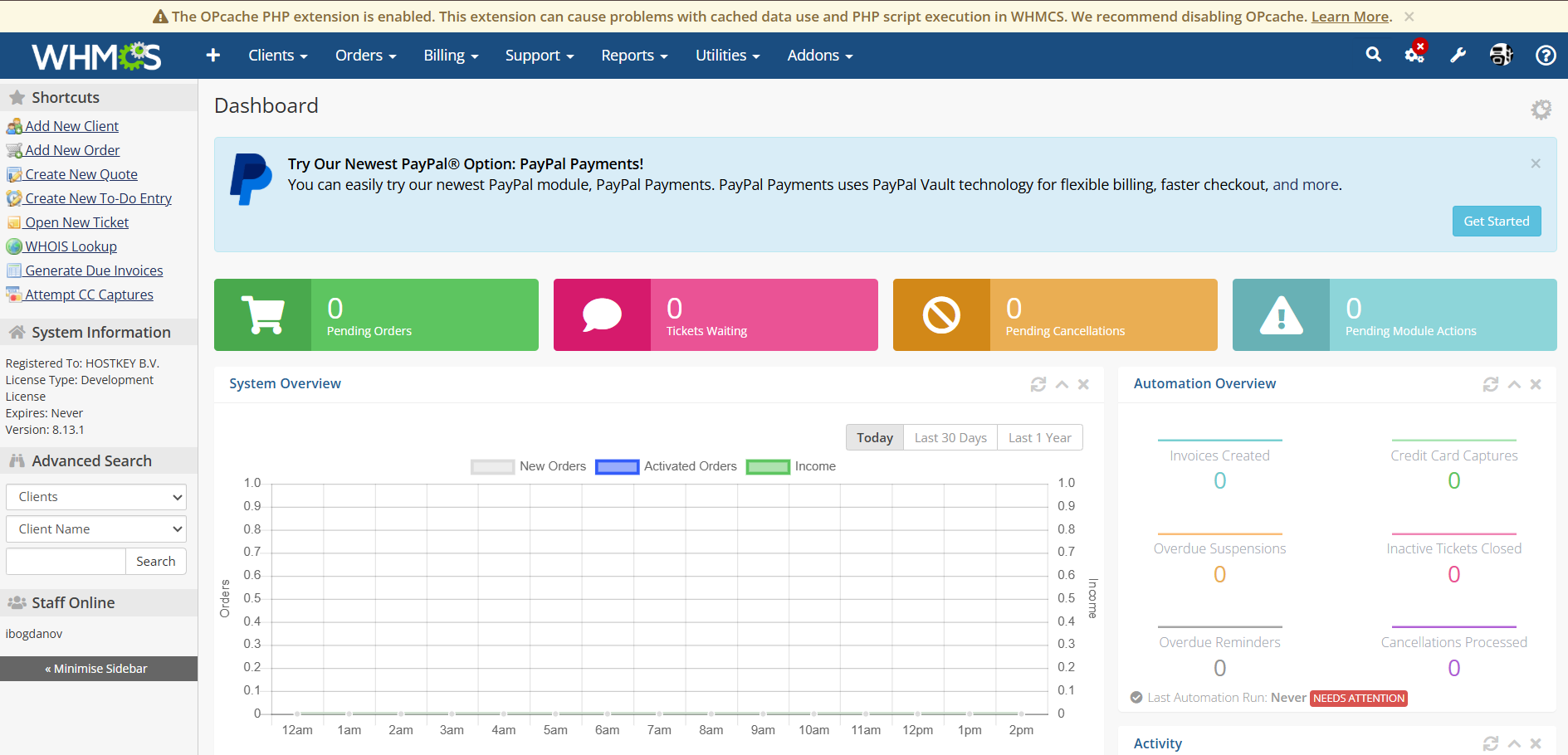
Na succesvol inloggen op het WHMCS-administratiepaneel opent het hoofdmanagementdashboard:
5.1 Dashboardoverzicht
Op de hoofdpagina ziet u:
- Statistieken van bestellingen, tickets en annuleringen;
- Systeemgegevens (versie 8.13.1);
- Grafieken van systeemactiviteit;
- Suggesties voor PayPal-integratie.
5.2 Toegang tot systeeminstellingen
Om het systeem te configureren:
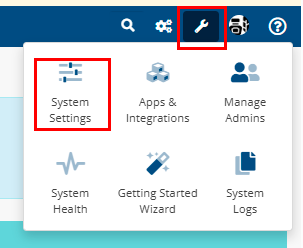
- Klik op het pictogram in de rechterbovenhoek;
- Selecteer System Settings from the dropdown menu:
Add-ons en modules configureren
6.1 Navigeren naar add-onbeheer
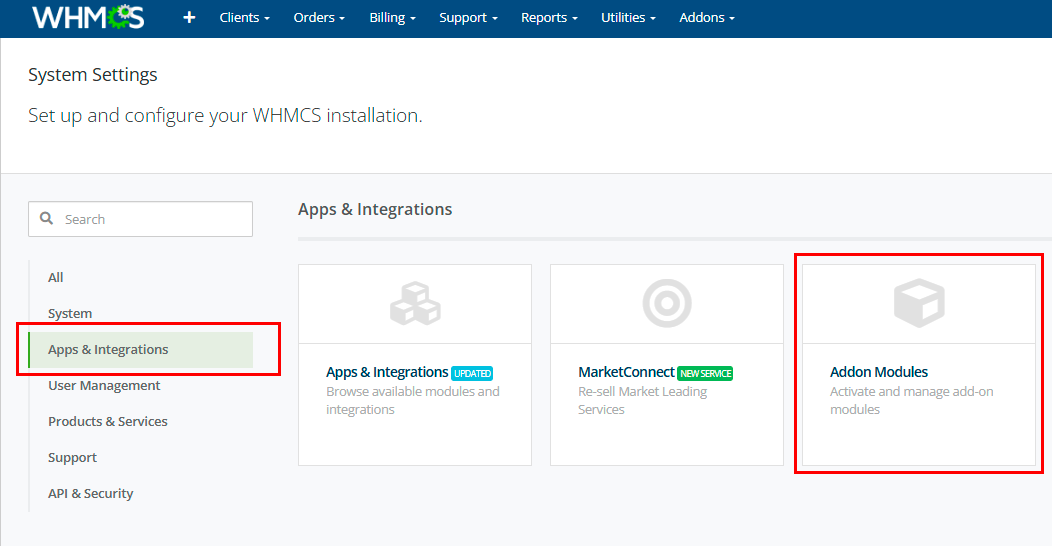
- Zoek in de sectie System Settings naar de sectietitel Apps & Integrations en klik erop;
- Selecteer Addon Modules om aanvullende modules te beheren:
6.2 Vereiste modules activeren
In de lijst met beschikbare add-ons vindt u:
- Bulk Pricing Updater - voor bulkprijswijzigingen;
- Google Analytics - voor analytics-integratie;
- HOSTKEY VPS/Dedicated - voor serverbeheer;
- Licensing Manager - voor licentiebeheer;
- MailChimp - voor e-mailmarketing;
- PayPal Transaction Lookup - voor het zoeken naar PayPal-transacties;
- Project Management - voor projectbeheer;
- Staff Notifboard - voor personeelsmeldingen.
Klik op de knop Activate naast de gewenste add-on om een module te activeren.
HOSTKEY VPS/Dedicated-module configureren
Na het activeren van de HOSTKEY VPS/Dedicated-module in de sectie Addon Modules, moet u API-keys configureren voor integratie met HOSTKEY-services.
7.1 API-key ophalen
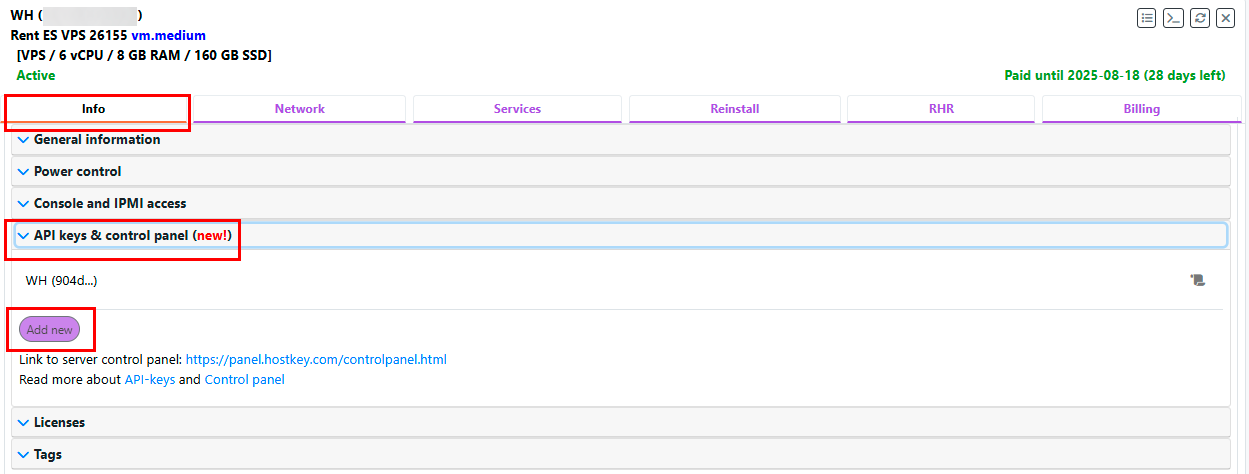
- In serverbeheerpaneel en API — Invapi, vindt u in de serverkaart de sectie API keys & control panel (gemarkeerd als "new!")
- Klik op de knop
Add newom een nieuwe API-key aan te maken:
7.2 API-key aanmaken
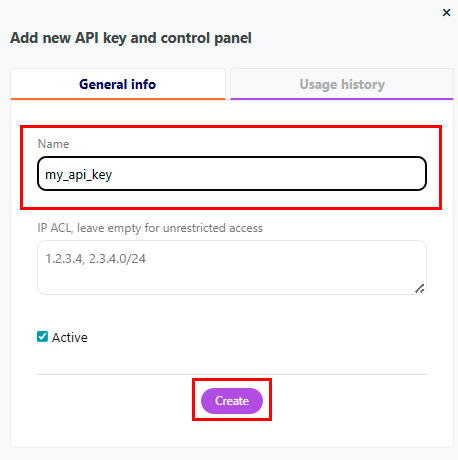
In the opened window "Add new API key and control panel":
- Voer in het veld Name een naam in voor de key (bijvoorbeeld
my_api_key); - In het veld IP ACL kunt u IP-adressen opgeven om de toegang te beperken (laat leeg voor onbeperkte toegang);
- Zorg ervoor dat het selectievakje Active is aangevinkt;
- Klik op de knop
Create:
7.3 API-key opslaan
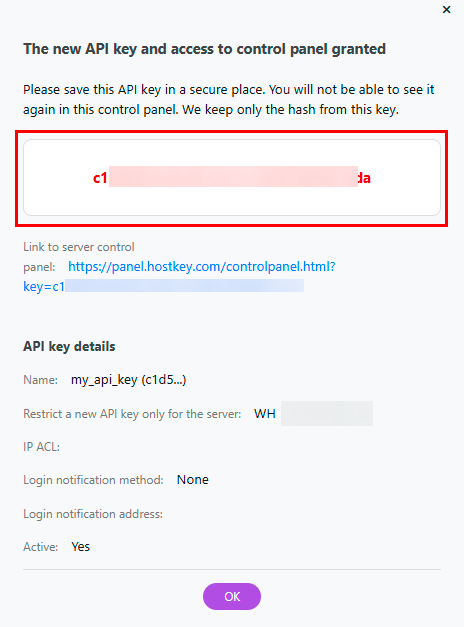
Na het aanmaken van de key toont het systeem een bevestigingsvenster:
- Belangrijk! Kopieer en bewaar de weergegeven API-key op een veilige plaats (gemarkeerd met rode achtergrond);
- Deze key wordt niet meer weergegeven in het beheerpaneel - alleen de hash wordt opgeslagen;
- Bewaar ook de link naar het serverbeheerpaneel;
- Klik op
OKom af te sluiten.
7.4 Module configureren in WHMCS
- Ga in WHMCS naar Addons > HOSTKEY VPS/Dedicated;
- Plak in het veld API Key de verkregen API-key;
- Geef in het veld API URL het volgende op:
https://invapi.hostkey.com/:

7.5 Productimport configureren
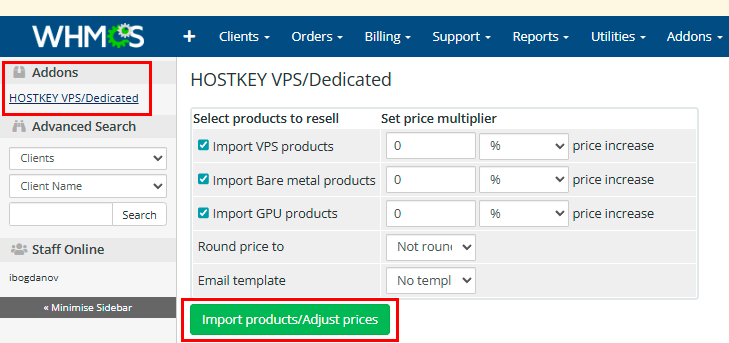
In de sectie Select products to resell:

-
Vink de vereiste producttypen voor import aan:
- Import VPS products - voor het importeren van VPS-servers;
- Import Bare metal products - voor het importeren van dedicated servers;
- Import GPU products - voor het importeren van GPU-servers.
-
Configureer de opslagprijzen voor elk producttype:
- Voer het opslagpercentage in de bijbehorende velden in;
- Selecteer het opslagtype from the dropdown list.
-
Selecteer in het veld Round price to de regels voor prijsafronding;
- Selecteer in het veld Email template het sjabloon voor e-mailmeldingen.
7.6 Producten importeren
Klik na het voltooien van de configuratie op de knop Import products/Adjust prices om producten uit de HOSTKEY-catalogus naar uw WHMCS-systeem te importeren.
Het systeem maakt automatisch producten aan met alle benodigde kenmerken en geconfigureerde prijzen volgens het opgegeven opslagpercentage.
Let op
Het productimportproces kan aanzienlijk tijd in beslag nemen vanwege het grote aantal producten in de HOSTKEY-catalogus. In sommige gevallen kan er fout 503 (Service Temporarily Unavailable) verschijnen. Als dit gebeurt:
- Wacht een paar minuten en vernieuw de pagina;
- Als het probleem niet is opgelost, start de server opnieuw op.
Valutaconfiguratie
8.1 Toegang tot valuta-instellingen
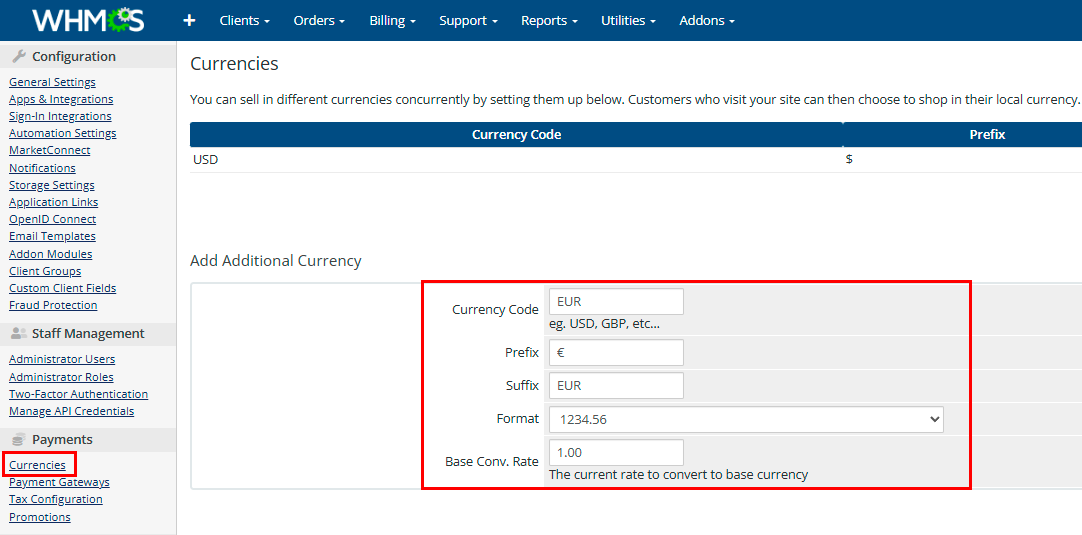
- Selecteer in het zijbalkmenu Payments;
- Klik op Currencies.
8.2 Aanvullende valuta toevoegen
Standaard is het systeem geconfigureerd voor USD. Voeg een nieuwe valuta toe (bijvoorbeeld EUR):
-
Vul in de sectie Add Additional Currency de velden in:
- Currency Code: EUR
- Prefix: €
- Suffix: EUR
- Format: selecteer het weergaveformaat (bijvoorbeeld 1234.56)
- Base Conv. Rate: geef de wisselkoers naar de basisvaluta op (bijvoorbeeld 1.00)
-
Klik op de knop
Add Currencyom de instellingen op te slaan.
8.3 Wisselkoersen configureren
Het systeem stelt u in staat om automatische wisselkoersupdates te configureren of deze handmatig in te stellen via het veld Base Conv. Rate.
Opmerking
Gedetailleerde informatie over het configureren en gebruiken van WHMCS is beschikbaar in de officiële documentatie.
Een server met WHMCS bestellen via de API
Volg deze instructies om deze software via de API te installeren.