OpenPanel
In dit artikel
- OpenPanel. Belangrijkste functies
- Implementatiefuncties
- Overwegingen rond het OpenPanel-wachtwoord
- Aan de slag met OpenPanel na implementatie
- Een nieuwe gebruiker toevoegen
- Een nieuwe webhosting configureren met OpenAdmin
- SMTP-poorten openen voor het instellen van een zakelijke e-mailservice
- OpenPanel bestellen via de API
Informatie
OpenPanel is een uitgebreid webhosting-controlpanel dat systeembeheerders en webhostingproviders een breed scala aan mogelijkheden biedt voor het beheren van servers, aanmaken van gebruikersaccounts, implementeren van websites, configureren van databases en meer.
OpenPanel. Belangrijkste functies
- Beheer van gebruikersaccounts: Maakt het aanmaken, bewerken en verwijderen van gebruikersaccounts mogelijk. Beheerders kunnen verschillende hostingpakketten toewijzen met beperkingen voor schijfruimte, verkeer en andere parameters, evenals resourcequota's voor elke gebruiker configureren, zoals processor tijd, geheugen en meer.
- Domeinbeheer: Vergemakkelijkt het toevoegen, bewerken en verwijderen van domeinen, het toewijzen ervan aan gebruikers, het configureren van geparkeerde pagina's en het doorverwijzen van domeinen. Subdomeinen en wildcard-domeinen worden ondersteund.
- MySQL-databases: Biedt tools voor het aanmaken, bewerken en verwijderen van MySQL-databases en het toewijzen ervan aan gebruikers. Beheerders kunnen databasegebruikers en machtigingen beheren, back-ups maken en databases herstellen.
- Script Installer: Vereenvoudigt de installatie van populaire Content Management Systems (CMS) zoals WordPress, Joomla en Drupal, forums zoals phpBB en SMF, galerijen, blogs, winkels en andere webapplicaties.
- FTP-beheer: Maakt het aanmaken en beheren van FTP-gebruikersaccounts mogelijk, evenals het configureren van machtigingen en quota's voor FTP-toegang.
- Beveiliging: Omvat bescherming tegen brute-force-aanvallen, IP-adresbeheer (blokkeren, toegestane lijsten), SSH-sleutelbeheer voor veilige toegang en ondersteuning voor SSL/TLS-codering om verkeer te beschermen.
Implementatiefuncties
| ID | Softwarenaam | Compatibel OS | VM | BM | VGPU | GPU | Min CPU (Kernen) | Min RAM (GB) | Min HDD/SSD (GB) | Aangepast Domein | Actief |
|---|---|---|---|---|---|---|---|---|---|---|---|
| 105 | OpenPanel | Ubuntu 22.04 | + | + | - | - | 4 | 8 | - | Nee | BESTELLEN |
- De installatietijd is ongeveer 15-30 minuten, inclusief de installatie van het besturingssysteem.
- Toegang tot OpenPanel wordt vergemakkelijkt via het systeemprogramma OpenAdmin. Na een succesvolle aanmelding bij OpenAdmin moet handmatig een nieuw gebruikersaccount worden aangemaakt voor toegang tot OpenPanel.
- Het beheer van het webpaneel verloopt via poort 2083. Het beheer van het paneel kan ook worden uitgevoerd vanaf de commandoregel van de host met behulp van het
opencli-programma. Gedetailleerde documentatie over het gebruik van het webpaneel en opencli is beschikbaar op de officiële website. - Na installatie gaat u naar:
https://<Server_ID_from_Invapi>.hostkey.in:2087
Opmerking
Tenzij anders vermeld, installeren we standaard de nieuwste releaseversie van software van de website van de ontwikkelaar of uit de repositories van het besturingssysteem.
Overwegingen rond het OpenPanel-wachtwoord
Informatie
Bij het werken met OpenPanel is er een onderscheid tussen wachtwoorden voor root-toegang tot de server en wachtwoorden voor het inloggen op de webinterface.
Hoe het werkt:
-
Server Root-wachtwoord:
- Wordt in de oorspronkelijke vorm opgeslagen, inclusief alle speciale tekens;
- Voorbeeld:
AsD!@#DsA; - Wordt gebruikt voor directe toegang tot de server.
-
Wachtwoord voor de OpenPanel-webinterface:
- Vereist een versie van het wachtwoord zonder speciale tekens;
- Voorbeeld:
AsDDsA; - De wachtwoordlengte moet tussen de 5 en 20 tekens liggen;
- Wordt alleen gebruikt voor het inloggen op de webinterface.
Regels voor wachtwoordaanmaak
- Hoofdletters zijn toegestaan;
- Kleine letters zijn toegestaan;
- Cijfers zijn toegestaan;
- Speciale tekens (!@#$% etc.) worden niet ondersteund in de webinterface.
Voorbeeld van wachtwoordtransformatie
Let op
- Het wijzigen van het wachtwoord heeft alleen invloed op de authenticatie via de webinterface;
- Het oorspronkelijke root-wachtwoord op de server blijft ongewijzigd;
- Gebruik altijd de volledige versie van het wachtwoord met speciale tekens bij het direct verbinden met de server;
- Gebruik de versie van het wachtwoord zonder speciale tekens, maar behoud de hoofdlettergevoeligheid bij het inloggen via de webinterface.
Aan de slag met OpenPanel na implementatie
Na betaling van de bestelling ontvangt u op het e-mailadres dat tijdens de registratie is geregistreerd, een melding over de gereedheid van de server. Deze melding bevat het VPS-IP-adres evenals inlog- en wachtwoordinformatie voor verbinding. Klanten van ons bedrijf beheren hun servers via het servercontrolpanel en de API — Invapi.
Na het klikken op de webpanel-link wordt u doorgestuurd naar een authenticatievenster. Gebruik hier de inloggegevens die worden verstrekt in het tabblad Configuration >> Tags. De login is root en het wachtwoord is opgegeven in de opencli_root-tag.
De authenticatiegegevens zijn te vinden in het tabblad Configuration >> Tags van het serverbeheerpaneel of in de verzonden e-mail:
- Link voor toegang tot de OpenPanel-webinterface: in de webpanel-tag. De exacte link, in het formaat
https://<Server_ID_from_Invapi>.hostkey.in:2087, wordt per e-mail verzonden na levering van de server; - Login:
admin; - Wachtwoord: Wordt naar uw e-mailadres verzonden nadat de server klaar is voor gebruik na de implementatie van de software.
Na het klikken op de link moet u zich authenticeren in OpenAdmin:
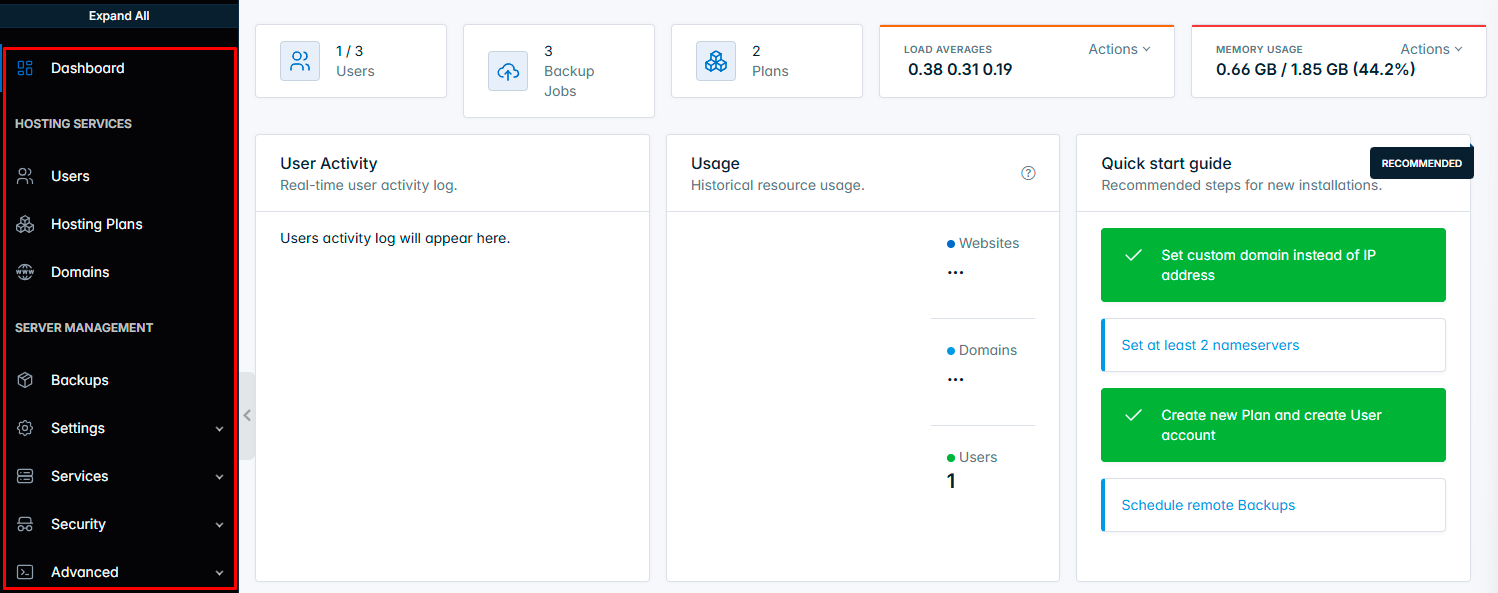
Het startmenu van OpenAdmin bevat de volgende categorieën:
- Dashboard: De hoofdpagina van het controlpanel, die een algemeen overzicht van het systeem biedt, inclusief het aantal gebruikersaccounts, geïnstalleerde pakketten, resourcegebruik en operationele meldingen.
- Users: De sectie voor het beheren van gebruikersaccounts. Hier kunt u accounts aanmaken, bewerken en verwijderen, hostingplannen toewijzen, resourcebeperkingen instellen, domeinen en databases beheren.
- Hosting Plans: Hiermee kunt u hostingplannen configureren en beheren, die de limieten en resources voor gebruikersaccounts definiëren, zoals schijfruimte, verkeer, het aantal databases en andere parameters.
- Domains: Ontworpen voor het beheren van domeinen en hun gerelateerde instellingen.
- Backups: Tools voor het maken van back-ups van gebruikersaccounts, websites, databases en het hele systeem. U kunt hier ook herstellen vanuit back-ups en automatische back-ups plannen.
- Settings:
- General Settings: Sectie voor het instellen van algemene parameters van het controlpanel. Hier kunt u taalvoorkeuren beheren, de tijdzone instellen, meldingen configureren en andere basisparameters die de algehele werking van het systeem beïnvloeden.
- OpenPanel: OpenPanel-instellingen, inclusief interfaceconfiguratie, optimalisatie van de prestaties van het controlpanel, beheer van updates en andere componenten gerelateerd aan het platform.
- OpenAdmin: Instellingen en parameters van het OpenAdmin-paneel zelf, inclusief toegangsbeheer, API-configuratie, parameters voor het configureren van logging en het monitoren van de werking van het administratieve paneel.
- Services:
- Service Status: Sectie die de huidige status van verschillende services op de server weergeeft, zoals webservers, databases, e-mailservices en andere applicaties. Hier kunt u de status en gezondheid van alle cruciale services controleren.
- Nginx Configuration: Hiermee kunt u Nginx-webserverparameters configureren, zoals virtuele host-instellingen, proxy-regels, prestatiebeheer en andere parameters gerelateerd aan de server.
- Docker Configuration: Sectie voor het configureren van containerisatie met Docker. Hier kunt u images, containers, netwerkinstellingen en andere parameters gerelateerd aan het starten en beheren van Docker-containers beheren.
- Resource Allocation: Tools voor het beheren van resourceallocatie, zoals CPU-tijd, RAM en schijfruimte voor verschillende services en gebruikers.
- View Log Files: Sectie voor het weergeven van systeem- en servicelogbestanden. Hier kunt u fouten, waarschuwingen en andere informatie monitoren die nodig zijn voor het diagnosticeren en analyseren van de systeemwerking.
- Security:
- Firewall: Firewall-instellingen om het systeem te beschermen tegen ongeautoriseerde toegang. Omvat het maken van regels voor inkomend en uitgaand verkeer, het blokkeren van IP-adressen en het configureren van poorttoegang.
- Advanced:
- Change Root Password: Tool voor het wijzigen van het root-gebruikerswachtwoord, dat volledige toegang tot het systeem biedt en een cruciaal onderdeel is van de serverbeveiliging.
- SSH Access: SSH-toegang configureren voor extern serverbeheer. Hier kunt u toegang toestaan of beperken, en sleutels en authenticatiemethoden beheren.
- OpenPanel Cron Jobs: Beheer van cronjobs voor het automatiseren van verschillende processen in het systeem, zoals het uitvoeren van scripts en regelmatige taken.
- Server Time: Het instellen van de tijd en tijdzone op de server. Omvat het synchroniseren van de tijd via NTP (Network Time Protocol) en het instellen van lokale tijdzones.
Een nieuwe gebruiker toevoegen
Volg deze stappen om een nieuwe gebruiker aan te maken:
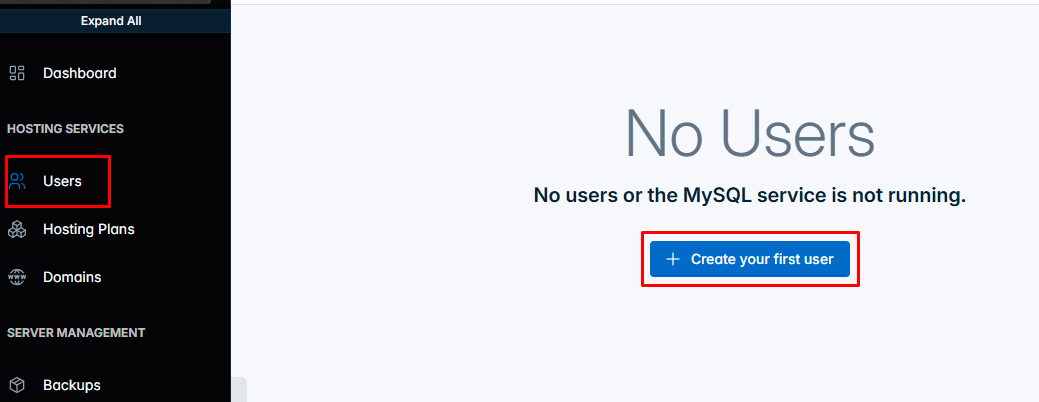
- Selecteer in het hoofdmenu de sectie Users.
- Klik op de pagina met de gebruikerslijst op de knop
Create your first user(bij het aanmaken van de eerste gebruiker, andersNew User). - Vul de volgende velden in het verschijnende formulier in:
- Email: Voer het actieve e-mailadres van de gebruiker in.
- Plan: Selecteer een geschikt hostingplan uit de keuzelijst (bepaalt limieten voor schijfruimte, verkeer, etc.).
- Username: Voer een unieke gebruikersnaam in voor het nieuwe account.
- Password: Kies en voer een veilig wachtwoord in voor het account.
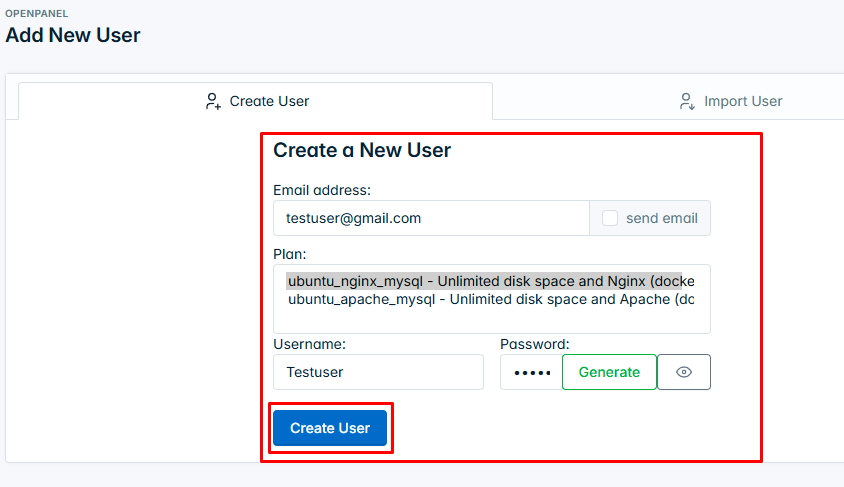
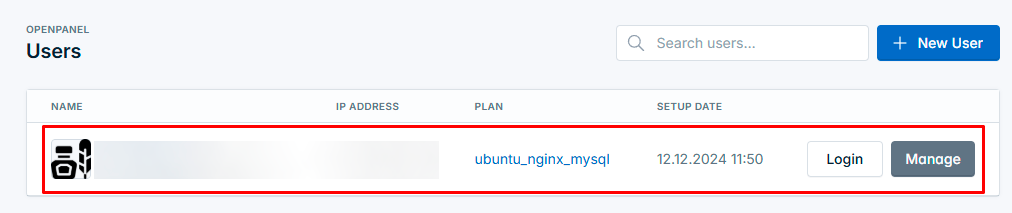
Na het invullen van alle verplichte velden, klikt u op de knop Create User om het account aan te maken. De nieuwe gebruiker wordt toegevoegd en verschijnt in de gebruikerslijst:
Een nieuwe webhosting configureren met OpenAdmin
Op de startpagina van de OpenPanel-webinterface is er een interface voor het configureren van nieuwe hosting:
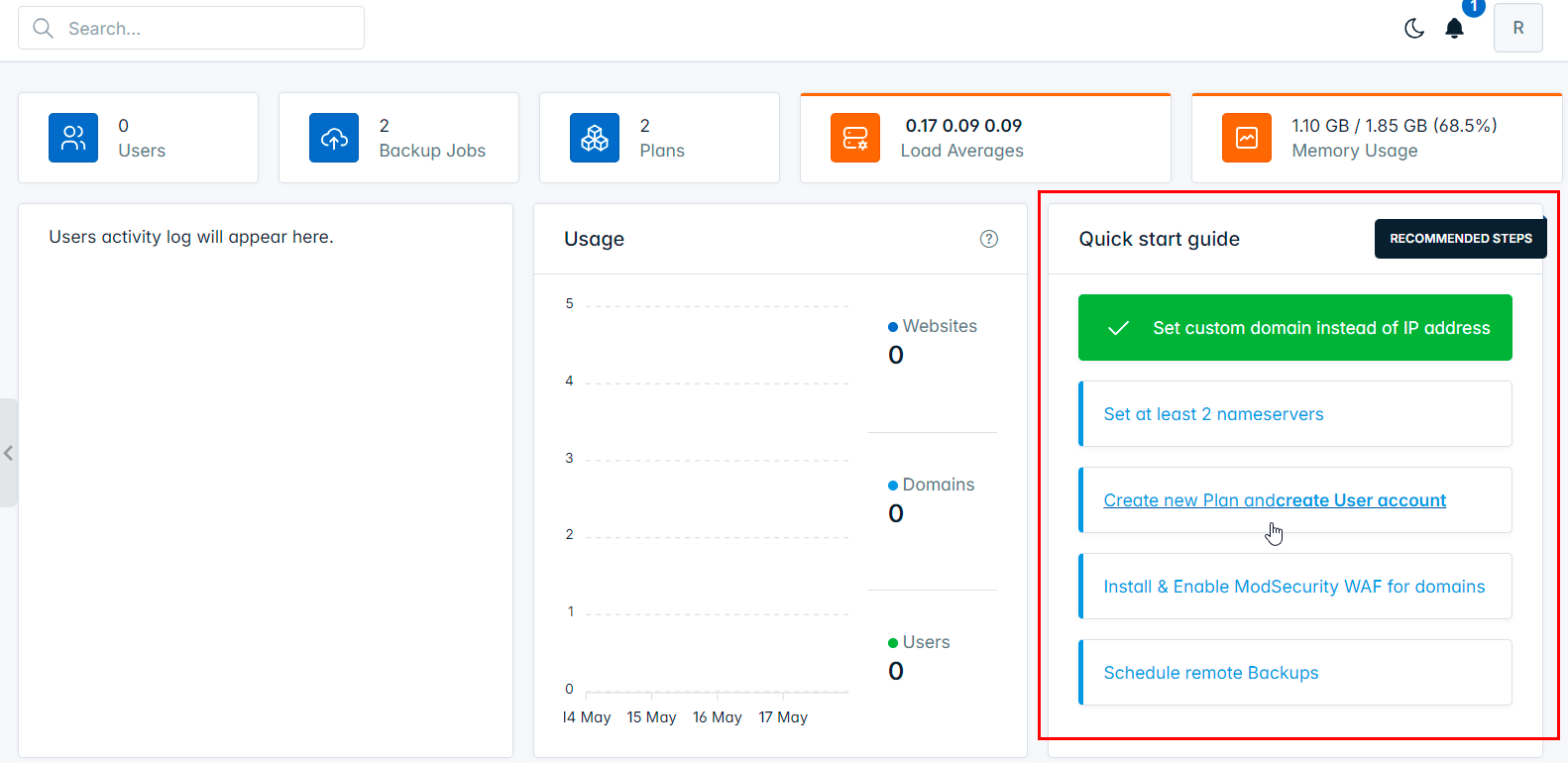
Het configuratieproces bestaat uit verschillende stappen:
- Set custom domain instead of IP address: In plaats van een numeriek IP-adres te gebruiken, dat moeilijk te onthouden is, stelt deze stap u in staat een gebruiksvriendelijke domeinnaam aan de website of server toe te wijzen. Standaard is dit ingesteld op
.hostkey.in; - Set at least 2 nameservers: Deze stap omvat het configureren van ten minste twee DNS-servers (nameservers) om hoge beschikbaarheid te waarborgen. Nameservers zijn verantwoordelijk voor het oplossen van domeinnamen naar IP-adressen;
- Create new Plan and create User account: Hier moet u een nieuw hostingplan aanmaken dat de limieten en resources voor het account definieert (schijfruimte, verkeer, databases, etc.). Vervolgens moet u een gebruikersaccount aanmaken en dit plan eraan toewijzen.
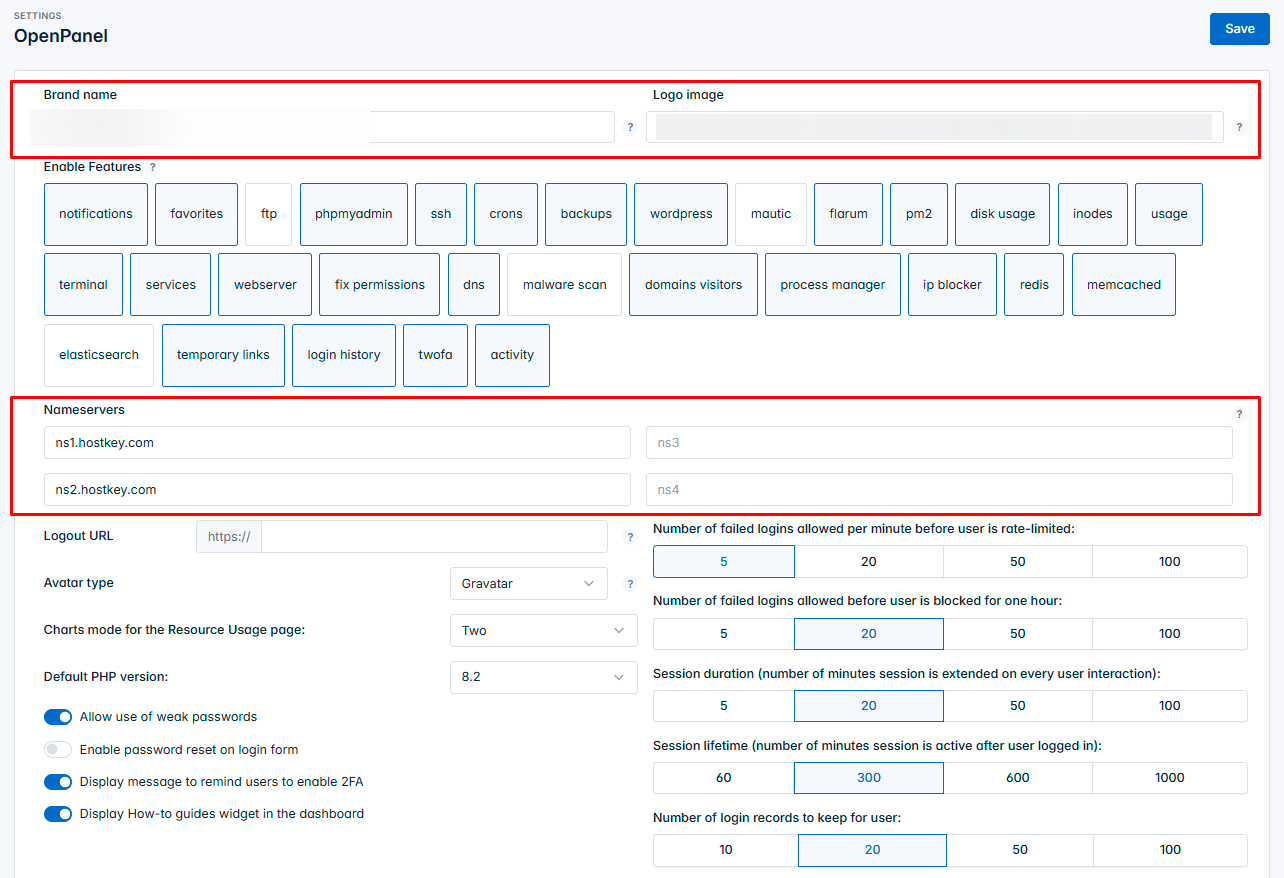
Informatie
Gedetailleerde informatie over de belangrijkste OpenPanel-instellingen is te vinden in de ontwikkelaarsdocumentatie.
SMTP-poorten openen voor het instellen van een zakelijke e-mailservice
Om veiligheidsredenen zijn uitgaande TCP-poorten (25, 24, 2525, 387, 465 en 587) en UDP-poort (5060) standaard geblokkeerd op alle VPS-servers. Deze maatregel is bedoeld om het verzenden van spam te voorkomen. Volg deze stappen om de blokkering op te heffen:
-
Registreer uw domeinzone. Het A-record van het domein moet wijzen naar het IP-adres van uw server bij HOSTKEY.
-
Dien een verzoek in bij technische ondersteuning met de mededeling dat u uitgaande SMTP-poorten nodig heeft voor het verzenden van e-mail en de domeinnaam (of subdomein) waaruit deze wordt verzonden.
Let op
Wij behouden ons het recht voor u aanvullende vragen te stellen over de domeinnaam en het beoogde gebruik.
- Na analyse van de domeinnaam nemen wij een besluit over het openen van de poorten voor SMTP-werking en stellen wij u hiervan op de hoogte.
OpenPanel bestellen via de API
Volg deze instructies om deze software via de API te installeren.