EasyPanel
In dit artikel
- EasyPanel. Belangrijkste functies
- Implementatiefuncties
- Aan de slag na het implementeren van EasyPanel
- Registratie van Administrator Account en instellen van domeintoegang
- Toegang tot het paneel via domeinnaam
- EasyPanel Control Panel Dashboard
- Een project toevoegen aan EasyPanel
- Easy Panel Settings
- SMTP-poorten openen voor het instellen van bedrijfsmailservice
- Een server bestellen met EasyPanel via API
Informatie
EasyPanel is een modern, open-source serverbeheerpaneel ontworpen voor het implementeren en beheren van webapplicaties (websites, databases, reverse proxies, etc.) op Linux-servers. Gebouwd op Docker-technologie, legt het de nadruk op gebruiksgemak, beveiliging en snelheid. Functioneel vergelijkbaar met Plesk, cPanel, CyberPanel of HestiaCP, maar gericht op moderne technologieën zoals Docker, Traefik, Let’s Encrypt, etc.
EasyPanel. Belangrijkste functies
- Volledig gratis en open-source (MIT License)
- Ondersteuning voor Let’s Encrypt met automatische vernieuwing van SSL-certificaten
- Ingebouwde ondersteuning voor PostgreSQL, MySQL/MariaDB, Redis, MinIO, en andere populaire services
- Beheer via een strakke en responsieve webinterface (React + TypeScript)
- Kant-en-klare templates: WordPress, Laravel, Node.js, Next.js, Nuxt, Django, etc.
- Ingebouwd monitoringsysteem (CPU, RAM, disk, netwerkstatistieken)
- Ondersteuning voor S3-compatibele opslag (inclusief MinIO)
- Mogelijkheid om externe servers te verbinden (multi-node, in bètaversie)
Implementatiefuncties
| ID | Softwarenaam | Compatibel OS | VM | BM | VGPU | GPU | Min CPU (Kernen) | Min RAM (GB) | Min HDD/SSD (GB) | Aangepast Domein | Actief |
|---|---|---|---|---|---|---|---|---|---|---|---|
| 420 | Easypanel | Ubuntu 22.04 | + | + | + | + | 1 | 2 | 15 | Nee | BESTELLEN |
Opmerking
Tenzij anders aangegeven, installeren we standaard de nieuwste releaseversie van de software vanaf de site van de ontwikkelaar of uit de repositories van het besturingssysteem.
Let op
Het implementeren van EasyPanel duurt tussen de 60 en 80 minuten!
Aan de slag na het implementeren van EasyPanel
Na betaling ontvangt u een e-mailmelding op uw geregistreerde adres met de mededeling dat de server klaar is. Deze bevat: - Login en Password voor SSH-toegang. - Link voor initiële toegang tot het EasyPanel control panel via de webinterface - Documentatie
Let op
De eerste login bij EasyPanel is alleen mogelijk via het IP-adres van de server. Daarna moet u toegang toewijzen aan een domeinnaam (een third-level domain die wij verstrekken of die u zelf onafhankelijk op het IP configureert) volgens de instructies.
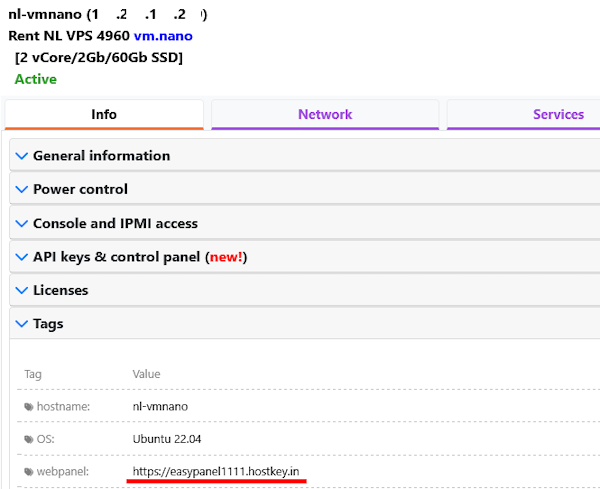
U kunt inloggegevens vinden voor de daaropvolgende beveiligde domeintoegang na de initiële configuratie in het tabblad Configuration >> Tags in het serverbeheer en API-paneel — Invapi. Inloggen via IP is niet veilig, dus het is essentieel om deze stap te voltooien.
Registratie van Administrator Account en instellen van domeintoegang
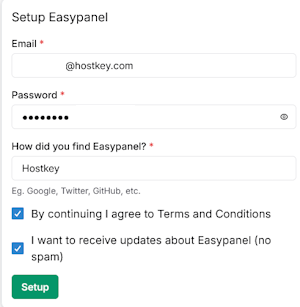
Na het installeren van EasyPanel is de eerste stap het aanmaken van een administrator account voor het beheren van het paneel en het organiseren van toegang via een beveiligd domein.
-
Voer Admin-gegevens in
- E-Mail: Geef een actueel e-mailadres op voor wachtwoordherstel of meldingen.
- Password: Maak een sterk wachtwoord aan voor de toegangsbescherming.
- How did you find EasyPanel?: Voer een willekeurig antwoord in (voorbeelden zijn beschikbaar).
-
Ga akkoord met de gebruiksvoorwaarden: Om het registratieproces te voltooien, gaat u akkoord met de licentieovereenkomst en het privacybeleid ("Terms and conditions").
- Registratie voltooien: Klik na het invoeren van de gegevens op
Setup.
Na een succesvolle registratie kunt u inloggen bij EasyPanel met de opgegeven gebruikersnaam en het wachtwoord om een beveiligde verbinding via een domeinnaam in te stellen.
Toegang tot het paneel via domeinnaam
-
Log in op het paneel via het server IP-adres.
-
Ga voor beveiligde toegang naar het tabblad Settings > General — stel hier een custom domain in voor het paneel.
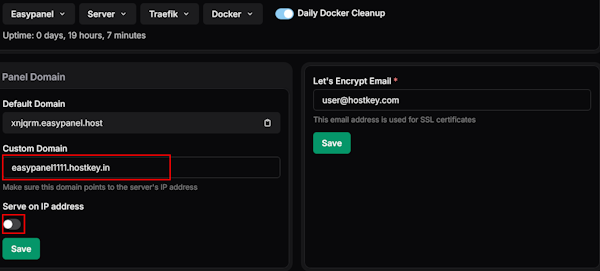
- Voer het domein in dat is gevonden onder de webpanel tag in het serverbeheer en API-paneel — Invapi.
- Schakel Serve by IP address uit.
EasyPanel Control Panel Dashboard
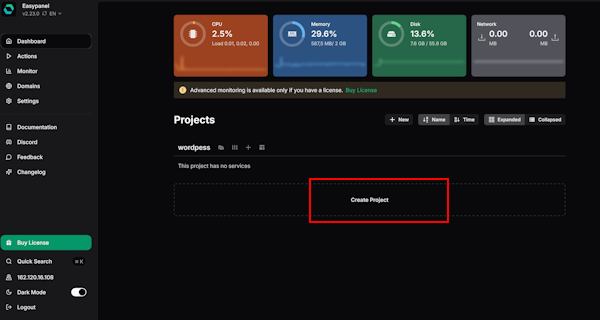
Bij het inloggen op EasyPanel hebben gebruikers toegang tot het hoofdmenu Dashboard:
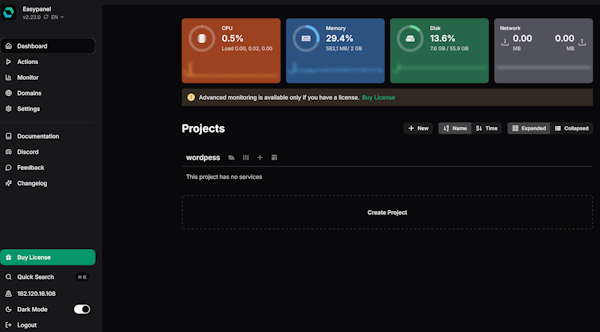
- Monitoring: Het bovenste gedeelte van het scherm toont een overzicht van de serverstatus, het resourcegebruik en de algehele prestaties.
- Projects: Dit gedeelte is bedoeld voor het beheren van websites. U kunt:
- Nieuwe sites toevoegen met de
Create Projectknop. -
Instellingen configureren voor elke site.
-
Control Menu: Toegang tot administratieve instellingen, inclusief gebruikersbeheer, back-ups en systeemparameters.
- Actions - Monitor gebruikersactiviteiten en serverprocessen
- Monitor - Geavanceerde monitoring van de serverstatus, het resourcegebruik en de algehele prestaties, inclusief individuele services en projecten
- Domains - Lijst met gebruikte domeinen
- Settings - Algemene instellingen (wachtwoord wijzigen, analytics configureren, Docker-instellingen, etc.)
- Documentation - Snelle toegang tot de paneeldocumentatie
- Discord - Snelle toegang tot de community van het paneel
- Feedback - Stuur een bericht naar de ontwikkelaars
- Changelog - Informatie over de nieuwste versies en verbeteringen
Tools voor snelle zoekopdrachten worden in de rechterbenedenhoek weergegeven, met de optie om te schakelen tussen dark/light modes.
Een project toevoegen aan EasyPanel
Het grootste voordeel van EasyPanel is de eenvoudige en snelle procedure voor het implementeren van projecten.
- Klik op
Create Project
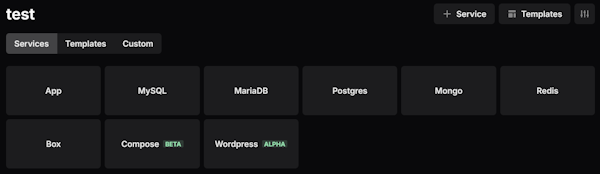
- Voeg de benodigde services toe (MySQL, MariaDB, of anderen)
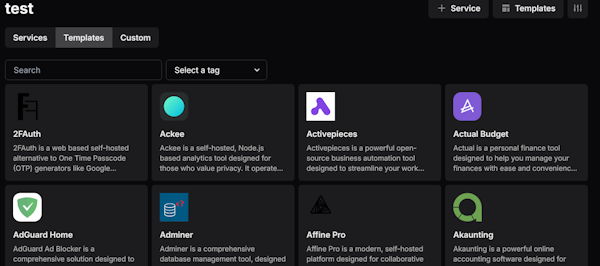
- Kies de vereiste templates uit een uitgebreide lijst van beschikbare opties
Uw project is klaar voor gebruik!
Easy Panel Settings
EasyPanel maakt het beheer mogelijk van een breed scala aan service-instellingen voor projecten en services. We raden aan om aandacht te besteden aan de volgende instellingen in het tabblad Settings:
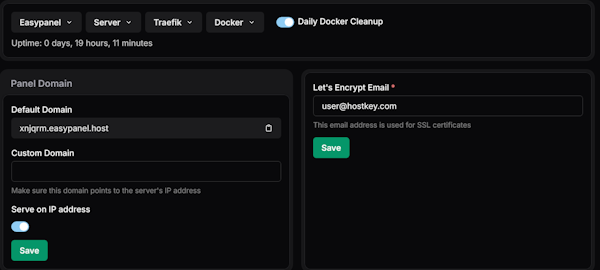
- Authentication - Hier kunt u het wachtwoord van het admin paneel wijzigen en tweestapsverificatie (aanbevolen) configureren.
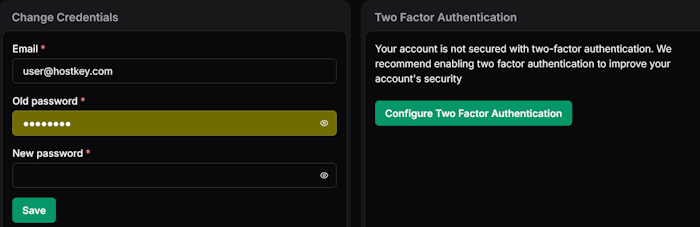
- General - Stel hier een custom domain in voor het paneel (voer uw server IP-adres in bij de eerste login).
Opmerking
Gedetailleerde informatie over de belangrijkste instellingen van EasyPanel is beschikbaar in de documentatie van de ontwikkelaars.
SMTP-poorten openen voor het instellen van bedrijfsmailservice
Voor de veiligheid zijn uitgaande TCP-poorten (25, 24, 2525, 387, 465 en 587) en de UDP-poort (5060) standaard geblokkeerd op alle VPS-servers om spam te voorkomen. Om deze te ontblokkeren:
-
Registreer de domeinzone. Het A-record van het domein moet naar uw server IP-adres bij HOSTKEY wijzen.
-
Dien een verzoek in bij technical support, waarbij u aangeeft dat u uitgaande SMTP-poorten nodig hebt voor het verzenden van e-mail en vermeld het domein of subdomein waarvan de e-mail verzonden zal worden.
Let op
Wij behouden ons het recht voor om aanvullende vragen te stellen over de domeinnaam en de gebruiksopties ervan.
-
Na analyse van de domeinnaam zullen wij beslissen over het openen van poorten voor SMTP-verkeer en u informeren.