cPanel
In dit artikel
Informatie
cPanel is een webhosting-controlpanel. Het biedt een grafische interface voor het beheren van hosting op een externe server. Het stelt ook systeembeheerders en site-eigenaren in staat om accounts, domeinen, databases, bestanden, e-mail en vele andere hostingfuncties te beheren. cPanel heeft veel ingebouwde tools zoals Apache, PHP, Perl, MySQL, FTP, etc. cPanel zorgt voor een hoog niveau van beveiliging, inclusief bescherming tegen kwaadaardige code en spam.
cPanel. Belangrijkste functies
- Bestandsbeheer: Het biedt de mogelijkheid om bestanden op de server te beheren via de ingebouwde bestandsbeheerder. Met deze functie kunt u bestanden op de server bekijken, uploaden, downloaden, kopiëren en verwijderen.
- Databasebeheer: Het stelt u in staat om MySQL- of PostgreSQL-databases te maken, bewerken en verwijderen, evenals deze te beheren via een gebruiksvriendelijke interface phpMyAdmin of phpPgAdmin.
- Beheer van domeinen en subdomeinen: Het stelt u in staat om nieuwe domeinen en subdomeinen toe te voegen, DNS-records in te stellen, redirects te maken, SSL-certificaten te configureren en meer.
- E-mailbeheer: Het biedt handig e-mailbeheer, inclusief het maken van postvakken, doorsturen, spamfiltering en andere functies.
- FTP-beheer: Het stelt u in staat om nieuwe FTP-gebruikers te maken, machtigingen voor bestanden en mappen te configureren en ook het schijfgebruik te monitoren.
Implementatiefuncties
| ID | Softwarenaam | Compatibel OS | VM | BM | VGPU | GPU | Min CPU (Kernen) | Min RAM (GB) | Min HDD/SSD (GB) | Aangepast Domein | Actief |
|---|---|---|---|---|---|---|---|---|---|---|---|
| 3 | cPanel Admin for 5 accounts | Ubuntu 22.04, RockyLinux 8, AlmaLinux 8 | + | - | - | - | 2 | 3 | - | Nee | Nee |
| 4 | cPanel Premier for 100 accounts | Ubuntu 22.04, RockyLinux 8, AlmaLinux 8 | + | + | + | + | 2 | 3 | - | Nee | Nee |
| 1 | cPanel Pro for 30 accounts | Ubuntu 22.04, RockyLinux 8, AlmaLinux 8 | + | - | - | - | 2 | 3 | - | Nee | Nee |
| 6 | cPanel trial for 15 days | Ubuntu 24.04 | + | + | - | - | 2 | 3 | - | Nee | Nee |
- De installatietijd is 17-30 minuten, inclusief het besturingssysteem.
Opmerking
Tenzij anders vermeld, installeren we standaard de nieuwste releaseversie van software van de website van de ontwikkelaar of de repositories van het besturingssysteem.
Installatieproces:
-
Het systeem wordt geïnstalleerd;
-
Het
latestscript wordt gedownload naar de/tmpmap; -
Het
latestscript wordt uitgevoerd om de applicatie op het besturingssysteem te installeren;
Na de installatie moet u de link https:cpanel<Server_ID_from_Invapi>.hostkey.in:2087 volgen.
Aan de slag na het implementeren van cPanel
Let op
cPanel is een proefversie voor 15 dagen. Na deze periode wordt de toegang tot het paneel geblokkeerd. De op de server gehoste site blijft werken, maar de toegang tot het beheer ervan gaat verloren totdat de betaalde versie van cPanel is geactiveerd.
Er wordt een melding verzonden naar het e-mailadres dat tijdens de registratie is opgegeven dat de server klaar is voor gebruik na het betalen van de bestelling. Deze bevat het IP-adres van de VPS, evenals de inloggegevens en het wachtwoord voor de verbinding. Klanten van ons bedrijf beheren de hardware in de server- en API-controlpanel — Invapi.
Na het klikken op de link van de tag webpanel opent er een inlogvenster. Hier moet u de inloggegevens gebruiken die zijn opgegeven in het tabblad Info >> Tags en in de e-mail die naar uw inbox is verzonden bij het implementeren van de server.
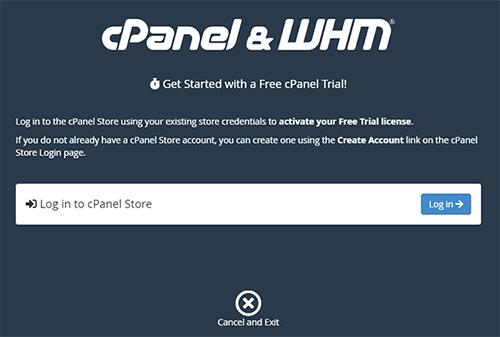
Vervolgens moet u de licentieovereenkomst lezen en naar cPanel Store gaan:
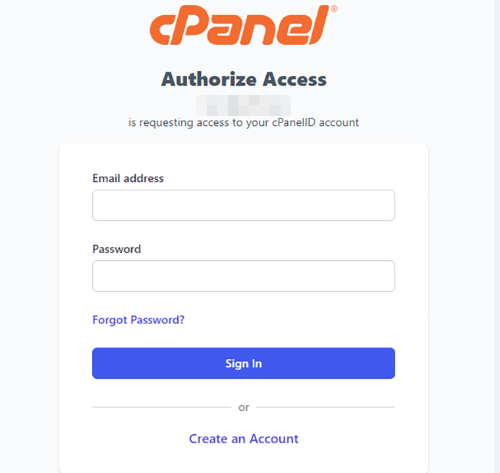
Vervolgens is het vereist om u te registreren of in te loggen op cPanel Store:
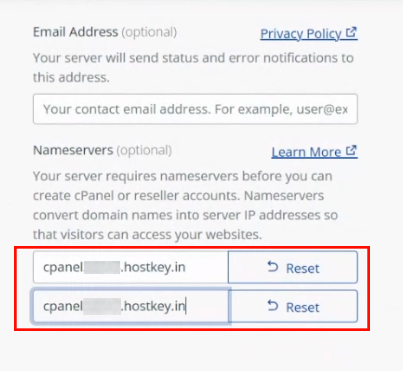
Na autorisatie moet u de naam van de server opgeven:
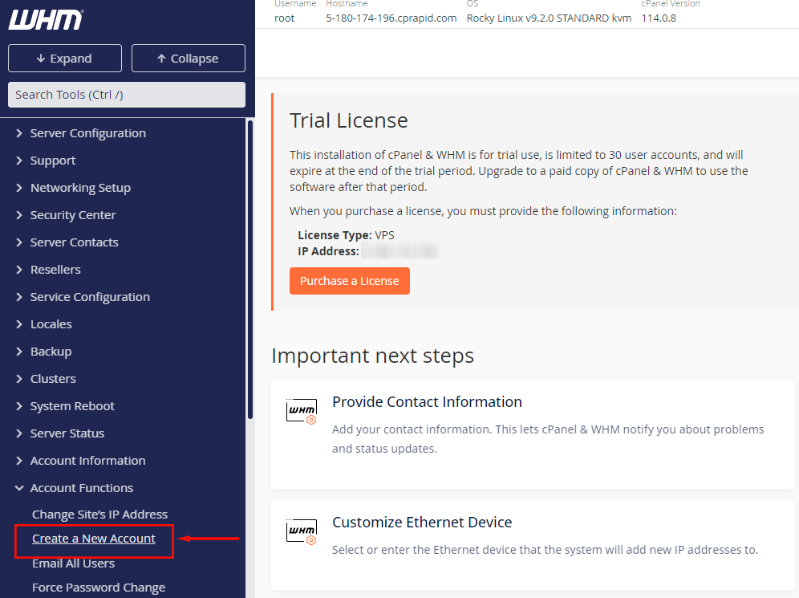
Maak vervolgens een nieuwe gebruiker. Selecteer hiervoor het item Create a New Account:
En vul de domeininformatie in:
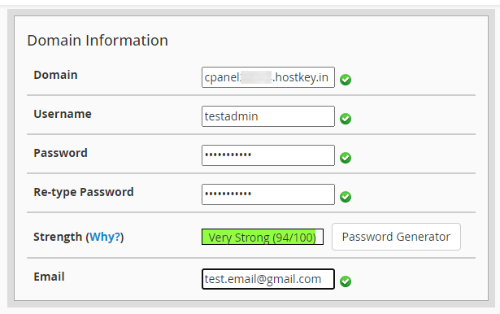
- Domain - de domeinnaam die voor dit account zal worden gebruikt. Bijvoorbeeld,
cpanel<Server_ID_from_Invapi>.hostkey.in. - Username - het account wordt gemaakt in cPanel onder de opgegeven gebruikersnaam.
- Password - voer het wachtwoord in om toegang te krijgen tot het cPanel-account dat aan deze gebruikersnaam is gekoppeld. Moet sterk en uniek zijn.
- Re-type Password - Voeg een veld voor wachtwoordbevestiging toe om typefouten bij het maken van een wachtwoord te voorkomen.
- Email - Het e-mailadres van de gebruiker wordt gebruikt voor het verzenden van meldingen van cPanel en voor wachtwoordherstel.
Om een nieuw gebruikersaccount in cPanel te maken, zijn deze velden, met uitzondering van e-mail, verplicht.
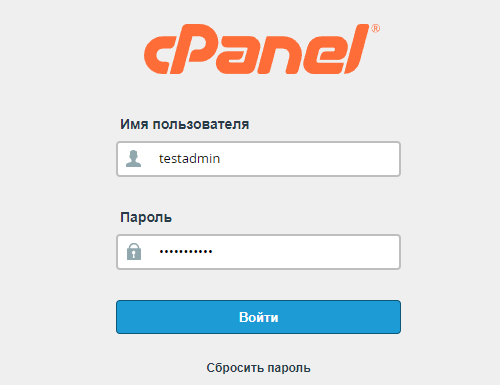
Na het maken van een nieuw account kunt u naar het adres https://cpanel<Server_ID_from_Invapi>.hostkey.in:2083 gaan en de opgegeven accountgegevens invoeren:
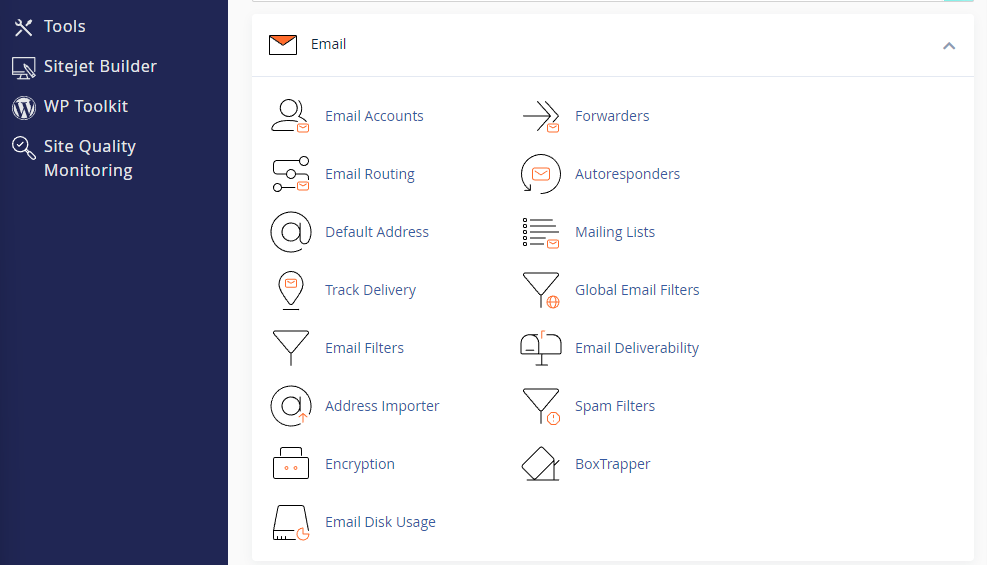
Vervolgens kunt u beginnen met werken met het paneel:
Activering van de proefperiode
Activeer een proefperiode voor het gebruik van cPanel:
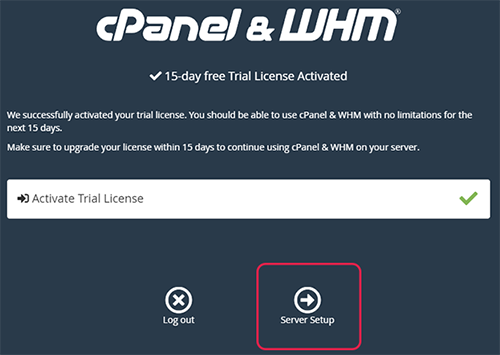
Om de betaalde versie te activeren, moet u op de startpagina van het controlpanel op de knop Purchase a License klikken:
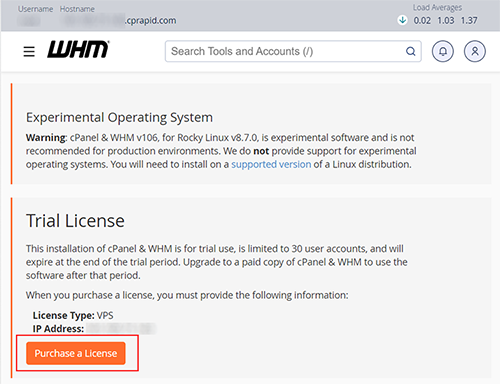
Vervolgens wordt u doorgestuurd naar uw persoonlijke account, waarna u voor de licentie betaalt. Na betaling vindt de activatie automatisch plaats.
U kunt ook licenties beheren in de cPanel Store in sectie Manage Licenses:
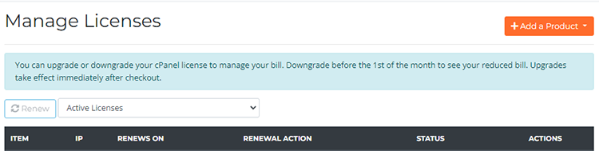
Een site toevoegen vanuit een sjabloon
CPanel stelt u in staat om sjablonen te gebruiken voor het plaatsen van sites. Ga hiervoor naar de sectie Site Publisher:
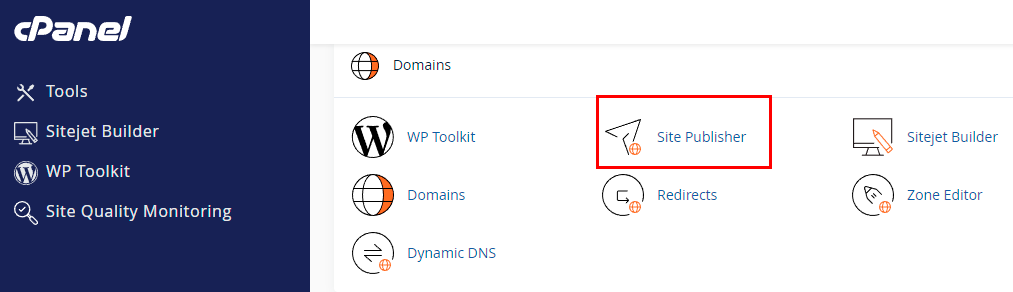
En kies een van de beschikbare sjablonen:
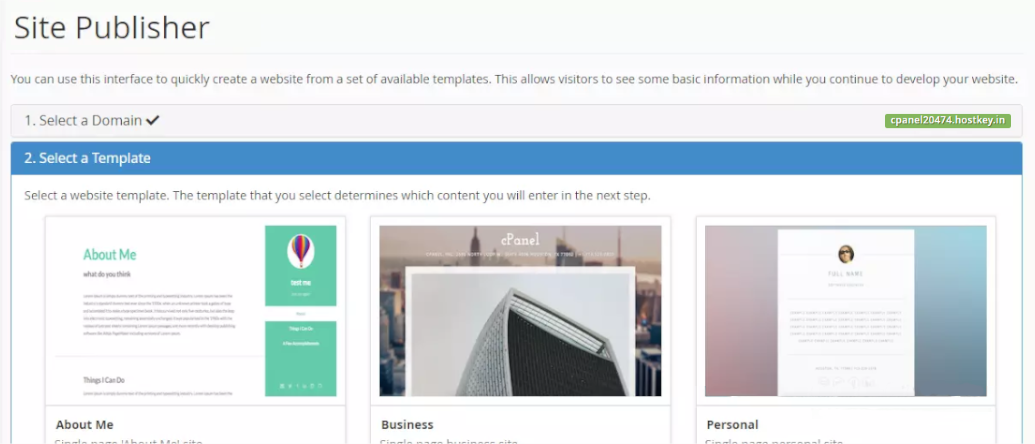
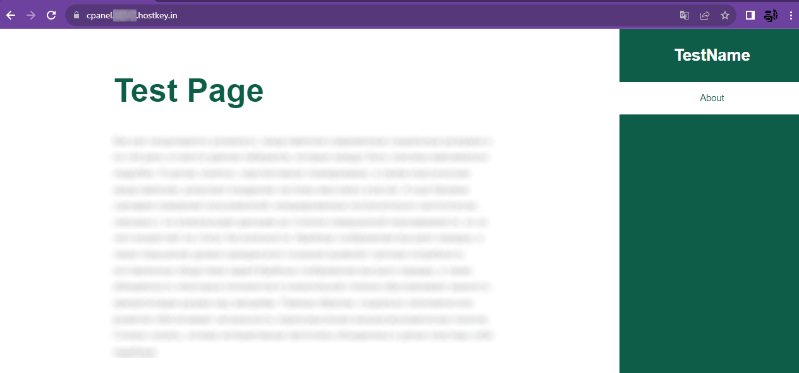
Voer vervolgens de gegevens in die op de site worden weergegeven (de ingestelde gegevens wijzigen afhankelijk van het sjabloon) en klik op de knop Publish. De site is beschikbaar op het adres https://cpanel<Server_ID_from_Invapi>.hostkey.in/:
Let op
De mogelijkheid om eigen domeinen aan te maken is alleen beschikbaar als er een betaalde CPanel-licentie is.
Voor meer informatie over de basisinstellingen van cPanel, zie de documentatie van de ontwikkelaars..
Openen van SMTP-poorten voor het organiseren van een zakelijke e-maildienst
Om veiligheidsredenen zijn uitgaande TCP-poorten (25, 24, 2525, 387, 465 en 587) en UDP-poort (5060) standaard geblokkeerd op alle VPS-servers. Dit is om het verzenden van spam te voorkomen.
Om de blokkade te verwijderen, volgt u de onderstaande stappen:
-
Registreer het domein. Het A-record van het domein moet noodzakelijkerwijs verwijzen naar het IP-adres van uw server in HOSTKEY.
-
Stuur een verzoek naar technische ondersteuning met de mededeling dat u uitgaande SMTP-poorten moet openen voor het verzenden van e-mail en het adres van het domein waarvan (of een subdomein daarvan) het wordt verzonden.
Let op
Wij behouden ons het recht voor u aanvullende vragen te stellen over de domeinnaam en uw opties voor het gebruik ervan.
-
Na analyse van de domeinnaam nemen wij een besluit over het openen van poorten voor SMTP-werking en informeren wij u.
cPanel bestellen via de API
Volg deze instructies om deze software via de API te installeren.