CloudPanel
In dit artikel
Informatie
CloudPanel is een modern serverbeheerderspaneel geoptimaliseerd voor cloudproviders en webapplicaties. Het ondersteunt Linux-servers (inclusief Debian en Ubuntu) en biedt een intuïtieve webinterface. CloudPanel is ontworpen om serverbeheer te vereenvoudigen, waarbij een hoog niveau van beveiliging en prestaties wordt geboden terwijl PHP-applicaties worden ondersteund. Belangrijke functies zijn onder andere de automatische configuratie van Nginx webservers, MySQL-databasebeheer, flexibele monitoringtools en een ingebouwd back-upsysteem.
CloudPanel: Belangrijkste functies
- Webserverbeheer: Ondersteunt Nginx met handige virtual host-instellingen, automatische installatie van SSL-certificaten en de mogelijkheid om redirects, caching en toegangsregels te configureren.
- Databasebeheer: Werkt met MySQL, MariaDB en Redis, inclusief het maken en beheren van databases, het beheren van gebruikers en het configureren van back-ups.
- Gebruikers- en toegangsbeheer: Flexibel rollengebaseerd systeem voor serveradministratie met de mogelijkheid om de toegang tot bepaalde functies te beperken.
- Multi-site architectuur: Maakt het mogelijk om meerdere projecten op één enkele server te hosten met individuele instellingen voor elke site.
- Systeemmonitoring: Ingebouwde tools om de serverbelasting, het resourceverbruik en de servicelogbestanden bij te houden.
- Automatische updates en beveiliging: Regelmatige systeemupdates, ondersteuning voor tweestapsverificatie en een ingebouwde firewall om servers te beschermen.
- Automatiseringsgemak: Biedt een API voor het automatiseren van bewerkingen zoals domeininstelling, websitebeheer en administratieve taken.
Implementatiefuncties
| ID | Softwarenaam | Compatibel OS | VM | BM | VGPU | GPU | Min CPU (Kernen) | Min RAM (GB) | Min HDD/SSD (GB) | Aangepast Domein | Actief |
|---|---|---|---|---|---|---|---|---|---|---|---|
| 244 | CloudPanel | Ubuntu 22.04 | + | + | + | + | 1 | 2 | - | Ja | BESTELLEN |
Voor deze software is het mogelijk om een aangepast domein in te stellen tijdens de installatie. Bekijk instructies
Opmerking
Tenzij anders aangegeven, installeren wij standaard de nieuwste releaseversie van de software van de website van de ontwikkelaar of de repositories van het besturingssysteem.
Aan de slag na de CloudPanel-implementatie
Nadat u voor uw bestelling heeft betaald, wordt er een e-mailmelding naar het adres gestuurd dat tijdens de registratie is opgegeven, waarin u wordt geïnformeerd dat uw server klaar is. Deze e-mail bevat het VPS IP-adres en de inloggegevens voor de verbinding. De klanten van ons bedrijf beheren hun apparatuur via het serverbeheerderspaneel en de API — Invapi.
U kunt de autorisatiedata vinden in het tabblad Configuration >> Tags van het serverbeheerderspaneel of in de e-mail die naar u is verzonden:
- Link om toegang te krijgen tot de webinterface van CloudPanel: te vinden in de webpanel tag;
- Login en Password voor de SSH-verbinding met de server: verstrekt in de e-mail na voltooiing van de serverimplementatie.
Een administrator-account aanmaken
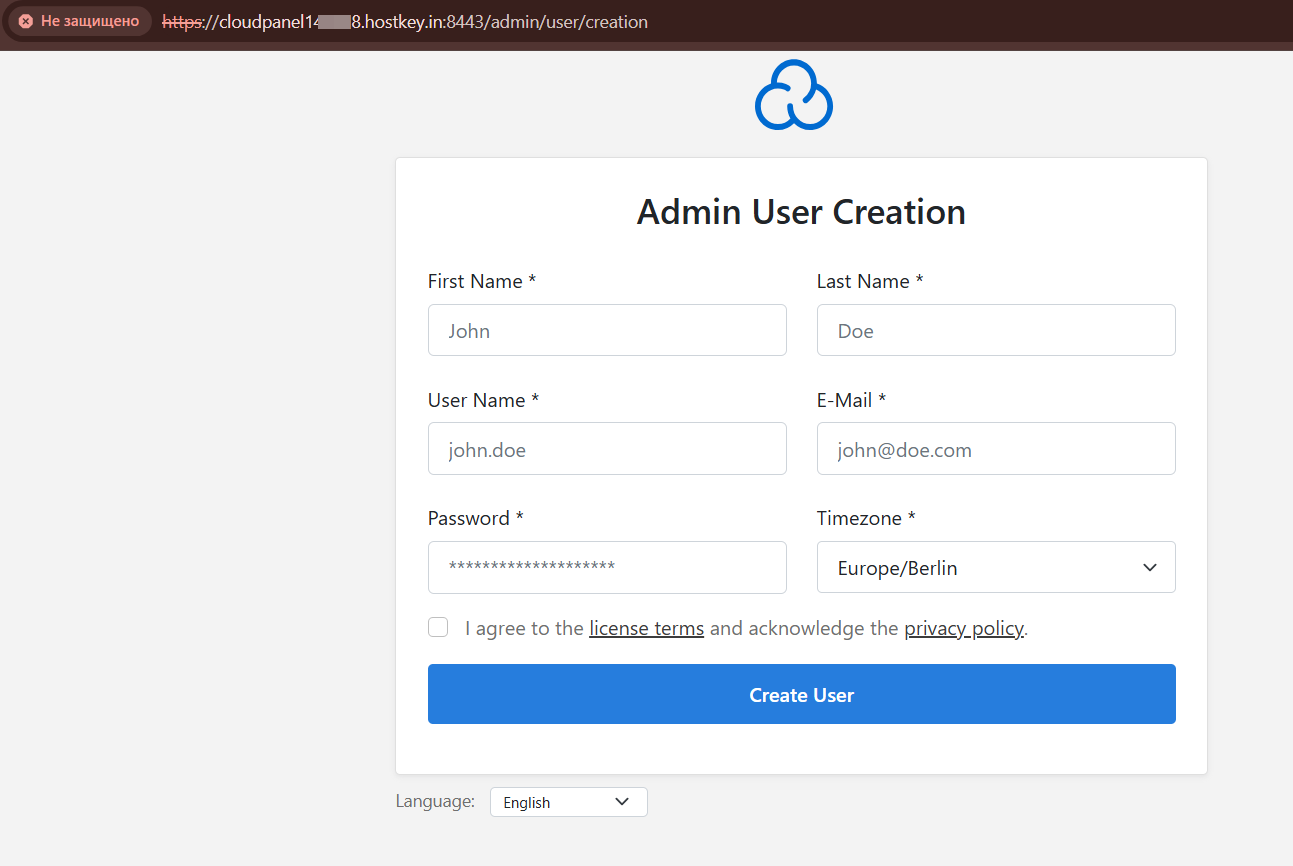
Na het installeren van CloudPanel is de eerste stap het aanmaken van een administrator-account voor het beheren van het paneel.
-
Administrator Registratieformulier:
- First Name: Voer uw voornaam in.
- Last Name: Voer uw achternaam in.
- Username: Stel een unieke gebruikersnaam in die gebruikt zal worden om in te loggen op het paneel.
- Email: Geef uw huidige e-mailadres op. Dit kan worden gebruikt voor het herstellen van het wachtwoord of het ontvangen van meldingen.
- Password: Maak een sterk wachtwoord om uw toegang te beschermen.
- Timezone: Selecteer uw huidige tijdzone uit de vervolgkeuzelijst.
-
Bevestiging Algemene Voorwaarden: Om het registratieproces te voltooien, moet u akkoord gaan met de licentievoorwaarden en het privacybeleid.
-
Voltooien van de registratie: Klik na het invullen van de gegevens op de knop Create User.
- Taal van de interface: Onderaan het formulier kunt u de taal van de interface kiezen. Standaard staat deze op Engels, maar u kunt indien nodig overschakelen naar een andere taal.
Na een succesvolle registratie kunt u inloggen op het CloudPanel-beheerderspaneel met de opgegeven gebruikersnaam en het wachtwoord.
Het hoofdmenu van CloudPanel
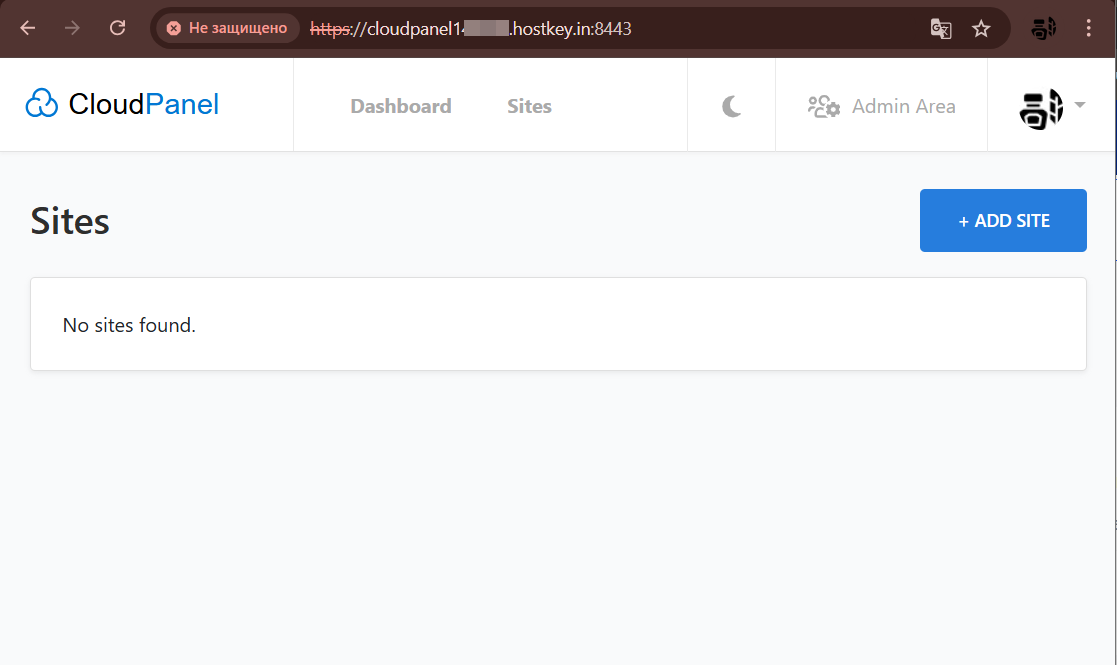
Zodra u bent ingelogd in CloudPanel, biedt het hoofdmenu toegang tot essentiële functies voor het beheren van het paneel:
- Dashboard: Dit tabblad toont een overzicht van de serverstatus, het resourceverbruik en de algehele prestaties.
-
Sites: Deze sectie is gewijd aan websitebeheer. U kunt:
- Nieuwe sites toevoegen met de knop + Add Site.
- De hostinginstellingen voor elke site configureren. Als er nog geen sites zijn toegevoegd, verschijnt de melding "No sites found".
-
Admin Area: Toegang tot administratieve instellingen, inclusief gebruikersbeheer, back-ups en systeemparameters.
- Interface Mode: Een schakelaar in de rechterbovenhoek waarmee u kunt wisselen tussen de lichte en donkere thema's voor de interface.
- Language Settings & Additional Options: Onderaan het scherm of via het menu kunt u de taal van de interface selecteren en toegang krijgen tot andere systeeminstellingen.
Een site toevoegen aan CloudPanel
CloudPanel biedt verschillende manieren om een site te installeren:
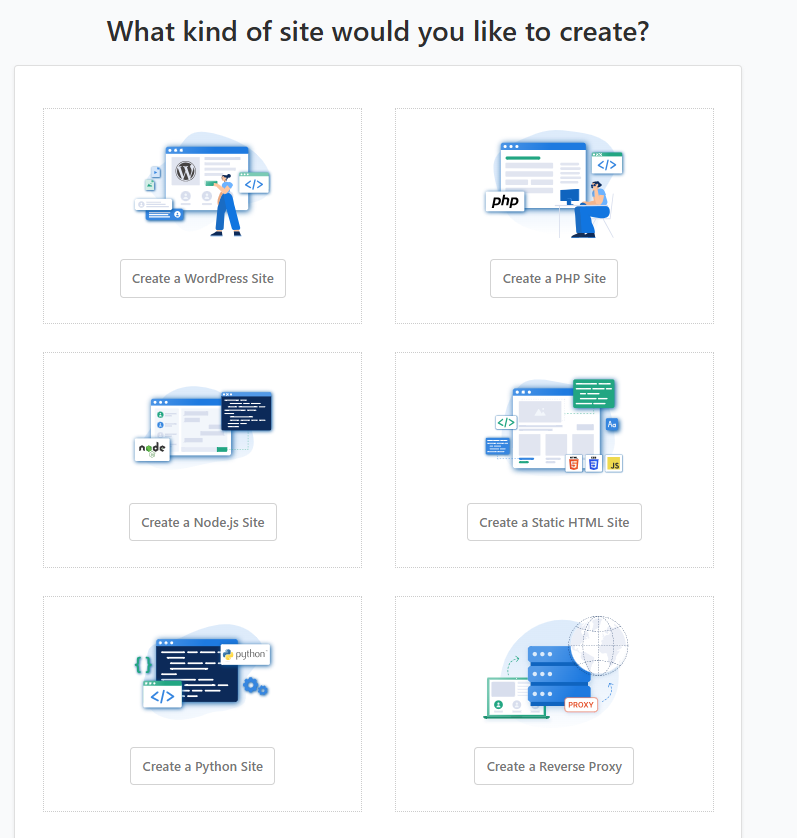
- Create a WordPress Site: Installeer en beheer een WordPress-website met ondersteuning voor de benodigde configuraties.
- Create a PHP Site: Implementeer een op PHP gebaseerde website.
- Create a Node.js Site: Maak een website met Node.js, geschikt voor moderne webapplicaties.
- Create a Static HTML Site: Installeer een statische HTML-site voor eenvoudige en lichtgewicht projecten.
- Create a Python Site: Configureer een op Python gebaseerde website.
- Create a Reverse Proxy: Stel een reverse proxy in om verzoeken tussen servers door te sturen.
Voorbeeld: Een site toevoegen aan CloudPanel
De functionaliteit "New WordPress Site" wordt gebruikt om een nieuwe WordPress-website te maken binnen het CloudPanel-beheerderspaneel. Deze bevat de volgende velden voor het configureren van uw site:
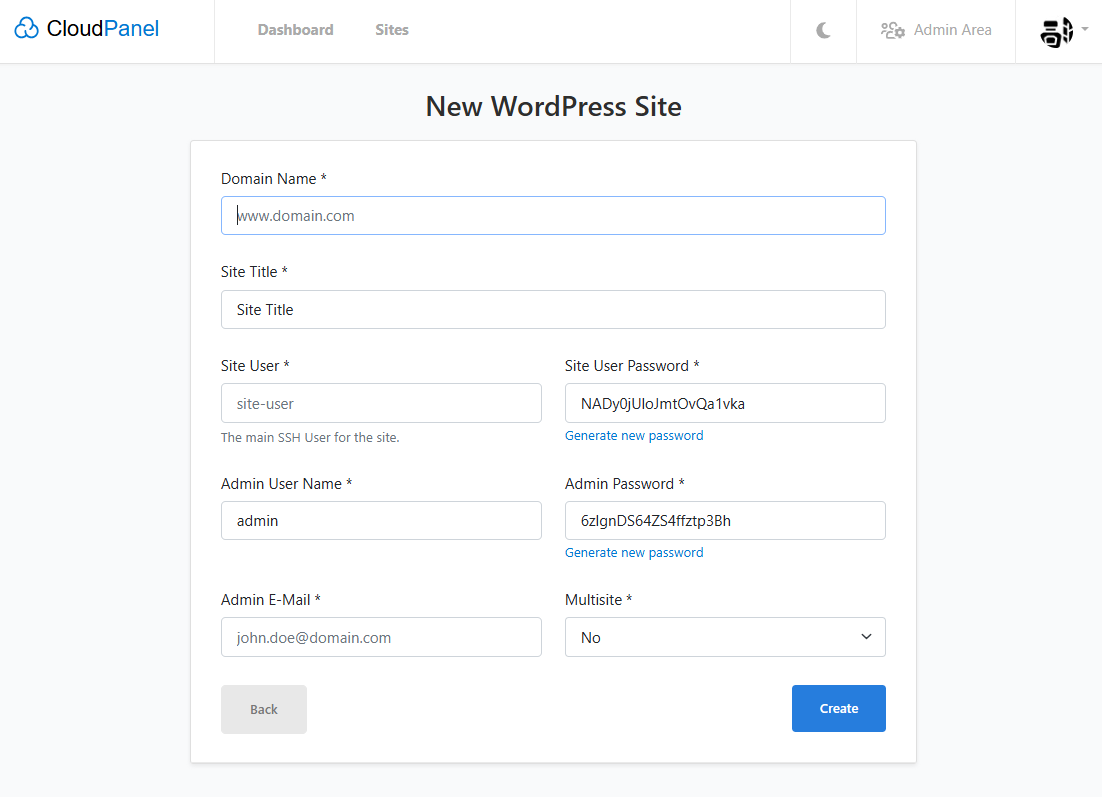
- Domain Name: De domeinnaam voor uw site (bijv.
www.example.com). - Site Title: De titel van uw site (bijv. "Mijn Blog").
- Site User: De gebruikersnaam voor SSH-toegang, automatisch aangemaakt voor het beheren van de website.
- Site User Password: Het wachtwoord voor de opgegeven SSH-gebruiker.
- Admin User Name: De gebruikersnaam voor toegang tot het WordPress-beheerderspaneel (standaard
admin). - Admin Password: Het wachtwoord voor toegang tot het WordPress-beheerderspaneel.
- Admin E-Mail: Het e-mailadres van de websitebeheerder.
- Multisite: Kies tussen de standaard website-modus (No) en de multisite-modus (Yes).
Velden gemarkeerd met een asterisk (*) zijn verplicht. Klik na het invoeren van de gegevens op de knop Create om de installatie te voltooien en WordPress automatisch te installeren.
Voorbeeld van het invullen van het formulier
- Domain Name:
www.mywebsite.com - Site Title:
My New Website - Site User:
mywebsite_user - Site User Password:
StrongPassword123! - Admin User Name:
admin - Admin Password:
SuperAdminPass456! - Admin E-Mail:
[email protected] - Multisite:
No
Na het invoeren van deze gegevens wordt WordPress geïnstalleerd met de opgegeven parameters.
Opmerking
Gedetailleerde informatie over de belangrijkste CloudPanel-instellingen vindt u in de documentatie van de ontwikkelaars.
SMTP-poorten openen voor zakelijke e-mailservices
Voor veiligheidsredenen zijn uitgaande TCP-poorten (25, 24, 2525, 387, 465 en 587) en de UDP-poort (5060) standaard geblokkeerd op alle VPS-servers. Deze maatregel is bedoeld om het verzenden van spam te voorkomen. Om de blokkade op te heffen, volgt u deze stappen:
-
Definieer uw domeinzone. Het A-record van uw domein moet wijzen naar het IP-adres van uw server bij HOSTKEY.
-
Dien een verzoek in bij technical support met de specificatie dat u de uitgaande SMTP-poorten wilt openen voor het verzenden van e-mail en het domeinadres (of subdomein) waarvan de e-mail verzonden zal worden.
Let op
Wij behouden ons het recht voor om u aanvullende vragen te stellen over de domeinnaam en het beoogde gebruik ervan.
-
Na analyse van uw domeinnaam zullen wij een besluit nemen over het openen van de poorten voor de SMTP-functionaliteit en u hiervan op de hoogte stellen.
CloudPanel bestellen via de API
Om deze software via de API te installeren, volgt u deze instructies.