aaPanel
In dit artikel
Informatie
aaPanel is een populair open-source webhosting control panel. Het is ontworpen voor het beheren van websites op servers die Linux-systemen draaien, waaronder CentOS, Ubuntu en Debian. aaPanel biedt een gebruiksvriendelijke en intuïtieve webinterface voor het snel implementeren en beheren van websites, applicaties en serverservices. Het paneel stelt u in staat om effectief domeinen, MySQL- en MongoDB-databases en e-mailservices te beheren, en biedt uitgebreide opties voor het configureren van Apache- en Nginx-webservers. Belangrijke functies van aaPanel zijn onder andere ondersteuning voor meerdere PHP-versies, een ingebouwde firewall, automatische installatie van SSL-certificaten en back-uptools.
aaPanel: Kernfuncties
- Web Server Management: Configureer en beheer moeiteloos Apache- en Nginx-webservers, inclusief het maken van virtual hosts, het instellen van SSL-certificaten, het beheren van serverconfiguraties en het implementeren van regels voor request handling.
- Database Management: Ondersteunt populaire databases zoals MySQL, MariaDB en MongoDB, waardoor u databases kunt maken, importeren, exporteren en beheren via de webinterface.
- E-mailservice: Geïntegreerde tools voor het configureren van een mailserver, het beheren van e-mailaccounts en het instellen van anti-spamfilters.
- Multi-Site Hosting: Host en beheer meerdere websites op één enkele server met individuele instellingen voor elke site.
- API Automation: Biedt een programmeerinterface voor het automatiseren van taken voor serverbeheer, waaronder websitecreatie, gebruikersbeheer en serviceconfiguratie.
- Monitoring System: Ingebouwde tools voor het bijhouden van de gezondheid van de server, waaronder het monitoren van de CPU-belasting, het geheugengebruik, de schijfruimte en het netwerkverkeer.
- Backup System: Flexibele opties voor het maken en beheren van back-ups van websites, databases en systeeminstellingen met automatiseringsmogelijkheden.
- Performance Optimization: Bevat tools om de prestaties van de webserver te optimaliseren, zoals caching-configuratie, bestandscompressie en het afstemmen van serviceconfiguraties.
Implementatiefuncties
| ID | Softwarenaam | Compatibel OS | VM | BM | VGPU | GPU | Min CPU (Kernen) | Min RAM (GB) | Min HDD/SSD (GB) | Aangepast Domein | Actief |
|---|---|---|---|---|---|---|---|---|---|---|---|
| 241 | aaPanel | Ubuntu 22.04 | + | + | + | + | 2 | 2 | - | Ja | BESTELLEN |
Voor deze software is het mogelijk om een aangepast domein in te stellen tijdens de installatie. Bekijk instructies
Installatietijd: 20-30 minuten inclusief OS-installatie.
Opmerking
Tenzij anders aangegeven, installeren wij standaard de nieuwste releaseversie van de software van de website van de ontwikkelaar of de repositories van het besturingssysteem.
Aan de slag na de aaPanel-implementatie
Nadat u voor uw bestelling heeft betaald, wordt er een e-mail verzonden naar het adres dat tijdens de registratie is opgegeven om u te informeren wanneer uw server klaar is. Deze e-mail bevat het IP-adres van uw VPS, evenals de inloggegevens voor de verbinding. De klanten van ons bedrijf beheren hun apparatuur via ons server management panel en API — Invapi.
U kunt de inloggegevens vinden in het tabblad Configuration >> Tags van het server management panel, of in de e-mail die u heeft ontvangen wanneer uw server klaar was na de software-implementatie:
- Link om de aaPanel webinterface te openen: Te vinden binnen de webpanel tag.
- Username en Password voor de SSH-serververbinding: Wordt per e-mail verzonden zodra de server gereed is.
Autorisatie en initiële instellingen
Standaard zijn de volgende inloggegevens ingesteld voor het openen van het paneel:
- Login:
aaPanel -
Password:
aaPanel123 -
Ga naar de link die is opgegeven in de tag webpanel.
- Accepteer de instellingen voor het beveiligingscertificaat.
- Voer de standaard inloggegevens in.
Opmerking
Zorg ervoor dat u de inloggegevens zelf wijzigt nadat u bent begonnen met het werken met het paneel om de veiligheid te garanderen, via de sectie van de instructies Changing administrator password and login
Let op
Als u geen toegang heeft tot het control panel, controleer dan of de volgende poorten openstaan in de beveiligingsinstellingen van uw server:
- 3000 (hoofdpoort van het control panel)
- 80
- 443
- 21
Wijzigen van administrator login en wachtwoord
Om het wachtwoord en de login van de administrator te wijzigen, moet u een van de hieronder beschreven methoden gebruiken. Doe dit onmiddellijk nadat u bent begonnen met het werken met het paneel om de veiligheid van uw applicatie te garanderen.
Administrator login en wachtwoord wijzigen via de paneelinterface
-
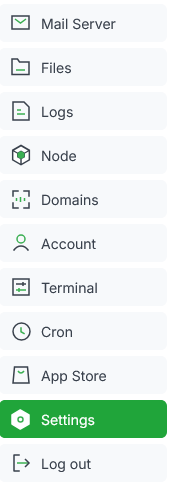
Ga naar de Settings sectie van het hoofdmenu voor paneelbeheer.
-
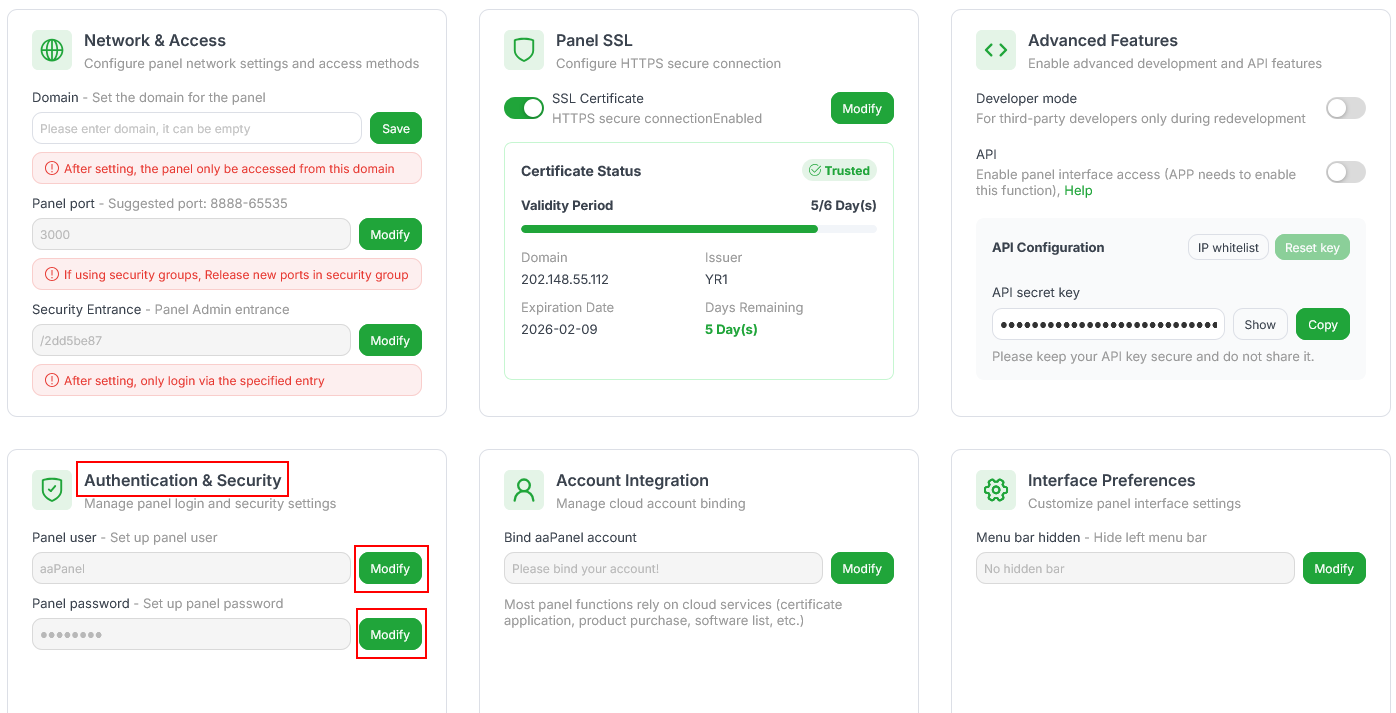
In het geopende venster moet u naar de sectie Authentication & Security. Het wijzigen van de login en het wachtwoord gebeurt opeenvolgend:
- om de login te wijzigen, klikt u op de
Modifyknop naast het veld Panel user - om het wachtwoord te wijzigen, klikt u op de
Modifyknop naast het veld Panel password
- om de login te wijzigen, klikt u op de
-
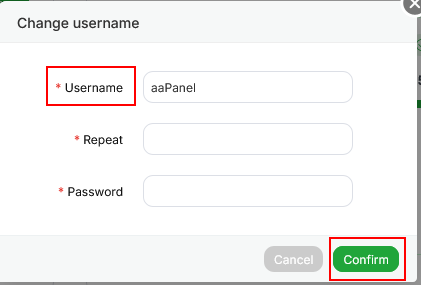
Om de login te wijzigen in het geopende venster:
- voer een nieuwe waarde in voor het veld Username (moet minstens 5 tekens bevatten);
- voer deze waarde opnieuw in in het veld Repeat;
- voer in het veld Password het huidige wachtwoord in;
- klik op de
Confirmknop om de wijzigingen op te slaan.
-
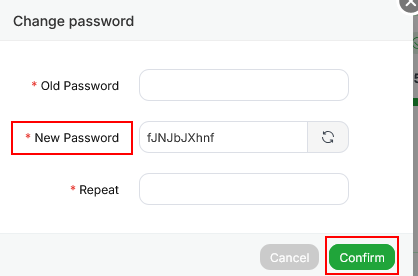
Om het wachtwoord te wijzigen in het geopende venster:
- voer in het veld Old Password het huidige wachtwoord in;
- voer in het veld New Password een nieuw wachtwoord in (of genereer het automatisch)
- voer in het veld Repeat het nieuwe wachtwoord opnieuw in
- klik op de
Confirmknop om de wijzigingen op te slaan.
Administrator login en wachtwoord wijzigen via SSH
- Maak verbinding met de server via SSH:
Nadat u de inloggegevens heeft gewijzigd, kunt u deze gebruiken om via een browser in te loggen op de webinterface van het control panel door naar de URL te gaan die is opgegeven in de tag webpanel.
Initiële installatie
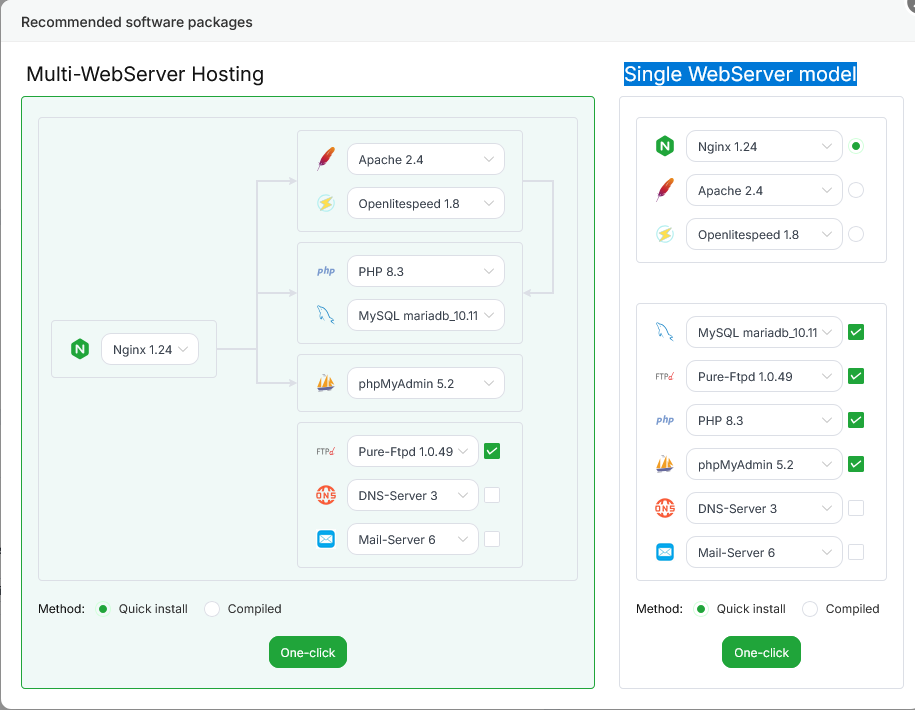
Wanneer u voor het eerst inlogt op aaPanel, verschijnt er een venster met de titel "Recommended software packages", waarmee u de essentiële componenten kunt selecteren voor het implementeren van een volledige webserver. Deze cruciale stap in de initiële installatie stelt u in staat om uw server snel gereed te maken voor gebruik:
-
Beschikbare builds:
- Single WebServer model
- Multi-WebServer Hosting
-
Kerncomponenten in elke build:
- Webserver (Nginx of Apache)
- Database (MySQL mariadb)
- PHP
- Pure-Ftpd (FTP-server)
- phpMyAdmin (webinterface voor het beheren van MySQL)
-
Optionele componenten:
- DNS-Server (voor het beheren van DNS-records)
- Mail-Server (voor het instellen van een mailserver)
-
Installatiemethoden:
- Quick install - aanbevolen methode
- Compiled - voor gevorderde gebruikers
Opmerking
Het wordt aanbevolen om de LNMP-build te kiezen, aangezien Nginx over het algemeen een betere prestatie levert bij het afhandelen van statische inhoud en minder middelen vereist in vergelijking met Apache.
Klik na het selecteren van de gewenste componenten op de knop One-click om de installatie te starten. Het installatieproces kan enige tijd in beslag nemen, afhankelijk van de geselecteerde componenten en de kracht van de server.
Opmerking
Gedetailleerde informatie over de belangrijkste aaPanel-instellingen vindt u in de documentatie van de ontwikkelaar.
SMTP-poorten openen voor zakelijke e-mailservices
Om veiligheidsredenen zijn uitgaande TCP-poorten (25, 24, 2525, 387, 465 en 587) en de UDP-poort (5060) standaard geblokkeerd op alle VPS-servers. Deze maatregel is bedoeld om de verspreiding van spam te voorkomen. Om de blokkade op te heften, volgt u deze stappen:
-
Registreer uw domeinzone. Het A-record voor uw domein moet naar het IP-adres van uw server bij HOSTKEY wijzen.
-
Dien een verzoek in bij technical support met de specificatie dat u de uitgaande SMTP-poorten wilt openen voor het verzenden van e-mail en het domeinadres waarvan (of het subdomein van welk) de e-mail verzonden zal worden.
Let op
Om automatisch SSL-certificaten via Certbot te verkrijgen, moet u een geldig domeinnaam hebben die naar het IP-adres van uw server wijst. In deze implementatie wordt het beheer van SSL-certificaten afgehandeld via een Nginx-container met Certbot. Wij behouden ons het recht voor om aanvullende vragen te stellen met betrekking tot uw domeinnaam en de gebruiksopties ervan.
- Na analyse van uw domeinnaam zullen wij een besluit nemen over het openen van de SMTP-poorten en u informeren.