Rust Server
In dit artikel
- Rust Server. Belangrijkste kenmerken
- Implementatiefuncties
- Aan de slag na de Rust Server implementatie
- Gebruikers en mappen
- Serverconfiguratie
- RCON Setup (Remote Administratie)
- Oxide/uMod installeren (Modificaties en Plugins)
- Verbinding maken met de server
- De server updaten
- Een Rust Server bestellen via de API
Informatie
Rust is een multiplayer open-world survival game ontwikkeld door Facepunch Studios (VK). De game verliet de Early Access op Steam in februari 2018 en is sindsdien een van de meest populaire en invloedrijke survival games geworden. Je wordt volledig naakt wakker op de oever van een onbekend eiland, met alleen een fakkel en een steen in je hand. Je doel is om koste wat kost te overleven. Je kunt grondstoffen verzamelen, wapens, bepantsering en gereedschap maken en bases bouwen. Vecht met andere spelers om grondstoffen en territorium. Werk samen in clans, handel of verraad. Verken points of interest, maar wees voorzichtig met straling.
Een dedicated Rust server voor Linux stelt je in staat om je eigen wereld te creëren om te spelen met vrienden of een community, met volledige controle over alle gameplay-instellingen, inclusief de snelheid van het verzamelen van grondstoffen, de grootte van de kaart, de duur van dag en nacht, en veel meer. De serverversie ondersteunt modificaties (via het Oxide/uMod-framework), plugins en extensies, waardoor je de gameplay aanzienlijk kunt diversifiëren.
Rust Server. Belangrijkste kenmerken
- Volledige controle over regels: je kunt de rates (snelheid van grondstoffen verzamelen), de grootte van de kaart, de hoeveelheid loot en de duur van dag en nacht aanpassen.
- Modificaties en plugins: je kunt plugins installeren (via Oxide/uMod) die nieuwe functies toevoegen: winkels, custom events, anti-cheat bescherming, clan-systemen.
- Prestaties: een dedicated server draait stabieler dan officiële developer servers, vooral bij een groot aantal spelers. Minder lag en een lagere latency (ping).
- Community: je creëert je eigen community. Je kunt een server maken die alleen voor vrienden is (PVE), een hardcore PvP-server, of een roleplay-server (RP).
- Wipes: jij bepaalt wanneer de voortgang van de server wordt gereset (full wipe of map-only wipe) om spelers geïnteresseerd te houden.
Implementatiefuncties
| ID | Softwarenaam | Compatibel OS | VM | BM | VGPU | GPU | Min CPU (Kernen) | Min RAM (GB) | Min HDD/SSD (GB) | Aangepast Domein | Actief |
|---|---|---|---|---|---|---|---|---|---|---|---|
| 573 | Rust Server | Ubuntu 22.04 | + | + | + | + | 4 | 12 | 25 | Nee | BESTELLEN |
Aan de slag na de Rust Server implementatie
Nadat je voor je bestelling hebt betaald, ontvang je een melding op het e-mailadres dat je hebt geregistreerd, waarin staat dat je server klaar is voor gebruik. Deze bevat het VPS IP-adres, evenals een login en wachtwoord voor de verbinding. De klanten van ons bedrijf beheren hardware in de servers en API control panel — Invapi.
De autorisatiedata die te vinden is in het Configuration >> Tags tabblad van het server control panel of in de e-mail, is als volgt te vinden:
- Login en Password voor servertoegang (SSH): wordt naar je e-mail verzonden wanneer de server klaar is na de software-implementatie.
De server wordt reeds draaiend geleverd en is klaar om te spelen. Spelers kunnen direct na de implementatie verbinden. Verdere acties hangen af van je behoeften:
- Verbind met de server via SSH om instellingen te configureren (naam, kaartgrootte, aantal spelers, etc.).
- Verbind via RCON (webconsole) voor realtime administratie van de game-server: spelersbeheer, chat, commando's.
- (Optioneel) Installeer Oxide/uMod voor plugin-ondersteuning.
- Verbind met de server vanuit de game en controleer of alles werkt.
Gebruikers en mappen
Locaties van bestanden
| Beschrijving | Pad |
|---|---|
| Hoofdmap van de server | /home/rust/rust |
| RCON wachtwoord | /home/rust/.rust/rcon_password |
| Serverconfiguratie (server.cfg) | /home/rust/rust/server/<identity>/cfg/server.cfg |
| Wereldgegevens (saves) | /home/rust/rust/server/<identity>/ |
| Systemd service-bestand | /etc/systemd/system/rust.service |
| Startup script | /home/rust/rust/runds.sh |
| SteamCMD | /home/rust/steamcmd/steamcmd.sh |
Hier is <identity> de naam van je server, gedefinieerd door de server.identity parameter in het startup script (standaard komt dit overeen met de hostname, bijv. de-vmmedium).
Poorten
| Poort | Protocol | Doel |
|---|---|---|
| 28015 | UDP | Game-poort (clientverbindingen) |
| 28017 | UDP | Steam Query (server browser lijst) |
| 28016 | TCP | RCON (remote administratie) |
| 28083 | TCP | Rust+ Companion (mobiele app) |
Systemd
Controleer de serverstatus:
Bekijk logs in realtime:
Herstart de server:
Serverconfiguratie
De belangrijkste wereld- en serverparameters worden doorgegeven via het startup script runds.sh. Na wijzigingen moet je de server herstarten met systemctl restart rust.
Het bewerken van startup parameters
Open het startup script in een tekstverwerker:
Maak de nodige wijzigingen, sla het bestand op (Ctrl+O > Enter > Ctrl+X) en herstart de server:
Om de huidige parameters te bekijken zonder ze te bewerken:
Belangrijkste startup parameters (runds.sh)
| Parameter | Beschrijving | Voorbeeldwaarde |
|---|---|---|
server.hostname | Servernaam (weergegeven in de serverlijst) | "My Rust Server" |
server.port | Game-poort | 28015 |
server.queryport | Steam Query poort | 28017 |
server.identity | Server-identificatie (mapnaam voor saves) | "my_server" |
server.seed | Map seed — een getal dat de wereldgeneratie bepaalt | 12345 |
server.worldsize | Grootte van de map (van 1000 tot 6000; standaard 4500) | 4500 |
server.maxplayers | Maximaal aantal spelers | 100 |
server.level | Type map | "Procedural Map" |
server.saveinterval | Auto-save interval (in seconden) | 300 |
server.description | Serverbeschrijving | "Welcome to our server" |
server.headerimage | URL van de server banner afbeelding (512×256 px, JPG/PNG) | "https://example.com/banner.jpg" |
server.url | De URL van je website | "https://example.com" |
rcon.port | RCON poort | 28016 |
rcon.password | RCON wachtwoord | "your_rcon_password" |
rcon.web | Gebruik web RCON (WebSocket) | 1 |
Voorbeeld van de inhoud van runds.sh:
#!/bin/bash
export LD_LIBRARY_PATH=$LD_LIBRARY_PATH:`dirname $0`/RustDedicated_Data/Plugins:`dirname $0`/RustDedicated_Data/Plugins/x86_64

./RustDedicated \
-batchmode \
-nographics \
+server.identity "de-vmmedium" \
+server.port 28015 \
+server.queryport 28017 \
+server.hostname "de-vmmedium Rust Server" \
+server.description "Hosted on de-vmmedium" \
+server.url "" \
+server.headerimage "" \
+server.level "Procedural Map" \
+server.seed 1337 \
+server.worldsize 4500 \
+server.maxplayers 50 \
+rcon.ip 0.0.0.0 \
+rcon.port 28016 \
+rcon.password "your_rcon_password" \
+rcon.web 1 \
-logfile "rustserver.log"
Aanvullende parameters (server.cfg)
Het bestand server.cfg bevindt zich op /home/rust/rust/server/<identity>/cfg/server.cfg. Parameters in dit bestand worden bij elke serverstart toegepast. Het bestand wordt automatisch aangemaakt na de eerste serverstart; als het ontbreekt, kun je het handmatig aanmaken.
Veelgebruikte instellingen:
| Parameter | Beschrijving | Standaardwaarde |
|---|---|---|
decay.scale | Multiplier voor het verval van gebouwen (0 = uitschakelen, 1 = normaal, 0.5 = 50%) | 1 |
env.time | Huidige gametijd (0–24) | — |
craft.instant | Instant crafting (True/False) | False |
fps.limit | Server FPS limiet | 256 |
server.globalchat | Schakel globale chat in (True/False) | True |
server.stability | Schakel stabiliteit van gebouwen in (True/False) | True |
server.pvemode | Schakel PVE-modus in (True/False) | False |
RCON Setup (Remote Administratie)
RCON (Remote Console) stelt je in staat om de server op afstand te beheren via een webinterface zonder via SSH te verbinden. Dit is het belangrijkste hulpmiddel voor realtime administratie van de game-server.
RCON Parameters
In de HOSTKEY-build is RCON reeds geconfigureerd en ingeschakeld. Zorg ervoor dat de volgende parameters aanwezig zijn in het runds.sh startup script:
Het RCON-wachtwoord dat tijdens de implementatie is gegenereerd, is te vinden in:
Verbinden via Web RCON (rcon.io)
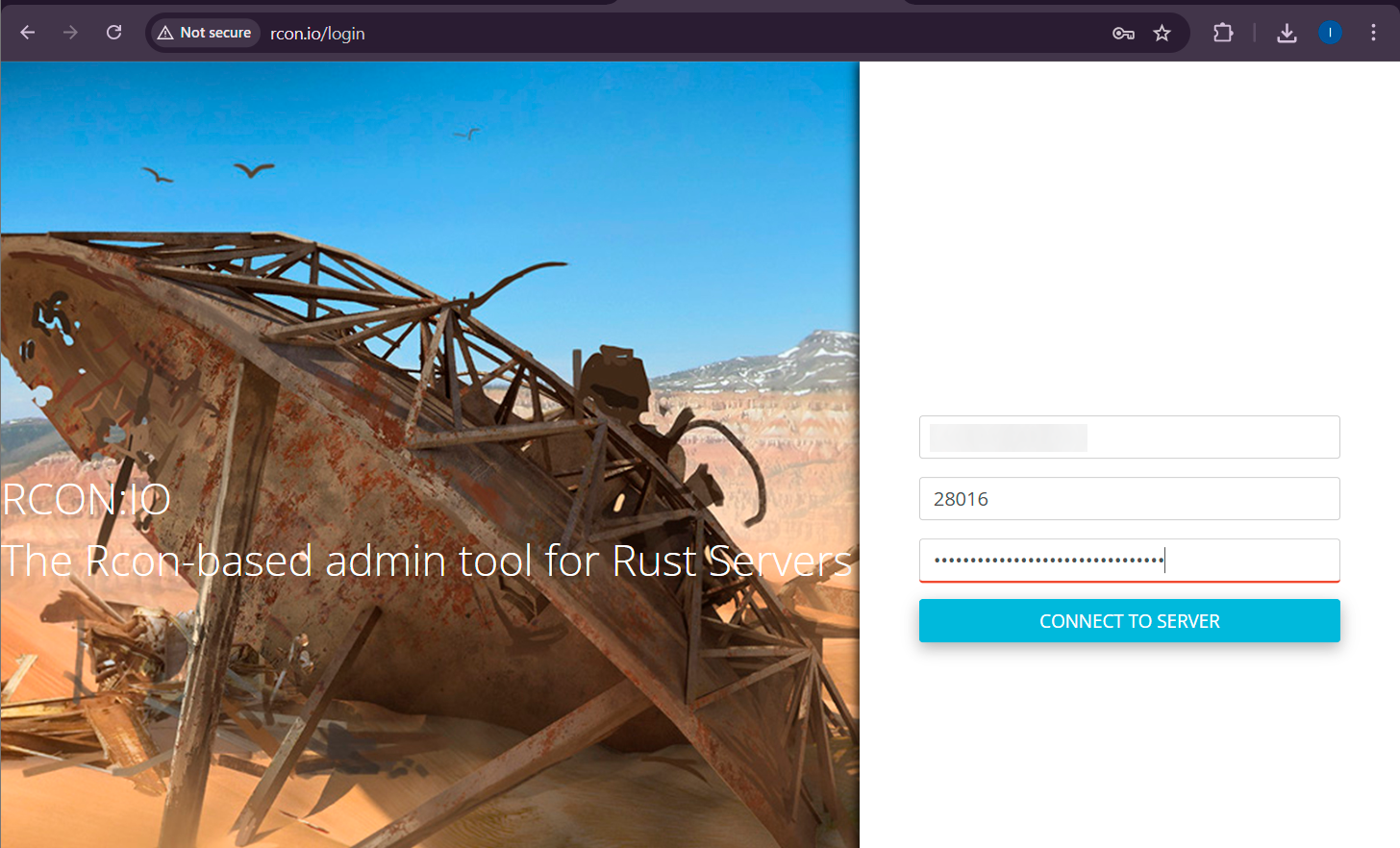
Om met RCON te verbinden, raden we de rcon.io webinterface aan:
- Open rcon.io/login in je browser.
Let op
Open rcon.io op http://rcon.io (zonder HTTPS). Wanneer dit via HTTPS wordt geopend, zal de browser de versleutelde WebSocket-verbinding naar de server blokkeren en zal de verbinding mislukken.
-
Voer de verbindingsgegevens in:
- Server IP — het IP-adres van je server
- RCON port —
28016 - RCON Password — wachtwoord uit
/home/rust/.rust/rcon_password
-
Klik op CONNECT TO SERVER. Na een succesvolle verbinding wordt de administratieconsole geopend met de realtime serverlogs.
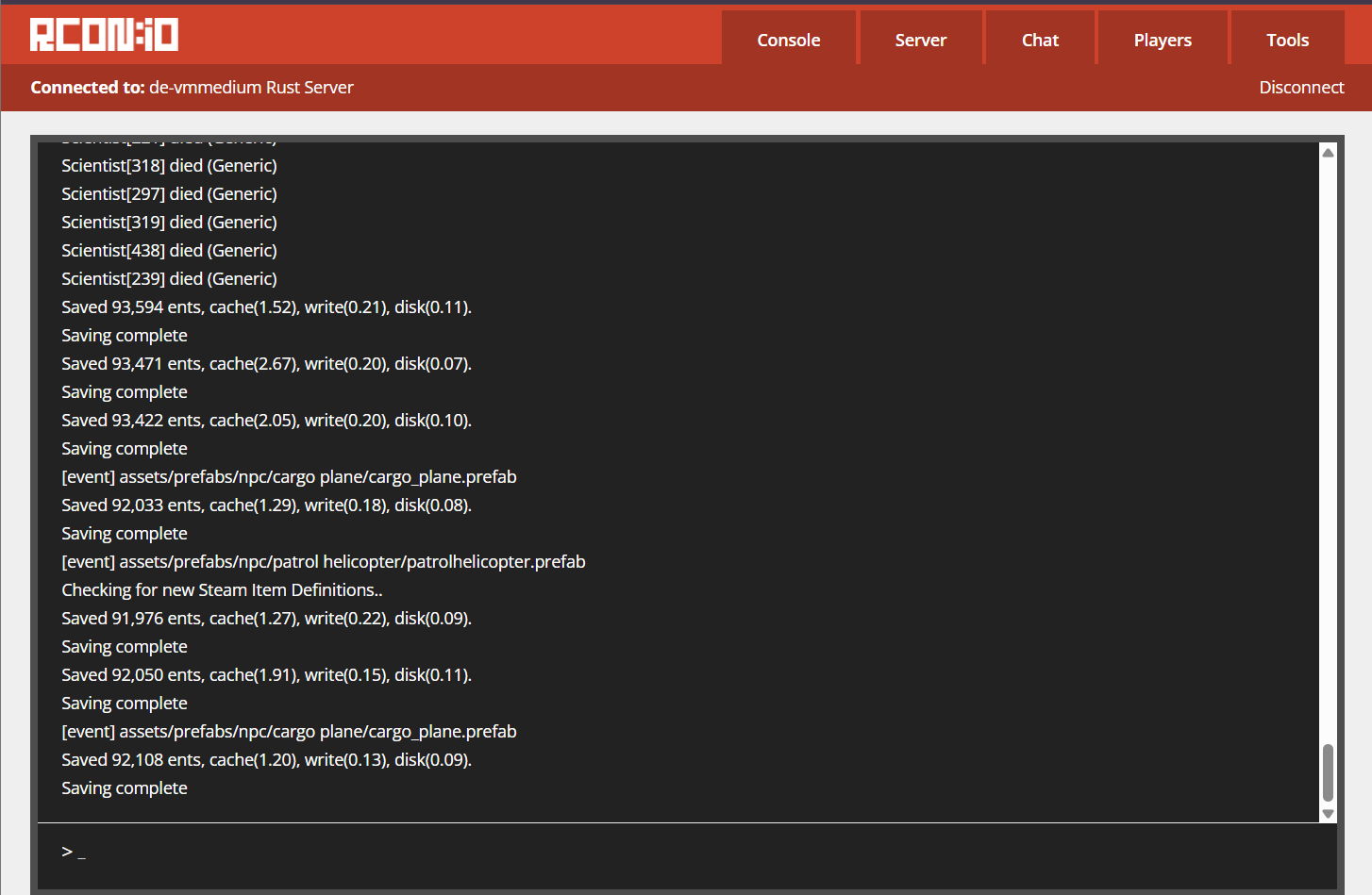
Je kunt elke servercommando uitvoeren in het invoerveld onderaan de console.
Alternatieve RCON Client
Naast rcon.io kun je ook RustAdmin (https://www.rustadmin.com/) gebruiken — een desktop RCON-client met uitgebreide monitoring, ban-beheer en mogelijkheden voor spelersstatistieken.
Administratie en Servercommando's
Gedetailleerde informatie over Rust server-administratie is beschikbaar via officiële bronnen:
- Server console commando's — Facepunch Wiki: Useful Console Commands
- Servercreatie, admin toewijzing, wipes — Facepunch Wiki: Creating a Server
- Algemene documentatie voor dedicated servers — Valve Developer Community: Rust Dedicated Server
Oxide/uMod installeren (Modificaties en Plugins)
Oxide (uMod) is het meest populaire modding-platform voor Rust servers. Het stelt je in staat om plugins te installeren die de serverfunctionaliteit uitbreiden: teleporteren, winkels, kits, custom events, anti-cheat systemen en veel meer.
Oxide installeren
-
Stop de server:
-
Installeer de archief-extractie utility (indien niet aanwezig):
-
Download de nieuwste versie van Oxide:
-
Extraheer het archief naar de servermap (bestanden overschrijven):
-
Start de server:
Na het opstarten verschijnt de oxide/ map in de hoofdmap van de server met de volgende structuur:
oxide/plugins/— plugin mapoxide/config/— plugin configuratiebestandenoxide/data/— plugin dataoxide/logs/— plugin logsoxide/lang/— lokalisatiebestanden
Om te verifiëren of Oxide correct is geïnstalleerd, voer dit commando uit in de RCON-console:
Opmerking
FileNotFoundException: Facepunch.Steamworks.Win64 fouten in de logs na het installeren van Oxide zijn normaal voor een Linux-server en hebben geen invloed op de werking van de server.
Plugins en Oxide beheer
Gedetailleerde informatie over het werken met plugins en het beheren van Oxide is beschikbaar in de officiële documentatie:
- Rust plugin catalog — uMod: Rust Plugins
- Plugin installatie — uMod: Plugin Installation
- Configuratie, permissies en commando's — uMod: Getting Started
Bij elke Rust update (meestal wekelijks op donderdag) kan een Oxide update vereist zijn. Om te updaten, herhaal je stappen 1–5 uit de sectie "Oxide installeren". Je plugins en configuraties blijven behouden.
Verbinding maken met de server
Spelers kunnen op de volgende manieren verbinding maken met de server:
- Via de serverlijst: de server verschijnt in het "Community" tabblad, mits de Steam Query poort (28017) open staat.
- Via console (F1-toets in-game):
client.connect <server_IP>:28015 - Via Steam: door de server toe te voegen aan favorieten via het IP-adres.
Opmerking
Een nieuwe server verschijnt mogelijk niet onmiddellijk in de Steam serverlijst en op monitoring-sites (BattleMetrics, rust-servers.net) — het kan enkele uren duren na de eerste lancering. Directe verbinding via de console (client.connect <IP>:28015) werkt direct.
De server updaten
Rust wordt doorgaans wekelijks bijgewerkt (op donderdag). Om te updaten:
- Stop de server:
systemctl stop rust - Update de bestanden via SteamCMD:
/home/rust/steamcmd/steamcmd.sh +login anonymous +force_install_dir /home/rust/rust +app_update 258550 +quit
- Als Oxide is geïnstalleerd — update deze dan ook (zie de sectie "Oxide updaten").
- Start de server:
systemctl start rust
Opmerking
Gedetailleerde informatie over alle serverinstellingen is te vinden in de officiële documentatie van de ontwikkelaar: Facepunch Rust Wiki — Creating a Server en Valve Developer Community — Rust Dedicated Server.