Pterodactyl Control Panel
In dit artikel
- Pterodactyl. Belangrijkste functies
- Implementatiefuncties
- Aan de slag na de Pterodactyl implementatie
- Een gebruiker aanmaken
- Een locatie aanmaken
- Een Node aanmaken
- Allocaties configureren
- Wings installeren
- Probleemoplossing
- Een Nest aanmaken en een Egg toevoegen
- Een Server aanmaken
- De Server starten en configureren
- Performance Check
- Bestel een Pterodactyl Server via de API
Informatie
Pterodactyl is een gratis open-source game server management panel. Het maakt centraal beheer mogelijk van servers voor Minecraft, CS2, Rust en meer dan 50 andere games via een webinterface.
Pterodactyl. Belangrijkste functies
Pterodactyl is een moderne game server management oplossing die het volgende combineert:
- Ondersteuning voor 50+ games: Biedt kant-en-klare templates voor de snelle installatie van populaire game servers. Configureert automatisch software, dependencies en opstartparameters, ondersteunt de selectie van gameversies en het toevoegen van aangepaste templates.
- Precieze resource management: Beheert RAM, CPU, schijfruimte en prioriteitsverdeling tussen servers. Voorkomt overbelasting, wijst resources toe op basis van quota en gebruikt SWAP-geheugen voor stabiliteit.
- Betrouwbare automatische back-ups: Zorgt voor flexibele, geplande back-ups met dataselectie (de volledige server of specifieke bestanden). Slaat back-ups lokaal of in de cloud (S3, FTP, GDrive) op met encryptie en instant herstel.
- Efficiënte multi-server capaciteit: Draait elke server in een geïsoleerde Docker-container. Verdeelt de belasting automatisch over nodes, wijst poorten zonder conflicten toe en maakt het groeperen van gerelateerde servers mogelijk.
- Flexibele multi-user toegang: Beheert permissies via een role-based model (voorinstellingen + aangepaste rollen) met meer dan 50 granulaire permissies. Ondersteunt tijdelijke toegang, actie-auditing en tweestapsverificatie.
- Real-time management console: Biedt volledige controle via een webinterface met een interactieve terminal (vergelijkbaar met SSH). Inclusief kleurformattering, command history, snelle actieknoppen en event-notificaties.
- Real-time statistieken monitoring: Toont grafieken van het resourcegebruik (CPU, RAM, disk, netwerk) en game-metrieken (online spelers, TPS, ping). Maakt het maken van aangepaste dashboards mogelijk, configureert alerts en exporteert gegevens naar CSV.
- Vereenvoudigd mod/plugin beheer: Biedt een ingebouwde store voor automatische mod-installatie, versie- en dependency management. Inclusief een visuele config-editor met syntax highlighting en update-notificaties.
- Automatische updates: Zorgt voor een ononderbroken systeemwerking. Update game servers volgens schema met een testmodus en rollback bij fouten. Update het control panel met één commando (
php artisan p:upgrade), waarbij compatibiliteit wordt gecontroleerd en de database wordt gemigreerd zonder gegevensverlies. Auto-updates Wings daemon, waardoor compatibiliteit met verschillende Linux-distributies behouden blijft.
Implementatiefuncties
| ID | Softwarenaam | Compatibel OS | VM | BM | VGPU | GPU | Min CPU (Kernen) | Min RAM (GB) | Min HDD/SSD (GB) | Aangepast Domein | Actief |
|---|---|---|---|---|---|---|---|---|---|---|---|
| 326 | Pterodactyl | Ubuntu 22.04 | + | + | + | + | 1 | 1 | - | Nee | BESTELLEN |
Belangrijkste systeemcomponenten:
| Component | Doel |
|---|---|
| Panel | Web management interface (PHP/Laravel). Biedt het admin panel en de gebruikersinterface voor serverbeheer |
| Wings | Daemon voor het opstarten van fysieke game servers (Go). Wordt apart geïnstalleerd op machines waar game servers zullen draaien |
| Database | MariaDB voor het opslaan van configuraties, gebruikers, servers en instellingen |
| Docker | Containerisatieplatform, vereist voor de werking van Wings en de isolatie van game servers |
Configuratiebestanden
| Pad | Doel |
|---|---|
/var/www/pterodactyl/.env | Belangrijkste Panel instellingen: databaseverbinding, Redis, APP_URL, APP_KEY |
/var/www/pterodactyl/storage/logs/laravel.log | Logs van de Panel werking (applicatiefouten, verzoeken) |
/var/log/nginx/pterodactyl.app-error.log | NGINX webserver logs voor de Panel |
/etc/pterodactyl/config.yml | Wings configuratie: autorisatietoken, Panel URL, Docker instellingen. Wordt aangemaakt tijdens de Wings installatie |
/var/lib/pterodactyl/volumes/ | Directory voor game server gegevens: world-bestanden, configuraties, plugins. Wordt aangemaakt na de Wings installatie |
Aanbevelingen voor Game Resources
Geschatte vereisten per game server:
| Game | RAM | CPU | Disk |
|---|---|---|---|
| Minecraft (Vanilla/Paper) | 2-4 GB | 2+ cores | 5-10 GB |
| Minecraft with mods (Forge/Fabric) | 4-8 GB | 4+ cores | 10-20 GB |
| CS2 / CS:GO | 4-6 GB | 4+ cores | 15-20 GB |
| Rust | 8-12 GB | 4+ cores | 20-30 GB |
| ARK: Survival Evolved | 8-16 GB | 6+ cores | 30-50 GB |
| Terraria | 1-2 GB | 2+ cores | 2-5 GB |
| Valheim | 4-6 GB | 4+ cores | 5-10 GB |
Aan de slag na de Pterodactyl implementatie
Nadat u voor uw bestelling heeft betaald, ontvangt u een melding op het e-mailadres waarmee u zich heeft geregistreerd, waarin u wordt geïnformeerd dat uw server klaar is voor gebruik. Deze bevat het VPS IP-adres, evenals een login en wachtwoord voor de verbinding. De klanten van ons bedrijf beheren hardware in de servers en API control panel — Invapi.
Autorisatiegegevens die te vinden zijn in het tabblad Configuration >> Tags van het server control panel of in de e-mail, zijn als volgt te vinden:
- Link: in de webpanel tag. Om toegang te krijgen tot het admin panel, voegt u
/admintoe aan de hoofdlink; - Login:
admin; - Password: verzonden via e-mail naar uw adres wanneer de server klaar is voor gebruik na de software-implementatie.
Eerste login
- Open een webbrowser en navigeer naar uw Pterodactyl panel adres
-
Klik op
Login: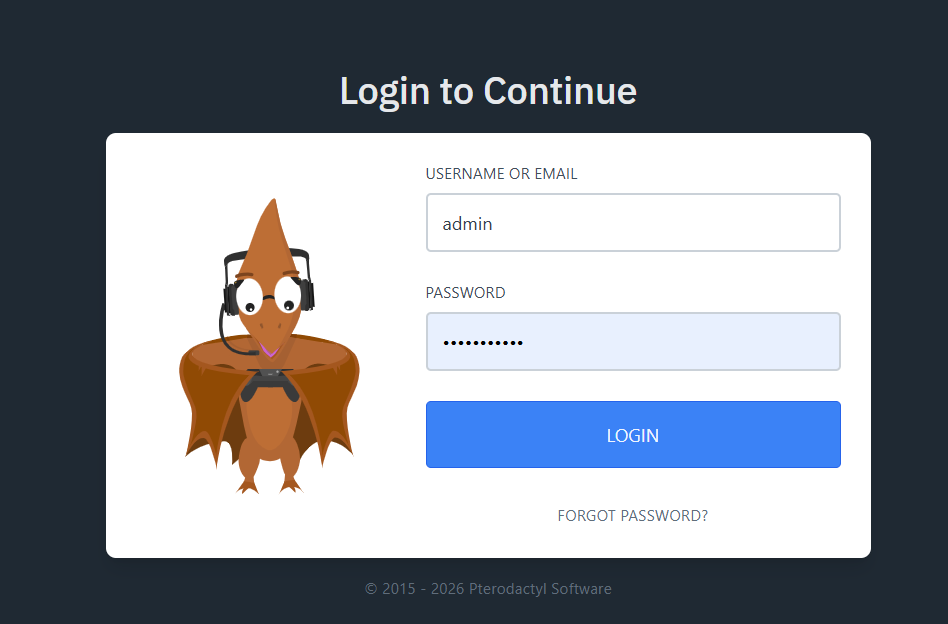
-
Na succesvolle autorisatie wordt u naar de hoofdpagina van het panel geleid.
-
Om toegang te krijgen tot het admin panel, klikt u op de
knop: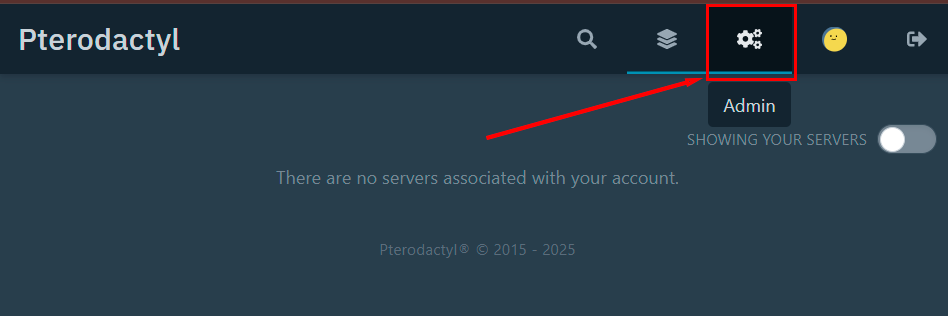
Een gebruiker aanmaken
- Klik in het linkermenu van het admin panel op de sectie Users;
-
Klik op de
Create Newknop in de rechterbovenhoek: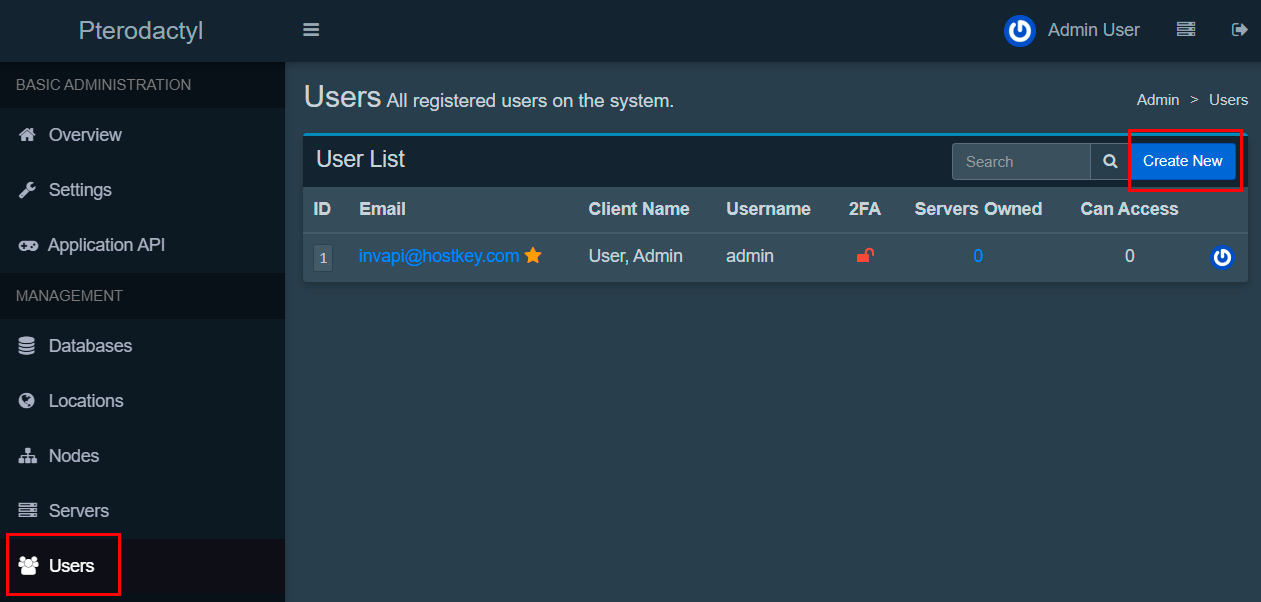
-
Vul de vereiste velden in:
- Username: gebruikersnaam;
- Email: e-mailadres van de gebruiker;
- First Name: voornaam;
- Last Name: achternaam;
- Password: wachtwoord (minimaal 8 tekens, moet hoofdletters, kleine letters en cijfers bevatten);
- Selecteer indien nodig
Yesin de regel Administrator om administratorrechten te verlenen; -
Klik op
Create User: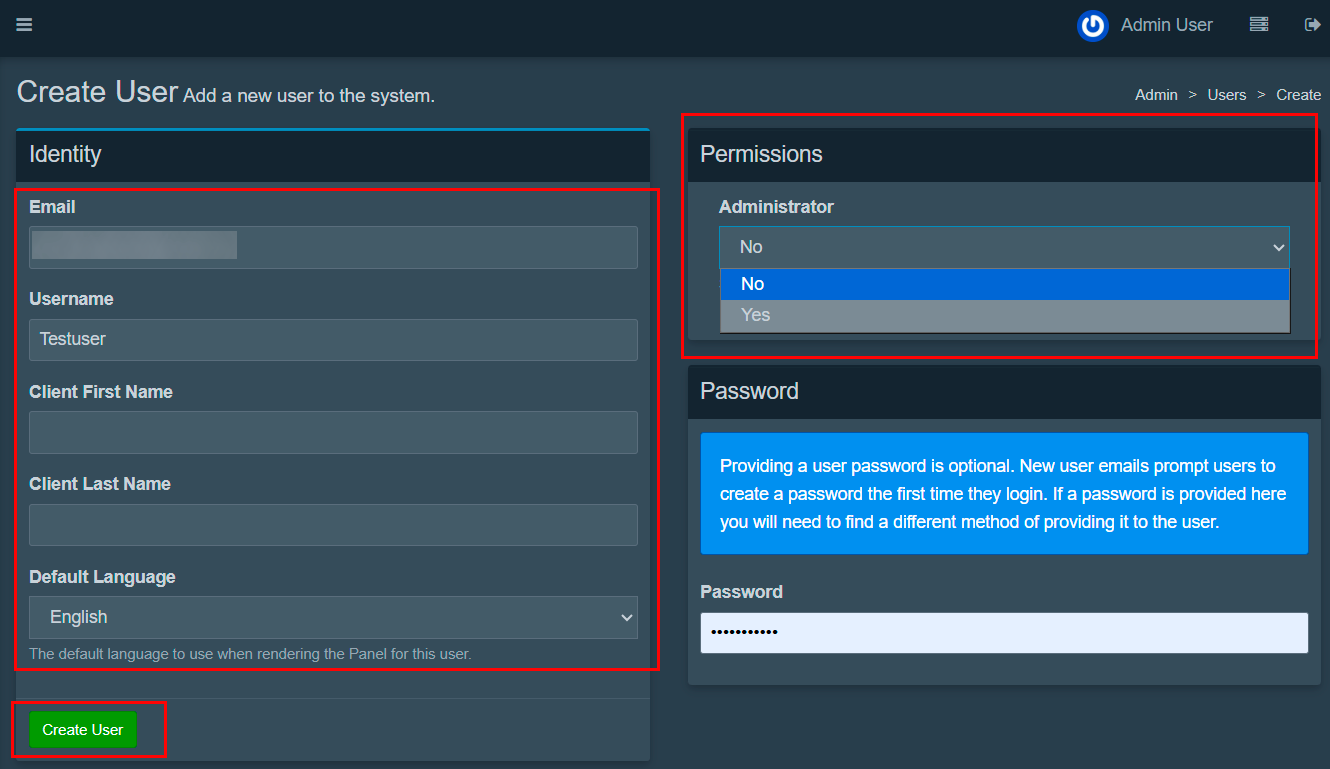
Een locatie aanmaken
Wat is een Location
Een Location is een logische groepering van nodes op basis van geografische locatie of doel. Gebruikt voor het organiseren van servers, bijvoorbeeld: "EU", "US", "Asia", "Production", "Testing". Gebruikers zien locaties niet direct; dit is een administratief hulpmiddel.
- Selecteer in het linkermenu Locations;
-
Klik op de
Create Newknop in de rechterbovenhoek: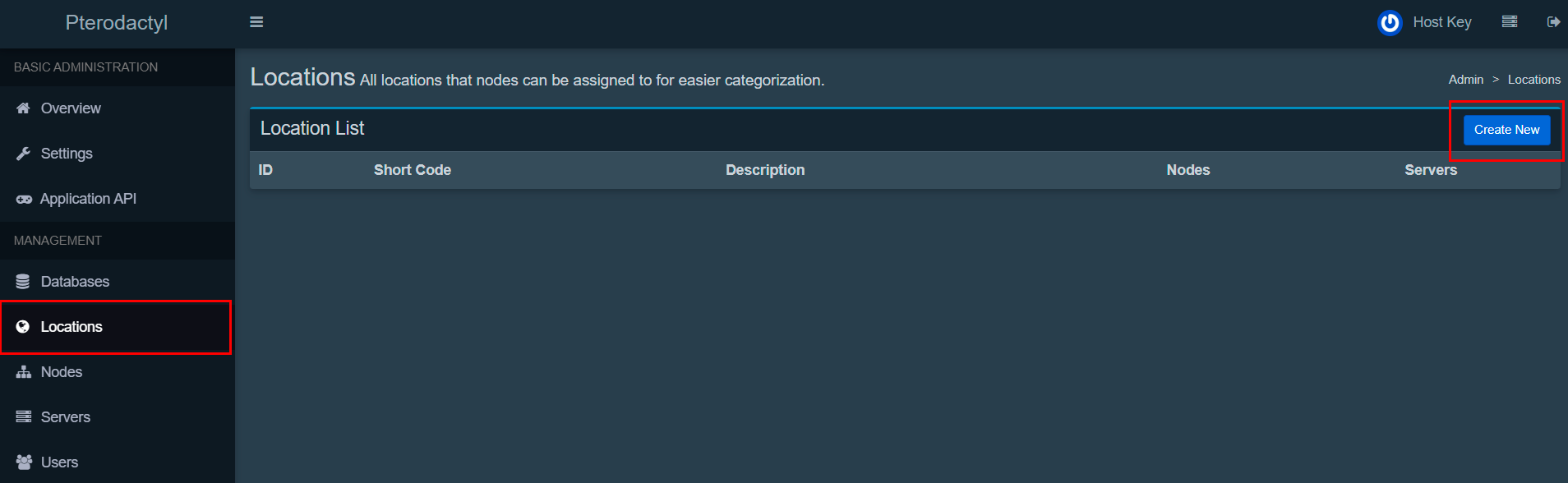
-
Vul de velden in:
- Short Code: korte locatiecode (bijv. "US1", "EU1");
- Description: beschrijving van de locatie (bijv. "Data center in de USA");
-
Klik op
Create: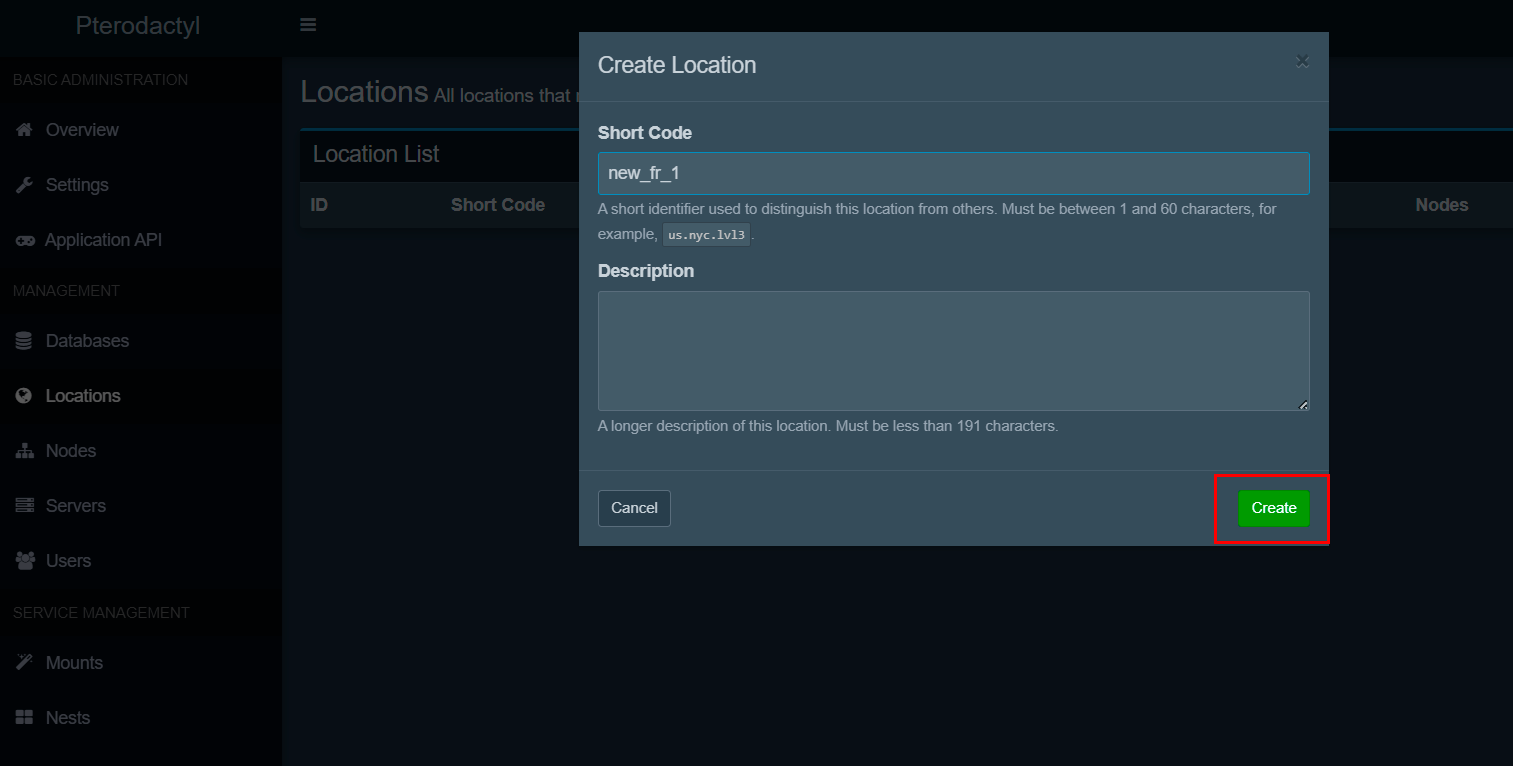
Een Node aanmaken
Wat is een Node
Een Node is een fysieke of virtuele server waarop game servers worden gestart via Wings. Elke node heeft zijn eigen resources (CPU, RAM, disk) en kan meerdere game servers tegelijkertijd bedienen.
Voorbereiding voordat u een Node aanmaakt
Zorg er voordat u een node aanmaakt voor het volgende:
- Docker is geïnstalleerd op de server (voor geïnstalleerd in HOSTKEY images);
- U heeft een IP-adres of domeinnaam voor de node;
- Poorten 8080 (Wings API) en 12333 (Wings/Daemon SSL communicatie) worden geopend in de firewall.
Een Node aanmaken in de Panel
-
Selecteer in het linkermenu van het admin panel Nodes;
-
Klik op de
Create Newknop in de rechterbovenhoek: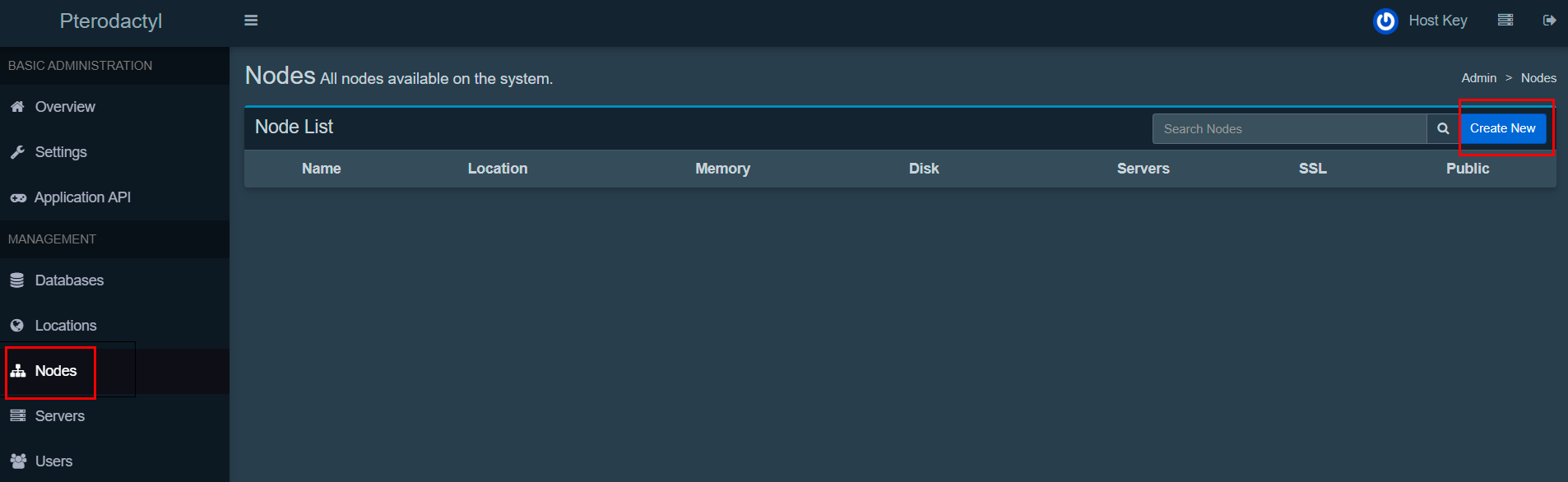
-
Vul de basic settings in:
- Name: unieke nodenaam (bijv.
hostkey-us-node1); - Location: selecteer de eerder aangemaakte locatie;
- Public: vink het vakje aan als de node zichtbaar moet zijn voor gebruikers;
- FQDN: specificeer de panel domeinnaam (bijv.
pterodactyl50514.hostkey.in) of het IP-adres; - Communicate Over SSL: vink het vakje aan als de Panel HTTPS gebruikt;
- Behind Proxy: laat dit uitgeschakeld als de node zich niet achter een proxy bevindt.
- Name: unieke nodenaam (bijv.
-
Configureer de resource settings:
- Daemon Server File Directory:
/var/lib/pterodactyl/volumes(niet wijzigen); - Total Memory: specificeer beschikbaar RAM in MB (bijv.
4608voor een 6GB server rekening houdend met reserve); - Memory Over-Allocation: specificeer
0(geen over-allocatie); - Total Disk Space: specificeer beschikbare schijfruimte in MB (bijv.
102400voor een 120GB disk rekening houdend met reserve); - Disk Over-Allocation: specificeer
0(geen over-allocatie); - Daemon Port:
8080(laat standaard staan); - Daemon SFTP Port:
2022(laat standaard staan).
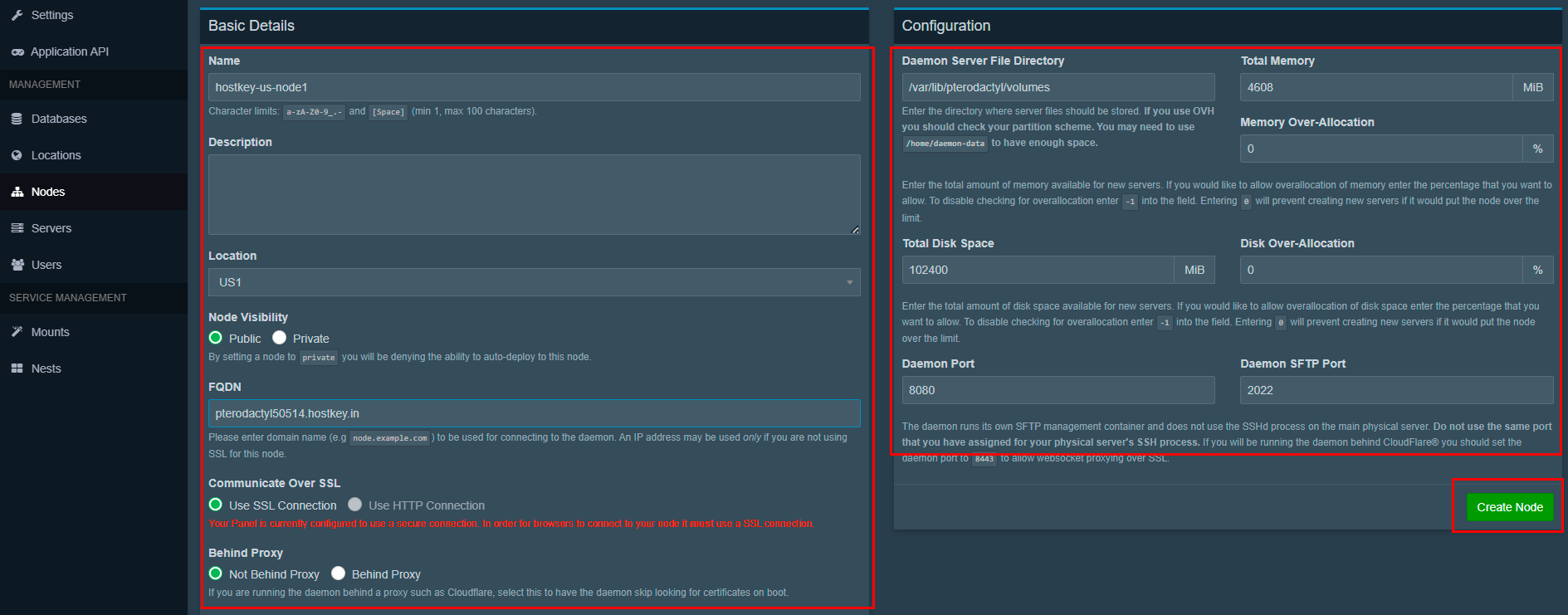
- Daemon Server File Directory:
-
Klik op de
Create Nodeknop.
Belangrijk bij het gebruik van HTTPS
Als de Panel over HTTPS werkt, moet u in het FQDN-veld een domeinnaam opgeven, geen IP-adres. Het opgeven van een IP-adres met SSL ingeschakeld zal resulteren in een validatiefout.
Voorbeeldinstellingen voor een All-in-One configuratie (4 vCore / 6GB RAM / 120GB SSD)
    Name: hostkey-us-node1
    Location: US1
    Public: ☑
    FQDN: pterodactyl50514.hostkey.in
    Communicate Over SSL: ☑
    Behind Proxy: ☐

    Total Memory: 4608 MB (laat 1.5GB over voor het systeem)
    Memory Over-Allocation: 0
    Total Disk Space: 102400 MB (laat 20GB over voor het systeem)
    Disk Over-Allocation: 0
Allocaties configureren
Nadat u een node heeft aangemaakt, moet u allocaties configureren - dit zijn IP-adres en poort combinaties die beschikbaar zullen zijn voor toewijzing aan game servers.
-
Na het aanmaken van de node wordt de pagina automatisch geopend. Navigeer naar het tabblad Allocation;
-
In de sectie Assign New Allocations (rechterkant), vul de velden in:
- IP Address: voer het server IP-adres in;
- IP Alias: specificeer een beschrijving (bijv.
Main IP) of laat het leeg; - Ports: specificeer een poortbereik (bijv.
25565-25570voor Minecraft servers).
-
Klik op de groene
Submitknop: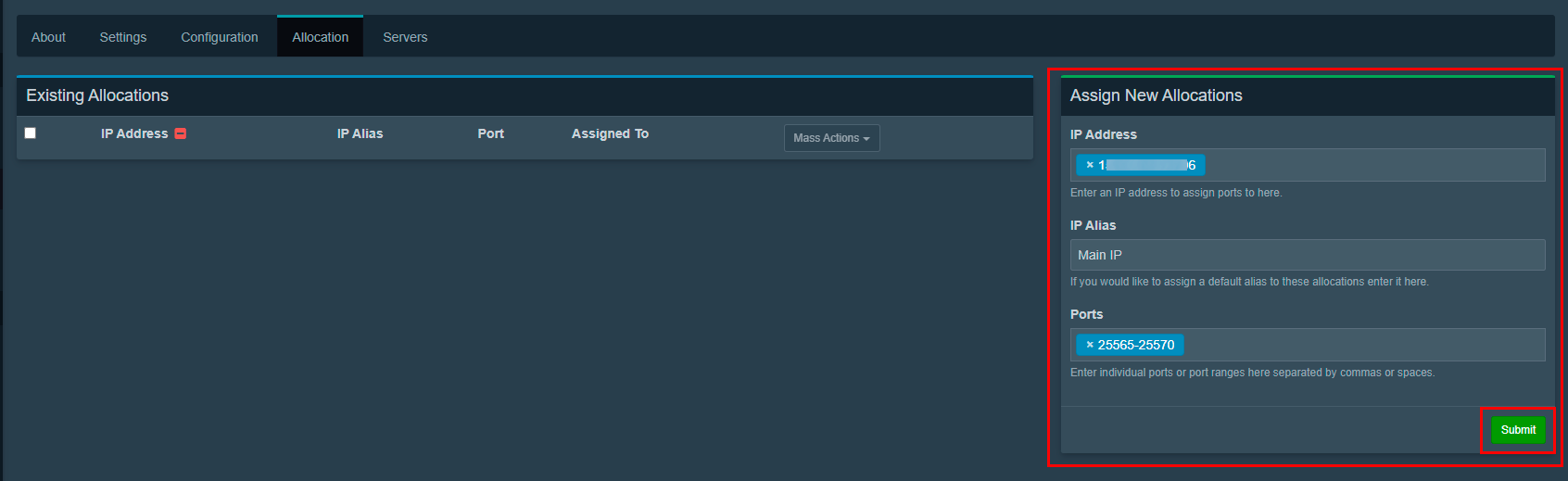
-
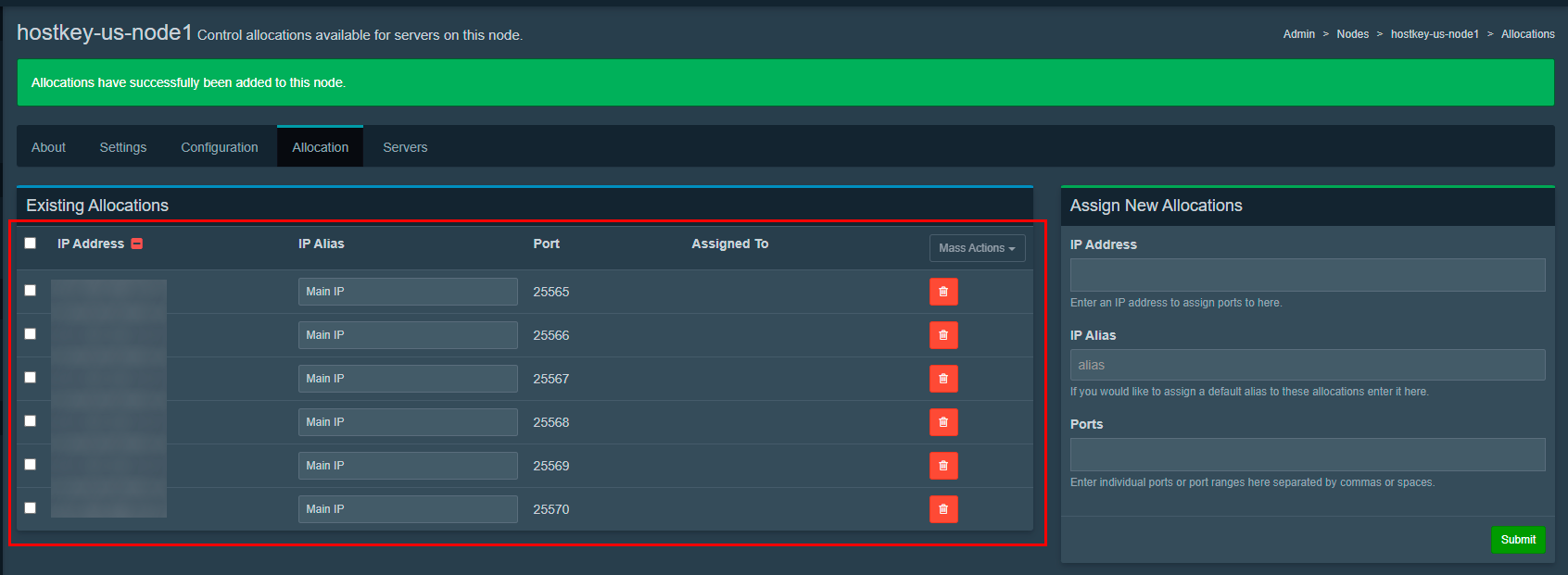
Aangemaakte allocaties verschijnen in de tabel Existing Allocations (linkerkant). Elke rij vertegenwoordigt een aparte IP:poort combinatie die kan worden toegewezen aan een game server.
Opmerking
Zonder het configureren van allocaties kunt u geen servers aanmaken op deze node. U moet ten minste één IP-adres met poorten toevoegen.
Poort-aanbevelingen
- Minecraft: 25565-25570 (standaard poort 25565);
- CS2/CS:GO: 27015-27020 (standaard poort 27015);
- Rust: 28015-28020 (standaard poort 28015);
- Valheim: 2456-2460 (standaard poort 2456).
Wings installeren
Cruciaal voor de werking
Nadat u een node heeft aangemaakt en allocaties heeft geconfigureerd, moet u Wings installeren op de server. Zonder Wings zal de node de status Offline tonen en kan hij geen game servers starten.
Verbind via SSH met de server en voer de volgende commando's uit:
Maak een directory aan voor de configuratie:
Download Wings:curl -L -o /usr/local/bin/wings "https://github.com/pterodactyl/wings/releases/latest/download/wings_linux_amd64"
De Wings-versie moet worden weergegeven (bijv. wings vv1.12.1).
Wings configureren via Auto-Deploy (Aanbevolen)
-
Ga in het admin panel naar het tabblad Configuration van de aangemaakte node;
-
In de sectie Auto-Deploy (rechterkant), klik op de
Generate Tokenknop: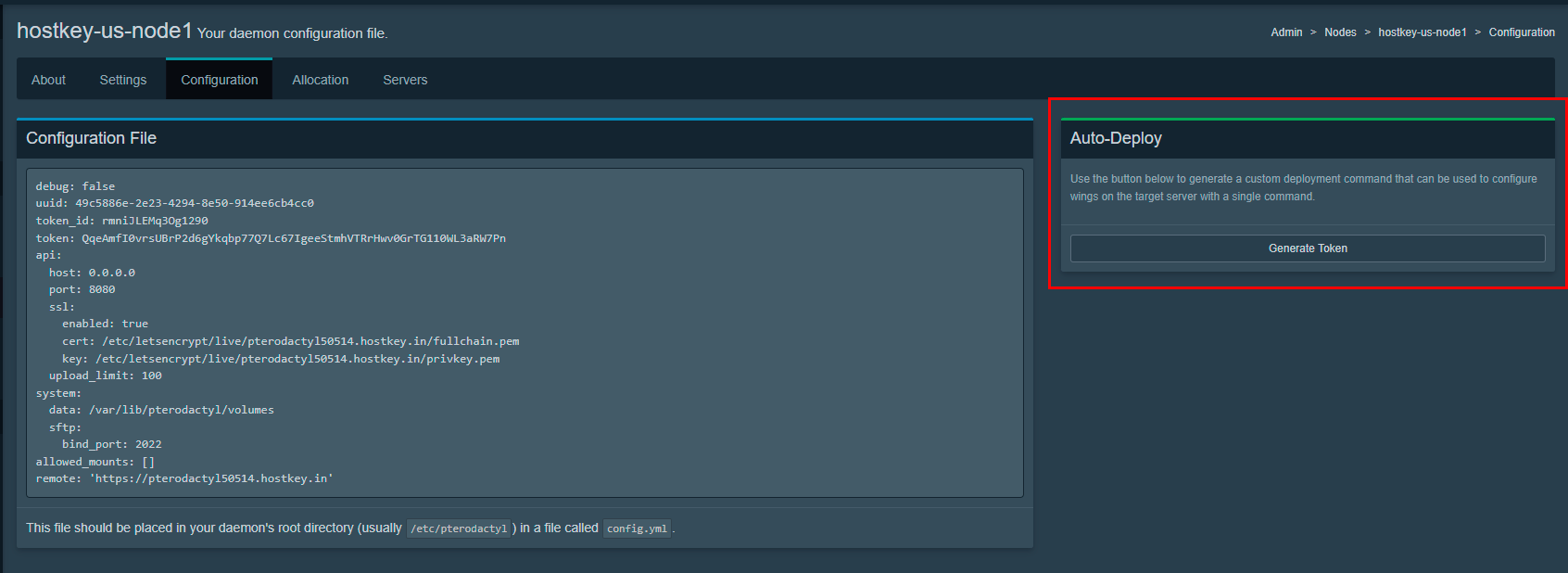
-
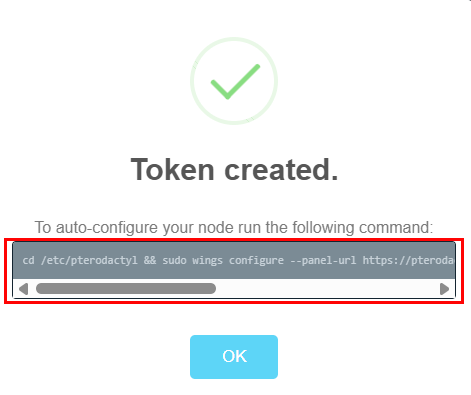
Kopieer het gegenereerde commando. Het zal er ongeveer zo uitzien:
-
Voer het gekopieerde commando uit op de server:
cd /etc/pterodactyl && wings configure --panel-url https://pterodactyl50514.hostkey.in --token TOKEN --node 1De melding
Successfully configured wings.zou moeten verschijnen. -
Verifieer de aangemaakte configuratie:
Een systemd Service aanmaken
Maak een systemd service aan voor het automatisch opstarten van Wings:
cat > /etc/systemd/system/wings.service <<'EOF'
[Unit]
Description=Pterodactyl Wings Daemon
After=docker.service
Requires=docker.service
PartOf=docker.service

[Service]
User=root
WorkingDirectory=/etc/pterodactyl
LimitNOFILE=4096
PIDFile=/var/run/wings/daemon.pid
ExecStart=/usr/local/bin/wings
Restart=on-failure
StartLimitInterval=180
StartLimitBurst=30
RestartSec=5s

[Install]
WantedBy=multi-user.target
EOF
Wings starten
Herlaad de systemd-configuratie
Schakel autostart in en start Wings Controleer de statusDe status moet Active: active (running) weergeven.
Werking controleren
Controleer de Wings-logs:
De logs moeten de volgende berichten bevatten:
fetching list of servers from API- Wings is verbonden met de Panel;configuring internal webserver- De Wings webserver is gestart;sftp server listening for connections- De SFTP-server werkt.
Verifieer de aanmaak van de serverdirectory:
Statuscontrole in het Admin Panel
- Open het admin panel:
https://your-domain.com/admin; - Navigeer naar: Admin > Nodes > uw node;
- Vernieuw de pagina (F5);
- De groene Online statusindicator moet rechtsboven worden weergegeven;
- Op het tabblad About moeten de resource-informatie worden weergegeven (CPU, RAM, Disk).
Als de Node de status Online toont
De node is volledig geconfigureerd en klaar om game servers aan te maken!
Probleemoplossing
Node toont de status Offline
Controleer de Wings-status:
Als Wings niet draait, start het dan handmatig:
Controleer de logs op fouten:
Veelvoorkomende problemen:
-
Wings kan geen verbinding maken met de Panel:
- Controleer de panel URL in de configuratie:
cat /etc/pterodactyl/config.yml | grep remote; - Zorg dat de Panel toegankelijk is:
curl -I https://your-domain.com.
- Controleer de panel URL in de configuratie:
-
Poort 8080 wordt geblokkeerd door de firewall:
- Controleer de poort:
netstat -tulpn | grep 8080; - Open de poort:
ufw allow 8080/tcp.
- Controleer de poort:
-
SSL-problemen:
- Als de Panel HTTPS gebruikt, moet Wings ook met SSL werken;
- Controleer de SSL-instellingen in
/etc/pterodactyl/config.yml.
Handmatige configuratie (Alternatieve methode)
Als Auto-Deploy niet werkt, kunt u Wings handmatig configureren:
- Ga in het admin panel naar het tabblad Configuration van de node;
- Kopieer de inhoud van het configuratiebestand uit het linker tekstveld;
-
Maak op de server een configuratiebestand aan:
-
Plak de gekopieerde configuratie en sla op (
Ctrl+X, danY, danEnter); - Herstart Wings:
systemctl restart wings; - Controleer de status:
systemctl status wings.
Een Nest aanmaken en een Egg toevoegen
Een Nest aanmaken
- Selecteer in het linkermenu de sectie Nests;
-
Klik op de
Create Newknop in de rechterbovenhoek: -
Vul de velden in:
- Name: naam van de nest (bijv. "Minecraft");
- Description: beschrijving van de nest;
-
Klik op
Save: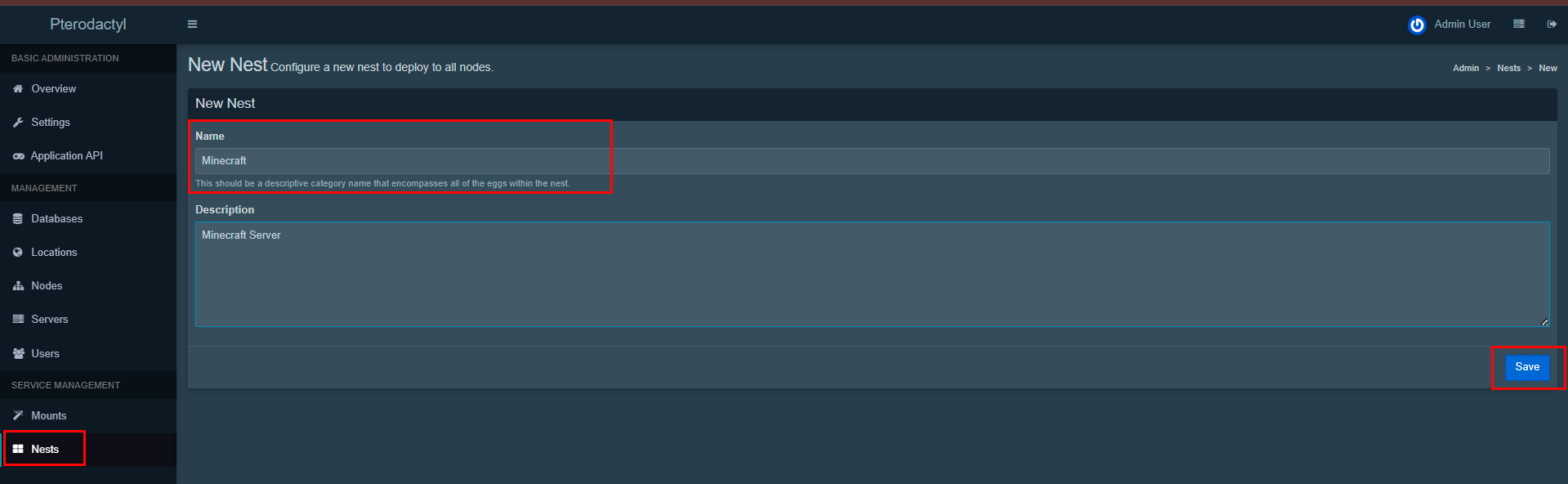
Download een kant-en-klare Egg
-
Open de website https://pelican-eggs.github.io/;
-
Zoek het gewenste spel:
- Selecteer in de sectie Game Eggs een categorie (bijv. Minecraft);
- Zoek het gewenste servertype (bijv. Paper, Vanilla, Forge);
-
Klik op de servernaam om de GitHub-pagina te openen;
-
Zoek het
egg-name.jsonbestand (bijv.egg-paper.json); -
Klik op het bestand en vervolgens op de
Rawknop in de rechterbovenhoek; -
Sla het bestand op (
Ctrl+Sof rechtermuisknop >Save as).
Populaire Eggs
- Minecraft Paper: egg-paper.json;
- CS2: egg-counter--strike2.json;
- Rust: egg-rust.json;
- Valheim: egg-valheim.json.
Importeer de Egg in de Panel
-
Ga in het admin panel naar de sectie Nests;
-
Klik op de
Import Eggknop in de rechterbovenhoek: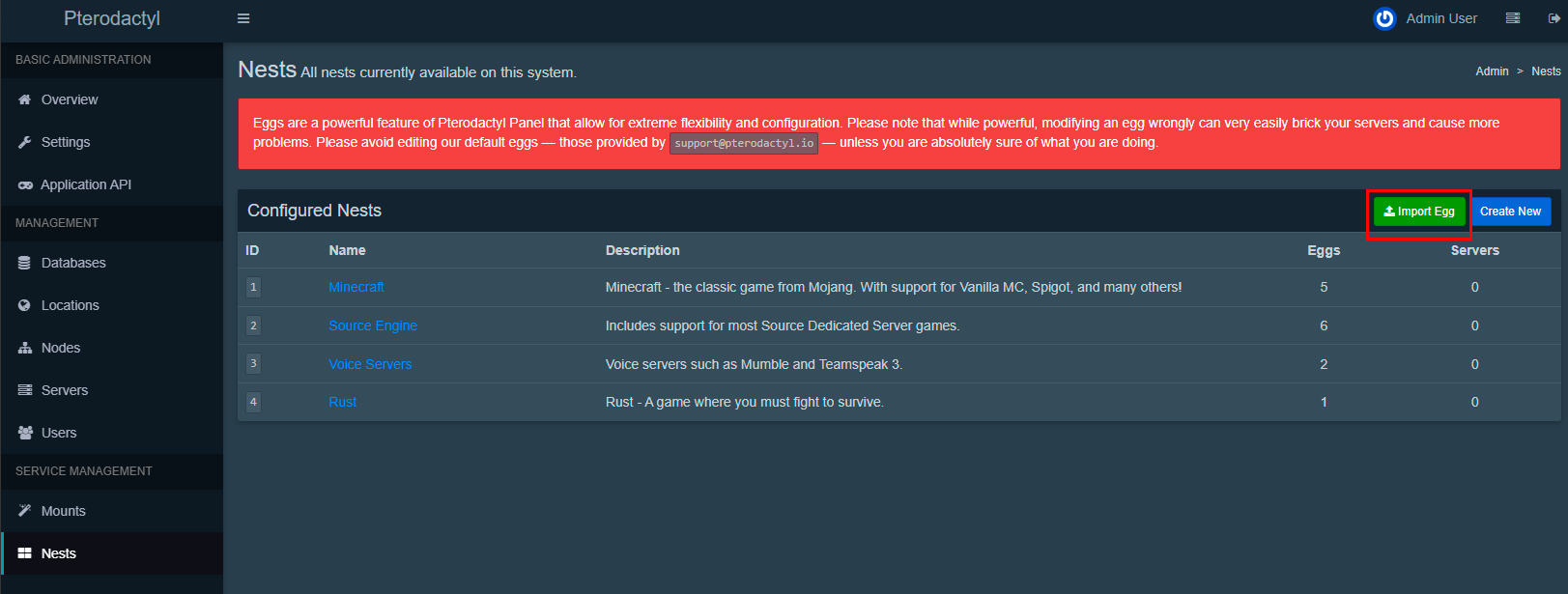
-
Klik op
Choose Fileen selecteer het gedownloade.jsonbestand; -
Klik op
Import: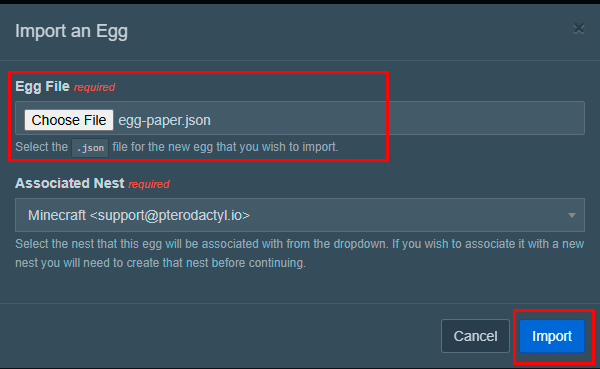
De egg wordt geïmporteerd met alle instellingen, Docker-images en variabelen.
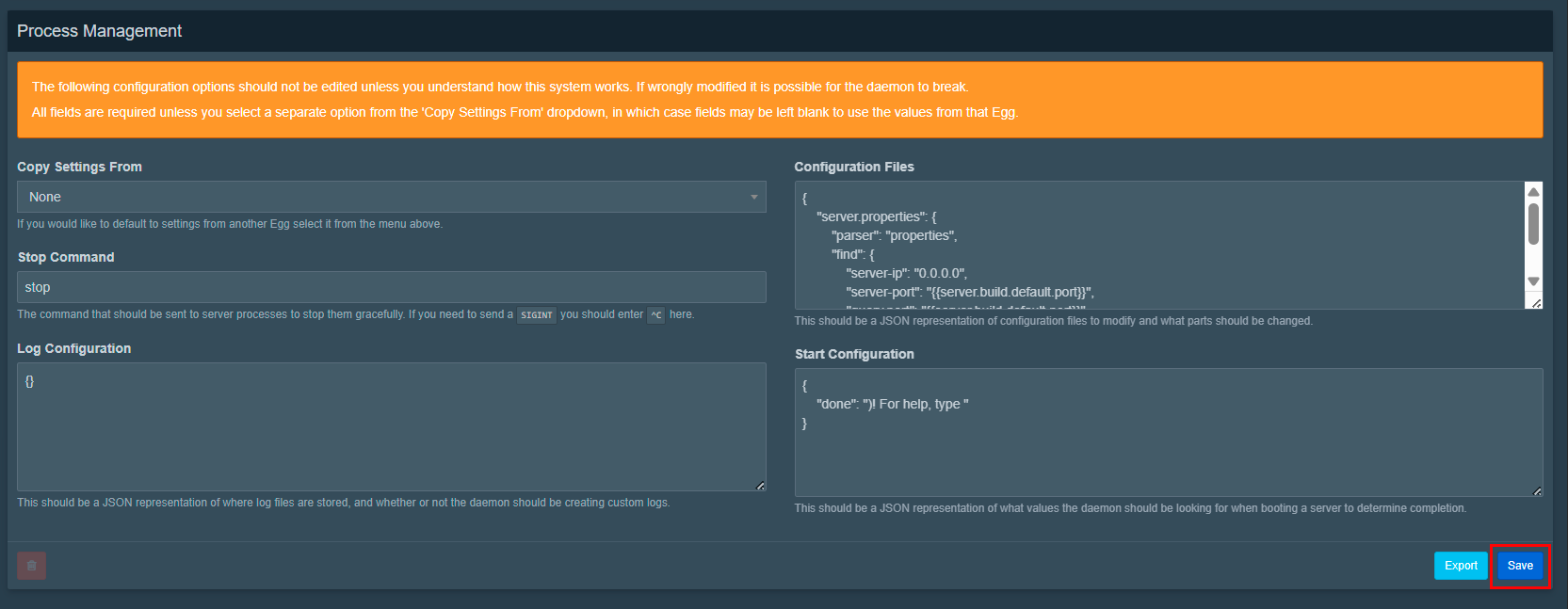
Verifieer de geïmporteerde Egg
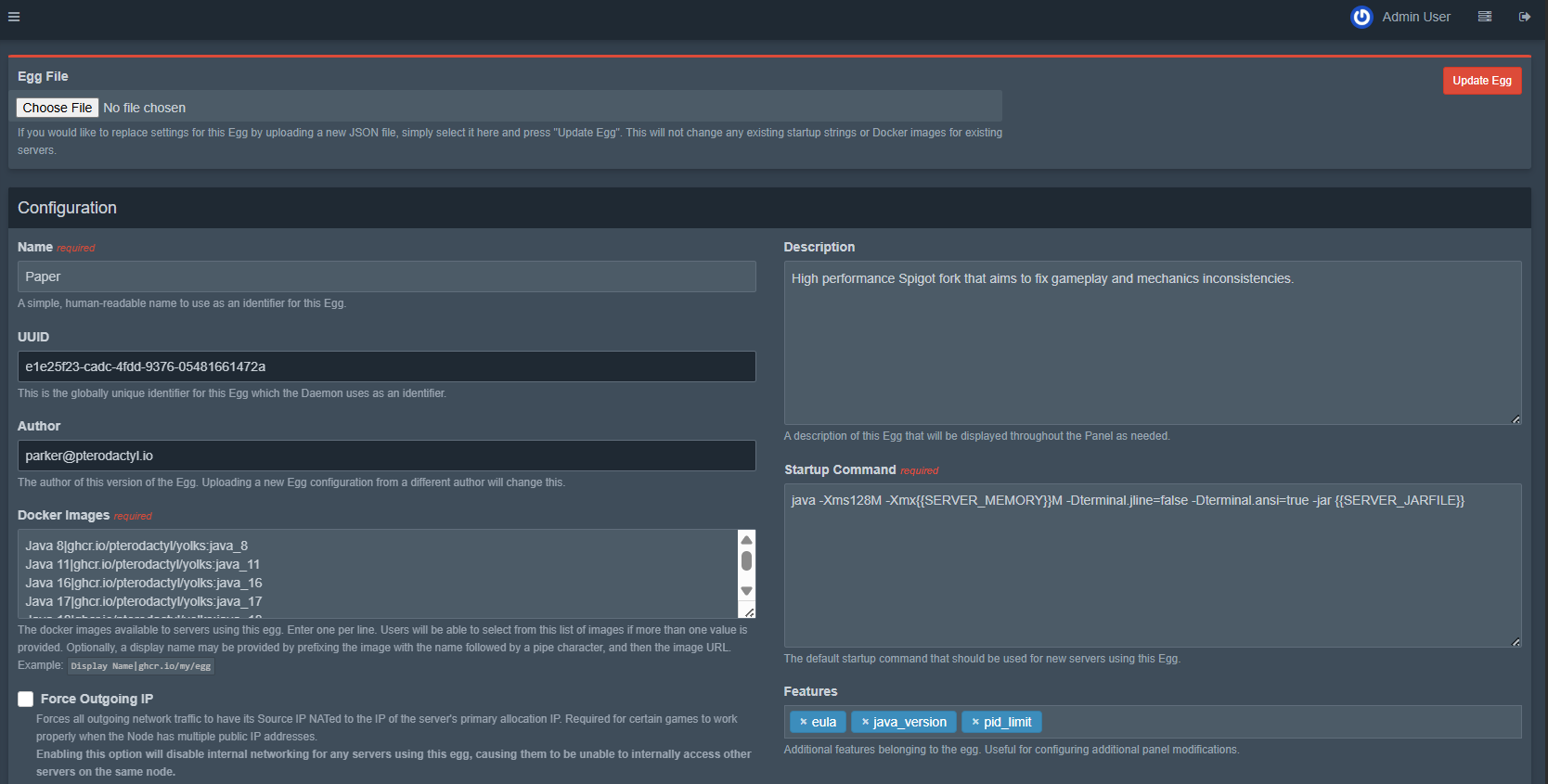
-
Zoek in de egg-lijst de geïmporteerde egg (bijv.
Paper); -
Klik erop om de instellingen te bekijken;
-
Zorg ervoor dat het volgende is ingevuld:
- Docker Images: lijst van beschikbare images;
- Install Script: installatiescript voor de server;
- Variables: omgevingsvariabelen (versie, instellingen).
Een Server aanmaken
-
Selecteer in het linkermenu Servers;
-
Klik op de
Create Newknop in de rechterbovenhoek: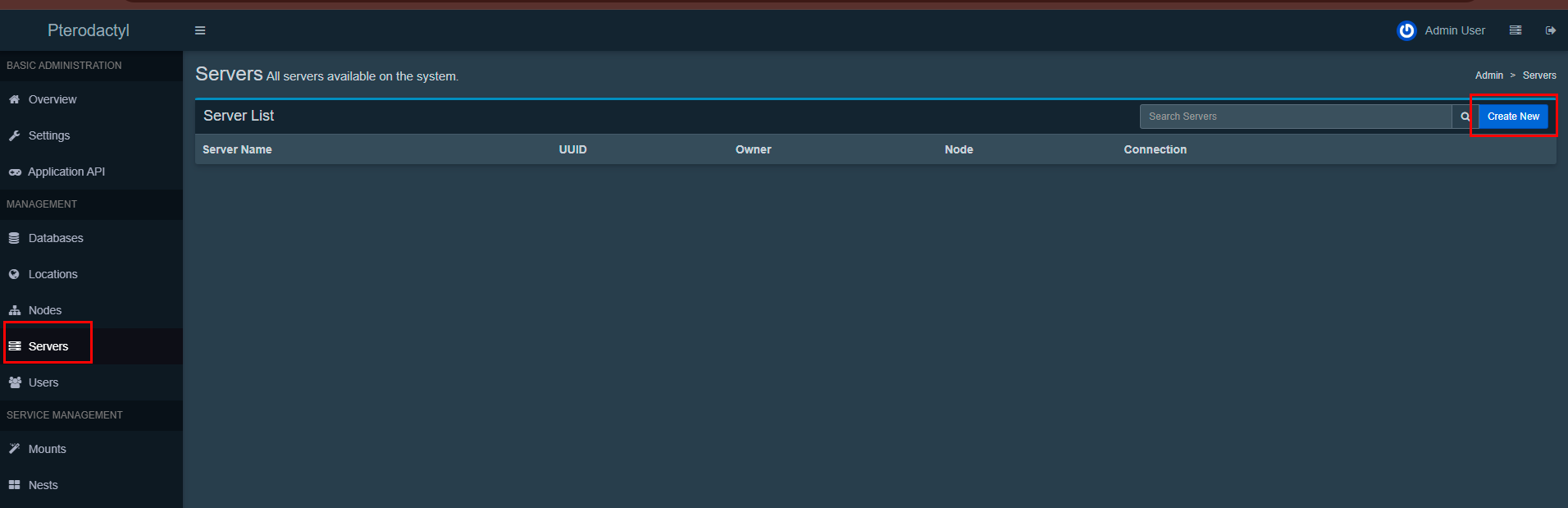
-
Vul het aanmaakformulier in:
Core Details:
- Server Name: servernaam (bijv.
Test Minecraft Server); - Server Owner: selecteer de eigenaar uit de lijst;
- Server Description: beschrijving (optioneel);
- Start Server when Installed: laat het vinkje aanstaan.
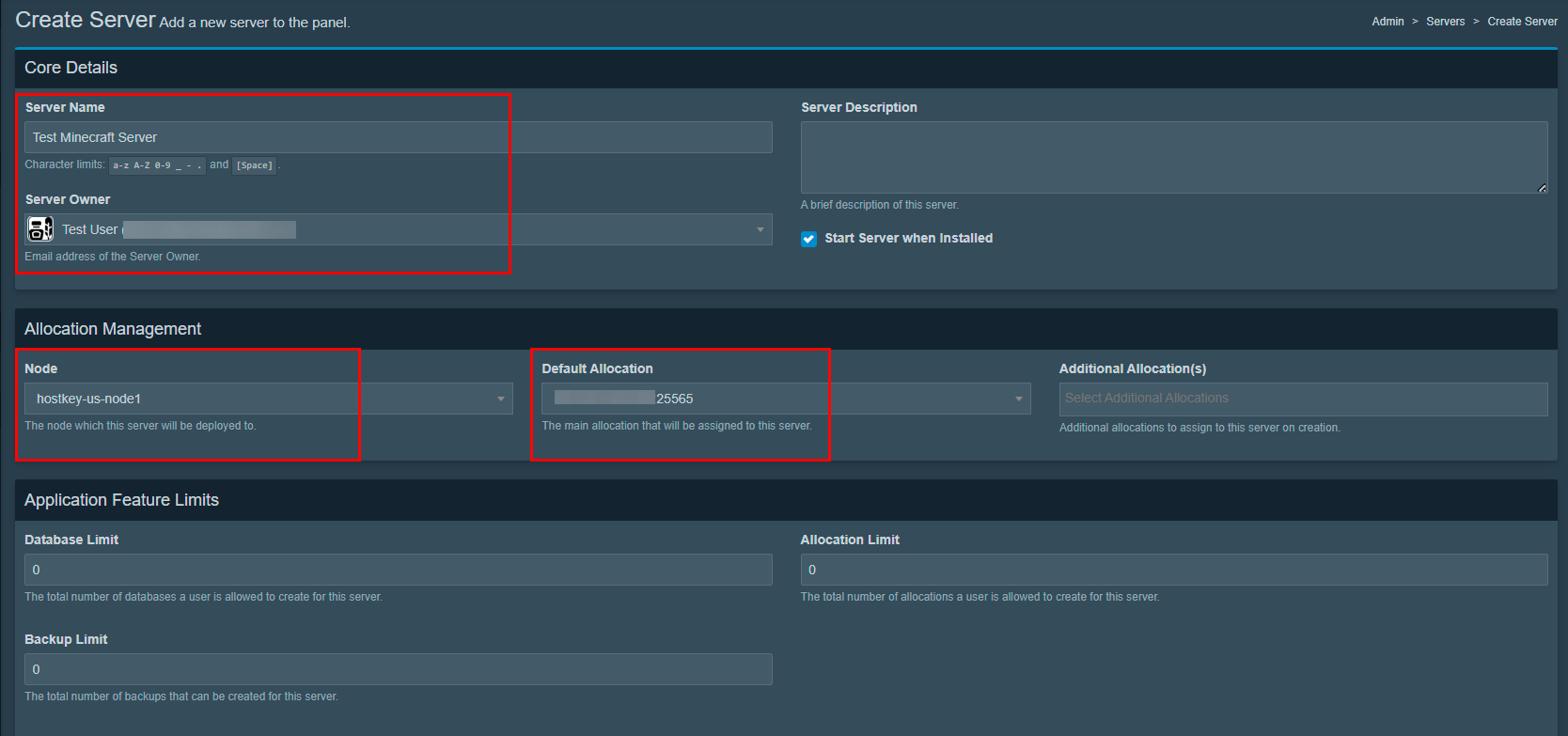
Allocation Management:
- Node: selecteer de aangemaakte node;
- Default Allocation: selecteer IP-adres:poort uit de lijst;
- Additional Allocations: laat leeg.
Application Feature Limits:
- Database Limit:
0; - Allocation Limit:
0; - Backup Limit:
0.
Resource Management:
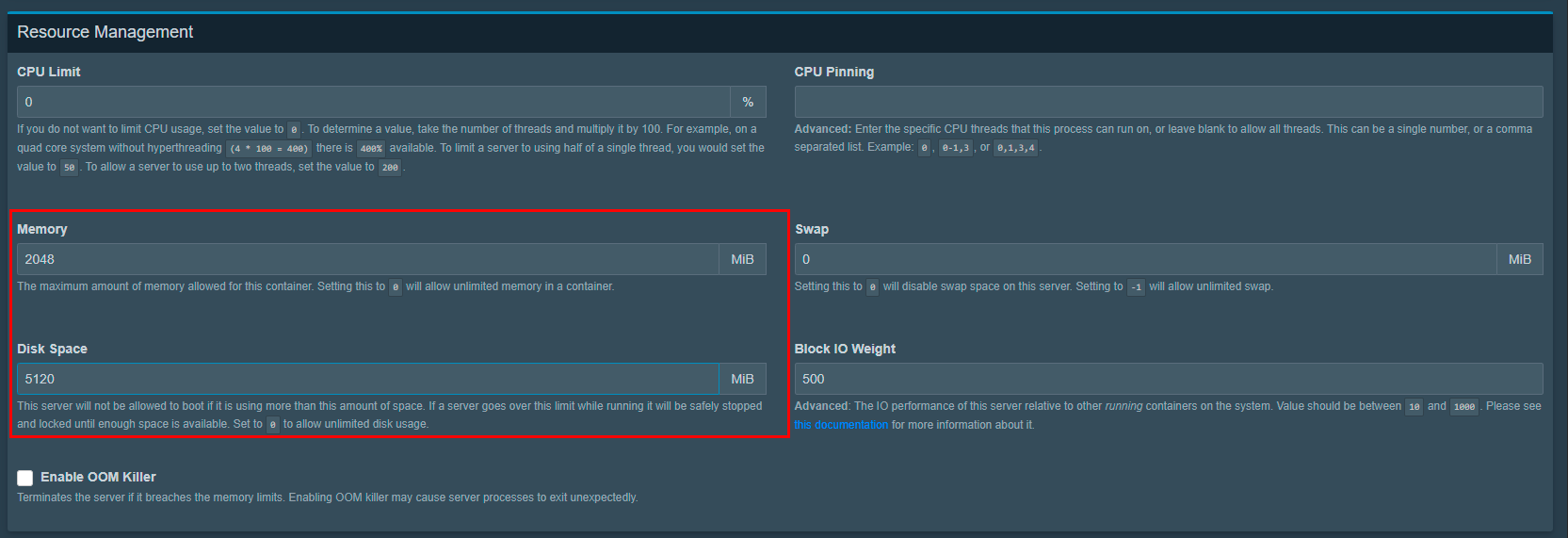
- CPU Limit:
0(geen limieten); - Memory:
2048MiB (2GB om te starten); - Swap:
0MiB; - Disk Space:
5120MiB (5GB); - Block IO Weight:
500; - Enable OOM Killer: laat dit uitgeschakeld.
Nest Configuration:
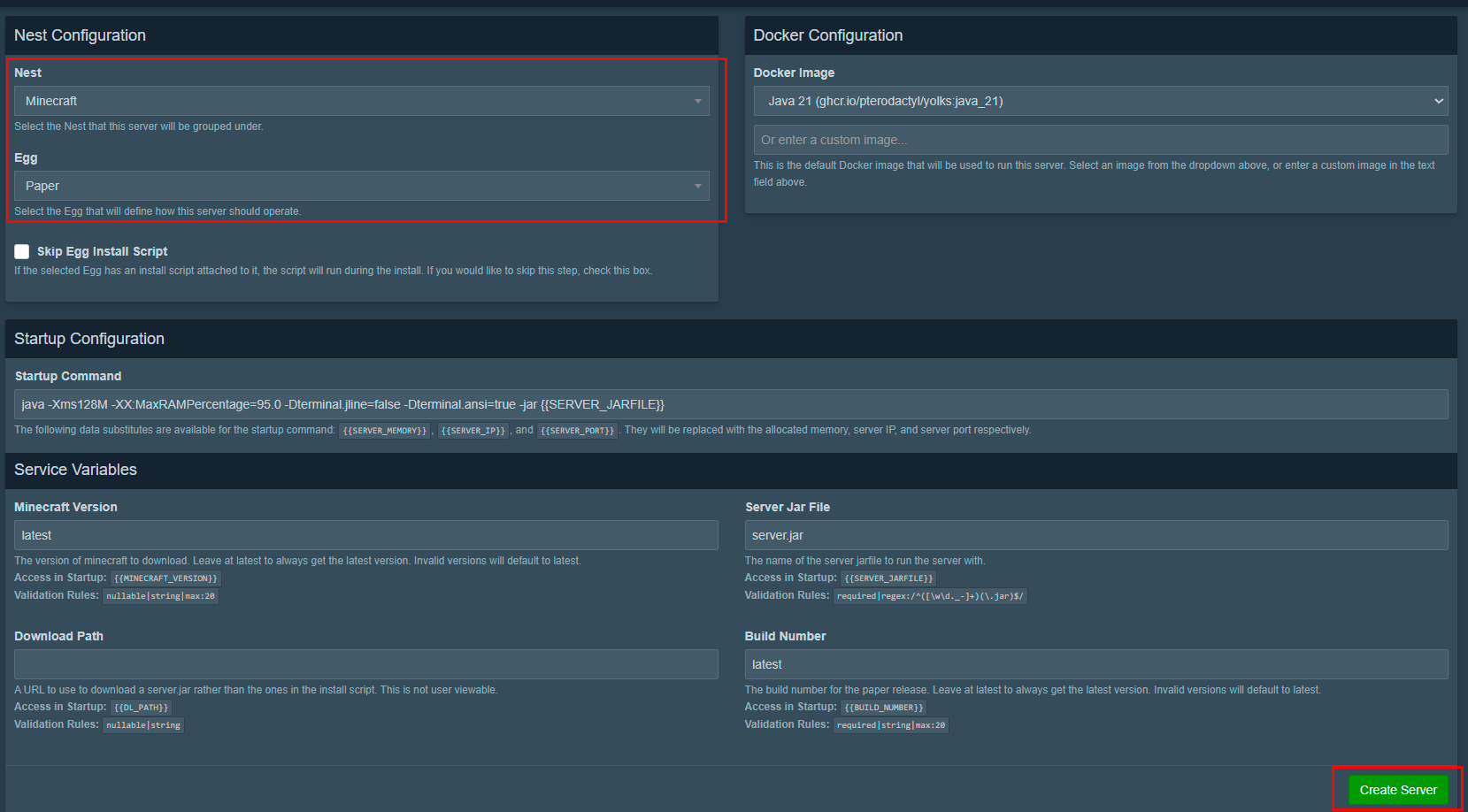
- Nest:
Minecraft; - Egg:
Paper(niet Sponge!); - Docker Image:
Java 21; -
Service Variables: laat de standaardwaarden staan.
-
Klik onderaan de pagina op
Create Server; -
Wacht tot de installatie is voltooid (de status Installing verandert in Offline):
De Server starten en configureren
-
Open na de installatie de server uit de lijst (Admin > Servers):

-
Ga naar het gebruikerspaneel (zonder
/admin), log in als de eigenaar van de server; -
Klik op de
Startknop: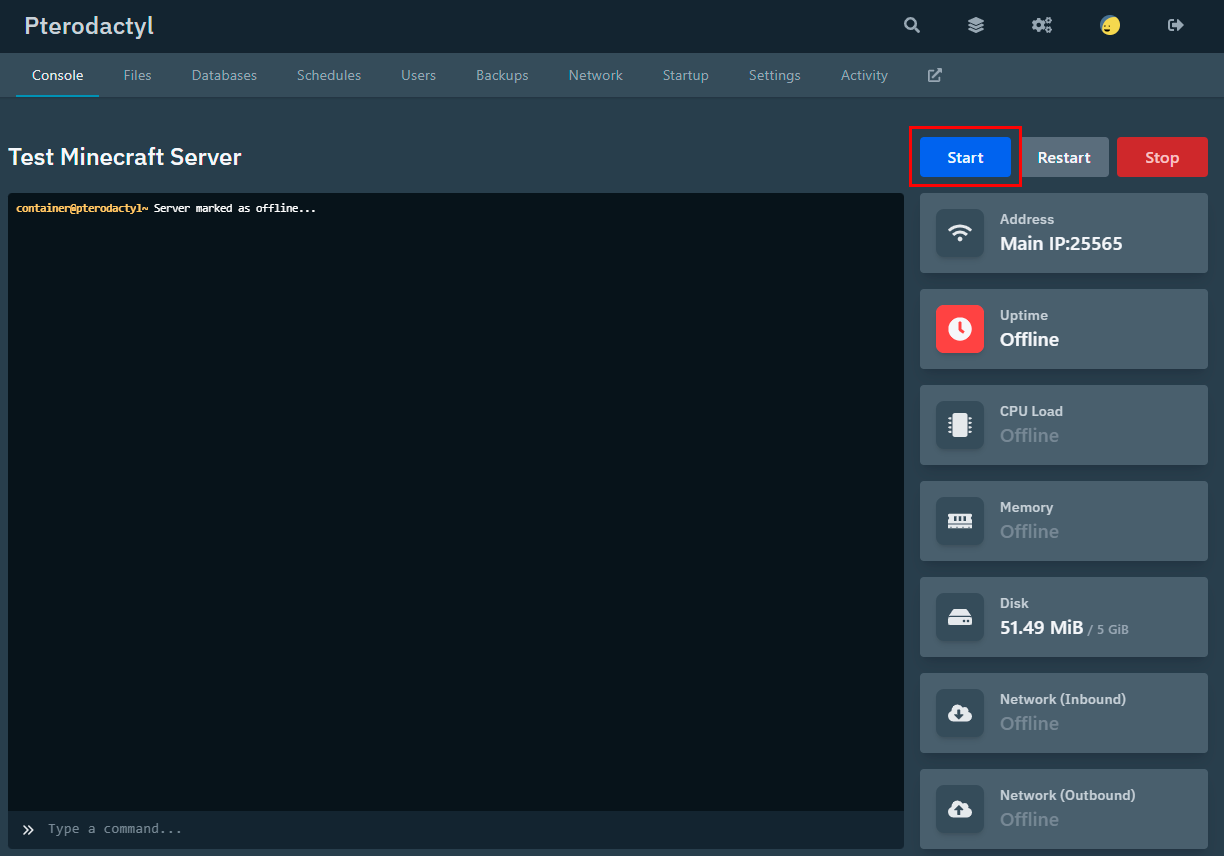
-
Bij de eerste lancering verschijnt er een venster voor het accepteren van een licentie:
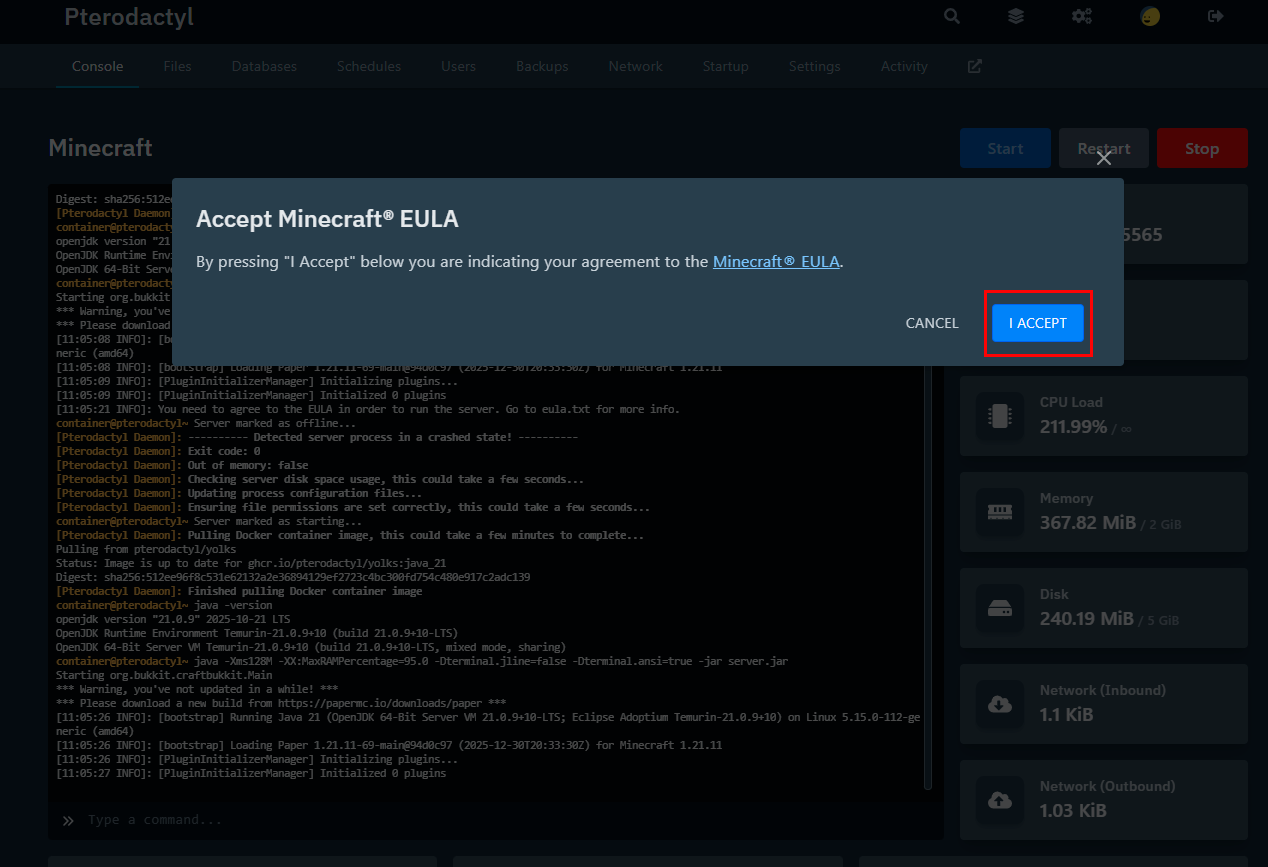
-
Klik op
I Acceptom de Minecraft EULA te accepteren; -
Wacht tot de server is gestart (de status verandert in Running):
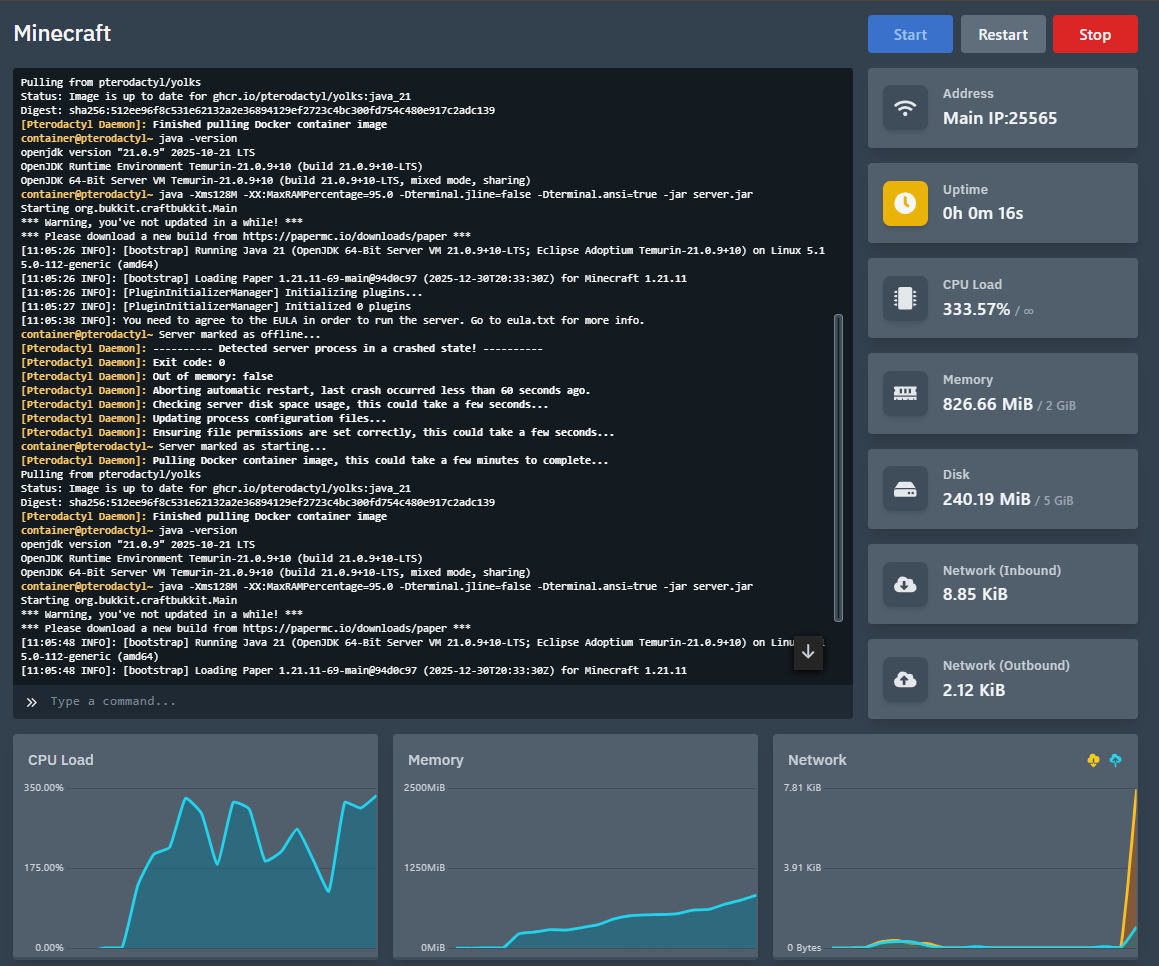
Performance Check
Open in uw browser (vervang IP door uw eigen IP):
Als de reactie"online": true aangeeft, is de server werkzaam en toegankelijk voor spelers. Verbindingsadres:
Opmerking
Gedetailleerde informatie over de belangrijkste instellingen van Pterodactyl is te vinden in de documentatie van de ontwikkelaars.
Bestel een Pterodactyl Server via de API
Om deze software te installeren met behulp van de API, volgt u deze instructies.